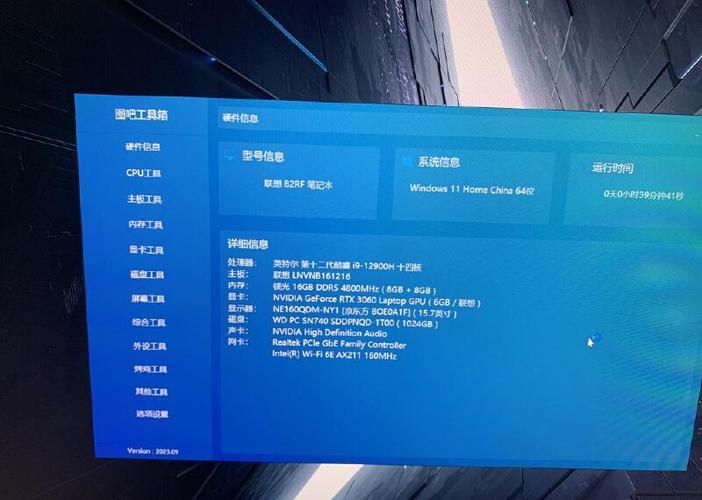
画质比例工具箱无任务版

画质比例工具箱无任务版游戏截图
浏览 (74)
  • 类型:APP
  • 更新:2026-06-20
  • 大小:32.9MB
  • 版本:20260620版
  • MD5:d7b7a7d80ad67193792ff3750403f710
  • 所需权限:查看
  • 隐私政策:查看
软件简介:画质比例工具箱无任务版 在数字影像处理和视频编辑领域,画质比例的调整一直是提升作品视觉效果的关键步骤。画质比例工具箱无任务版是一款专为专业和业余用户设计的多功能软件,旨在简化画面比例调整、裁剪、缩放等操作。它不仅能帮助用户快速实现画面优化,还能解决传统软件在操作复杂、效率低下等方面的痛点。无任务版的特色在于去除繁琐的自动任务调度,更专注于用户的即时操作体验,适合需要灵活调整画面比例的创作者、视频编辑师以及普通用户。 核心功能亮点 精准比例调节:软件支持多种常用比例预设,比如16:9、4:3、1:1,以及自定义比例,用户可以根据实际需求灵活选择或输入具体参数,确保每次裁剪都符合预期。 高效裁剪与缩放:内置智能裁剪算法,能够在保持画面内容完整的基础上,快速实现比例调整,避免画面变形或失真。缩放功能支持高质量插值处理,确保图像细节不丢失。 多层次预览与调整:提供实时预览窗口,用户可以在调整过程中即时观察效果,支持多种预设预览模式,确保最终效果满足需求。 批量处理能力:虽然无任务版强调单次操作,但仍支持多文件批量打开和操作,大大提升工作效率,适合需要同时处理多个视频或图片的用户。 导出多格式支持:支持多种主流图片和视频格式导出,如JPEG、PNG、MP4、AVI等,满足不同平台和用途的输出需求,保证作品的兼容性和质量。 软件特色:界面与性能的独特优势 简洁直观的界面设计:界面采用扁平化设计风格,操作逻辑清晰,按钮布局合理,即使是首次使用的用户也能快速上手。所有常用功能集中在左侧菜单,预览窗口占据主视图区,操作流畅自然。 交互体验优化:支持拖拽操作进行比例调整,配合直观的滑动条和数值输入框,用户可以精准控制参数。操作过程中自动保存设置,避免误操作带来的困扰。 性能表现优越:软件经过优化,启动速度快,裁剪和缩放处理速度明显优于同类产品。即使处理高分辨率图片或长视频,也能保持流畅不卡顿,极大提升工作效率。 轻量级但功能丰富:体积小巧,占用系统资源低,适合在配置较低的电脑上运行,无需担心系统负担问题,确保稳定性和响应速度。 详细使用攻略 第一步,下载安装软件后,打开界面会看到一个简洁的操作面板,左侧为功能菜单,右侧为预览区。点击“导入”按钮,选择需要调整比例的图片或视频文件,导入后即可开始操作。 第二步,选择“比例调整”功能,可以通过预设比例按钮快速切换,也可以手动输入自定义比例。调整过程中,预览窗口会实时显示效果,确保满足需求。 第三步,如果需要裁剪特定区域,可以使用预设的裁剪框工具,拖动边界线调整裁剪范围。也可以利用“缩放”功能,将画面放大或缩小,达到最佳构图效果。 第四步,确认调整后,点击“预览”按钮,观察最终效果。若满意,可以选择“导出”按钮,设置导出格式和保存路径,完成文件保存。 第五步,对于多个文件的批量处理,可以在导入时多选,调整完毕后,批量导出所有成果,节省大量时间和精力。 特别提示:在操作过程中,建议多使用预览功能,避免因比例调整不当导致的画面裁切遗漏或变形。调整过程中,适当使用“还原”按钮,可以快速回退到上一步,确保每次操作都在可控范围内进行。 用户评价 科技宅小王:我平时喜欢自己剪辑一些短视频,画质比例工具箱无任务版操作非常顺手,界面简洁,调整比例快速准确,节省了我不少时间,强烈推荐! 设计狮阿杰:作为一名平面设计师,我经常需要裁剪图片,软件的预览效果非常直观,操作逻辑清晰,支持多格式导出,满足我多平台发布的需求,值得拥有一试! 影像爱好者小丽:用过很多裁剪工具,但这款软件的性能让我印象深刻,无论是处理高分辨率图片还是短视频,都能保持流畅,界面也很友好,值得入手! 摄影师老李:我喜欢用它调整作品的画面比例,操作简单,效果自然,尤其适合快速预览和微调,提升了我的工作效率,推荐给同行们! 视频编辑新手小明:刚开始接触视频裁剪,这款软件的操作流程非常适合新手,界面友好,功能实用,学会后可以大大提升我的剪辑水平,值得学习!

专题合集更多>>

画质比例工具箱无任务版美化版 画质比例工具箱无任务版红包正版 画质比例工具箱无任务版升级版 画质比例工具箱无任务版约会版