录像机怎么添加摄像头

录像机怎么添加摄像头游戏截图
浏览 (87)
  • 类型:APP
  • 更新:2026-06-20
  • 大小:23.1MB
  • 版本:20260620版
  • MD5:3d0044d19e43eac96b3f4226797fe4d0
  • 所需权限:查看
  • 隐私政策:查看
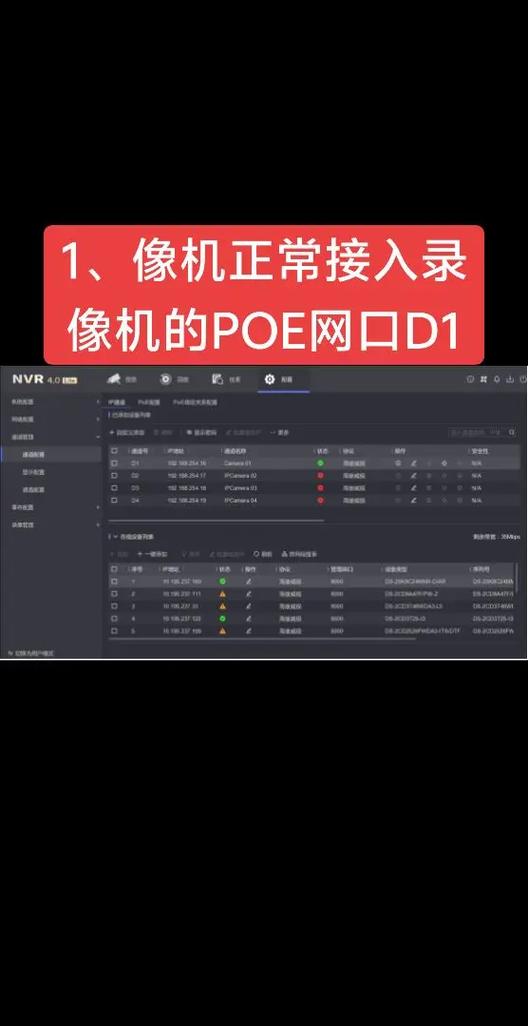
录像机怎么添加摄像头:全面指南与实操解析 随着安防监控系统的普及,越来越多的用户开始关注如何高效、便捷地将摄像头接入录像机,实现全天候监控。本文将深入探讨“录像机怎么添加摄像头”,从软件介绍、功能亮点、特色优势到详细操作步骤,为您提供一份详尽的指南,帮助您轻松完成设备配置,确保监控系统稳定运行。 软件介绍 在现代安防系统中,录像机(DVR/NVR)扮演着核心角色,负责存储和管理来自多个摄像头的实时视频。为了实现多角度、多地点的监控需求,用户需要将不同类型的摄像头接入录像机。针对这一需求,专业的监控管理软件应运而生,它不仅简化了设备添加流程,还提供了丰富的管理和调试功能。该软件支持多品牌、多型号的摄像头,无论是模拟的模拟摄像头还是高清的IP网络摄像头,均能快速接入,极大提升监控系统的灵活性和扩展性。 功能亮点 多协议支持:软件兼容ONVIF、RTSP、HTTP等多种通信协议,确保不同品牌和类型的摄像头都能顺利接入,无需繁琐的兼容性调试。 批量导入与管理:支持批量添加设备,用户可以一次性导入多个摄像头信息,大大节省配置时间,提高工作效率。 智能识别与自动配置:软件能自动识别摄像头的型号、网络参数和功能特性,自动匹配最佳配置方案,减少手动调试的复杂度。 远程控制与调试:通过软件,用户可以在局域网或远程网络中实时查看摄像头状态,进行参数调整,确保设备正常运行。 录像回放与事件管理:添加摄像头后,软件自动将其纳入录像计划,支持事件触发录像、定时录像,方便日后检索回放。 软件特色 不同于传统的监控软件,本软件在用户体验和性能表现上具有明显优势: 直观的界面设计:采用现代化界面布局,操作流程清晰明了,即使是初次使用的用户也能快速上手,通过拖拽和点选完成设备添加和管理。 智能提示与故障检测:软件会实时监控设备连接状态,出现异常时自动提示,帮助用户及时排查问题,保障监控连续性。 高效的网络优化:支持多种网络优化策略,包括带宽调度、流媒体压缩等,确保在网络条件不佳时依然保持流畅的监控画面。 多平台支持:兼容Windows、Mac等不同操作系统,满足不同用户的使用习惯和环境需求。 使用攻略:录像机怎么添加摄像头的详细步骤 为了帮助用户顺利完成摄像头的接入,以下提供一份详细的操作流程,从软件安装到设备调试,逐步指导您实现“录像机怎么添加摄像头”。 准备工作 确保录像机已正确连接到网络,并具备管理员权限。 准备好摄像头的基本参数信息,包括IP地址、端口、用户名和密码(IP摄像头)或模拟信号连接线(模拟摄像头)。 下载安装配套的监控管理软件,确保版本最新且兼容您的设备型号。 软件安装与初始化 下载完成后,按照提示完成软件安装过程。首次启动时,建议进行系统初始化配置,包括网络设置、存储路径等,以确保软件正常运行。 添加摄像头的具体操作 登录软件:使用管理员账号登录,进入主界面。 进入设备管理:在菜单栏选择“设备管理”或“摄像头管理”。 选择添加方式:根据摄像头类型,选择“自动搜索”、“手动添加”或“批量导入”。 自动搜索:点击“搜索设备”,软件会自动扫描同一局域网内的所有支持协议的摄像头。找到目标设备后,点击“添加”。 手动配置:输入摄像头的IP地址、端口、用户名和密码,点击“验证连接”。确认无误后,点击“添加到列表”。 配置参数:为每个摄像头设置名称、分组、录像计划等参数,确保后续管理方便。 保存设置:确认无误后,点击“保存”或“应用”完成添加。 调试与验证 添加完成后,建议立即预览摄像头画面,确认连接正常。若出现画面卡顿或无信号,可检查网络连接、参数设置或重启设备。此外,可以在软件中调整摄像头的画面质量、编码参数,以优化显示效果。 用户评价 科技宅小王:“这款软件操作非常人性化,自动搜索功能让我省了不少时间,配置过程也很顺畅。现在我家的摄像头都能一键添加,监控变得更智能了。” 安防达人阿伟:“我尝试了多款监控软件,这款软件的界面设计特别直观,尤其是自动识别功能,几乎不用手动调试,效率提升了不少。” 家庭用户小丽:“刚开始对技术不太懂,但软件的提示很详细,按照步骤操作后成功添加了多个摄像头,远程监控变得轻松多了。” 企业安防经理李工:“软件稳定性很好,支持多品牌摄像头,批量导入功能特别实用,极大地简化了设备管理流程。”

专题合集更多>>

录像机怎么添加摄像头永久不升级 录像机怎么添加摄像头内购最新版 录像机怎么添加摄像头免广告修改版 录像机怎么添加摄像头单机版