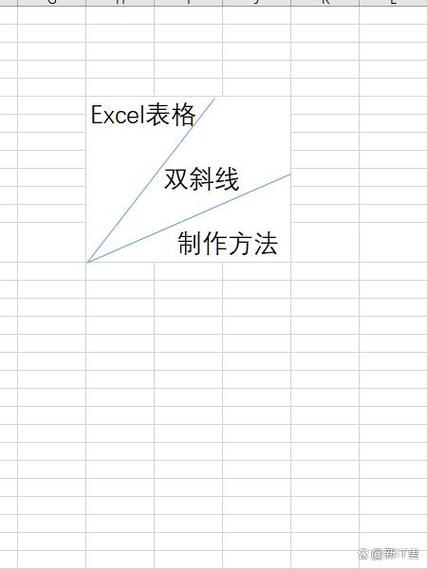
excel单元格内斜线

excel单元格内斜线游戏截图
浏览 (29)
  • 类型:APP
  • 更新:2026-06-20
  • 大小:60.3MB
  • 版本:20260621版
  • MD5:a51dc704576dcf850c39cf7ce9204edf
  • 所需权限:查看
  • 隐私政策:查看
关于 excel单元格内斜线的介绍 在日常办公和数据整理过程中,Excel用户常常遇到需要在单元格中进行内容划分的需求。尤其是在制作表头或分类标签时,使用斜线划分单元格内容,不仅能节省空间,还能使表格看起来更加清晰有序。Excel本身虽然没有直接的“单元格内斜线”功能,但通过巧妙的方法和辅助工具,可以实现单元格内添加斜线的效果。本篇文章将深入剖析如何在Excel中实现单元格内斜线,并介绍相关软件与技巧,帮助用户轻松应对各种表格排版挑战。 软件介绍:实用工具助力单元格斜线绘制 为了满足Excel用户在表格设计中对单元格内斜线的需求,市面上出现了一些专业辅助软件和插件。这些工具旨在突破Excel自带功能的限制,提供多样的绘制方案,使用户可以快速、精准地在单元格内添加斜线、划分内容区域。无论是制作复杂的财务报表、学术表格,还是美化Excel模板,这些工具都能大显身手。它们通过简洁的操作界面、丰富的样式选择和高效的性能表现,成为Excel用户提升表格美观度的理想帮手。 excel单元格内斜线的功能亮点 多样的线条样式支持:不仅可以绘制基本的对角线,还支持多种线型(实线、虚线、点线)以及不同颜色的斜线,满足不同场景的审美需求。 内容区域划分:利用斜线将单元格划分为两个或多个区域,方便在一个单元格中展示多项信息,比如“姓名/部门”或“日期/编号”。 自动化绘制与调整:软件提供一键绘制功能,同时支持线条的自动调整,确保斜线与单元格边界完美对齐,避免手工操作的误差。 支持批量操作:一次性在多个单元格中应用斜线效果,提高工作效率,特别适合大量数据处理场景。 兼容性强:兼容不同版本的Excel(包括Excel 2010、2016、2019及Office 365),确保用户无缝使用,无兼容性困扰。 软件特色:界面友好与性能优越的结合 不同于传统的Excel操作方式,这些辅助软件在界面设计上追求简洁直观。用户无需复杂的设置,只需几步操作,即可在单元格中添加斜线。软件采用高效的渲染引擎,确保在处理大量数据时依然保持流畅,无卡顿。此外,软件还提供预设样式和自定义选项,让用户可以根据实际需求调整线条的粗细、颜色和样式,极大增强了操作的灵活性。界面设计贴合办公习惯,操作流程合理,极大地降低了学习成本,适合各类Excel用户使用。 excel单元格内斜线的使用攻略 想要在Excel中实现单元格内斜线效果,除了借助专业工具外,还可以通过一些巧妙的技巧来完成。以下将详细介绍几种常用方法,帮助用户快速掌握操作步骤。 方法一:利用绘图工具手动绘制斜线 这是最基础的方法,适合偶尔需要添加斜线的用户。操作步骤如下: 选中目标单元格,点击菜单栏中的“插入”选项,然后选择“形状”。 在形状中找到“线条”类别,选择“对角线”或自由线条。 将线条拖到单元格中,调整位置与角度,使其成为斜线效果。 右键点击线条,选择“设置形状格式”,调整线条颜色和粗细。 完成后,将线条放置在单元格内,确保不影响数据输入。 这种方法操作简便,但缺点是线条不随单元格内容变化自动调整,适合少量使用场景。 方法二:利用单元格边框实现斜线效果 Excel允许通过边框设置模拟斜线,操作如下: 选中需要添加斜线的单元格。 右键选择“设置单元格格式”,切换到“边框”标签。 在“线条”区域选择“左上到右下”对角线样式,点击相应的对角线位置。 调整线条颜色、样式,点击“确定”完成设置。 此方法简单快捷,但只支持单一方向的斜线,无法实现多斜线交叉效果,适合基础需求。 方法三:使用Excel公式与合并单元格技巧 对于需要在单元格内显示文字与斜线分隔的场景,可以结合文本排版技巧: 将单元格内容拆分为两部分,利用“Alt + Enter”在单元格内换行。 在单元格中输入内容,例如“姓名”在上方,“部门”在下方。 通过设置斜线边框,将单元格划分为两个区域,达到视觉分隔效果。 此方法在视觉上模拟了斜线划分,但不是真正的线条,适合简单排版需求。 用户评价:真实体验反馈 科技宅小王:“以前总是手工绘制线条,既费时间又不美观。有了这个辅助工具后,一键搞定,效率提升了不少,强烈推荐!” 设计狮阿杰:“界面设计很人性化,操作流程顺畅,支持多样样式选择,让我的表格看起来专业又漂亮。” 财务小妹子:“经常需要制作财务报表,斜线划分内容非常实用,软件帮我节省了大量时间,工作效率大大提高。” Excel达人小李:“虽然有些方法比较基础,但结合软件能实现更复杂的效果,满足不同需求,值得一试。” 办公新手小张:“刚开始用Excel,操作有点陌生,但软件界面很友好,教程详细,很快就学会了。”

专题合集更多>>

excel单元格内斜线无限钻石 excel单元格内斜线脸部特效安卓 excel单元格内斜线剪辑版 excel单元格内斜线无限阅读币