华硕按什么进入安全模式

华硕按什么进入安全模式游戏截图
浏览 (932)
  • 类型:APP
  • 更新:2026-06-20
  • 大小:91.3MB
  • 版本:20260620版
  • MD5:974f9d0fd8bb1314abf08eadcf09a138
  • 所需权限:查看
  • 隐私政策:查看
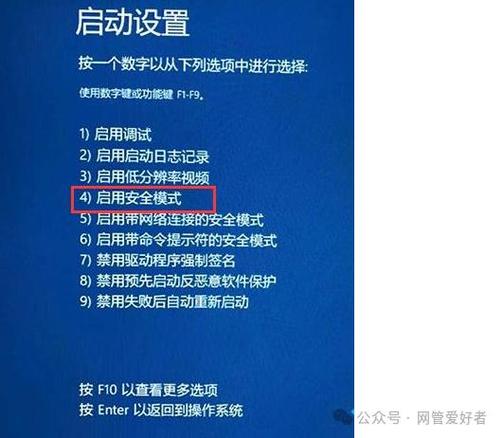
华硕按什么进入安全模式?详尽指南与实操技巧 在日常使用华硕笔记本或台式机的过程中,偶尔会遇到系统异常、启动卡顿或驱动冲突等问题。此时,进入安全模式成为解决问题的关键步骤。安全模式可以让用户在最基本的环境下启动电脑,禁用第三方软件和驱动,便于诊断和修复系统故障。本文将详细介绍华硕设备如何进入安全模式,帮助用户快速应对各种突发状况,确保设备运行的稳定与安全。 软件介绍:华硕设备安全模式启动工具的作用 华硕设备的安全模式启动方法,实际上是操作系统本身提供的功能,结合华硕硬件的特殊设计,方便用户在遇到系统异常时快速进入诊断环境。这个过程不仅适用于Windows操作系统,也适合华硕定制的系统环境。通过正确的操作步骤,用户可以在没有复杂操作的情况下,轻松进入安全模式,从而排查硬件或软件问题,保障设备的正常运行。 功能亮点:华硕安全模式启动的优势 快速诊断问题:安全模式禁用大部分驱动和启动项,帮助用户快速定位软件冲突或硬件故障。 简便操作流程:只需几步即可进入,无需复杂的设置或第三方工具支持,适合普通用户操作。 兼容性强:支持华硕所有主流机型,无论是笔记本还是台式机,都能按照统一的方法操作。 安全性高:在安全模式下,系统环境受控,降低了误操作风险,有助于数据保护和系统修复。 软件特色:华硕设备安全启动的独特优势 华硕设备在硬件设计和系统集成方面一直追求用户体验的优化。其安全模式启动界面简洁直观,交互设计贴合用户习惯。与其他品牌相比,华硕设备在引导菜单中提供了更为明确的提示和快捷键操作,减少了用户的操作难度。此外,华硕还在BIOS设置层面引入了优化选项,使得进入安全模式的路径更加多样化,满足不同用户的需求。 使用攻略:华硕设备如何进入安全模式的详细步骤 操作步骤一:利用“高级启动”菜单进入 1. 先确保设备正常启动,点击“开始”菜单,选择“设置”。 2. 在设置界面中,点击“更新与安全”,然后选择“恢复”标签。 3. 在“高级启动”部分,点击“立即重启”按钮,系统会重新启动进入高级启动菜单。 4. 在出现的菜单中,选择“疑难解答” > “高级选项” > “启动设置”。 5. 点击“重启”,之后在启动设置中按数字键4(或F4)即可进入安全模式。 操作步骤二:通过强制中断启动进入 1. 在设备正常启动时,连续按下电源键强制关闭设备,重复3次,系统会自动进入“自动修复”界面。 2. 在“自动修复”界面中,选择“高级选项”。 3. 依次选择“疑难解答” > “高级选项” > “启动设置”。 4. 点击“重启”,在安全启动菜单中选择对应数字(4或F4),即可进入安全模式。 操作步骤三:利用BIOS/UEFI设置进入 1. 关机状态下,按下电源按钮启动,同时连续按下“F2”或“Del”键进入BIOS/UEFI设置界面(不同型号略有差异)。 2. 在BIOS界面中,找到“Boot”或“启动”相关设置,确保启用了“Secure Boot”和“Fast Boot”选项的正确配置。 3. 部分华硕设备支持在BIOS中启用“Safe Mode”选项,具体操作请参考设备手册或官方指南。 4. 保存设置后,重启设备,系统会按照新配置启动,若设置正确,将进入安全模式环境。 注意事项与操作建议 在进入安全模式前,建议用户先备份重要数据,以防操作过程中出现意外。同时,确保设备已连接到稳定的电源,避免在操作过程中突然断电导致系统损坏。此外,部分操作需要在系统启动过程中反复尝试,耐心操作是成功的关键。对于初次尝试的用户,建议参考官方教程或寻求专业技术支持,以确保操作的正确性与安全性。 用户评价:真实体验反馈 科技宅小王:“按照教程操作,几步就能成功进入安全模式,解决了我电脑频繁死机的问题,真是太方便了。” 设计狮阿杰:“第一次用华硕设备,操作界面很友好,BIOS设置也很直观,进入安全模式的流程很顺畅。” 数码达人小李:“遇到系统崩溃,使用强制中断法进入安全模式,效果非常明显,推荐给经常折腾电脑的朋友。” 技术小白:“刚开始不太懂操作,但按照官方指南一步步来,成功进入安全模式,解决了驱动冲突的问题。” IT支持小张:“多次协助客户操作华硕安全模式,流程统一、操作简便,是解决系统故障的好帮手。”

专题合集更多>>

华硕按什么进入安全模式无限金币版 华硕按什么进入安全模式vip 华硕按什么进入安全模式修改版永久VIP 华硕按什么进入安全模式无限制永久免费