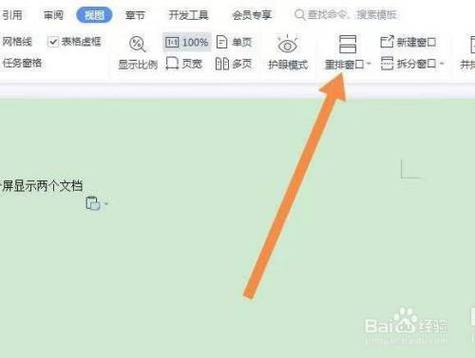
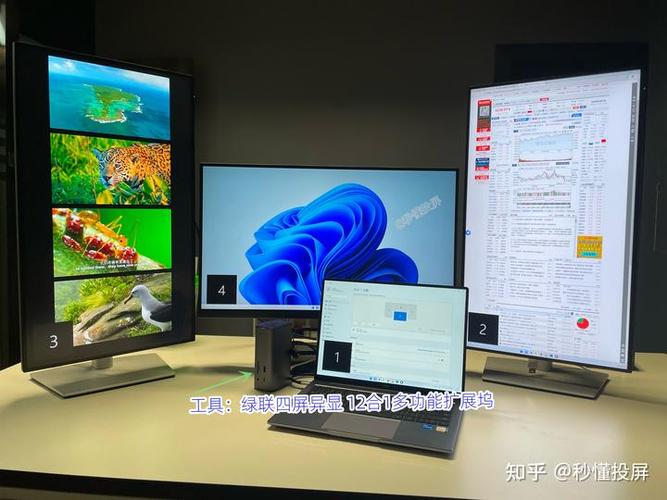
两个显示器怎么分屏模拟器网页版

两个显示器怎么分屏模拟器网页版游戏截图
浏览 (308)
  • 类型:APP
  • 更新:2026-06-20
  • 大小:75.6MB
  • 版本:20260620版
  • MD5:5abadd180bdba570b4e648d3ae3899c3
  • 所需权限:查看
  • 隐私政策:查看
软件介绍 在现代办公和娱乐环境中,双屏显示已成为提升工作效率和视觉体验的重要工具。两台显示器的合理分屏不仅能帮助用户更好地组织多任务,还能显著改善操作流程的流畅性。然而,手动调整窗口位置繁琐且不够精准,尤其是在频繁切换应用或进行复杂操作时。因此,一款专为多显示器环境设计的智能分屏软件应运而生。它旨在简化用户的操作流程,通过自动化和智能化的布局管理,让双屏操作变得轻松自如,提升工作效率与视觉体验。 功能亮点 多屏自动识别与布局管理:软件能自动检测连接的显示器数量与分辨率,根据预设或自定义布局方案,快速实现多屏内容的合理分配,无需手动调整每个窗口的位置。 多窗口快速切换:通过快捷键或菜单操作,用户可以一键将窗口快速移动到指定显示器或特定位置,极大节省切换时间,提高多任务处理效率。 智能窗口捕捉与自动对齐:支持窗口自动捕捉到屏幕边缘,自动对齐,确保界面整齐,避免窗口重叠或错位,提升视觉整洁感。 自定义布局方案:允许用户根据不同的工作需求,保存多种布局方案,并快速切换,无论是办公、设计还是娱乐,都能找到最适合的显示方式。 多任务同步管理:支持多窗口同步缩放、最大化或还原操作,确保不同显示器上的内容保持一致,提升多任务处理的便捷性。 软件特色 在众多分屏工具中,该软件以其简洁直观的界面设计脱颖而出。操作流程清晰,用户无需复杂学习即可快速上手。界面采用现代扁平化设计,按钮布局合理,操作反馈即时,极大提升用户体验。同时,软件在性能优化方面表现优越,几乎没有拖慢系统运行的情况,即使在多窗口频繁切换时也能保持流畅。此外,它还支持多语言界面,兼容多种操作系统环境,满足不同用户的个性化需求。与传统的手动调整或基础分屏工具相比,该软件提供了更智能、更便捷、更高效的解决方案。 使用攻略 首先,下载安装包后,按提示完成软件的安装流程。启动软件后,系统会自动识别当前连接的显示器数量与参数。接下来,用户可以通过以下步骤实现高效分屏: 进入主界面,选择“布局管理”选项; 在布局模板中预设多种方案,例如“工作模式”、“娱乐模式”、“设计模式”,根据实际需求选择或自定义布局; 应用布局方案后,软件会自动将各窗口调整到预设位置,用户可以通过快捷键快速切换不同布局; 如果需要将某个窗口移动到另一显示器,按下预设的快捷键,或通过菜单中的“窗口移动”功能,选择目标显示器即可完成迁移; 利用“窗口捕捉”功能,将窗口拖动到屏幕边缘,自动吸附并对齐,确保界面整齐有序; 在多任务操作中,利用“同步管理”功能,保持不同显示器上的窗口内容一致,实现高效协作; 此外,用户还可以在设置中调整快捷键、自定义布局方案、设置自动启动等个性化配置,确保软件能完美融入自己的工作流程。 用户评价 科技宅小王:这款软件真是我办公的救星,以前每次调整窗口都要手动拖,很浪费时间。现在一键布局,效率提升了不少,界面也很友好,操作简单易懂。 设计狮阿杰:作为设计师,经常需要同时处理多个任务。这个软件的多屏布局功能让我可以轻松切换工作区,窗口自动对齐让我的界面整洁有序,极大改善了我的工作体验。 学生小明:我平时用两个屏幕看视频和学习资料,使用这个软件后,内容可以合理分屏显示,学习和娱乐都变得更方便了。操作也很顺畅,没有卡顿现象。 办公达人李姐:我每天处理大量文档和表格,软件的多窗口管理让我可以同时打开多个文件,切换也很快捷。推荐给需要多任务处理的朋友们!
安卓版下载

专题合集更多>>

监控4分屏怎么显示两个 wps怎么分屏显示两个文档 显示器怎么分四个屏 笔记本外接显示器两个屏分别显示