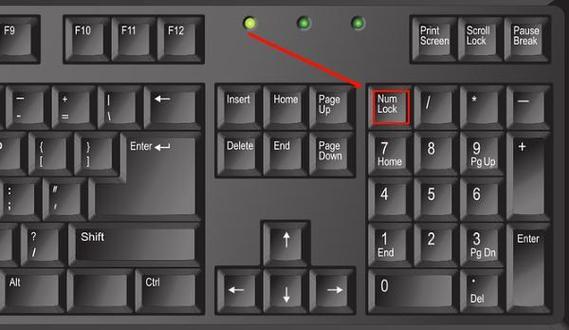
关闭windows虚拟键盘

关闭windows虚拟键盘游戏截图
浏览 (679)
  • 类型:APP
  • 更新:2026-06-22
  • 大小:30.8MB
  • 版本:20260622版
  • MD5:41547c06fa3b8414a1962c709a065da2
  • 所需权限:查看
  • 隐私政策:查看
软件介绍 在日常使用Windows操作系统的过程中,有时会遇到虚拟键盘自动弹出或占用屏幕空间的问题,尤其是在使用触控设备或在特定场景下。为了解决这一痛点,专门开发了“关闭Windows虚拟键盘”工具。此软件旨在帮助用户快速、便捷地禁用或隐藏虚拟键盘,优化屏幕空间利用率,提升操作体验。无论是办公、娱乐还是设计工作,都能通过它实现更清爽的界面,让你的操作更加顺畅无阻。 功能亮点 一键禁用虚拟键盘:提供简单直观的操作界面,用户只需点击按钮即可立即关闭虚拟键盘,避免其在屏幕上的干扰。 自动隐藏机制:支持设置自动检测虚拟键盘弹出状态,自动隐藏或禁用虚拟键盘,确保无需手动操作即可保持干净的界面。 多场景适配:兼容多版本Windows系统,包括Windows 10、Windows 11等,确保在不同设备上都能顺利使用。 快捷键控制:支持自定义快捷键,用户可以通过设定快捷键快速开启或关闭虚拟键盘,提升操作效率。 智能提醒功能:在虚拟键盘弹出时给予提醒,帮助用户及时采取措施,避免误操作或界面混乱。 软件特色 这款“关闭Windows虚拟键盘”软件在界面设计上追求简洁明快,操作流程极为人性化。其独特之处在于采用轻量级架构,几乎不占用系统资源,确保后台运行时不会影响其他程序的性能。与市场上其他禁用工具相比,它具有更高的兼容性和稳定性,支持多场景使用。同时,界面交互采用扁平化设计,色彩搭配舒适,操作按钮布局合理,让用户可以轻松找到所需功能,无需繁琐学习即可上手使用。 使用攻略 首次使用本软件,建议按照以下步骤操作: 下载安装:从官方网站或可信的软件下载站点获取“关闭Windows虚拟键盘”安装包,双击运行安装程序,按照提示完成安装。 启动程序:完成安装后,双击桌面快捷方式或在开始菜单中找到软件图标,启动应用。 禁用虚拟键盘:进入主界面后,点击“关闭虚拟键盘”按钮,软件会立即检测并隐藏虚拟键盘。如果虚拟键盘仍然弹出,可尝试使用快捷键或在设置中调整自动隐藏参数。 设置自动隐藏:在“偏好设置”中开启自动检测功能,选择虚拟键盘弹出时自动隐藏或禁用的选项,确保每次使用时都能自动优化界面。 自定义快捷键:进入“快捷键设置”页面,设定自己喜欢的控制命令,比如“Ctrl + Shift + V”快速切换虚拟键盘状态,提升操作效率。 退出或隐藏:若暂时不需要禁用虚拟键盘,可以选择最小化或退出程序,待需要时再重新启动即可。 通过以上步骤,用户可以灵活掌握软件的使用方法,有效解决虚拟键盘带来的困扰,享受更清爽的操作界面。 用户评价 科技宅小王:这个工具真是救星,平时用触控屏的时候虚拟键盘总是弹出来影响操作,现在一键关闭,界面干净了不少,操作也变得更流畅了。 设计狮阿杰:界面设计简洁直观,操作非常方便,设置快捷键也很贴心。特别喜欢它的自动隐藏功能,节省了不少时间,强烈推荐! 商务白领丽丽:经常在会议中使用平板,虚拟键盘总是挡住重要信息。这款软件帮我解决了大问题,现在可以专心处理任务了,真的很实用! 技术控小张:软件运行稳定,占用资源极低,兼容性很好。自定义快捷键功能也很实用,提升了我的工作效率,值得拥有! 学生小明:平时在笔记时虚拟键盘总是影响视线,使用这个工具后,界面变得更整洁,学习也更专注了。非常推荐给需要的朋友!

专题合集更多>>

关闭windows虚拟键盘无限金币版 关闭windows虚拟键盘内置作弊菜单版 关闭windows虚拟键盘下拉式vip 关闭windows虚拟键盘内购最新版