文件管理器怎么打开

文件管理器怎么打开游戏截图
浏览 (598)
  • 类型:APP
  • 更新:2026-06-20
  • 大小:45.2MB
  • 版本:20260620版
  • MD5:7910b5c86fce9d216127ec73cfde52d5
  • 所需权限:查看
  • 隐私政策:查看
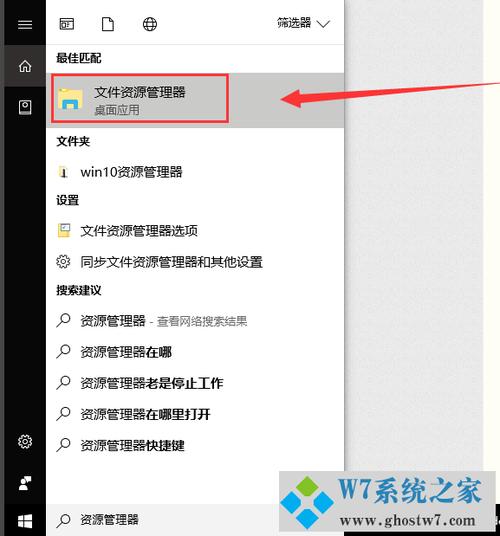
文件管理器怎么打开:全方位深入解析与实用指南 在现代数字生活中,文件管理器扮演着至关重要的角色。无论是日常的文件整理,还是复杂的数据操作,一个高效、直观的文件管理工具都能极大提升工作和生活的效率。本篇文章将详细介绍“文件管理器怎么打开”的多种方法,帮助用户快速掌握打开及使用技巧,解决日常中的文件操作难题。无论你是初次接触还是希望优化操作流程,这里都将为你提供一站式的解决方案。 软件介绍:文件管理器的定义与应用场景 文件管理器,亦称文件浏览器,是一种专门设计用来浏览、组织、管理存储设备中文件与文件夹的软件工具。它的主要功能包括文件的复制、移动、删除、重命名、搜索以及权限管理等。借助文件管理器,用户无需借助命令行或复杂操作,只需通过直观的界面即可完成各种文件操作,极大简化了技术门槛。 在日常生活中,文件管理器广泛应用于个人资料整理、工作文档管理、媒体文件浏览等场景。对于企业用户,它还能帮助进行数据归档、权限控制和备份,确保信息安全与高效调取。简单易用的界面设计,使得即使是技术新手也能迅速上手,减少操作失误,提高工作效率。 文件管理器怎么打开:多平台多方式详解 在Windows系统中打开文件管理器的方法 Windows的文件管理器是系统自带的核心工具,打开方式多样,满足不同用户的习惯需求。 快捷键操作:按下 Win + E 键,即可快速启动文件资源管理器,适合日常频繁操作的用户。 开始菜单入口:点击左下角的“开始”按钮,找到“文件资源管理器”图标,点击即可打开。 任务栏快速启动:如果已将文件管理器固定在任务栏,直接点击其图标即可快速访问。 搜索功能:点击“开始”菜单旁的搜索框,输入“文件资源管理器”或“File Explorer”,点击出现的应用程序启动。 在macOS系统中打开访达(Finder)的方法 苹果电脑的文件管理工具是“访达”,操作简便,界面友好。 快捷键操作:按下 Command + Space 调出Spotlight搜索,输入“Finder”或“访达”,选择弹出的应用程序即可打开。 Dock栏点击:在屏幕底部Dock栏找到“访达”图标,点击即可启动。 桌面快捷方式:双击任何一个文件或文件夹,系统会自动打开对应的访达窗口。 菜单栏操作:点击屏幕顶部菜单栏的“前往”,选择“访达”或“文件管理器”菜单项。 在Linux系统中打开文件管理器的方法 不同的Linux发行版可能使用不同的文件管理器,如Nautilus、Dolphin等,打开方式略有差异。 快捷键操作:常见的快捷键是 Alt + F2,在弹出的命令框中输入相应的文件管理器命令(如“nautilus”或“dolphin”),按回车即可启动。 应用菜单:在应用程序菜单中找到“文件管理”或对应的文件管理器图标,点击启动。 桌面快捷:部分发行版支持在桌面或面板添加快捷图标,便于快速访问。 特殊情况:如何在命令行中打开文件管理器 对于喜欢使用终端的高级用户,直接在命令行中打开文件管理器也是一种高效方式: Windows(PowerShell或CMD):输入 explorer,回车即可打开当前目录的文件资源管理器。若要打开特定路径,可输入 explorer 路径,例如 explorer C:\Users\用户名\Documents。 macOS(终端):输入 open . ,在当前目录打开访达窗口。打开特定路径,可以输入 open /路径/到/文件夹。 Linux(终端):根据不同发行版,输入 nautilus、dolphin 或其他文件管理器命令,或直接用 xdg-open 来打开当前目录:xdg-open .。 软件特色:区别于传统文件管理器的创新亮点 随着技术的发展,现代文件管理器在界面设计、交互体验和性能表现方面不断创新,力求为用户带来更佳的操作体验。 智能标签与分类:支持文件自动标签和多维度分类,便于快速检索和整理。 多标签浏览界面:允许在单一窗口中打开多个标签页,避免频繁切换窗口,提高工作效率。 高效搜索引擎:集成快速搜索功能,支持关键词、文件类型、修改时间等多条件筛选,缩短查找时间。 云同步与备份:支持与云存储服务无缝集成,方便在不同设备间同步文件,保证数据安全。 增强的权限管理:提供细粒度的权限设置,确保敏感文件的访问安全。 使用攻略:实用操作技巧详解 为了让用户能够更高效地利用文件管理器,以下是一些实用的操作指南和技巧。 快速访问常用目录 在大多数文件管理器中,可以将常用文件夹加入“快捷访问”或“收藏夹”。操作步骤通常为: 在目标文件夹上点击右键,选择“添加到快捷访问”或“加入收藏”。 之后在侧边栏即可一键跳转,无需反复导航。 批量操作文件 通过多选功能,可以同时对多个文件进行复制、移动或删除操作: 按住 Shift 或 Ctrl(在macOS上为 Command)点击文件,选择多个目标文件。 完成选择后,右键菜单中选择相应操作,或使用快捷键(如 Ctrl + C 复制,Ctrl + V 粘贴)。 利用搜索功能快速定位文件 在搜索框中输入关键词,结合过滤条件(文件类型、修改日期、大小等),可以快速找到目标文件。例如: 输入“报告”+“文档”过滤,精确查找特定类型的文件。 利用时间筛选,只显示最近一周修改的内容。 文件同步与备份建议 借助云存储服务或内置同步功能,确保重要文件的安全: 绑定云存储账号(如OneDrive、Google Drive、Dropbox等)。 设置自动同步,确保文件实时备份,避免数据丢失。 用户评价:真实用户体验分享 科技宅小王:“我使用Windows自带的文件资源管理器已经多年,但最近试了一个支持多标签的第三方管理器,操作流畅,界面美观,极大提升了我的工作效率。” 设计狮阿杰:“macOS的访达虽然简洁,但我喜欢通过快捷键快速切换文件夹,结合智能搜索功能,找文件变得非常轻松。” 程序员小李:“Linux的文件管理器功能强大,尤其是在命令行中配合xdg-open等命令使用,可以快速打开任何目录,满足我对效率的极致追求。” UI设计师婷婷:“我特别喜欢支持云同步的文件管理软件,工作中经常需要在多个设备间切换,数据同步让我省心不少。” 普通用户张先生:“刚开始用文件管理器,操作界面一度让我迷惑,但多看几遍教程后,基本掌握了打开和管理文件的方法,现在用起来得心应手。”

专题合集更多>>

文件管理器怎么打开电视版 文件管理器怎么打开流鼻血版本 文件管理器怎么打开永不升级版 文件管理器怎么打开直装版