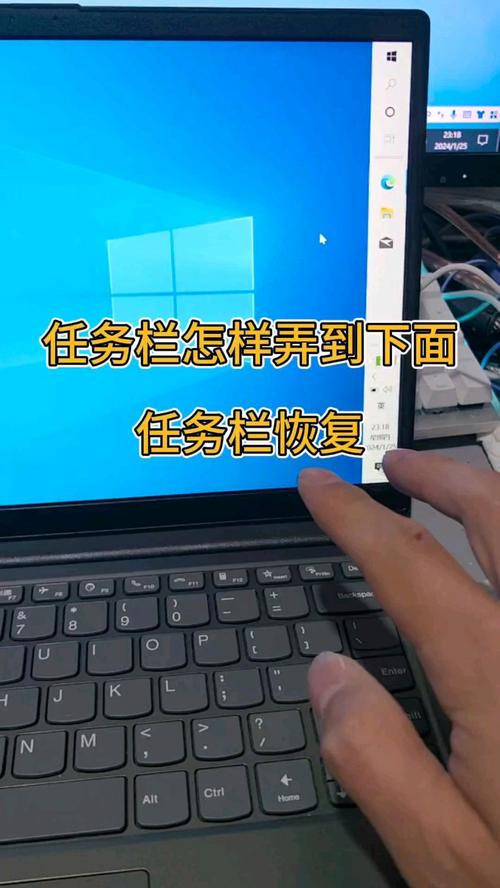
电脑任务栏卡住了怎么办

电脑任务栏卡住了怎么办游戏截图
浏览 (591)
  • 类型:APP
  • 更新:2026-06-20
  • 大小:74.7MB
  • 版本:20260620版
  • MD5:f6a8559b223406462a33e053bff84585
  • 所需权限:查看
  • 隐私政策:查看
电脑任务栏卡住了怎么办软件介绍 在日常使用电脑的过程中,任务栏偶尔出现卡顿或冻结的情况,严重影响我们的操作效率和体验。为了应对这一问题,许多用户选择借助专业的任务栏修复工具。这类软件旨在快速诊断和解决任务栏异常,确保系统的平稳运行。通过智能检测和一键修复功能,它们可以有效地清除潜在的系统错误、修复任务栏的界面异常,帮助用户恢复正常操作状态。这些工具不仅适合普通家庭用户,也广泛应用于企业环境中,确保多台电脑的稳定性和工作效率。 电脑任务栏卡住了怎么办软件的功能亮点 智能错误检测:软件能够自动扫描系统,识别导致任务栏卡顿的潜在原因,包括系统错误、驱动冲突或后台程序异常。 一键快速修复:提供简洁的修复按钮,用户无需复杂操作,只需点击一次即可完成大部分常见问题的修复流程。 系统优化与清理:集成系统优化工具,清除临时文件、无用注册表项,减少系统负担,提升整体运行速度。 任务栏重建与重启:支持手动或自动重建任务栏组件,或直接重启explorer.exe进程,解决临时性冻结问题。 兼容多版本系统:适配Windows 7、8、10甚至最新的Windows 11,确保不同用户群体都能顺利使用。 软件特色:区别于其他修复工具的优势 与市场上其他同类软件相比,该任务栏修复工具在界面设计和交互体验方面尤为注重用户友好性。软件采用简洁直观的操作界面,用户无需专业技术也能轻松上手。它的自动检测机制具有较高的准确率,能迅速定位问题源头,避免盲目修复带来的误操作。此外,软件内置的系统优化模块,不仅解决任务栏卡死,还能同步提升整个系统的响应速度。性能方面,它在后台运行时资源占用极低,不会影响用户的正常使用体验,真正实现了修复效率与系统稳定性的双重保障。 使用攻略:如何操作修复任务栏卡死问题 首先,下载并安装这款任务栏修复工具,确保软件来源可靠,避免安装到含有病毒或木马的版本。安装完成后,按照以下步骤操作: 启动软件:双击桌面快捷方式或通过开始菜单打开程序,进入主界面。 一键检测:点击“快速检测”按钮,软件会自动扫描系统状态,识别潜在问题。 查看检测报告:扫描完成后,软件会列出所有检测到的问题,用户可以逐项确认。 选择修复方案:点击“一键修复”或选择具体修复项,软件将自动执行修复操作。 重启explorer.exe:如果任务栏仍未恢复正常,可以选择“重启任务栏”选项,软件会自动关闭并重新启动explorer.exe进程。 完成修复:修复结束后,建议重启电脑以确保所有变更生效。 在使用过程中,如果发现问题依旧存在,可以尝试多次运行修复程序,或者结合系统更新和驱动程序升级共同解决问题。此外,保持系统和软件的最新版本,也是预防任务栏卡死的重要措施。 用户评价 科技宅小王:“这款软件真是救星!之前任务栏经常卡死,试过很多方法都没用,这次一键修复后,问题彻底解决了,操作也很简单,非常推荐。” 设计狮阿杰:“界面简洁明了,功能实用,修复速度快,效果明显。平常不用担心电脑卡顿问题了,值得拥有。” 普通用户小李:“软件操作很人性化,检测和修复都很快,尤其是重启explorer.exe的功能,太方便了。系统变得更流畅了。” 技术达人小赵:“我喜欢这款软件的系统优化功能,不仅解决了任务栏问题,还让整体运行更顺畅。强烈推荐给需要的朋友。”

专题合集更多>>

电脑任务栏卡住了怎么办国语版 电脑任务栏卡住了怎么办聚合盒子 电脑任务栏卡住了怎么办战略版 电脑任务栏卡住了怎么办无限铜钱