鼠标dpi多少合适

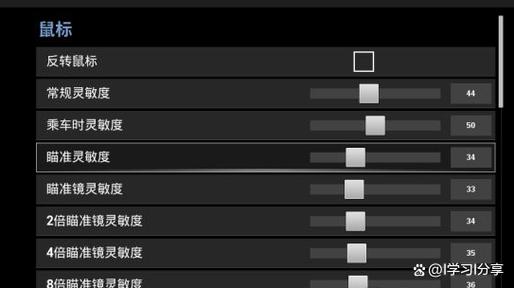
鼠标dpi多少合适游戏截图
浏览 (316)
  • 类型:APP
  • 更新:2026-06-20
  • 大小:23.4MB
  • 版本:20260620版
  • MD5:4bf3830d871191582f454cb71e93c487
  • 所需权限:查看
  • 隐私政策:查看
软件介绍 在现代办公、游戏和设计领域中,鼠标作为主要的输入设备,其性能直接影响用户的操作体验。鼠标DPI(每英寸点数)是衡量鼠标灵敏度的关键参数之一,决定了鼠标在屏幕上的移动快慢。高DPI适合追求快速反应的玩家或需要精细操作的设计师,而低DPI则更适合日常办公和精准定位。本软件旨在帮助用户根据不同需求,灵活调节鼠标DPI,优化操作体验,解决鼠标灵敏度不匹配带来的困扰。 功能亮点 多档DPI预设与切换:支持用户自定义多个DPI档位,轻松一键切换,满足不同场景的操作需求,例如从办公到游戏的快速切换。 实时DPI调节:提供动态调节功能,用户可以在使用过程中实时调整DPI,确保操作的灵活性和精确性。 多设备兼容性:支持市面上大部分品牌与型号的鼠标,无需繁琐的驱动安装,即可实现DPI调节功能。 智能识别与优化:软件配备智能识别技术,自动检测鼠标设备并提供最佳调节方案,减少调试时间。 操作界面友好:界面简洁直观,操作流程清晰,即使是新手也能快速上手,轻松实现个性化设置。 软件特色 在众多鼠标调节软件中,本软件以其独特的界面设计和便捷的交互体验脱颖而出。界面采用现代化设计风格,色彩搭配合理,操作按钮布局合理,用户可以快速找到所需功能。与传统软件相比,本软件的响应速度更快,调节更平滑,配合高性能的后台算法,确保每一次调节都精准无误。此外,软件还支持多语言界面,方便全球用户使用,真正实现人性化设计。 使用攻略 第一步:下载安装软件。访问官网下载页面,选择适合自己系统的版本进行下载,然后按照提示完成安装。 第二步:连接鼠标设备。确保你的鼠标已正确连接到电脑,并被识别为正常设备。 第三步:打开软件。首次启动时,软件会自动检测连接的鼠标设备,显示设备信息和默认DPI设置。 第四步:设置DPI档位。点击“添加档位”按钮,根据需求输入理想的DPI数值(如800、1600、3200等),确认后即可保存。你也可以对已有档位进行调整或删除。 第五步:切换DPI档位。在操作界面上,设置好多个档位后,只需点击对应按钮,即可快速切换DPI,提升操作效率。 第六步:动态调节。在使用过程中,可以通过滑块或快捷键实时调整DPI,找到最适合当前任务的灵敏度。 第七步:保存设置。完成所有调节后,记得点击“保存”按钮,确保设置生效。你还可以将配置导出备份,方便在不同设备之间迁移使用。 第八步:高级功能。软件还支持自定义宏命令、调整加速参数等高级设置,满足不同用户的个性化需求。新手建议逐步探索,逐渐掌握全部功能。 用户评价 科技宅小王:“这款软件真是我的救星。以前调节鼠标DPI总是繁琐,现在一键切换,游戏和工作都能找到最合适的灵敏度,体验大大提升。” 设计狮阿杰:“界面简洁,操作直观,调节起来非常顺手。特别喜欢可以自定义多个DPI档位,满足我不同的设计需求。” 玩家小李:“我用它调节游戏鼠标的DPI,感觉比原厂软件好多了。反应更快,操作更精准,强烈推荐!” 办公达人小赵:“平时工作用鼠标调节不便,这款软件帮我解决了大问题。简单几步就能找到最适合的灵敏度,效率提升不少。” 技术控小方:“支持多设备兼容,调节灵敏度很精准,后台反应快,整体体验非常棒。值得一试。”

专题合集更多>>

鼠标dpi多少合适流鼻血版本 鼠标dpi多少合适修改版无限资源 鼠标dpi多少合适最新版彩色 鼠标dpi多少合适电脑版官网