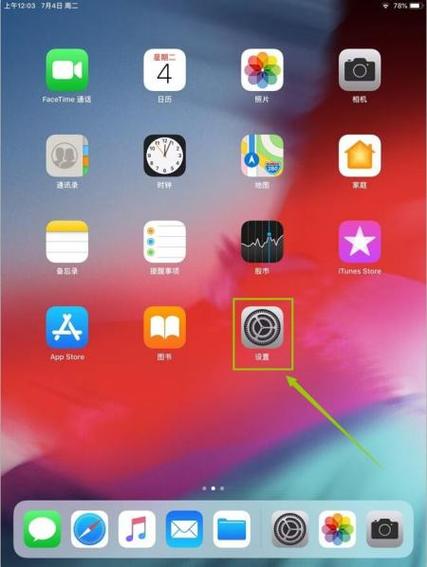
ipad怎么隐藏下面横条

ipad怎么隐藏下面横条游戏截图
浏览 (910)
  • 类型:APP
  • 更新:2026-06-20
  • 大小:43.3MB
  • 版本:20260620版
  • MD5:7b0bb3d4e8de2f1ae005397999a14951
  • 所需权限:查看
  • 隐私政策:查看
软件简介 在日常使用iPad时,许多用户会遇到屏幕底部的横条(通常是导航栏或手势提示),它在某些场景下会影响视觉效果或占用宝贵的屏幕空间。为了提升观影体验、增强操作空间,隐藏底部横条成为不少用户的需求。本文介绍的这款软件专为iPad用户设计,旨在提供一键隐藏屏幕底部横条的解决方案,无论是观看视频、浏览网页还是进行演示,都能实现无缝屏幕优化,提升使用体验。 核心功能亮点 一键隐藏横条:操作简单,支持快速切换隐藏与显示状态,满足不同场景下的需求。 智能识别场景:自动检测当前应用类型(如视频播放器、浏览器等),智能调整横条显示状态,避免误操作带来的干扰。 自定义控制:允许用户设置快捷键或手势,快速实现隐藏或显示,提供个性化操作体验。 无缝集成:无需越狱或复杂设置,直接在iPad系统内运行,保证系统稳定性与安全性。 节能优化:在隐藏横条时减少后台动画和系统资源消耗,延长电池续航。 软件特色 该软件的最大亮点在于其界面设计的简洁与交互的自然。采用极简风格的操作界面,用户无需繁琐设置,只需轻触几次即可完成隐藏操作。与其他同类应用相比,它在性能表现方面尤为突出,动画流畅,响应迅速,几乎没有延迟感。此外,软件充分考虑用户的隐私与安全,所有操作都在本地完成,不会上传任何用户数据,保障隐私安全。界面设计还融入了人性化元素,比如支持多种自定义手势,让操作变得更直观、更符合个人习惯。 详细使用攻略 为了帮助用户轻松掌握隐藏横条的操作流程,以下提供详细步骤: 下载安装:首先,打开苹果应用商店,搜索“隐藏底部横条”,选择官方推荐的版本下载安装。安装完成后,确保软件已获得必要的系统权限(如屏幕录制、辅助功能等)。 初次设置:打开软件,进入主界面,系统会提示你允许开启辅助功能权限。按提示操作,进入“设置”页面,开启对应权限,并返回软件界面。 配置隐藏方式:在软件主界面选择“自动隐藏”或“手动隐藏”模式。自动隐藏会根据应用类型自动调整,手动隐藏则通过自定义手势或按钮控制。 定义快捷操作:进入“自定义控制”栏目,设置自己喜欢的手势(如双击屏幕底部、长按底部区域等)或快捷键(如三指下滑),以实现快速隐藏或显示横条。 应用场景实操:当你在观看视频时,只需在底部区域轻轻一划或双击,即可隐藏底部横条,获得沉浸式体验;返回首页或结束应用后,横条会自动恢复显示,操作无缝衔接。 额外调整:在“高级设置”中,可以调整隐藏动画的速度、隐藏时的屏幕亮度等参数,满足不同用户的个性化需求。 用户评价 科技宅小王:“这款软件真是我日常必备的神器,尤其是在看电影时,屏幕变得干净了许多,操作也很顺畅,没有卡顿。” 设计狮阿杰:“我喜欢它的自定义手势功能,可以根据自己的习惯设置隐藏方式,使用起来特别方便,界面也很简洁。” 数码达人小李:“之前用一些越狱工具隐藏横条,但太麻烦了,现在这个不用越狱就能搞定,安全又实用,非常推荐。” 苹果控小雅:“界面设计很贴心,操作逻辑清晰,隐藏横条后屏幕空间大大增加,特别适合看视频和做演示。” 用户小赵:“功能很全面,设置灵活,响应速度快,唯一的小建议是希望能增加更多个性化的动画效果。”

专题合集更多>>

ipad怎么隐藏下面横条绿色版 ipad怎么隐藏下面横条给力版 ipad怎么隐藏下面横条永不升级版 ipad怎么隐藏下面横条优化版