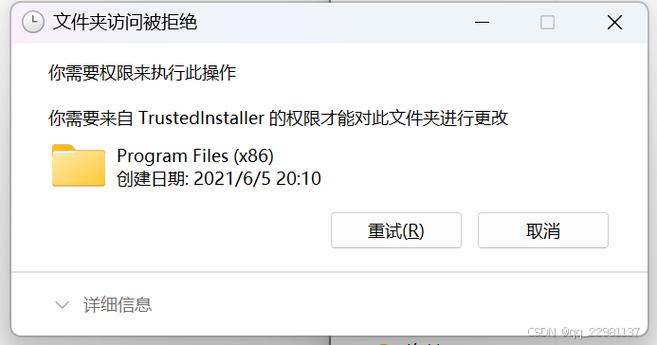
删除软件显示需要管理员权限

删除软件显示需要管理员权限游戏截图
浏览 (431)
  • 类型:APP
  • 更新:2026-06-20
  • 大小:13.2MB
  • 版本:20260620版
  • MD5:2fa1e1435a7d81f59709d24b33da72f7
  • 所需权限:查看
  • 隐私政策:查看
删除软件显示需要管理员权限:深度解析与实用指南 在日常计算机维护与管理中,用户常常会遇到删除软件时弹出“需要管理员权限”的提示。这一现象不仅影响操作效率,也反映出系统权限管理的复杂性。本文将从技术角度深入剖析这一问题,帮助用户理解背后的原因,并提供实用的解决方案,确保删除操作顺畅无阻。 软件介绍:为何删除软件会出现权限提示 在Windows等操作系统中,权限管理机制确保系统的安全与稳定。许多软件在安装时会在系统注册表、程序目录或服务中注册信息,部分程序还会设置为系统级别的服务或权限较高的进程。这意味着,普通用户账户在删除这些程序时,可能会因为权限不足而被阻止,弹出“需要管理员权限”的提示。此类软件多为系统级软件、驱动程序或具有特殊权限的工具,设计者为了避免误删或恶意操作,默认要求管理员权限进行删除操作,从而保护系统完整性。 功能亮点:为何权限限制存在 系统安全保障:限制普通用户删除关键系统文件和注册表项,避免误操作导致系统崩溃。 权限隔离:将敏感操作权限集中在管理员账户,确保系统核心组件不被随意修改或删除。 维护系统稳定:防止恶意软件或非授权用户删除重要文件,保障系统持续正常运行。 软件开发的安全措施:某些软件在卸载时会强制要求管理员权限,以确保所有相关组件都能被彻底清除,避免残留影响系统性能。 软件特色:区别于传统删除方式的优势 针对“删除软件显示需要管理员权限”的问题,很多专业工具和优化软件提供了更为智能和人性化的解决方案。它们在界面设计、操作流程和性能表现上都优于传统的删除方法: 友好的用户界面:采用直观的引导流程,即使不熟悉系统权限管理的用户也能轻松操作。 权限提升机制:内置自动获取管理员权限的脚本或功能,避免用户手动切换权限的繁琐操作。 深度扫描与清理:不仅删除程序文件,还能清理残留的注册表项、服务和相关配置,确保系统干净整洁。 安全性设计:在执行高权限操作时,提供多重确认和备份方案,降低误操作风险。 使用攻略:轻松应对删除软件时的权限提示 面对“需要管理员权限”的提示,用户可以按照以下步骤操作,确保顺利删除软件: 以管理员身份运行:右键点击目标删除工具或软件,选择“以管理员身份运行”。这一步骤是解决权限不足的关键所在。 使用专用卸载工具:借助专业的卸载软件(如Revo Uninstaller、IObit Uninstaller等),它们具有提升权限的功能,能更彻底地删除程序。 手动提升权限:打开“开始菜单”,搜索“命令提示符”或“PowerShell”,右键选择“以管理员身份运行”,然后在弹出的窗口中输入相关卸载命令或调用卸载程序路径。 修改程序权限:如果上述方法无效,可以通过“文件资源管理器”,找到程序的安装目录,右键“属性”→“安全”标签,调整权限为“完全控制”。 暂时关闭安全软件:某些杀毒软件可能会限制删除操作,临时关闭后再尝试删除,操作完成后记得重新启用安全软件。 重启系统:在权限提升后,建议重启电脑,以确保所有权限变更生效,然后再进行删除操作。 以上步骤结合实际操作,能大大提高删除软件的成功率,避免权限不足带来的困扰。 用户评价:真实用户的使用体验 科技宅小王:“之前试过很多方法都不行,后来用管理员权限运行卸载工具,轻松搞定,没有再遇到‘需要管理员权限’的提示,真的很方便。” 设计狮阿杰:“使用过程中发现,专业的卸载软件不仅能快速删除,还能清理残留,节省了我不少维护时间。” 电脑达人小李:“手动调整权限虽然麻烦,但只要按照步骤操作,还是可以解决问题的。建议新手多参考教程,小心操作。” 用户小芳:“系统权限问题一度让我头疼,幸好有一些工具可以帮我自动提升权限,操作变得简单多了。” 技术控老张:“喜欢用命令行操作,掌握一些基本命令后,提升权限删除软件变得得心应手,效率大大提升。”
安卓版下载

专题合集更多>>

删除软件显示需要管理员权限手游 删除软件显示需要管理员权限精产国品免费老版 删除软件显示需要管理员权限直装版 删除软件显示需要管理员权限永久会员兑换码