
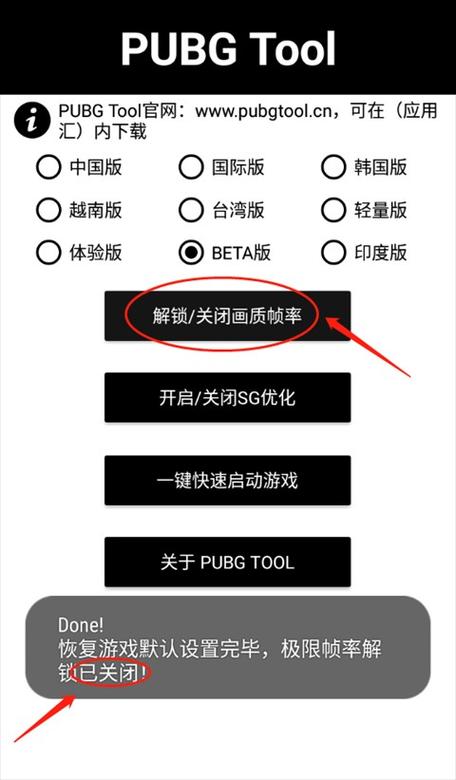
软件介绍 游戏画质助手120帧软件是一款专为游戏玩家打造的画质优化工具,旨在提升游戏的画面流畅度和视觉体验。随着游戏画面逐步趋向高帧率发展,玩家们对流畅度的需求也在不断增加。这款软件通过智能调节游戏帧率,将画面刷新率提升至120帧,使玩家在激烈的战斗或细腻的场景中都能获得更顺滑、更细腻的视觉享受。无论是竞技类游戏还是角色扮演游戏,软件都能有效解决画面卡顿、延迟等常见问题,帮助玩家获得更优质的游戏体验。 功能亮点 精准帧率调节:软件能够根据不同游戏的性能需求,智能调节画面刷新率,确保在不影响系统稳定性的前提下实现120帧的高效输出,极大改善画面卡顿和撕裂现象。 一键优化设置:提供简便的操作界面,用户只需一键点击,即可快速启用120帧优化方案,无需复杂配置,适合各种技术水平的用户使用。 兼容多平台游戏:支持主流游戏平台和各种类型的游戏,无论是PC端、云游戏还是模拟器环境,都能实现流畅的画面提升,满足不同用户的多样化需求。 智能性能监控:实时监测系统资源和游戏性能,动态调整优化参数,避免过度占用硬件资源,确保系统稳定运行的同时提供最佳画质体验。 抗干扰与兼容性设计:拥有出色的抗干扰能力,确保在多重软件同时运行时依然保持稳定,兼容性强,不易出现兼容性崩溃或冲突问题。 软件特色 简洁直观的界面设计:软件界面采用扁平化设计,操作流程清晰明了,用户可以快速找到所需功能,无需繁琐的学习成本,极大提升用户体验。 智能交互体验:支持多语言切换和个性化设置,用户可以根据自己的使用习惯调整界面布局和功能偏好,使软件操作更符合个人需求。 高性能运行机制:内部优化算法确保软件在后台运行时占用极低的系统资源,不会影响游戏本身的运行速度,反而提高整体性能表现。 自动更新与技术支持:内置自动检测功能,及时推送最新版本和安全补丁,确保软件始终保持最佳状态,同时提供专业的技术支持帮助用户解决使用中遇到的问题。 丰富的自定义选项:用户可以根据不同游戏类型和个人偏好,手动调整帧率、画质细节等参数,实现个性化的画面优化方案。 使用攻略 第一步:下载安装 首先,访问官方网站或可信的软件下载平台,下载Game Graphics Booster 120FPS软件安装包。点击安装程序,按照提示完成安装过程,确保软件正确注册到系统中。 第二步:软件初始化 启动软件后,进入主界面。初次使用时,建议进行基础配置,包括选择游戏路径、设置首选画质参数以及开启自动检测功能。这样可以确保软件在后台自动识别游戏并优化画面表现。 第三步:游戏添加 在软件界面中,点击“添加游戏”按钮,浏览并选择你想要优化的游戏程序。软件支持批量添加,方便管理多个游戏项目。 第四步:一键优化 选择已添加的游戏后,点击“启动优化”按钮。软件会自动根据游戏类型和硬件环境调节参数,提升帧率至120,启动后会弹出优化成功提示。此时,你可以进入游戏体验高流畅度的画面。 第五步:手动调节 如果你希望进行个性化调整,可以在“设置”菜单中,手动调节帧率、画质细节、显示比例等参数。调整完毕后,不要忘记保存设置,以确保下次使用时生效。 第六步:性能监控与优化 在游戏过程中,软件会实时监测硬件状态和画面表现。你可以根据提示,动态调整参数或暂停优化,确保系统稳定运行。遇到性能瓶颈时,建议关闭其他占用资源的软件,保持系统畅通。 第七步:退出与维护 游戏结束后,可以选择退出优化状态,恢复默认设置。建议定期检查软件更新,获取最新功能和性能改进,提升整体使用体验。 用户评价 科技宅小王:“用过不少画质提升软件,这款游戏画质助手120帧真心不错。操作简单,效果明显,游戏体验提升了不少,特别是在FPS游戏中,画面更流畅了。” 设计狮阿杰:“界面设计非常友好,功能丰富,调节也很灵活。最喜欢的一点是它的性能监控功能,可以实时看到硬件状态,避免过载。” 游戏迷小丽:“之前总觉得画面卡顿影响游戏心情,用了这款软件后,感觉整个游戏体验都变好了,画面更细腻,帧数也稳定多了。” 技术控老李:“对硬件有一定了解后,发现这款软件的自定义选项挺实用,可以根据不同游戏调整不同参数,提升了我对游戏画质的掌控感。” 新手玩家小芳:“刚开始使用,操作很简单,效果也很明显。最喜欢的是一键优化功能,几秒钟就能看到提升,推荐新手试试。”


