华硕如何进入bios下载-华硕如何进入bios安卓下载 - Down辅网 
当前位置:卫星下载网> > APP/华硕如何进入bios
华硕如何进入bios
0 0
华硕如何进入bios

等级:

类型:app

更新时间:2026-07-07

语言:中文

大小:79.8MB

MD5:7398f3bb0724ce7123d0cab1d4ef28c9

版本:20260707

开发商:华硕如何进入bios

游戏介绍

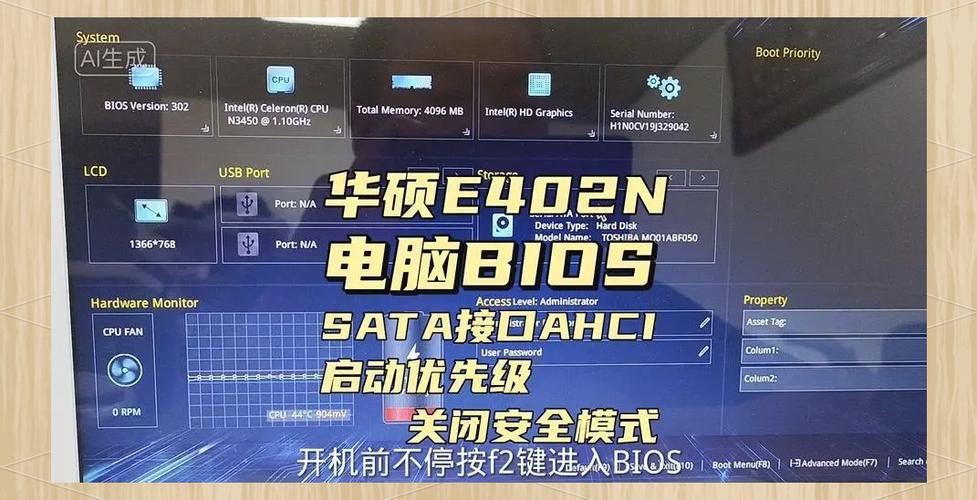
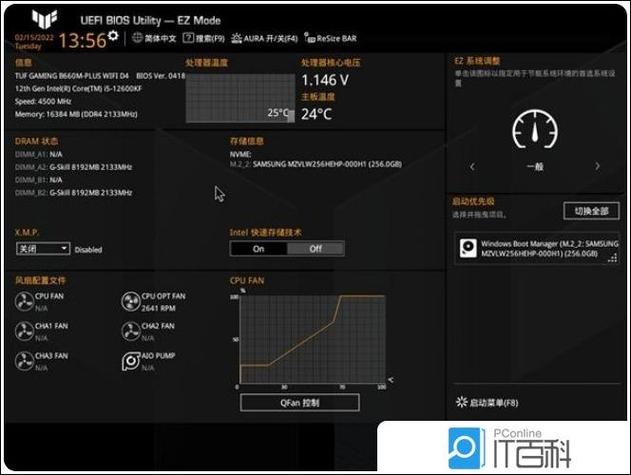
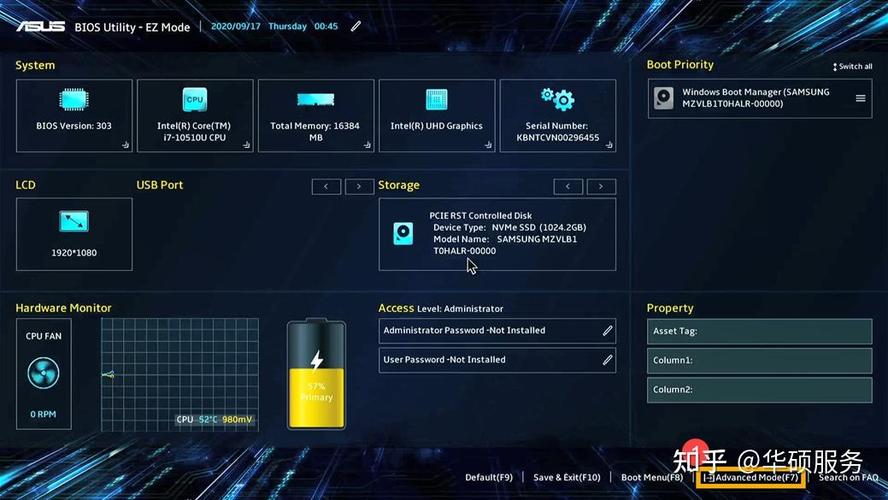
华硕如何进入bios:深度指南与实操技巧 在使用华硕主板或笔记本电脑时,许多用户会遇到需要进入BIOS(基本输入输出系统)进行系统配置、硬件检测或优化设置的场景。BIOS作为电脑的底层管理程序,掌控着硬件的启动流程和参数调整。本文旨在为广大用户提供一份详尽的华硕设备进入BIOS的方法指南,涵盖不同型号和使用场景,帮助你轻松掌握操作技巧,避免常见误区,确保系统安全稳定运行。 软件介绍 虽然“华硕如何进入BIOS”本身不是一款软件,但本文将结合华硕官方提供的工具和操作方法,详细讲解如何快速、准确地进入BIOS界面。无论你是需要调整启动顺序、关闭安全启动、开启虚拟化,还是进行系统恢复或硬件检测,掌握正确的进入方式都能极大提升你的操作效率和系统稳定性。本文还结合实际操作经验,帮助用户理清不同型号和不同操作系统环境下的操作差异,确保每位用户都能找到适合自己的解决方案。 功能亮点 多途径进入BIOS:详细介绍按键法、系统设置、快捷键等多种进入方式,满足不同设备和使用习惯的需求。 快速识别操作步骤:通过详细步骤拆解,帮助用户在开机瞬间迅速判断并执行正确操作,避免迷茫和误操作。 兼容多型号设备:涵盖华硕台式机、笔记本、迷你主机等多类硬件的操作差异,确保内容全面实用。 故障排查辅助:提供在无法正常进入BIOS时的应对方案,如硬件重置、键盘检测等,帮助用户排查问题根源。 软件特色 华硕设备在进入BIOS方面具有几个显著的特色,值得用户特别关注。首先,华硕的UEFI BIOS界面设计友好,操作直观,支持鼠标操作,极大改善了传统BIOS的操作体验。其次,华硕提供专门的“EZ Flash”工具,使用户可以通过USB快速更新BIOS,无需进入界面。再次,某些型号配备“AI Overclocking”功能,允许用户在BIOS中一键调优硬件性能,提升系统效率。这些特色使得华硕设备在用户体验和硬件管理方面都具有一定优势,尤其适合喜欢DIY和性能调优的用户。 使用攻略 要顺利进入华硕设备的BIOS界面,建议按以下步骤操作: 确保设备关闭:在准备进入BIOS之前,先将电脑完全关闭,确保没有残余电流干扰。 找到正确的按键:对于大多数华硕主板和笔记本,按“Del”键(Delete)或“F2”键是进入BIOS的常用操作。部分型号也支持“Esc”或“F10”。 快速按键操作:开机瞬间,连续快速按下上述按键,避免错过启动时的短暂窗口。建议提前练习几次,熟悉按键时机。 使用辅助工具:部分华硕设备支持在启动时按住“Shift”键再重启,进入高级启动菜单,选择“UEFI固件设置”进入BIOS界面。 注意时机:通常,在显示华硕logo或启动画面时按键效果最佳。如果未成功,可以尝试多次,或者在开机后立即反复按键,避免延迟。 利用快速启动设置:在操作系统内,进入“高级启动选项”,点击“重启”,在弹出的菜单中选择“UEFI固件设置”,快速进入BIOS界面。 特别提醒:如果在使用键盘时发现按键无反应,可能是键盘连接问题或硬件故障。建议尝试连接外接USB键盘,确保操作顺畅。 特殊情况的应对措施 在一些特殊情况下,用户可能无法通过常规按键进入BIOS,例如系统快速启动开启、硬件故障或键盘识别问题。此时,可以尝试以下方法: 硬件重置:关闭电脑,拔掉电源,按住电源按钮几秒钟释放残余电流,然后再连接电源尝试进入。 清除CMOS:打开机箱,找到主板上的CMOS电池,将其取出约5分钟,再重新安装,重置BIOS设置,有助于解决启动异常问题。 使用华硕官方工具:部分型号支持在操作系统中通过华硕提供的固件更新工具(如“ASUS EZ Flash”)进行BIOS重置或升级,从而间接进入设置界面。 用户评价 “科技宅小王”表示:“我一直习惯用Del键进入华硕台式机的BIOS,操作简单明了,几次尝试都很顺利。尤其喜欢华硕的界面设计,比传统的BIOS更加友好。” “设计狮阿杰”说:“作为一个DIY爱好者,华硕的快速进入BIOS功能让我省了不少时间。硬件检测和调优都变得轻松许多,值得推荐。” “学生小明”反馈:“之前遇到过系统启动问题,按照教程按F2进入BIOS后,调整了启动项,问题解决了。操作指南很详细,感谢!” “游戏迷小李”评论:“华硕的UEFI BIOS界面很炫,操作流畅,还支持鼠标点击,远比传统BIOS方便。进入方式也很直观,基本不用担心操作错误。” “专业IT工程师”指出:“在处理硬件故障或升级时,正确进入BIOS尤为关键。华硕设备的多种进入方式,确保了我在不同场景下的操作需求。”
点击展开全部

应用信息

  • 厂商:华硕如何进入bios
  • 版本:20260707
  • 所需权限:查看
  • 隐私政策:查看