
可通过两种方式缩小Steam界面: 1. **缩放功能**:在Steam客户端顶部菜单栏点击“查看”,选择“界面缩放”,拖动滑块或点击“-”按钮即可逐步缩小整体界面比例。 2. **窗口模式**:直接点击Steam窗口右上角的“最大化”按钮(方形图标)切换为窗口模式,然后手动拖动窗口边框调整至所需大小。 缩放功能适用于精细调整,窗口模式则更适合快速灵活缩放。
可通过两种方式缩小Steam界面: 1. **缩放功能**:在Steam客户端顶部菜单栏点击“查看”,选择“界面缩放”,拖动滑块或点击“-”按钮即可逐步缩小整体界面比例。 2. **窗口模式**:直接点击Steam窗口右上角的“最大化”按钮(方形图标)切换为窗口模式,然后手动拖动窗口边框调整至所需大小。 缩放功能适用于精细调整,窗口模式则更适合快速灵活缩放。
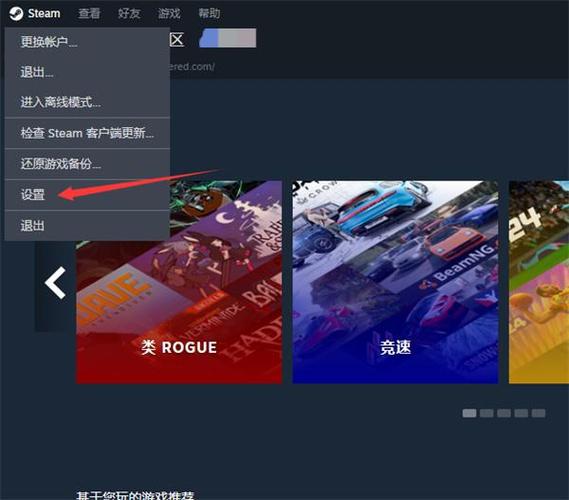
可通过两种方式缩小Steam界面: 1. **缩放功能**:在Steam客户端顶部菜单栏点击“查看”,选择“界面缩放”,拖动滑块或点击“-”按钮即可逐步缩小整体界面比例。 2. **窗口模式**:直接点击Steam窗口右上角的“最大化”按钮(方形图标)切换为窗口模式,然后手动拖动窗口边框调整至所需大小。 缩放功能适用于精细调整,窗口模式则更适合快速灵活缩放。
可通过两种方式缩小Steam界面: 1. **缩放功能**:在Steam客户端顶部菜单栏点击“查看”,选择“界面缩放”,拖动滑块或点击“-”按钮即可逐步缩小整体界面比例。 2. **窗口模式**:直接点击Steam窗口右上角的“最大化”按钮(方形图标)切换为窗口模式,然后手动拖动窗口边框调整至所需大小。 缩放功能适用于精细调整,窗口模式则更适合快速灵活缩放。
可通过两种方式缩小Steam界面: 1. **缩放功能**:在Steam客户端顶部菜单栏点击“查看”,选择“界面缩放”,拖动滑块或点击“-”按钮即可逐步缩小整体界面比例。 2. **窗口模式**:直接点击Steam窗口右上角的“最大化”按钮(方形图标)切换为窗口模式,然后手动拖动窗口边框调整至所需大小。 缩放功能适用于精细调整,窗口模式则更适合快速灵活缩放。
可通过两种方式缩小Steam界面: 1. **缩放功能**:在Steam客户端顶部菜单栏点击“查看”,选择“界面缩放”,拖动滑块或点击“-”按钮即可逐步缩小整体界面比例。 2. **窗口模式**:直接点击Steam窗口右上角的“最大化”按钮(方形图标)切换为窗口模式,然后手动拖动窗口边框调整至所需大小。 缩放功能适用于精细调整,窗口模式则更适合快速灵活缩放。
可通过两种方式缩小Steam界面: 1. **缩放功能**:在Steam客户端顶部菜单栏点击“查看”,选择“界面缩放”,拖动滑块或点击“-”按钮即可逐步缩小整体界面比例。 2. **窗口模式**:直接点击Steam窗口右上角的“最大化”按钮(方形图标)切换为窗口模式,然后手动拖动窗口边框调整至所需大小。 缩放功能适用于精细调整,窗口模式则更适合快速灵活缩放。
可通过两种方式缩小Steam界面: 1. **缩放功能**:在Steam客户端顶部菜单栏点击“查看”,选择“界面缩放”,拖动滑块或点击“-”按钮即可逐步缩小整体界面比例。 2. **窗口模式**:直接点击Steam窗口右上角的“最大化”按钮(方形图标)切换为窗口模式,然后手动拖动窗口边框调整至所需大小。 缩放功能适用于精细调整,窗口模式则更适合快速灵活缩放。
可通过两种方式缩小Steam界面: 1. **缩放功能**:在Steam客户端顶部菜单栏点击“查看”,选择“界面缩放”,拖动滑块或点击“-”按钮即可逐步缩小整体界面比例。 2. **窗口模式**:直接点击Steam窗口右上角的“最大化”按钮(方形图标)切换为窗口模式,然后手动拖动窗口边框调整至所需大小。 缩放功能适用于精细调整,窗口模式则更适合快速灵活缩放。