
cad怎么缩小界面。 在CAD软件中调整视图可通过缩放工具实现。点击“视图”菜单选择“缩放”功能,或使用鼠标滚轮、快捷键(如“Z”后指定比例)来灵活控制显示范围。此外,“范围缩放”和“窗口缩放”命令能快速适配绘图区域,帮助用户高效浏览和编辑图纸。建议使用官方正版软件以确保功能完整与操作稳定。
cad怎么缩小界面。 在CAD软件中调整视图可通过缩放工具实现。点击“视图”菜单选择“缩放”功能,或使用鼠标滚轮、快捷键(如“Z”后指定比例)来灵活控制显示范围。此外,“范围缩放”和“窗口缩放”命令能快速适配绘图区域,帮助用户高效浏览和编辑图纸。建议使用官方正版软件以确保功能完整与操作稳定。
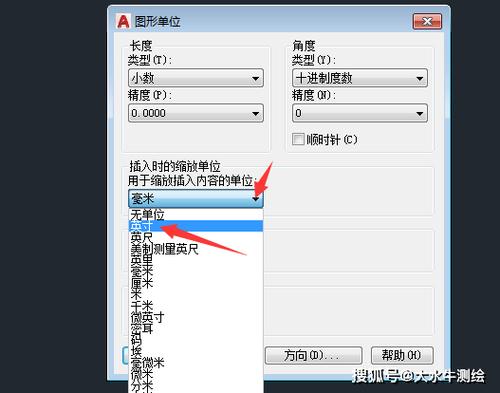
cad怎么缩小界面。 在CAD软件中调整视图可通过缩放工具实现。点击“视图”菜单选择“缩放”功能,或使用鼠标滚轮、快捷键(如“Z”后指定比例)来灵活控制显示范围。此外,“范围缩放”和“窗口缩放”命令能快速适配绘图区域,帮助用户高效浏览和编辑图纸。建议使用官方正版软件以确保功能完整与操作稳定。
cad怎么缩小界面。 在CAD软件中调整视图可通过缩放工具实现。点击“视图”菜单选择“缩放”功能,或使用鼠标滚轮、快捷键(如“Z”后指定比例)来灵活控制显示范围。此外,“范围缩放”和“窗口缩放”命令能快速适配绘图区域,帮助用户高效浏览和编辑图纸。建议使用官方正版软件以确保功能完整与操作稳定。
cad怎么缩小界面。 在CAD软件中调整视图可通过缩放工具实现。点击“视图”菜单选择“缩放”功能,或使用鼠标滚轮、快捷键(如“Z”后指定比例)来灵活控制显示范围。此外,“范围缩放”和“窗口缩放”命令能快速适配绘图区域,帮助用户高效浏览和编辑图纸。建议使用官方正版软件以确保功能完整与操作稳定。
cad怎么缩小界面。 在CAD软件中调整视图可通过缩放工具实现。点击“视图”菜单选择“缩放”功能,或使用鼠标滚轮、快捷键(如“Z”后指定比例)来灵活控制显示范围。此外,“范围缩放”和“窗口缩放”命令能快速适配绘图区域,帮助用户高效浏览和编辑图纸。建议使用官方正版软件以确保功能完整与操作稳定。
cad怎么缩小界面。 在CAD软件中调整视图可通过缩放工具实现。点击“视图”菜单选择“缩放”功能,或使用鼠标滚轮、快捷键(如“Z”后指定比例)来灵活控制显示范围。此外,“范围缩放”和“窗口缩放”命令能快速适配绘图区域,帮助用户高效浏览和编辑图纸。建议使用官方正版软件以确保功能完整与操作稳定。
cad怎么缩小界面。 在CAD软件中调整视图可通过缩放工具实现。点击“视图”菜单选择“缩放”功能,或使用鼠标滚轮、快捷键(如“Z”后指定比例)来灵活控制显示范围。此外,“范围缩放”和“窗口缩放”命令能快速适配绘图区域,帮助用户高效浏览和编辑图纸。建议使用官方正版软件以确保功能完整与操作稳定。
cad怎么缩小界面。 在CAD软件中调整视图可通过缩放工具实现。点击“视图”菜单选择“缩放”功能,或使用鼠标滚轮、快捷键(如“Z”后指定比例)来灵活控制显示范围。此外,“范围缩放”和“窗口缩放”命令能快速适配绘图区域,帮助用户高效浏览和编辑图纸。建议使用官方正版软件以确保功能完整与操作稳定。