
《怎样用手机连连小米摄像头》 1. 下载小米官方App“米家”,注册并登录账号。 2. 接通摄像头电源,等待指示灯闪烁。 3. 在App首页点击“添加设备”,选择摄像头型号并按指引操作。 4. 连接家庭Wi-Fi,扫描摄像头二维码完成绑定。 5. 成功添加后,即可在手机远程查看实时画面、使用对讲及云存储等功能。
《怎样用手机连连小米摄像头》 1. 下载小米官方App“米家”,注册并登录账号。 2. 接通摄像头电源,等待指示灯闪烁。 3. 在App首页点击“添加设备”,选择摄像头型号并按指引操作。 4. 连接家庭Wi-Fi,扫描摄像头二维码完成绑定。 5. 成功添加后,即可在手机远程查看实时画面、使用对讲及云存储等功能。
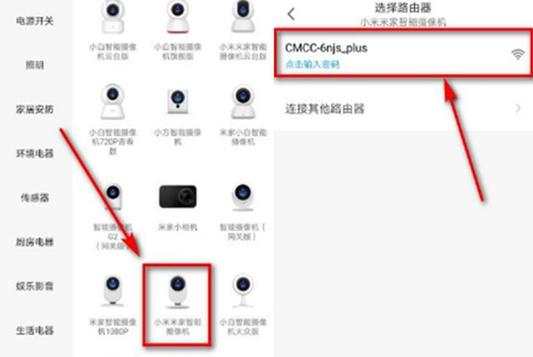
《怎样用手机连连小米摄像头》 1. 下载小米官方App“米家”,注册并登录账号。 2. 接通摄像头电源,等待指示灯闪烁。 3. 在App首页点击“添加设备”,选择摄像头型号并按指引操作。 4. 连接家庭Wi-Fi,扫描摄像头二维码完成绑定。 5. 成功添加后,即可在手机远程查看实时画面、使用对讲及云存储等功能。
《怎样用手机连连小米摄像头》 1. 下载小米官方App“米家”,注册并登录账号。 2. 接通摄像头电源,等待指示灯闪烁。 3. 在App首页点击“添加设备”,选择摄像头型号并按指引操作。 4. 连接家庭Wi-Fi,扫描摄像头二维码完成绑定。 5. 成功添加后,即可在手机远程查看实时画面、使用对讲及云存储等功能。
《怎样用手机连连小米摄像头》 1. 下载小米官方App“米家”,注册并登录账号。 2. 接通摄像头电源,等待指示灯闪烁。 3. 在App首页点击“添加设备”,选择摄像头型号并按指引操作。 4. 连接家庭Wi-Fi,扫描摄像头二维码完成绑定。 5. 成功添加后,即可在手机远程查看实时画面、使用对讲及云存储等功能。
《怎样用手机连连小米摄像头》 1. 下载小米官方App“米家”,注册并登录账号。 2. 接通摄像头电源,等待指示灯闪烁。 3. 在App首页点击“添加设备”,选择摄像头型号并按指引操作。 4. 连接家庭Wi-Fi,扫描摄像头二维码完成绑定。 5. 成功添加后,即可在手机远程查看实时画面、使用对讲及云存储等功能。
《怎样用手机连连小米摄像头》 1. 下载小米官方App“米家”,注册并登录账号。 2. 接通摄像头电源,等待指示灯闪烁。 3. 在App首页点击“添加设备”,选择摄像头型号并按指引操作。 4. 连接家庭Wi-Fi,扫描摄像头二维码完成绑定。 5. 成功添加后,即可在手机远程查看实时画面、使用对讲及云存储等功能。
《怎样用手机连连小米摄像头》 1. 下载小米官方App“米家”,注册并登录账号。 2. 接通摄像头电源,等待指示灯闪烁。 3. 在App首页点击“添加设备”,选择摄像头型号并按指引操作。 4. 连接家庭Wi-Fi,扫描摄像头二维码完成绑定。 5. 成功添加后,即可在手机远程查看实时画面、使用对讲及云存储等功能。
《怎样用手机连连小米摄像头》 1. 下载小米官方App“米家”,注册并登录账号。 2. 接通摄像头电源,等待指示灯闪烁。 3. 在App首页点击“添加设备”,选择摄像头型号并按指引操作。 4. 连接家庭Wi-Fi,扫描摄像头二维码完成绑定。 5. 成功添加后,即可在手机远程查看实时画面、使用对讲及云存储等功能。