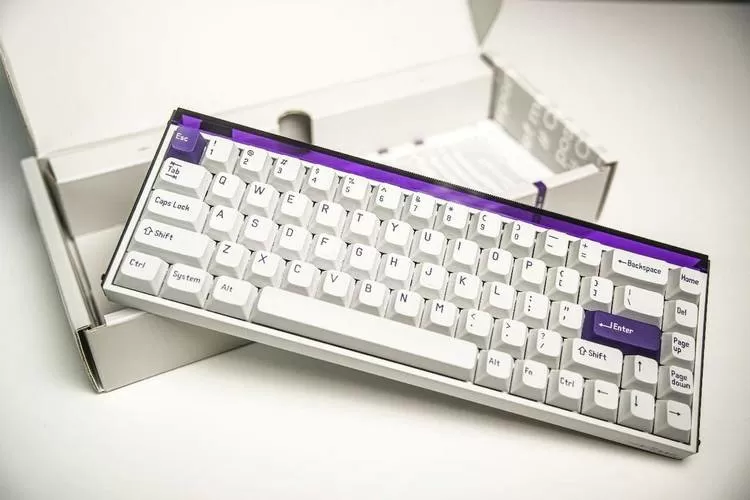
<h3>软件介绍</h3> <p>小蜜蜂键盘是一款专为电脑用户设计的高效输入辅助工具,旨在优化键盘操作体验,提升工作与娱乐的效率。它不仅支持多种自定义快捷键,还能帮助用户快速重置键盘设置,解决因误操作或系统问题引起的键盘异常。特别适合需要频繁切换输入状态、调整键盘布局或进行个性化配置的用户,帮助他们轻松应对各种复杂的使用场景,确保键盘操作的流畅与稳定。通过直观的界面和便捷的操作流程,小蜜蜂键盘成为许多专业人士和技术爱好者的首选辅助工具。</p> <h3>功能亮点</h3> <p><strong>一键重置键盘配置:</strong>用户可以通过简单的操作,将键盘恢复到出厂默认设置,快速解决误操作引起的配置混乱问题,避免繁琐的手动调整步骤。</p> <p><strong>自定义快捷键支持:</strong>允许用户根据自己的习惯定义个性化的快捷操作,提高输入效率,特别适合程序员、设计师等频繁使用快捷键的群体。</p> <p><strong>多方案配置管理:</strong>提供多套键盘配置方案,用户可以根据不同应用场景快速切换,无需重复繁琐的设置过程,提升工作流的灵活性和便捷性。</p> <p><strong>智能检测与提示:</strong>软件能自动监测键盘状态,发现异常时及时提醒用户,并提供一键重置或修复建议,确保键盘正常使用。</p> <p><strong>兼容多平台支持:</strong>支持Windows多版本系统,兼容各种常见硬件设备,确保广泛适用性和稳定性。</p> <h3>软件特色</h3> <p>小蜜蜂键盘在界面设计上追求简洁明快,操作流程直观易懂。其交互界面采用扁平化风格,配备清晰的图标和标签,让用户无需繁琐学习即可快速上手。软件具有出色的响应速度,无论是在高负载环境下还是多任务同时运行时,都能保持平稳流畅的表现。此外,软件还具备强大的后台管理能力,用户可以轻松导入导出配置方案,或者进行多设备同步,极大提升了使用的便利性和效率。相较于市场上的同类产品,小蜜蜂键盘在性能优化和用户体验方面表现尤为突出,为用户提供了高品质的操作体验。</p> <h3>使用攻略</h3> <p>想要快速找到并使用小蜜蜂键盘的重置功能,可以按照以下步骤操作:</p> <p>第一步,打开软件主界面,确保已成功安装并启动小蜜蜂键盘程序。界面上会有多个功能入口,找到“配置管理”或“设置”菜单。</p> <p>第二步,进入设置页面后,找到“键盘重置”或“恢复出厂设置”选项。通常,该功能会放置在“高级设置”或“维护”部分,便于用户快速定位。</p> <p>第三步,点击“重置”按钮,软件会弹出确认对话框。确认无误后,点击“确定”即可执行重置操作。此时,软件会自动将所有自定义配置恢复到出厂状态,过程通常只需几秒钟。</p> <p>第四步,重置完成后,建议重新启动软件以确保所有设置生效。此时,你的键盘配置已完全恢复,误操作或异常状态得到解决。</p> <p>如果需要备份配置,以便日后恢复,可以在“配置管理”中选择“导出配置”,保存到本地。反之,导入备份也非常方便,确保你的个性化设置得以保存和迁移。</p> <p>此外,软件还支持快捷键操作,比如设定特定组合键快速触发重置功能,这对于经常需要调整配置的用户来说,无疑是极大的便利。</p> <h3>用户评价</h3> <p><strong>科技宅小王:</strong>“我用了好几款键盘辅助软件,小蜜蜂的界面最为简洁,操作也很直观。重置功能非常实用,解决我误操作后繁琐的设置问题,真是太方便了!”</p> <p><strong>设计狮阿杰:</strong>“作为一名设计师,经常需要切换不同的快捷键方案,小蜜蜂支持多方案切换,极大提升了我的工作效率。而且重置键功能很贴心,遇到问题只需一键搞定。”</p> <p><strong>技术极客小李:</strong>“我对软件的响应速度和稳定性非常满意,重置键的操作流程非常清晰,几步就能恢复正常状态。不用担心误操作带来的困扰。”</p> <p><strong>职业程序员小张:</strong>“软件的界面设计很贴心,支持多平台无缝使用。重置功能在我调试复杂快捷键时帮了大忙,强烈推荐!”</p> <p><strong>家庭用户小芳:</strong>“我平时用电脑不多,但偶尔会遇到键盘失灵的情况,小蜜蜂的重置功能让我一键搞定,非常方便,值得拥有。”</p>
立即下载<h3>软件介绍</h3> <p>小蜜蜂键盘是一款专为电脑用户设计的高效输入辅助工具,旨在优化键盘操作体验,提升工作与娱乐的效率。它不仅支持多种自定义快捷键,还能帮助用户快速重置键盘设置,解决因误操作或系统问题引起的键盘异常。特别适合需要频繁切换输入状态、调整键盘布局或进行个性化配置的用户,帮助他们轻松应对各种复杂的使用场景,确保键盘操作的流畅与稳定。通过直观的界面和便捷的操作流程,小蜜蜂键盘成为许多专业人士和技术爱好者的首选辅助工具。</p> <h3>功能亮点</h3> <p><strong>一键重置键盘配置:</strong>用户可以通过简单的操作,将键盘恢复到出厂默认设置,快速解决误操作引起的配置混乱问题,避免繁琐的手动调整步骤。</p> <p><strong>自定义快捷键支持:</strong>允许用户根据自己的习惯定义个性化的快捷操作,提高输入效率,特别适合程序员、设计师等频繁使用快捷键的群体。</p> <p><strong>多方案配置管理:</strong>提供多套键盘配置方案,用户可以根据不同应用场景快速切换,无需重复繁琐的设置过程,提升工作流的灵活性和便捷性。</p> <p><strong>智能检测与提示:</strong>软件能自动监测键盘状态,发现异常时及时提醒用户,并提供一键重置或修复建议,确保键盘正常使用。</p> <p><strong>兼容多平台支持:</strong>支持Windows多版本系统,兼容各种常见硬件设备,确保广泛适用性和稳定性。</p> <h3>软件特色</h3> <p>小蜜蜂键盘在界面设计上追求简洁明快,操作流程直观易懂。其交互界面采用扁平化风格,配备清晰的图标和标签,让用户无需繁琐学习即可快速上手。软件具有出色的响应速度,无论是在高负载环境下还是多任务同时运行时,都能保持平稳流畅的表现。此外,软件还具备强大的后台管理能力,用户可以轻松导入导出配置方案,或者进行多设备同步,极大提升了使用的便利性和效率。相较于市场上的同类产品,小蜜蜂键盘在性能优化和用户体验方面表现尤为突出,为用户提供了高品质的操作体验。</p> <h3>使用攻略</h3> <p>想要快速找到并使用小蜜蜂键盘的重置功能,可以按照以下步骤操作:</p> <p>第一步,打开软件主界面,确保已成功安装并启动小蜜蜂键盘程序。界面上会有多个功能入口,找到“配置管理”或“设置”菜单。</p> <p>第二步,进入设置页面后,找到“键盘重置”或“恢复出厂设置”选项。通常,该功能会放置在“高级设置”或“维护”部分,便于用户快速定位。</p> <p>第三步,点击“重置”按钮,软件会弹出确认对话框。确认无误后,点击“确定”即可执行重置操作。此时,软件会自动将所有自定义配置恢复到出厂状态,过程通常只需几秒钟。</p> <p>第四步,重置完成后,建议重新启动软件以确保所有设置生效。此时,你的键盘配置已完全恢复,误操作或异常状态得到解决。</p> <p>如果需要备份配置,以便日后恢复,可以在“配置管理”中选择“导出配置”,保存到本地。反之,导入备份也非常方便,确保你的个性化设置得以保存和迁移。</p> <p>此外,软件还支持快捷键操作,比如设定特定组合键快速触发重置功能,这对于经常需要调整配置的用户来说,无疑是极大的便利。</p> <h3>用户评价</h3> <p><strong>科技宅小王:</strong>“我用了好几款键盘辅助软件,小蜜蜂的界面最为简洁,操作也很直观。重置功能非常实用,解决我误操作后繁琐的设置问题,真是太方便了!”</p> <p><strong>设计狮阿杰:</strong>“作为一名设计师,经常需要切换不同的快捷键方案,小蜜蜂支持多方案切换,极大提升了我的工作效率。而且重置键功能很贴心,遇到问题只需一键搞定。”</p> <p><strong>技术极客小李:</strong>“我对软件的响应速度和稳定性非常满意,重置键的操作流程非常清晰,几步就能恢复正常状态。不用担心误操作带来的困扰。”</p> <p><strong>职业程序员小张:</strong>“软件的界面设计很贴心,支持多平台无缝使用。重置功能在我调试复杂快捷键时帮了大忙,强烈推荐!”</p> <p><strong>家庭用户小芳:</strong>“我平时用电脑不多,但偶尔会遇到键盘失灵的情况,小蜜蜂的重置功能让我一键搞定,非常方便,值得拥有。”</p>
<h3>软件介绍</h3> <p>小蜜蜂键盘是一款专为电脑用户设计的高效输入辅助工具,旨在优化键盘操作体验,提升工作与娱乐的效率。它不仅支持多种自定义快捷键,还能帮助用户快速重置键盘设置,解决因误操作或系统问题引起的键盘异常。特别适合需要频繁切换输入状态、调整键盘布局或进行个性化配置的用户,帮助他们轻松应对各种复杂的使用场景,确保键盘操作的流畅与稳定。通过直观的界面和便捷的操作流程,小蜜蜂键盘成为许多专业人士和技术爱好者的首选辅助工具。</p> <h3>功能亮点</h3> <p><strong>一键重置键盘配置:</strong>用户可以通过简单的操作,将键盘恢复到出厂默认设置,快速解决误操作引起的配置混乱问题,避免繁琐的手动调整步骤。</p> <p><strong>自定义快捷键支持:</strong>允许用户根据自己的习惯定义个性化的快捷操作,提高输入效率,特别适合程序员、设计师等频繁使用快捷键的群体。</p> <p><strong>多方案配置管理:</strong>提供多套键盘配置方案,用户可以根据不同应用场景快速切换,无需重复繁琐的设置过程,提升工作流的灵活性和便捷性。</p> <p><strong>智能检测与提示:</strong>软件能自动监测键盘状态,发现异常时及时提醒用户,并提供一键重置或修复建议,确保键盘正常使用。</p> <p><strong>兼容多平台支持:</strong>支持Windows多版本系统,兼容各种常见硬件设备,确保广泛适用性和稳定性。</p> <h3>软件特色</h3> <p>小蜜蜂键盘在界面设计上追求简洁明快,操作流程直观易懂。其交互界面采用扁平化风格,配备清晰的图标和标签,让用户无需繁琐学习即可快速上手。软件具有出色的响应速度,无论是在高负载环境下还是多任务同时运行时,都能保持平稳流畅的表现。此外,软件还具备强大的后台管理能力,用户可以轻松导入导出配置方案,或者进行多设备同步,极大提升了使用的便利性和效率。相较于市场上的同类产品,小蜜蜂键盘在性能优化和用户体验方面表现尤为突出,为用户提供了高品质的操作体验。</p> <h3>使用攻略</h3> <p>想要快速找到并使用小蜜蜂键盘的重置功能,可以按照以下步骤操作:</p> <p>第一步,打开软件主界面,确保已成功安装并启动小蜜蜂键盘程序。界面上会有多个功能入口,找到“配置管理”或“设置”菜单。</p> <p>第二步,进入设置页面后,找到“键盘重置”或“恢复出厂设置”选项。通常,该功能会放置在“高级设置”或“维护”部分,便于用户快速定位。</p> <p>第三步,点击“重置”按钮,软件会弹出确认对话框。确认无误后,点击“确定”即可执行重置操作。此时,软件会自动将所有自定义配置恢复到出厂状态,过程通常只需几秒钟。</p> <p>第四步,重置完成后,建议重新启动软件以确保所有设置生效。此时,你的键盘配置已完全恢复,误操作或异常状态得到解决。</p> <p>如果需要备份配置,以便日后恢复,可以在“配置管理”中选择“导出配置”,保存到本地。反之,导入备份也非常方便,确保你的个性化设置得以保存和迁移。</p> <p>此外,软件还支持快捷键操作,比如设定特定组合键快速触发重置功能,这对于经常需要调整配置的用户来说,无疑是极大的便利。</p> <h3>用户评价</h3> <p><strong>科技宅小王:</strong>“我用了好几款键盘辅助软件,小蜜蜂的界面最为简洁,操作也很直观。重置功能非常实用,解决我误操作后繁琐的设置问题,真是太方便了!”</p> <p><strong>设计狮阿杰:</strong>“作为一名设计师,经常需要切换不同的快捷键方案,小蜜蜂支持多方案切换,极大提升了我的工作效率。而且重置键功能很贴心,遇到问题只需一键搞定。”</p> <p><strong>技术极客小李:</strong>“我对软件的响应速度和稳定性非常满意,重置键的操作流程非常清晰,几步就能恢复正常状态。不用担心误操作带来的困扰。”</p> <p><strong>职业程序员小张:</strong>“软件的界面设计很贴心,支持多平台无缝使用。重置功能在我调试复杂快捷键时帮了大忙,强烈推荐!”</p> <p><strong>家庭用户小芳:</strong>“我平时用电脑不多,但偶尔会遇到键盘失灵的情况,小蜜蜂的重置功能让我一键搞定,非常方便,值得拥有。”</p>
<h3>软件介绍</h3> <p>小蜜蜂键盘是一款专为电脑用户设计的高效输入辅助工具,旨在优化键盘操作体验,提升工作与娱乐的效率。它不仅支持多种自定义快捷键,还能帮助用户快速重置键盘设置,解决因误操作或系统问题引起的键盘异常。特别适合需要频繁切换输入状态、调整键盘布局或进行个性化配置的用户,帮助他们轻松应对各种复杂的使用场景,确保键盘操作的流畅与稳定。通过直观的界面和便捷的操作流程,小蜜蜂键盘成为许多专业人士和技术爱好者的首选辅助工具。</p> <h3>功能亮点</h3> <p><strong>一键重置键盘配置:</strong>用户可以通过简单的操作,将键盘恢复到出厂默认设置,快速解决误操作引起的配置混乱问题,避免繁琐的手动调整步骤。</p> <p><strong>自定义快捷键支持:</strong>允许用户根据自己的习惯定义个性化的快捷操作,提高输入效率,特别适合程序员、设计师等频繁使用快捷键的群体。</p> <p><strong>多方案配置管理:</strong>提供多套键盘配置方案,用户可以根据不同应用场景快速切换,无需重复繁琐的设置过程,提升工作流的灵活性和便捷性。</p> <p><strong>智能检测与提示:</strong>软件能自动监测键盘状态,发现异常时及时提醒用户,并提供一键重置或修复建议,确保键盘正常使用。</p> <p><strong>兼容多平台支持:</strong>支持Windows多版本系统,兼容各种常见硬件设备,确保广泛适用性和稳定性。</p> <h3>软件特色</h3> <p>小蜜蜂键盘在界面设计上追求简洁明快,操作流程直观易懂。其交互界面采用扁平化风格,配备清晰的图标和标签,让用户无需繁琐学习即可快速上手。软件具有出色的响应速度,无论是在高负载环境下还是多任务同时运行时,都能保持平稳流畅的表现。此外,软件还具备强大的后台管理能力,用户可以轻松导入导出配置方案,或者进行多设备同步,极大提升了使用的便利性和效率。相较于市场上的同类产品,小蜜蜂键盘在性能优化和用户体验方面表现尤为突出,为用户提供了高品质的操作体验。</p> <h3>使用攻略</h3> <p>想要快速找到并使用小蜜蜂键盘的重置功能,可以按照以下步骤操作:</p> <p>第一步,打开软件主界面,确保已成功安装并启动小蜜蜂键盘程序。界面上会有多个功能入口,找到“配置管理”或“设置”菜单。</p> <p>第二步,进入设置页面后,找到“键盘重置”或“恢复出厂设置”选项。通常,该功能会放置在“高级设置”或“维护”部分,便于用户快速定位。</p> <p>第三步,点击“重置”按钮,软件会弹出确认对话框。确认无误后,点击“确定”即可执行重置操作。此时,软件会自动将所有自定义配置恢复到出厂状态,过程通常只需几秒钟。</p> <p>第四步,重置完成后,建议重新启动软件以确保所有设置生效。此时,你的键盘配置已完全恢复,误操作或异常状态得到解决。</p> <p>如果需要备份配置,以便日后恢复,可以在“配置管理”中选择“导出配置”,保存到本地。反之,导入备份也非常方便,确保你的个性化设置得以保存和迁移。</p> <p>此外,软件还支持快捷键操作,比如设定特定组合键快速触发重置功能,这对于经常需要调整配置的用户来说,无疑是极大的便利。</p> <h3>用户评价</h3> <p><strong>科技宅小王:</strong>“我用了好几款键盘辅助软件,小蜜蜂的界面最为简洁,操作也很直观。重置功能非常实用,解决我误操作后繁琐的设置问题,真是太方便了!”</p> <p><strong>设计狮阿杰:</strong>“作为一名设计师,经常需要切换不同的快捷键方案,小蜜蜂支持多方案切换,极大提升了我的工作效率。而且重置键功能很贴心,遇到问题只需一键搞定。”</p> <p><strong>技术极客小李:</strong>“我对软件的响应速度和稳定性非常满意,重置键的操作流程非常清晰,几步就能恢复正常状态。不用担心误操作带来的困扰。”</p> <p><strong>职业程序员小张:</strong>“软件的界面设计很贴心,支持多平台无缝使用。重置功能在我调试复杂快捷键时帮了大忙,强烈推荐!”</p> <p><strong>家庭用户小芳:</strong>“我平时用电脑不多,但偶尔会遇到键盘失灵的情况,小蜜蜂的重置功能让我一键搞定,非常方便,值得拥有。”</p>
<h3>软件介绍</h3> <p>小蜜蜂键盘是一款专为电脑用户设计的高效输入辅助工具,旨在优化键盘操作体验,提升工作与娱乐的效率。它不仅支持多种自定义快捷键,还能帮助用户快速重置键盘设置,解决因误操作或系统问题引起的键盘异常。特别适合需要频繁切换输入状态、调整键盘布局或进行个性化配置的用户,帮助他们轻松应对各种复杂的使用场景,确保键盘操作的流畅与稳定。通过直观的界面和便捷的操作流程,小蜜蜂键盘成为许多专业人士和技术爱好者的首选辅助工具。</p> <h3>功能亮点</h3> <p><strong>一键重置键盘配置:</strong>用户可以通过简单的操作,将键盘恢复到出厂默认设置,快速解决误操作引起的配置混乱问题,避免繁琐的手动调整步骤。</p> <p><strong>自定义快捷键支持:</strong>允许用户根据自己的习惯定义个性化的快捷操作,提高输入效率,特别适合程序员、设计师等频繁使用快捷键的群体。</p> <p><strong>多方案配置管理:</strong>提供多套键盘配置方案,用户可以根据不同应用场景快速切换,无需重复繁琐的设置过程,提升工作流的灵活性和便捷性。</p> <p><strong>智能检测与提示:</strong>软件能自动监测键盘状态,发现异常时及时提醒用户,并提供一键重置或修复建议,确保键盘正常使用。</p> <p><strong>兼容多平台支持:</strong>支持Windows多版本系统,兼容各种常见硬件设备,确保广泛适用性和稳定性。</p> <h3>软件特色</h3> <p>小蜜蜂键盘在界面设计上追求简洁明快,操作流程直观易懂。其交互界面采用扁平化风格,配备清晰的图标和标签,让用户无需繁琐学习即可快速上手。软件具有出色的响应速度,无论是在高负载环境下还是多任务同时运行时,都能保持平稳流畅的表现。此外,软件还具备强大的后台管理能力,用户可以轻松导入导出配置方案,或者进行多设备同步,极大提升了使用的便利性和效率。相较于市场上的同类产品,小蜜蜂键盘在性能优化和用户体验方面表现尤为突出,为用户提供了高品质的操作体验。</p> <h3>使用攻略</h3> <p>想要快速找到并使用小蜜蜂键盘的重置功能,可以按照以下步骤操作:</p> <p>第一步,打开软件主界面,确保已成功安装并启动小蜜蜂键盘程序。界面上会有多个功能入口,找到“配置管理”或“设置”菜单。</p> <p>第二步,进入设置页面后,找到“键盘重置”或“恢复出厂设置”选项。通常,该功能会放置在“高级设置”或“维护”部分,便于用户快速定位。</p> <p>第三步,点击“重置”按钮,软件会弹出确认对话框。确认无误后,点击“确定”即可执行重置操作。此时,软件会自动将所有自定义配置恢复到出厂状态,过程通常只需几秒钟。</p> <p>第四步,重置完成后,建议重新启动软件以确保所有设置生效。此时,你的键盘配置已完全恢复,误操作或异常状态得到解决。</p> <p>如果需要备份配置,以便日后恢复,可以在“配置管理”中选择“导出配置”,保存到本地。反之,导入备份也非常方便,确保你的个性化设置得以保存和迁移。</p> <p>此外,软件还支持快捷键操作,比如设定特定组合键快速触发重置功能,这对于经常需要调整配置的用户来说,无疑是极大的便利。</p> <h3>用户评价</h3> <p><strong>科技宅小王:</strong>“我用了好几款键盘辅助软件,小蜜蜂的界面最为简洁,操作也很直观。重置功能非常实用,解决我误操作后繁琐的设置问题,真是太方便了!”</p> <p><strong>设计狮阿杰:</strong>“作为一名设计师,经常需要切换不同的快捷键方案,小蜜蜂支持多方案切换,极大提升了我的工作效率。而且重置键功能很贴心,遇到问题只需一键搞定。”</p> <p><strong>技术极客小李:</strong>“我对软件的响应速度和稳定性非常满意,重置键的操作流程非常清晰,几步就能恢复正常状态。不用担心误操作带来的困扰。”</p> <p><strong>职业程序员小张:</strong>“软件的界面设计很贴心,支持多平台无缝使用。重置功能在我调试复杂快捷键时帮了大忙,强烈推荐!”</p> <p><strong>家庭用户小芳:</strong>“我平时用电脑不多,但偶尔会遇到键盘失灵的情况,小蜜蜂的重置功能让我一键搞定,非常方便,值得拥有。”</p>
<h3>软件介绍</h3> <p>小蜜蜂键盘是一款专为电脑用户设计的高效输入辅助工具,旨在优化键盘操作体验,提升工作与娱乐的效率。它不仅支持多种自定义快捷键,还能帮助用户快速重置键盘设置,解决因误操作或系统问题引起的键盘异常。特别适合需要频繁切换输入状态、调整键盘布局或进行个性化配置的用户,帮助他们轻松应对各种复杂的使用场景,确保键盘操作的流畅与稳定。通过直观的界面和便捷的操作流程,小蜜蜂键盘成为许多专业人士和技术爱好者的首选辅助工具。</p> <h3>功能亮点</h3> <p><strong>一键重置键盘配置:</strong>用户可以通过简单的操作,将键盘恢复到出厂默认设置,快速解决误操作引起的配置混乱问题,避免繁琐的手动调整步骤。</p> <p><strong>自定义快捷键支持:</strong>允许用户根据自己的习惯定义个性化的快捷操作,提高输入效率,特别适合程序员、设计师等频繁使用快捷键的群体。</p> <p><strong>多方案配置管理:</strong>提供多套键盘配置方案,用户可以根据不同应用场景快速切换,无需重复繁琐的设置过程,提升工作流的灵活性和便捷性。</p> <p><strong>智能检测与提示:</strong>软件能自动监测键盘状态,发现异常时及时提醒用户,并提供一键重置或修复建议,确保键盘正常使用。</p> <p><strong>兼容多平台支持:</strong>支持Windows多版本系统,兼容各种常见硬件设备,确保广泛适用性和稳定性。</p> <h3>软件特色</h3> <p>小蜜蜂键盘在界面设计上追求简洁明快,操作流程直观易懂。其交互界面采用扁平化风格,配备清晰的图标和标签,让用户无需繁琐学习即可快速上手。软件具有出色的响应速度,无论是在高负载环境下还是多任务同时运行时,都能保持平稳流畅的表现。此外,软件还具备强大的后台管理能力,用户可以轻松导入导出配置方案,或者进行多设备同步,极大提升了使用的便利性和效率。相较于市场上的同类产品,小蜜蜂键盘在性能优化和用户体验方面表现尤为突出,为用户提供了高品质的操作体验。</p> <h3>使用攻略</h3> <p>想要快速找到并使用小蜜蜂键盘的重置功能,可以按照以下步骤操作:</p> <p>第一步,打开软件主界面,确保已成功安装并启动小蜜蜂键盘程序。界面上会有多个功能入口,找到“配置管理”或“设置”菜单。</p> <p>第二步,进入设置页面后,找到“键盘重置”或“恢复出厂设置”选项。通常,该功能会放置在“高级设置”或“维护”部分,便于用户快速定位。</p> <p>第三步,点击“重置”按钮,软件会弹出确认对话框。确认无误后,点击“确定”即可执行重置操作。此时,软件会自动将所有自定义配置恢复到出厂状态,过程通常只需几秒钟。</p> <p>第四步,重置完成后,建议重新启动软件以确保所有设置生效。此时,你的键盘配置已完全恢复,误操作或异常状态得到解决。</p> <p>如果需要备份配置,以便日后恢复,可以在“配置管理”中选择“导出配置”,保存到本地。反之,导入备份也非常方便,确保你的个性化设置得以保存和迁移。</p> <p>此外,软件还支持快捷键操作,比如设定特定组合键快速触发重置功能,这对于经常需要调整配置的用户来说,无疑是极大的便利。</p> <h3>用户评价</h3> <p><strong>科技宅小王:</strong>“我用了好几款键盘辅助软件,小蜜蜂的界面最为简洁,操作也很直观。重置功能非常实用,解决我误操作后繁琐的设置问题,真是太方便了!”</p> <p><strong>设计狮阿杰:</strong>“作为一名设计师,经常需要切换不同的快捷键方案,小蜜蜂支持多方案切换,极大提升了我的工作效率。而且重置键功能很贴心,遇到问题只需一键搞定。”</p> <p><strong>技术极客小李:</strong>“我对软件的响应速度和稳定性非常满意,重置键的操作流程非常清晰,几步就能恢复正常状态。不用担心误操作带来的困扰。”</p> <p><strong>职业程序员小张:</strong>“软件的界面设计很贴心,支持多平台无缝使用。重置功能在我调试复杂快捷键时帮了大忙,强烈推荐!”</p> <p><strong>家庭用户小芳:</strong>“我平时用电脑不多,但偶尔会遇到键盘失灵的情况,小蜜蜂的重置功能让我一键搞定,非常方便,值得拥有。”</p>
<h3>软件介绍</h3> <p>小蜜蜂键盘是一款专为电脑用户设计的高效输入辅助工具,旨在优化键盘操作体验,提升工作与娱乐的效率。它不仅支持多种自定义快捷键,还能帮助用户快速重置键盘设置,解决因误操作或系统问题引起的键盘异常。特别适合需要频繁切换输入状态、调整键盘布局或进行个性化配置的用户,帮助他们轻松应对各种复杂的使用场景,确保键盘操作的流畅与稳定。通过直观的界面和便捷的操作流程,小蜜蜂键盘成为许多专业人士和技术爱好者的首选辅助工具。</p> <h3>功能亮点</h3> <p><strong>一键重置键盘配置:</strong>用户可以通过简单的操作,将键盘恢复到出厂默认设置,快速解决误操作引起的配置混乱问题,避免繁琐的手动调整步骤。</p> <p><strong>自定义快捷键支持:</strong>允许用户根据自己的习惯定义个性化的快捷操作,提高输入效率,特别适合程序员、设计师等频繁使用快捷键的群体。</p> <p><strong>多方案配置管理:</strong>提供多套键盘配置方案,用户可以根据不同应用场景快速切换,无需重复繁琐的设置过程,提升工作流的灵活性和便捷性。</p> <p><strong>智能检测与提示:</strong>软件能自动监测键盘状态,发现异常时及时提醒用户,并提供一键重置或修复建议,确保键盘正常使用。</p> <p><strong>兼容多平台支持:</strong>支持Windows多版本系统,兼容各种常见硬件设备,确保广泛适用性和稳定性。</p> <h3>软件特色</h3> <p>小蜜蜂键盘在界面设计上追求简洁明快,操作流程直观易懂。其交互界面采用扁平化风格,配备清晰的图标和标签,让用户无需繁琐学习即可快速上手。软件具有出色的响应速度,无论是在高负载环境下还是多任务同时运行时,都能保持平稳流畅的表现。此外,软件还具备强大的后台管理能力,用户可以轻松导入导出配置方案,或者进行多设备同步,极大提升了使用的便利性和效率。相较于市场上的同类产品,小蜜蜂键盘在性能优化和用户体验方面表现尤为突出,为用户提供了高品质的操作体验。</p> <h3>使用攻略</h3> <p>想要快速找到并使用小蜜蜂键盘的重置功能,可以按照以下步骤操作:</p> <p>第一步,打开软件主界面,确保已成功安装并启动小蜜蜂键盘程序。界面上会有多个功能入口,找到“配置管理”或“设置”菜单。</p> <p>第二步,进入设置页面后,找到“键盘重置”或“恢复出厂设置”选项。通常,该功能会放置在“高级设置”或“维护”部分,便于用户快速定位。</p> <p>第三步,点击“重置”按钮,软件会弹出确认对话框。确认无误后,点击“确定”即可执行重置操作。此时,软件会自动将所有自定义配置恢复到出厂状态,过程通常只需几秒钟。</p> <p>第四步,重置完成后,建议重新启动软件以确保所有设置生效。此时,你的键盘配置已完全恢复,误操作或异常状态得到解决。</p> <p>如果需要备份配置,以便日后恢复,可以在“配置管理”中选择“导出配置”,保存到本地。反之,导入备份也非常方便,确保你的个性化设置得以保存和迁移。</p> <p>此外,软件还支持快捷键操作,比如设定特定组合键快速触发重置功能,这对于经常需要调整配置的用户来说,无疑是极大的便利。</p> <h3>用户评价</h3> <p><strong>科技宅小王:</strong>“我用了好几款键盘辅助软件,小蜜蜂的界面最为简洁,操作也很直观。重置功能非常实用,解决我误操作后繁琐的设置问题,真是太方便了!”</p> <p><strong>设计狮阿杰:</strong>“作为一名设计师,经常需要切换不同的快捷键方案,小蜜蜂支持多方案切换,极大提升了我的工作效率。而且重置键功能很贴心,遇到问题只需一键搞定。”</p> <p><strong>技术极客小李:</strong>“我对软件的响应速度和稳定性非常满意,重置键的操作流程非常清晰,几步就能恢复正常状态。不用担心误操作带来的困扰。”</p> <p><strong>职业程序员小张:</strong>“软件的界面设计很贴心,支持多平台无缝使用。重置功能在我调试复杂快捷键时帮了大忙,强烈推荐!”</p> <p><strong>家庭用户小芳:</strong>“我平时用电脑不多,但偶尔会遇到键盘失灵的情况,小蜜蜂的重置功能让我一键搞定,非常方便,值得拥有。”</p>
<h3>软件介绍</h3> <p>小蜜蜂键盘是一款专为电脑用户设计的高效输入辅助工具,旨在优化键盘操作体验,提升工作与娱乐的效率。它不仅支持多种自定义快捷键,还能帮助用户快速重置键盘设置,解决因误操作或系统问题引起的键盘异常。特别适合需要频繁切换输入状态、调整键盘布局或进行个性化配置的用户,帮助他们轻松应对各种复杂的使用场景,确保键盘操作的流畅与稳定。通过直观的界面和便捷的操作流程,小蜜蜂键盘成为许多专业人士和技术爱好者的首选辅助工具。</p> <h3>功能亮点</h3> <p><strong>一键重置键盘配置:</strong>用户可以通过简单的操作,将键盘恢复到出厂默认设置,快速解决误操作引起的配置混乱问题,避免繁琐的手动调整步骤。</p> <p><strong>自定义快捷键支持:</strong>允许用户根据自己的习惯定义个性化的快捷操作,提高输入效率,特别适合程序员、设计师等频繁使用快捷键的群体。</p> <p><strong>多方案配置管理:</strong>提供多套键盘配置方案,用户可以根据不同应用场景快速切换,无需重复繁琐的设置过程,提升工作流的灵活性和便捷性。</p> <p><strong>智能检测与提示:</strong>软件能自动监测键盘状态,发现异常时及时提醒用户,并提供一键重置或修复建议,确保键盘正常使用。</p> <p><strong>兼容多平台支持:</strong>支持Windows多版本系统,兼容各种常见硬件设备,确保广泛适用性和稳定性。</p> <h3>软件特色</h3> <p>小蜜蜂键盘在界面设计上追求简洁明快,操作流程直观易懂。其交互界面采用扁平化风格,配备清晰的图标和标签,让用户无需繁琐学习即可快速上手。软件具有出色的响应速度,无论是在高负载环境下还是多任务同时运行时,都能保持平稳流畅的表现。此外,软件还具备强大的后台管理能力,用户可以轻松导入导出配置方案,或者进行多设备同步,极大提升了使用的便利性和效率。相较于市场上的同类产品,小蜜蜂键盘在性能优化和用户体验方面表现尤为突出,为用户提供了高品质的操作体验。</p> <h3>使用攻略</h3> <p>想要快速找到并使用小蜜蜂键盘的重置功能,可以按照以下步骤操作:</p> <p>第一步,打开软件主界面,确保已成功安装并启动小蜜蜂键盘程序。界面上会有多个功能入口,找到“配置管理”或“设置”菜单。</p> <p>第二步,进入设置页面后,找到“键盘重置”或“恢复出厂设置”选项。通常,该功能会放置在“高级设置”或“维护”部分,便于用户快速定位。</p> <p>第三步,点击“重置”按钮,软件会弹出确认对话框。确认无误后,点击“确定”即可执行重置操作。此时,软件会自动将所有自定义配置恢复到出厂状态,过程通常只需几秒钟。</p> <p>第四步,重置完成后,建议重新启动软件以确保所有设置生效。此时,你的键盘配置已完全恢复,误操作或异常状态得到解决。</p> <p>如果需要备份配置,以便日后恢复,可以在“配置管理”中选择“导出配置”,保存到本地。反之,导入备份也非常方便,确保你的个性化设置得以保存和迁移。</p> <p>此外,软件还支持快捷键操作,比如设定特定组合键快速触发重置功能,这对于经常需要调整配置的用户来说,无疑是极大的便利。</p> <h3>用户评价</h3> <p><strong>科技宅小王:</strong>“我用了好几款键盘辅助软件,小蜜蜂的界面最为简洁,操作也很直观。重置功能非常实用,解决我误操作后繁琐的设置问题,真是太方便了!”</p> <p><strong>设计狮阿杰:</strong>“作为一名设计师,经常需要切换不同的快捷键方案,小蜜蜂支持多方案切换,极大提升了我的工作效率。而且重置键功能很贴心,遇到问题只需一键搞定。”</p> <p><strong>技术极客小李:</strong>“我对软件的响应速度和稳定性非常满意,重置键的操作流程非常清晰,几步就能恢复正常状态。不用担心误操作带来的困扰。”</p> <p><strong>职业程序员小张:</strong>“软件的界面设计很贴心,支持多平台无缝使用。重置功能在我调试复杂快捷键时帮了大忙,强烈推荐!”</p> <p><strong>家庭用户小芳:</strong>“我平时用电脑不多,但偶尔会遇到键盘失灵的情况,小蜜蜂的重置功能让我一键搞定,非常方便,值得拥有。”</p>
<h3>软件介绍</h3> <p>小蜜蜂键盘是一款专为电脑用户设计的高效输入辅助工具,旨在优化键盘操作体验,提升工作与娱乐的效率。它不仅支持多种自定义快捷键,还能帮助用户快速重置键盘设置,解决因误操作或系统问题引起的键盘异常。特别适合需要频繁切换输入状态、调整键盘布局或进行个性化配置的用户,帮助他们轻松应对各种复杂的使用场景,确保键盘操作的流畅与稳定。通过直观的界面和便捷的操作流程,小蜜蜂键盘成为许多专业人士和技术爱好者的首选辅助工具。</p> <h3>功能亮点</h3> <p><strong>一键重置键盘配置:</strong>用户可以通过简单的操作,将键盘恢复到出厂默认设置,快速解决误操作引起的配置混乱问题,避免繁琐的手动调整步骤。</p> <p><strong>自定义快捷键支持:</strong>允许用户根据自己的习惯定义个性化的快捷操作,提高输入效率,特别适合程序员、设计师等频繁使用快捷键的群体。</p> <p><strong>多方案配置管理:</strong>提供多套键盘配置方案,用户可以根据不同应用场景快速切换,无需重复繁琐的设置过程,提升工作流的灵活性和便捷性。</p> <p><strong>智能检测与提示:</strong>软件能自动监测键盘状态,发现异常时及时提醒用户,并提供一键重置或修复建议,确保键盘正常使用。</p> <p><strong>兼容多平台支持:</strong>支持Windows多版本系统,兼容各种常见硬件设备,确保广泛适用性和稳定性。</p> <h3>软件特色</h3> <p>小蜜蜂键盘在界面设计上追求简洁明快,操作流程直观易懂。其交互界面采用扁平化风格,配备清晰的图标和标签,让用户无需繁琐学习即可快速上手。软件具有出色的响应速度,无论是在高负载环境下还是多任务同时运行时,都能保持平稳流畅的表现。此外,软件还具备强大的后台管理能力,用户可以轻松导入导出配置方案,或者进行多设备同步,极大提升了使用的便利性和效率。相较于市场上的同类产品,小蜜蜂键盘在性能优化和用户体验方面表现尤为突出,为用户提供了高品质的操作体验。</p> <h3>使用攻略</h3> <p>想要快速找到并使用小蜜蜂键盘的重置功能,可以按照以下步骤操作:</p> <p>第一步,打开软件主界面,确保已成功安装并启动小蜜蜂键盘程序。界面上会有多个功能入口,找到“配置管理”或“设置”菜单。</p> <p>第二步,进入设置页面后,找到“键盘重置”或“恢复出厂设置”选项。通常,该功能会放置在“高级设置”或“维护”部分,便于用户快速定位。</p> <p>第三步,点击“重置”按钮,软件会弹出确认对话框。确认无误后,点击“确定”即可执行重置操作。此时,软件会自动将所有自定义配置恢复到出厂状态,过程通常只需几秒钟。</p> <p>第四步,重置完成后,建议重新启动软件以确保所有设置生效。此时,你的键盘配置已完全恢复,误操作或异常状态得到解决。</p> <p>如果需要备份配置,以便日后恢复,可以在“配置管理”中选择“导出配置”,保存到本地。反之,导入备份也非常方便,确保你的个性化设置得以保存和迁移。</p> <p>此外,软件还支持快捷键操作,比如设定特定组合键快速触发重置功能,这对于经常需要调整配置的用户来说,无疑是极大的便利。</p> <h3>用户评价</h3> <p><strong>科技宅小王:</strong>“我用了好几款键盘辅助软件,小蜜蜂的界面最为简洁,操作也很直观。重置功能非常实用,解决我误操作后繁琐的设置问题,真是太方便了!”</p> <p><strong>设计狮阿杰:</strong>“作为一名设计师,经常需要切换不同的快捷键方案,小蜜蜂支持多方案切换,极大提升了我的工作效率。而且重置键功能很贴心,遇到问题只需一键搞定。”</p> <p><strong>技术极客小李:</strong>“我对软件的响应速度和稳定性非常满意,重置键的操作流程非常清晰,几步就能恢复正常状态。不用担心误操作带来的困扰。”</p> <p><strong>职业程序员小张:</strong>“软件的界面设计很贴心,支持多平台无缝使用。重置功能在我调试复杂快捷键时帮了大忙,强烈推荐!”</p> <p><strong>家庭用户小芳:</strong>“我平时用电脑不多,但偶尔会遇到键盘失灵的情况,小蜜蜂的重置功能让我一键搞定,非常方便,值得拥有。”</p>
<h3>软件介绍</h3> <p>小蜜蜂键盘是一款专为电脑用户设计的高效输入辅助工具,旨在优化键盘操作体验,提升工作与娱乐的效率。它不仅支持多种自定义快捷键,还能帮助用户快速重置键盘设置,解决因误操作或系统问题引起的键盘异常。特别适合需要频繁切换输入状态、调整键盘布局或进行个性化配置的用户,帮助他们轻松应对各种复杂的使用场景,确保键盘操作的流畅与稳定。通过直观的界面和便捷的操作流程,小蜜蜂键盘成为许多专业人士和技术爱好者的首选辅助工具。</p> <h3>功能亮点</h3> <p><strong>一键重置键盘配置:</strong>用户可以通过简单的操作,将键盘恢复到出厂默认设置,快速解决误操作引起的配置混乱问题,避免繁琐的手动调整步骤。</p> <p><strong>自定义快捷键支持:</strong>允许用户根据自己的习惯定义个性化的快捷操作,提高输入效率,特别适合程序员、设计师等频繁使用快捷键的群体。</p> <p><strong>多方案配置管理:</strong>提供多套键盘配置方案,用户可以根据不同应用场景快速切换,无需重复繁琐的设置过程,提升工作流的灵活性和便捷性。</p> <p><strong>智能检测与提示:</strong>软件能自动监测键盘状态,发现异常时及时提醒用户,并提供一键重置或修复建议,确保键盘正常使用。</p> <p><strong>兼容多平台支持:</strong>支持Windows多版本系统,兼容各种常见硬件设备,确保广泛适用性和稳定性。</p> <h3>软件特色</h3> <p>小蜜蜂键盘在界面设计上追求简洁明快,操作流程直观易懂。其交互界面采用扁平化风格,配备清晰的图标和标签,让用户无需繁琐学习即可快速上手。软件具有出色的响应速度,无论是在高负载环境下还是多任务同时运行时,都能保持平稳流畅的表现。此外,软件还具备强大的后台管理能力,用户可以轻松导入导出配置方案,或者进行多设备同步,极大提升了使用的便利性和效率。相较于市场上的同类产品,小蜜蜂键盘在性能优化和用户体验方面表现尤为突出,为用户提供了高品质的操作体验。</p> <h3>使用攻略</h3> <p>想要快速找到并使用小蜜蜂键盘的重置功能,可以按照以下步骤操作:</p> <p>第一步,打开软件主界面,确保已成功安装并启动小蜜蜂键盘程序。界面上会有多个功能入口,找到“配置管理”或“设置”菜单。</p> <p>第二步,进入设置页面后,找到“键盘重置”或“恢复出厂设置”选项。通常,该功能会放置在“高级设置”或“维护”部分,便于用户快速定位。</p> <p>第三步,点击“重置”按钮,软件会弹出确认对话框。确认无误后,点击“确定”即可执行重置操作。此时,软件会自动将所有自定义配置恢复到出厂状态,过程通常只需几秒钟。</p> <p>第四步,重置完成后,建议重新启动软件以确保所有设置生效。此时,你的键盘配置已完全恢复,误操作或异常状态得到解决。</p> <p>如果需要备份配置,以便日后恢复,可以在“配置管理”中选择“导出配置”,保存到本地。反之,导入备份也非常方便,确保你的个性化设置得以保存和迁移。</p> <p>此外,软件还支持快捷键操作,比如设定特定组合键快速触发重置功能,这对于经常需要调整配置的用户来说,无疑是极大的便利。</p> <h3>用户评价</h3> <p><strong>科技宅小王:</strong>“我用了好几款键盘辅助软件,小蜜蜂的界面最为简洁,操作也很直观。重置功能非常实用,解决我误操作后繁琐的设置问题,真是太方便了!”</p> <p><strong>设计狮阿杰:</strong>“作为一名设计师,经常需要切换不同的快捷键方案,小蜜蜂支持多方案切换,极大提升了我的工作效率。而且重置键功能很贴心,遇到问题只需一键搞定。”</p> <p><strong>技术极客小李:</strong>“我对软件的响应速度和稳定性非常满意,重置键的操作流程非常清晰,几步就能恢复正常状态。不用担心误操作带来的困扰。”</p> <p><strong>职业程序员小张:</strong>“软件的界面设计很贴心,支持多平台无缝使用。重置功能在我调试复杂快捷键时帮了大忙,强烈推荐!”</p> <p><strong>家庭用户小芳:</strong>“我平时用电脑不多,但偶尔会遇到键盘失灵的情况,小蜜蜂的重置功能让我一键搞定,非常方便,值得拥有。”</p>
<h3>软件介绍</h3> <p>小蜜蜂键盘是一款专为电脑用户设计的高效输入辅助工具,旨在优化键盘操作体验,提升工作与娱乐的效率。它不仅支持多种自定义快捷键,还能帮助用户快速重置键盘设置,解决因误操作或系统问题引起的键盘异常。特别适合需要频繁切换输入状态、调整键盘布局或进行个性化配置的用户,帮助他们轻松应对各种复杂的使用场景,确保键盘操作的流畅与稳定。通过直观的界面和便捷的操作流程,小蜜蜂键盘成为许多专业人士和技术爱好者的首选辅助工具。</p> <h3>功能亮点</h3> <p><strong>一键重置键盘配置:</strong>用户可以通过简单的操作,将键盘恢复到出厂默认设置,快速解决误操作引起的配置混乱问题,避免繁琐的手动调整步骤。</p> <p><strong>自定义快捷键支持:</strong>允许用户根据自己的习惯定义个性化的快捷操作,提高输入效率,特别适合程序员、设计师等频繁使用快捷键的群体。</p> <p><strong>多方案配置管理:</strong>提供多套键盘配置方案,用户可以根据不同应用场景快速切换,无需重复繁琐的设置过程,提升工作流的灵活性和便捷性。</p> <p><strong>智能检测与提示:</strong>软件能自动监测键盘状态,发现异常时及时提醒用户,并提供一键重置或修复建议,确保键盘正常使用。</p> <p><strong>兼容多平台支持:</strong>支持Windows多版本系统,兼容各种常见硬件设备,确保广泛适用性和稳定性。</p> <h3>软件特色</h3> <p>小蜜蜂键盘在界面设计上追求简洁明快,操作流程直观易懂。其交互界面采用扁平化风格,配备清晰的图标和标签,让用户无需繁琐学习即可快速上手。软件具有出色的响应速度,无论是在高负载环境下还是多任务同时运行时,都能保持平稳流畅的表现。此外,软件还具备强大的后台管理能力,用户可以轻松导入导出配置方案,或者进行多设备同步,极大提升了使用的便利性和效率。相较于市场上的同类产品,小蜜蜂键盘在性能优化和用户体验方面表现尤为突出,为用户提供了高品质的操作体验。</p> <h3>使用攻略</h3> <p>想要快速找到并使用小蜜蜂键盘的重置功能,可以按照以下步骤操作:</p> <p>第一步,打开软件主界面,确保已成功安装并启动小蜜蜂键盘程序。界面上会有多个功能入口,找到“配置管理”或“设置”菜单。</p> <p>第二步,进入设置页面后,找到“键盘重置”或“恢复出厂设置”选项。通常,该功能会放置在“高级设置”或“维护”部分,便于用户快速定位。</p> <p>第三步,点击“重置”按钮,软件会弹出确认对话框。确认无误后,点击“确定”即可执行重置操作。此时,软件会自动将所有自定义配置恢复到出厂状态,过程通常只需几秒钟。</p> <p>第四步,重置完成后,建议重新启动软件以确保所有设置生效。此时,你的键盘配置已完全恢复,误操作或异常状态得到解决。</p> <p>如果需要备份配置,以便日后恢复,可以在“配置管理”中选择“导出配置”,保存到本地。反之,导入备份也非常方便,确保你的个性化设置得以保存和迁移。</p> <p>此外,软件还支持快捷键操作,比如设定特定组合键快速触发重置功能,这对于经常需要调整配置的用户来说,无疑是极大的便利。</p> <h3>用户评价</h3> <p><strong>科技宅小王:</strong>“我用了好几款键盘辅助软件,小蜜蜂的界面最为简洁,操作也很直观。重置功能非常实用,解决我误操作后繁琐的设置问题,真是太方便了!”</p> <p><strong>设计狮阿杰:</strong>“作为一名设计师,经常需要切换不同的快捷键方案,小蜜蜂支持多方案切换,极大提升了我的工作效率。而且重置键功能很贴心,遇到问题只需一键搞定。”</p> <p><strong>技术极客小李:</strong>“我对软件的响应速度和稳定性非常满意,重置键的操作流程非常清晰,几步就能恢复正常状态。不用担心误操作带来的困扰。”</p> <p><strong>职业程序员小张:</strong>“软件的界面设计很贴心,支持多平台无缝使用。重置功能在我调试复杂快捷键时帮了大忙,强烈推荐!”</p> <p><strong>家庭用户小芳:</strong>“我平时用电脑不多,但偶尔会遇到键盘失灵的情况,小蜜蜂的重置功能让我一键搞定,非常方便,值得拥有。”</p>
