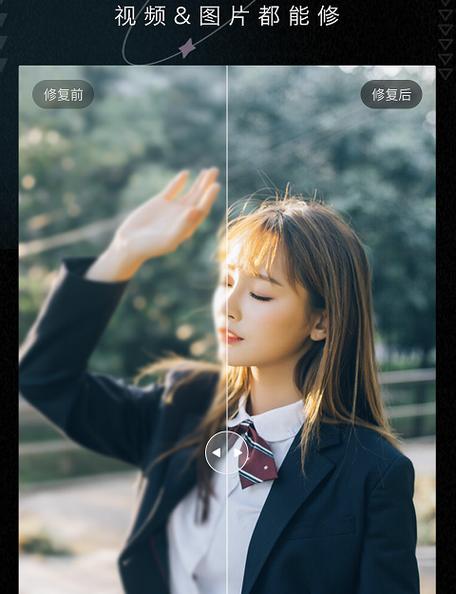
如果您的平板画质不清晰,可以尝试以下解决方法: 1. 调整屏幕分辨率:尝试调整平板的屏幕分辨率,通常可以在设置菜单中找到相关选项。 2. 清洁屏幕表面:检查平板屏幕是否有灰尘或污垢,使用干净柔软的布清洁屏幕表面。 3. 更新驱动程序:确保平板的显示驱动程序是最新版本,可以通过设备管理器或官方网站下载更新。 4. 调整显示设置:尝试调整亮度、对比度和色彩设置,使画面更清晰。 5. 检查连接:如果您连接了外部显示器或投影仪,请确保连接正常,并检查线缆是否良好连接。 希望以上方法可以帮助您解决平板画质不清晰的问题。<img src="/image/20250224/nlyyjn_1740405022.jpg" alt="平板画质不清晰怎么办">
立即下载如果您的平板画质不清晰,可以尝试以下解决方法: 1. 调整屏幕分辨率:尝试调整平板的屏幕分辨率,通常可以在设置菜单中找到相关选项。 2. 清洁屏幕表面:检查平板屏幕是否有灰尘或污垢,使用干净柔软的布清洁屏幕表面。 3. 更新驱动程序:确保平板的显示驱动程序是最新版本,可以通过设备管理器或官方网站下载更新。 4. 调整显示设置:尝试调整亮度、对比度和色彩设置,使画面更清晰。 5. 检查连接:如果您连接了外部显示器或投影仪,请确保连接正常,并检查线缆是否良好连接。 希望以上方法可以帮助您解决平板画质不清晰的问题。<img src="/image/20250224/nlyyjn_1740405022.jpg" alt="平板画质不清晰怎么办">
如果您的平板画质不清晰,可以尝试以下解决方法: 1. 调整屏幕分辨率:尝试调整平板的屏幕分辨率,通常可以在设置菜单中找到相关选项。 2. 清洁屏幕表面:检查平板屏幕是否有灰尘或污垢,使用干净柔软的布清洁屏幕表面。 3. 更新驱动程序:确保平板的显示驱动程序是最新版本,可以通过设备管理器或官方网站下载更新。 4. 调整显示设置:尝试调整亮度、对比度和色彩设置,使画面更清晰。 5. 检查连接:如果您连接了外部显示器或投影仪,请确保连接正常,并检查线缆是否良好连接。 希望以上方法可以帮助您解决平板画质不清晰的问题。<img src="/image/20250224/nlyyjn_1740405022.jpg" alt="平板画质不清晰怎么办">
如果您的平板画质不清晰,可以尝试以下解决方法: 1. 调整屏幕分辨率:尝试调整平板的屏幕分辨率,通常可以在设置菜单中找到相关选项。 2. 清洁屏幕表面:检查平板屏幕是否有灰尘或污垢,使用干净柔软的布清洁屏幕表面。 3. 更新驱动程序:确保平板的显示驱动程序是最新版本,可以通过设备管理器或官方网站下载更新。 4. 调整显示设置:尝试调整亮度、对比度和色彩设置,使画面更清晰。 5. 检查连接:如果您连接了外部显示器或投影仪,请确保连接正常,并检查线缆是否良好连接。 希望以上方法可以帮助您解决平板画质不清晰的问题。<img src="/image/20250224/nlyyjn_1740405022.jpg" alt="平板画质不清晰怎么办">
如果您的平板画质不清晰,可以尝试以下解决方法: 1. 调整屏幕分辨率:尝试调整平板的屏幕分辨率,通常可以在设置菜单中找到相关选项。 2. 清洁屏幕表面:检查平板屏幕是否有灰尘或污垢,使用干净柔软的布清洁屏幕表面。 3. 更新驱动程序:确保平板的显示驱动程序是最新版本,可以通过设备管理器或官方网站下载更新。 4. 调整显示设置:尝试调整亮度、对比度和色彩设置,使画面更清晰。 5. 检查连接:如果您连接了外部显示器或投影仪,请确保连接正常,并检查线缆是否良好连接。 希望以上方法可以帮助您解决平板画质不清晰的问题。<img src="/image/20250224/nlyyjn_1740405022.jpg" alt="平板画质不清晰怎么办">
如果您的平板画质不清晰,可以尝试以下解决方法: 1. 调整屏幕分辨率:尝试调整平板的屏幕分辨率,通常可以在设置菜单中找到相关选项。 2. 清洁屏幕表面:检查平板屏幕是否有灰尘或污垢,使用干净柔软的布清洁屏幕表面。 3. 更新驱动程序:确保平板的显示驱动程序是最新版本,可以通过设备管理器或官方网站下载更新。 4. 调整显示设置:尝试调整亮度、对比度和色彩设置,使画面更清晰。 5. 检查连接:如果您连接了外部显示器或投影仪,请确保连接正常,并检查线缆是否良好连接。 希望以上方法可以帮助您解决平板画质不清晰的问题。<img src="/image/20250224/nlyyjn_1740405022.jpg" alt="平板画质不清晰怎么办">
如果您的平板画质不清晰,可以尝试以下解决方法: 1. 调整屏幕分辨率:尝试调整平板的屏幕分辨率,通常可以在设置菜单中找到相关选项。 2. 清洁屏幕表面:检查平板屏幕是否有灰尘或污垢,使用干净柔软的布清洁屏幕表面。 3. 更新驱动程序:确保平板的显示驱动程序是最新版本,可以通过设备管理器或官方网站下载更新。 4. 调整显示设置:尝试调整亮度、对比度和色彩设置,使画面更清晰。 5. 检查连接:如果您连接了外部显示器或投影仪,请确保连接正常,并检查线缆是否良好连接。 希望以上方法可以帮助您解决平板画质不清晰的问题。<img src="/image/20250224/nlyyjn_1740405022.jpg" alt="平板画质不清晰怎么办">
如果您的平板画质不清晰,可以尝试以下解决方法: 1. 调整屏幕分辨率:尝试调整平板的屏幕分辨率,通常可以在设置菜单中找到相关选项。 2. 清洁屏幕表面:检查平板屏幕是否有灰尘或污垢,使用干净柔软的布清洁屏幕表面。 3. 更新驱动程序:确保平板的显示驱动程序是最新版本,可以通过设备管理器或官方网站下载更新。 4. 调整显示设置:尝试调整亮度、对比度和色彩设置,使画面更清晰。 5. 检查连接:如果您连接了外部显示器或投影仪,请确保连接正常,并检查线缆是否良好连接。 希望以上方法可以帮助您解决平板画质不清晰的问题。<img src="/image/20250224/nlyyjn_1740405022.jpg" alt="平板画质不清晰怎么办">
如果您的平板画质不清晰,可以尝试以下解决方法: 1. 调整屏幕分辨率:尝试调整平板的屏幕分辨率,通常可以在设置菜单中找到相关选项。 2. 清洁屏幕表面:检查平板屏幕是否有灰尘或污垢,使用干净柔软的布清洁屏幕表面。 3. 更新驱动程序:确保平板的显示驱动程序是最新版本,可以通过设备管理器或官方网站下载更新。 4. 调整显示设置:尝试调整亮度、对比度和色彩设置,使画面更清晰。 5. 检查连接:如果您连接了外部显示器或投影仪,请确保连接正常,并检查线缆是否良好连接。 希望以上方法可以帮助您解决平板画质不清晰的问题。<img src="/image/20250224/nlyyjn_1740405022.jpg" alt="平板画质不清晰怎么办">
如果您的平板画质不清晰,可以尝试以下解决方法: 1. 调整屏幕分辨率:尝试调整平板的屏幕分辨率,通常可以在设置菜单中找到相关选项。 2. 清洁屏幕表面:检查平板屏幕是否有灰尘或污垢,使用干净柔软的布清洁屏幕表面。 3. 更新驱动程序:确保平板的显示驱动程序是最新版本,可以通过设备管理器或官方网站下载更新。 4. 调整显示设置:尝试调整亮度、对比度和色彩设置,使画面更清晰。 5. 检查连接:如果您连接了外部显示器或投影仪,请确保连接正常,并检查线缆是否良好连接。 希望以上方法可以帮助您解决平板画质不清晰的问题。<img src="/image/20250224/nlyyjn_1740405022.jpg" alt="平板画质不清晰怎么办">
如果您的平板画质不清晰,可以尝试以下解决方法: 1. 调整屏幕分辨率:尝试调整平板的屏幕分辨率,通常可以在设置菜单中找到相关选项。 2. 清洁屏幕表面:检查平板屏幕是否有灰尘或污垢,使用干净柔软的布清洁屏幕表面。 3. 更新驱动程序:确保平板的显示驱动程序是最新版本,可以通过设备管理器或官方网站下载更新。 4. 调整显示设置:尝试调整亮度、对比度和色彩设置,使画面更清晰。 5. 检查连接:如果您连接了外部显示器或投影仪,请确保连接正常,并检查线缆是否良好连接。 希望以上方法可以帮助您解决平板画质不清晰的问题。<img src="/image/20250224/nlyyjn_1740405022.jpg" alt="平板画质不清晰怎么办">
