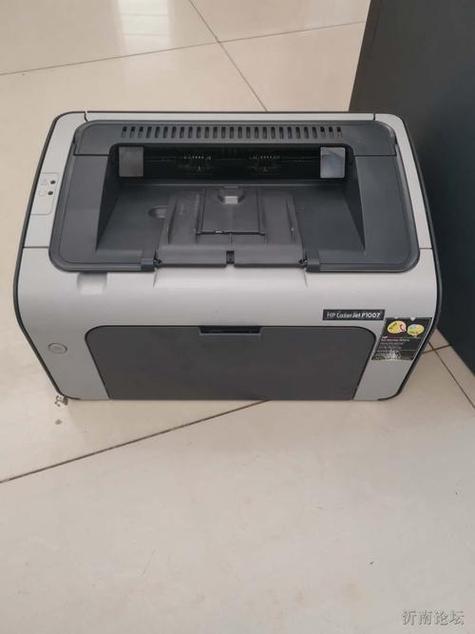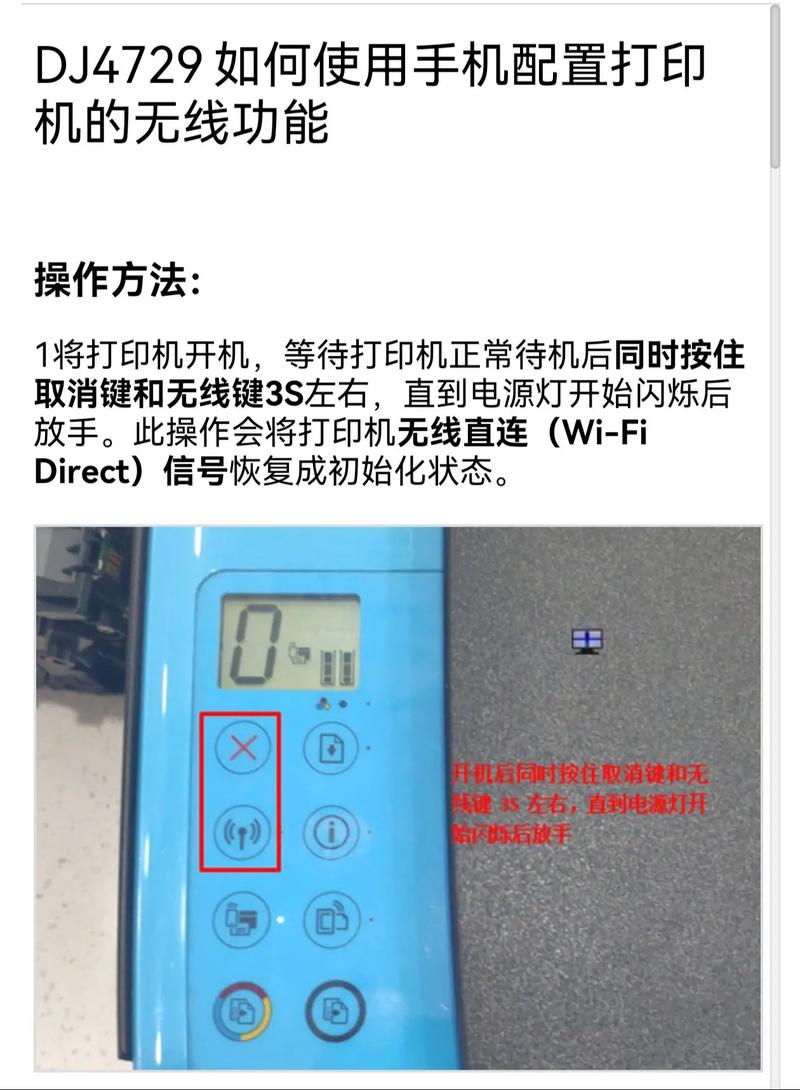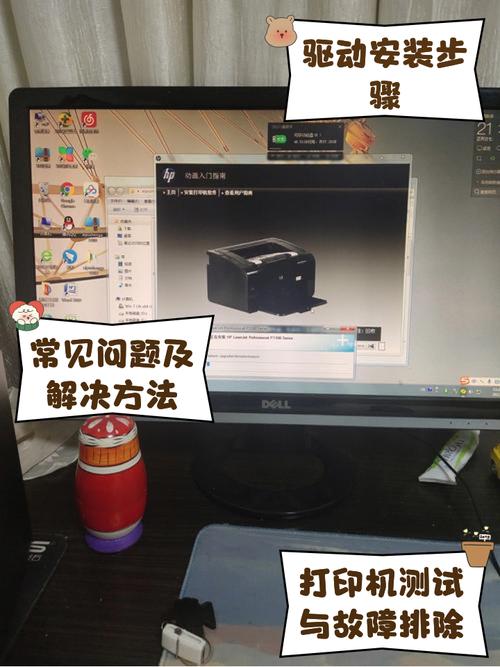
以下是惠普1108驱动安装步骤手机版简介(150字内): 1. **下载驱动**:在手机上打开浏览器,访问惠普官网(support.hp.com),搜索“HP LaserJet 1108驱动”,选择对应系统版本下载。 2. **连接打印机**:确保打印机与手机同一WiFi,或通过OTG线连接手机与打印机(需支持USB连接)。 3. **安装驱动**:打开下载的安装包,按提示完成安装。部分手机需在设置中允许“未知来源”安装。 4. **配置打印**:安装后打开“HP Smart”APP,添加打印机并完成设置,即可无线打印文档或照片。 注意:部分功能需手机支持,建议参考官网详细指南。<img src="/image/20250531/odcwms_1748698592.jpg" alt="惠普1108驱动安装步骤手机版">
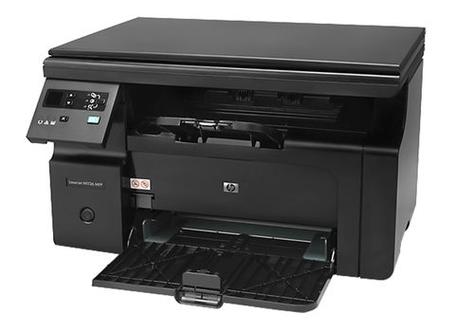
立即下载软件介绍 惠普1108是一款专为惠普多功能打印机设计的控制软件,它不仅支持打印、扫描等基本操作,还能实现手机与打印机的高效连接。对于需要在移动设备上直接管理打印任务的用户来说,这款软件提供了极大的便利。无论是在家庭、办公室还是外出场景中,惠普1108都能帮助用户实现无缝的手机与打印机联动,有效解决传统连接繁琐、操作复杂的问题,提升工作和生活的效率。 功能亮点 一键无线连接:通过简单的操作,手机可以快速与惠普1108打印机建立无线连接,无需复杂的设置步骤,节省时间。 多设备支持:兼容Android和iOS系统,支持多种手机品牌和型号,用户无需担心设备不兼容的问题。 即时文件传输:支持直接从手机上传照片、文档到打印机,无需中转电脑,操作更便捷。 远程管理:在连接成功后,用户可以远程调整打印参数、预览打印内容,提升使用体验。 多任务处理:支持批量打印、扫描多页文档,满足不同场景下的多样化需求。 软件特色 惠普1108软件在界面设计上追求简洁直观,用户无需专业技术背景也能轻松掌握操作流程。其交互设计注重用户体验,操作流程顺畅,界面布局合理,能快速引导用户完成连接。性能方面,软件具有稳定性强、响应速度快的优势,确保在多设备、多任务的同时还能保持流畅运行。此外,软件还融入智能提示功能,帮助用户排查连接故障,提供贴心的技术支持,区别于市场上其他同类产品的复杂繁琐,真正实现“即用即连”的便捷体验。 使用攻略 要实现惠普1108与手机的顺畅连接,首先需要确保打印机已开启且在无线网络范围内。以下是详细的操作步骤: 第一步,下载与安装软件。打开手机应用商店,搜索“惠普1108”或“HP Smart”,下载安装官方最新版的应用程序。安装完成后,确保手机的Wi-Fi功能已开启,连接到与打印机相同的无线网络。 第二步,开启打印机的无线功能。在打印机控制面板上找到无线设置选项,确认无线网络已启用。如果设备支持Wi-Fi Direct,也可以选择启用此功能,减少连接步骤。 第三步,打开手机上的惠普1108软件。在主界面中,点击“添加打印机”或“连接设备”按钮。软件会自动搜索附近的可用打印机,等待几秒钟,直到惠普1108的型号出现在列表中。 第四步,完成连接。点击所显示的惠普1108打印机名称,软件会提示确认连接请求。确认后,软件会自动进行配对,连接成功后会显示设备状态为“已连接”。 第五步,进行打印或扫描操作。连接成功后,可以选择要打印的文件、照片或扫描的文档。根据提示设置打印参数,如份数、纸张尺寸等,确认无误后点击“打印”。扫描时,选择扫描类型,调整扫描参数,完成后保存或分享扫描文件即可。 温馨提示:在连接过程中,如果遇到网络不稳定或连接失败的问题,可以尝试重启打印机和手机的Wi-Fi,或手动输入打印机的IP地址进行连接。此外,确保打印机固件已更新到最新版本,以获得最佳兼容性和性能表现。 用户评价 科技宅小王:“用惠普1108配合手机操作,简直是办公神器。连接速度快,界面友好,基本不用看说明书就能搞定,强烈推荐!” 设计狮阿杰:“我平时喜欢用手机直接打印照片,这软件帮我省去了很多繁琐步骤,操作流畅,体验非常好。” 家庭用户小李:“家里有个惠普1108,偶尔用手机打印作业或照片,连接非常稳定,几乎没有延迟,挺满意的。” 商务人士小陈:“出差在外,手机连接打印机非常方便,节省了很多时间,软件界面简洁明了,操作简单。” 学生小美:“平常打印资料用手机一键搞定,方便又快捷,尤其是在没有电脑的情况下也能搞定,太实用了。”