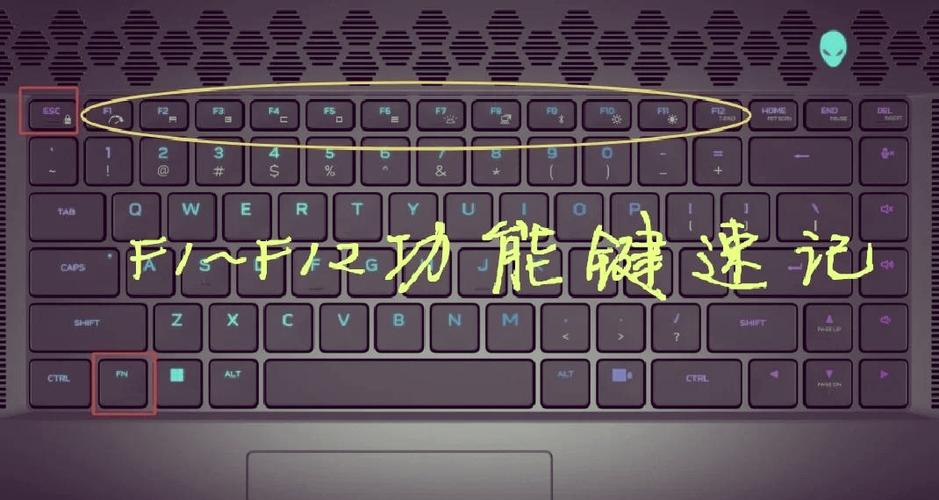
<h3>软件介绍</h3> <p>在现代办公和日常使用中,联想键盘凭借其优异的手感与实用性赢得了众多用户的青睐。然而,许多用户在使用过程中会遇到一个小问题:如何快速切换小键盘的数字输入状态?为此,联想推出了一款专门设计的键盘切换工具,旨在帮助用户高效、便捷地控制数字区的输入方式。这款软件通过模拟键盘快捷键或提供直观的界面,解决了传统方法繁琐、效率低下的痛点,极大提升了工作和学习的效率。无论是财务核算、数据录入,还是编程调试,它都能成为您的得力助手。</p> <h3>功能亮点</h3> <p><strong>一键切换数字输入状态:</strong> 用户只需按下预设的快捷键,即可在数字输入和字符输入之间快速切换,无需繁琐的操作步骤,大大节省时间。</p> <p><strong>支持多键盘布局和多语言环境:</strong> 软件兼容不同的键盘布局,确保在多语言环境下也能保持稳定的切换功能,满足国际化用户的需求。</p> <p><strong>智能记忆与自定义设置:</strong> 软件能够记忆用户的偏好设置,支持自定义快捷键和操作方案,让操作更符合个人习惯。</p> <p><strong>实时状态显示:</strong> 提供清晰的状态指示灯或界面提示,让用户一目了然当前数字输入状态,避免误操作。</p> <p><strong>自动检测与故障排除:</strong> 内置检测机制,能自动识别软件运行异常,提供修复建议,确保连续稳定使用。</p> <h3>软件特色</h3> <p>该软件在界面设计上采用简洁直观的风格,操作流程极为顺畅。不同于市面上其他工具的繁琐配置,它提供一站式解决方案,用户无需繁琐的安装步骤或复杂的设置流程即可上手。此外,软件的交互体验经过优化,支持多窗口、多任务同时运行,确保在多任务环境下依然保持高效反应。性能方面,软件占用资源极低,确保在旧款电脑或资源有限的设备上也能顺畅运行,极大提升了用户体验的连续性和稳定性。</p> <h3>使用攻略</h3> <p><strong>下载安装:</strong> 访问官方网站或可信的软件下载平台,下载“联想键盘切换小键盘数字”软件包,按照提示完成安装。安装过程中,建议关闭其他占用键盘控制的软件,以避免冲突。</p> <p><strong>首次设置:</strong> 打开软件后,进入设置界面。选择你喜欢的快捷键(例如“Ctrl + Shift + N”),作为切换数字状态的触发键。确认后,软件会自动保存配置,准备开始使用。</p> <p><strong>切换数字状态:</strong> 在需要输入数字时,按下预设的快捷键,软件会立即切换到数字输入模式。再次按下,恢复字符输入状态。整个过程无需离开当前输入环境,操作简便快捷。</p> <p><strong>状态确认:</strong> 可以在软件界面或状态指示灯上观察当前数字输入状态。确保操作前已确认状态,避免误操作导致的输入错误。</p> <p><strong>自定义操作:</strong> 用户可以在设置界面对快捷键进行个性化配置,或者开启/关闭自动切换功能。还可以保存多个配置方案,便于不同场景下使用。</p> <p><strong>故障排查:</strong> 若遇到切换不灵或软件崩溃问题,可通过软件的检测工具进行诊断。必要时,重新安装或联系技术支持解决问题。</p> <h3>用户评价</h3> <p><strong>科技宅小王:</strong> 这款软件简直救了我!以前每次切换数字输入都得手忙脚乱,现在只按一下快捷键,效率提升了不少。界面也很简洁,操作很顺手,推荐!</p> <p><strong>设计狮阿杰:</strong> 我经常需要在不同的语言和布局间切换,这款工具的多语言支持让我很满意,几乎没有兼容问题。设置也很方便,值得一试!</p> <p><strong>财务小李:</strong> 作为财务人员,数字输入频率很高。这款软件帮我节省了大量时间,特别是在Excel中操作,体验非常棒。稳定性也不错,没有出现过崩溃情况。</p> <p><strong>编程达人小赵:</strong> 在编程时,有时候需要频繁切换数字和字符输入状态,这款软件帮我解决了大问题。操作简单,反应快,强烈推荐给同行!</p> <p><strong>普通用户小刘:</strong> 一开始对这类软件持怀疑态度,但试用后发现确实方便,尤其是在长时间打字时,减少了很多手指的疲劳感。值得拥有的工具!</p>
立即下载<h3>软件介绍</h3> <p>在现代办公和日常使用中,联想键盘凭借其优异的手感与实用性赢得了众多用户的青睐。然而,许多用户在使用过程中会遇到一个小问题:如何快速切换小键盘的数字输入状态?为此,联想推出了一款专门设计的键盘切换工具,旨在帮助用户高效、便捷地控制数字区的输入方式。这款软件通过模拟键盘快捷键或提供直观的界面,解决了传统方法繁琐、效率低下的痛点,极大提升了工作和学习的效率。无论是财务核算、数据录入,还是编程调试,它都能成为您的得力助手。</p> <h3>功能亮点</h3> <p><strong>一键切换数字输入状态:</strong> 用户只需按下预设的快捷键,即可在数字输入和字符输入之间快速切换,无需繁琐的操作步骤,大大节省时间。</p> <p><strong>支持多键盘布局和多语言环境:</strong> 软件兼容不同的键盘布局,确保在多语言环境下也能保持稳定的切换功能,满足国际化用户的需求。</p> <p><strong>智能记忆与自定义设置:</strong> 软件能够记忆用户的偏好设置,支持自定义快捷键和操作方案,让操作更符合个人习惯。</p> <p><strong>实时状态显示:</strong> 提供清晰的状态指示灯或界面提示,让用户一目了然当前数字输入状态,避免误操作。</p> <p><strong>自动检测与故障排除:</strong> 内置检测机制,能自动识别软件运行异常,提供修复建议,确保连续稳定使用。</p> <h3>软件特色</h3> <p>该软件在界面设计上采用简洁直观的风格,操作流程极为顺畅。不同于市面上其他工具的繁琐配置,它提供一站式解决方案,用户无需繁琐的安装步骤或复杂的设置流程即可上手。此外,软件的交互体验经过优化,支持多窗口、多任务同时运行,确保在多任务环境下依然保持高效反应。性能方面,软件占用资源极低,确保在旧款电脑或资源有限的设备上也能顺畅运行,极大提升了用户体验的连续性和稳定性。</p> <h3>使用攻略</h3> <p><strong>下载安装:</strong> 访问官方网站或可信的软件下载平台,下载“联想键盘切换小键盘数字”软件包,按照提示完成安装。安装过程中,建议关闭其他占用键盘控制的软件,以避免冲突。</p> <p><strong>首次设置:</strong> 打开软件后,进入设置界面。选择你喜欢的快捷键(例如“Ctrl + Shift + N”),作为切换数字状态的触发键。确认后,软件会自动保存配置,准备开始使用。</p> <p><strong>切换数字状态:</strong> 在需要输入数字时,按下预设的快捷键,软件会立即切换到数字输入模式。再次按下,恢复字符输入状态。整个过程无需离开当前输入环境,操作简便快捷。</p> <p><strong>状态确认:</strong> 可以在软件界面或状态指示灯上观察当前数字输入状态。确保操作前已确认状态,避免误操作导致的输入错误。</p> <p><strong>自定义操作:</strong> 用户可以在设置界面对快捷键进行个性化配置,或者开启/关闭自动切换功能。还可以保存多个配置方案,便于不同场景下使用。</p> <p><strong>故障排查:</strong> 若遇到切换不灵或软件崩溃问题,可通过软件的检测工具进行诊断。必要时,重新安装或联系技术支持解决问题。</p> <h3>用户评价</h3> <p><strong>科技宅小王:</strong> 这款软件简直救了我!以前每次切换数字输入都得手忙脚乱,现在只按一下快捷键,效率提升了不少。界面也很简洁,操作很顺手,推荐!</p> <p><strong>设计狮阿杰:</strong> 我经常需要在不同的语言和布局间切换,这款工具的多语言支持让我很满意,几乎没有兼容问题。设置也很方便,值得一试!</p> <p><strong>财务小李:</strong> 作为财务人员,数字输入频率很高。这款软件帮我节省了大量时间,特别是在Excel中操作,体验非常棒。稳定性也不错,没有出现过崩溃情况。</p> <p><strong>编程达人小赵:</strong> 在编程时,有时候需要频繁切换数字和字符输入状态,这款软件帮我解决了大问题。操作简单,反应快,强烈推荐给同行!</p> <p><strong>普通用户小刘:</strong> 一开始对这类软件持怀疑态度,但试用后发现确实方便,尤其是在长时间打字时,减少了很多手指的疲劳感。值得拥有的工具!</p>
<h3>软件介绍</h3> <p>在现代办公和日常使用中,联想键盘凭借其优异的手感与实用性赢得了众多用户的青睐。然而,许多用户在使用过程中会遇到一个小问题:如何快速切换小键盘的数字输入状态?为此,联想推出了一款专门设计的键盘切换工具,旨在帮助用户高效、便捷地控制数字区的输入方式。这款软件通过模拟键盘快捷键或提供直观的界面,解决了传统方法繁琐、效率低下的痛点,极大提升了工作和学习的效率。无论是财务核算、数据录入,还是编程调试,它都能成为您的得力助手。</p> <h3>功能亮点</h3> <p><strong>一键切换数字输入状态:</strong> 用户只需按下预设的快捷键,即可在数字输入和字符输入之间快速切换,无需繁琐的操作步骤,大大节省时间。</p> <p><strong>支持多键盘布局和多语言环境:</strong> 软件兼容不同的键盘布局,确保在多语言环境下也能保持稳定的切换功能,满足国际化用户的需求。</p> <p><strong>智能记忆与自定义设置:</strong> 软件能够记忆用户的偏好设置,支持自定义快捷键和操作方案,让操作更符合个人习惯。</p> <p><strong>实时状态显示:</strong> 提供清晰的状态指示灯或界面提示,让用户一目了然当前数字输入状态,避免误操作。</p> <p><strong>自动检测与故障排除:</strong> 内置检测机制,能自动识别软件运行异常,提供修复建议,确保连续稳定使用。</p> <h3>软件特色</h3> <p>该软件在界面设计上采用简洁直观的风格,操作流程极为顺畅。不同于市面上其他工具的繁琐配置,它提供一站式解决方案,用户无需繁琐的安装步骤或复杂的设置流程即可上手。此外,软件的交互体验经过优化,支持多窗口、多任务同时运行,确保在多任务环境下依然保持高效反应。性能方面,软件占用资源极低,确保在旧款电脑或资源有限的设备上也能顺畅运行,极大提升了用户体验的连续性和稳定性。</p> <h3>使用攻略</h3> <p><strong>下载安装:</strong> 访问官方网站或可信的软件下载平台,下载“联想键盘切换小键盘数字”软件包,按照提示完成安装。安装过程中,建议关闭其他占用键盘控制的软件,以避免冲突。</p> <p><strong>首次设置:</strong> 打开软件后,进入设置界面。选择你喜欢的快捷键(例如“Ctrl + Shift + N”),作为切换数字状态的触发键。确认后,软件会自动保存配置,准备开始使用。</p> <p><strong>切换数字状态:</strong> 在需要输入数字时,按下预设的快捷键,软件会立即切换到数字输入模式。再次按下,恢复字符输入状态。整个过程无需离开当前输入环境,操作简便快捷。</p> <p><strong>状态确认:</strong> 可以在软件界面或状态指示灯上观察当前数字输入状态。确保操作前已确认状态,避免误操作导致的输入错误。</p> <p><strong>自定义操作:</strong> 用户可以在设置界面对快捷键进行个性化配置,或者开启/关闭自动切换功能。还可以保存多个配置方案,便于不同场景下使用。</p> <p><strong>故障排查:</strong> 若遇到切换不灵或软件崩溃问题,可通过软件的检测工具进行诊断。必要时,重新安装或联系技术支持解决问题。</p> <h3>用户评价</h3> <p><strong>科技宅小王:</strong> 这款软件简直救了我!以前每次切换数字输入都得手忙脚乱,现在只按一下快捷键,效率提升了不少。界面也很简洁,操作很顺手,推荐!</p> <p><strong>设计狮阿杰:</strong> 我经常需要在不同的语言和布局间切换,这款工具的多语言支持让我很满意,几乎没有兼容问题。设置也很方便,值得一试!</p> <p><strong>财务小李:</strong> 作为财务人员,数字输入频率很高。这款软件帮我节省了大量时间,特别是在Excel中操作,体验非常棒。稳定性也不错,没有出现过崩溃情况。</p> <p><strong>编程达人小赵:</strong> 在编程时,有时候需要频繁切换数字和字符输入状态,这款软件帮我解决了大问题。操作简单,反应快,强烈推荐给同行!</p> <p><strong>普通用户小刘:</strong> 一开始对这类软件持怀疑态度,但试用后发现确实方便,尤其是在长时间打字时,减少了很多手指的疲劳感。值得拥有的工具!</p>
<h3>软件介绍</h3> <p>在现代办公和日常使用中,联想键盘凭借其优异的手感与实用性赢得了众多用户的青睐。然而,许多用户在使用过程中会遇到一个小问题:如何快速切换小键盘的数字输入状态?为此,联想推出了一款专门设计的键盘切换工具,旨在帮助用户高效、便捷地控制数字区的输入方式。这款软件通过模拟键盘快捷键或提供直观的界面,解决了传统方法繁琐、效率低下的痛点,极大提升了工作和学习的效率。无论是财务核算、数据录入,还是编程调试,它都能成为您的得力助手。</p> <h3>功能亮点</h3> <p><strong>一键切换数字输入状态:</strong> 用户只需按下预设的快捷键,即可在数字输入和字符输入之间快速切换,无需繁琐的操作步骤,大大节省时间。</p> <p><strong>支持多键盘布局和多语言环境:</strong> 软件兼容不同的键盘布局,确保在多语言环境下也能保持稳定的切换功能,满足国际化用户的需求。</p> <p><strong>智能记忆与自定义设置:</strong> 软件能够记忆用户的偏好设置,支持自定义快捷键和操作方案,让操作更符合个人习惯。</p> <p><strong>实时状态显示:</strong> 提供清晰的状态指示灯或界面提示,让用户一目了然当前数字输入状态,避免误操作。</p> <p><strong>自动检测与故障排除:</strong> 内置检测机制,能自动识别软件运行异常,提供修复建议,确保连续稳定使用。</p> <h3>软件特色</h3> <p>该软件在界面设计上采用简洁直观的风格,操作流程极为顺畅。不同于市面上其他工具的繁琐配置,它提供一站式解决方案,用户无需繁琐的安装步骤或复杂的设置流程即可上手。此外,软件的交互体验经过优化,支持多窗口、多任务同时运行,确保在多任务环境下依然保持高效反应。性能方面,软件占用资源极低,确保在旧款电脑或资源有限的设备上也能顺畅运行,极大提升了用户体验的连续性和稳定性。</p> <h3>使用攻略</h3> <p><strong>下载安装:</strong> 访问官方网站或可信的软件下载平台,下载“联想键盘切换小键盘数字”软件包,按照提示完成安装。安装过程中,建议关闭其他占用键盘控制的软件,以避免冲突。</p> <p><strong>首次设置:</strong> 打开软件后,进入设置界面。选择你喜欢的快捷键(例如“Ctrl + Shift + N”),作为切换数字状态的触发键。确认后,软件会自动保存配置,准备开始使用。</p> <p><strong>切换数字状态:</strong> 在需要输入数字时,按下预设的快捷键,软件会立即切换到数字输入模式。再次按下,恢复字符输入状态。整个过程无需离开当前输入环境,操作简便快捷。</p> <p><strong>状态确认:</strong> 可以在软件界面或状态指示灯上观察当前数字输入状态。确保操作前已确认状态,避免误操作导致的输入错误。</p> <p><strong>自定义操作:</strong> 用户可以在设置界面对快捷键进行个性化配置,或者开启/关闭自动切换功能。还可以保存多个配置方案,便于不同场景下使用。</p> <p><strong>故障排查:</strong> 若遇到切换不灵或软件崩溃问题,可通过软件的检测工具进行诊断。必要时,重新安装或联系技术支持解决问题。</p> <h3>用户评价</h3> <p><strong>科技宅小王:</strong> 这款软件简直救了我!以前每次切换数字输入都得手忙脚乱,现在只按一下快捷键,效率提升了不少。界面也很简洁,操作很顺手,推荐!</p> <p><strong>设计狮阿杰:</strong> 我经常需要在不同的语言和布局间切换,这款工具的多语言支持让我很满意,几乎没有兼容问题。设置也很方便,值得一试!</p> <p><strong>财务小李:</strong> 作为财务人员,数字输入频率很高。这款软件帮我节省了大量时间,特别是在Excel中操作,体验非常棒。稳定性也不错,没有出现过崩溃情况。</p> <p><strong>编程达人小赵:</strong> 在编程时,有时候需要频繁切换数字和字符输入状态,这款软件帮我解决了大问题。操作简单,反应快,强烈推荐给同行!</p> <p><strong>普通用户小刘:</strong> 一开始对这类软件持怀疑态度,但试用后发现确实方便,尤其是在长时间打字时,减少了很多手指的疲劳感。值得拥有的工具!</p>
<h3>软件介绍</h3> <p>在现代办公和日常使用中,联想键盘凭借其优异的手感与实用性赢得了众多用户的青睐。然而,许多用户在使用过程中会遇到一个小问题:如何快速切换小键盘的数字输入状态?为此,联想推出了一款专门设计的键盘切换工具,旨在帮助用户高效、便捷地控制数字区的输入方式。这款软件通过模拟键盘快捷键或提供直观的界面,解决了传统方法繁琐、效率低下的痛点,极大提升了工作和学习的效率。无论是财务核算、数据录入,还是编程调试,它都能成为您的得力助手。</p> <h3>功能亮点</h3> <p><strong>一键切换数字输入状态:</strong> 用户只需按下预设的快捷键,即可在数字输入和字符输入之间快速切换,无需繁琐的操作步骤,大大节省时间。</p> <p><strong>支持多键盘布局和多语言环境:</strong> 软件兼容不同的键盘布局,确保在多语言环境下也能保持稳定的切换功能,满足国际化用户的需求。</p> <p><strong>智能记忆与自定义设置:</strong> 软件能够记忆用户的偏好设置,支持自定义快捷键和操作方案,让操作更符合个人习惯。</p> <p><strong>实时状态显示:</strong> 提供清晰的状态指示灯或界面提示,让用户一目了然当前数字输入状态,避免误操作。</p> <p><strong>自动检测与故障排除:</strong> 内置检测机制,能自动识别软件运行异常,提供修复建议,确保连续稳定使用。</p> <h3>软件特色</h3> <p>该软件在界面设计上采用简洁直观的风格,操作流程极为顺畅。不同于市面上其他工具的繁琐配置,它提供一站式解决方案,用户无需繁琐的安装步骤或复杂的设置流程即可上手。此外,软件的交互体验经过优化,支持多窗口、多任务同时运行,确保在多任务环境下依然保持高效反应。性能方面,软件占用资源极低,确保在旧款电脑或资源有限的设备上也能顺畅运行,极大提升了用户体验的连续性和稳定性。</p> <h3>使用攻略</h3> <p><strong>下载安装:</strong> 访问官方网站或可信的软件下载平台,下载“联想键盘切换小键盘数字”软件包,按照提示完成安装。安装过程中,建议关闭其他占用键盘控制的软件,以避免冲突。</p> <p><strong>首次设置:</strong> 打开软件后,进入设置界面。选择你喜欢的快捷键(例如“Ctrl + Shift + N”),作为切换数字状态的触发键。确认后,软件会自动保存配置,准备开始使用。</p> <p><strong>切换数字状态:</strong> 在需要输入数字时,按下预设的快捷键,软件会立即切换到数字输入模式。再次按下,恢复字符输入状态。整个过程无需离开当前输入环境,操作简便快捷。</p> <p><strong>状态确认:</strong> 可以在软件界面或状态指示灯上观察当前数字输入状态。确保操作前已确认状态,避免误操作导致的输入错误。</p> <p><strong>自定义操作:</strong> 用户可以在设置界面对快捷键进行个性化配置,或者开启/关闭自动切换功能。还可以保存多个配置方案,便于不同场景下使用。</p> <p><strong>故障排查:</strong> 若遇到切换不灵或软件崩溃问题,可通过软件的检测工具进行诊断。必要时,重新安装或联系技术支持解决问题。</p> <h3>用户评价</h3> <p><strong>科技宅小王:</strong> 这款软件简直救了我!以前每次切换数字输入都得手忙脚乱,现在只按一下快捷键,效率提升了不少。界面也很简洁,操作很顺手,推荐!</p> <p><strong>设计狮阿杰:</strong> 我经常需要在不同的语言和布局间切换,这款工具的多语言支持让我很满意,几乎没有兼容问题。设置也很方便,值得一试!</p> <p><strong>财务小李:</strong> 作为财务人员,数字输入频率很高。这款软件帮我节省了大量时间,特别是在Excel中操作,体验非常棒。稳定性也不错,没有出现过崩溃情况。</p> <p><strong>编程达人小赵:</strong> 在编程时,有时候需要频繁切换数字和字符输入状态,这款软件帮我解决了大问题。操作简单,反应快,强烈推荐给同行!</p> <p><strong>普通用户小刘:</strong> 一开始对这类软件持怀疑态度,但试用后发现确实方便,尤其是在长时间打字时,减少了很多手指的疲劳感。值得拥有的工具!</p>
<h3>软件介绍</h3> <p>在现代办公和日常使用中,联想键盘凭借其优异的手感与实用性赢得了众多用户的青睐。然而,许多用户在使用过程中会遇到一个小问题:如何快速切换小键盘的数字输入状态?为此,联想推出了一款专门设计的键盘切换工具,旨在帮助用户高效、便捷地控制数字区的输入方式。这款软件通过模拟键盘快捷键或提供直观的界面,解决了传统方法繁琐、效率低下的痛点,极大提升了工作和学习的效率。无论是财务核算、数据录入,还是编程调试,它都能成为您的得力助手。</p> <h3>功能亮点</h3> <p><strong>一键切换数字输入状态:</strong> 用户只需按下预设的快捷键,即可在数字输入和字符输入之间快速切换,无需繁琐的操作步骤,大大节省时间。</p> <p><strong>支持多键盘布局和多语言环境:</strong> 软件兼容不同的键盘布局,确保在多语言环境下也能保持稳定的切换功能,满足国际化用户的需求。</p> <p><strong>智能记忆与自定义设置:</strong> 软件能够记忆用户的偏好设置,支持自定义快捷键和操作方案,让操作更符合个人习惯。</p> <p><strong>实时状态显示:</strong> 提供清晰的状态指示灯或界面提示,让用户一目了然当前数字输入状态,避免误操作。</p> <p><strong>自动检测与故障排除:</strong> 内置检测机制,能自动识别软件运行异常,提供修复建议,确保连续稳定使用。</p> <h3>软件特色</h3> <p>该软件在界面设计上采用简洁直观的风格,操作流程极为顺畅。不同于市面上其他工具的繁琐配置,它提供一站式解决方案,用户无需繁琐的安装步骤或复杂的设置流程即可上手。此外,软件的交互体验经过优化,支持多窗口、多任务同时运行,确保在多任务环境下依然保持高效反应。性能方面,软件占用资源极低,确保在旧款电脑或资源有限的设备上也能顺畅运行,极大提升了用户体验的连续性和稳定性。</p> <h3>使用攻略</h3> <p><strong>下载安装:</strong> 访问官方网站或可信的软件下载平台,下载“联想键盘切换小键盘数字”软件包,按照提示完成安装。安装过程中,建议关闭其他占用键盘控制的软件,以避免冲突。</p> <p><strong>首次设置:</strong> 打开软件后,进入设置界面。选择你喜欢的快捷键(例如“Ctrl + Shift + N”),作为切换数字状态的触发键。确认后,软件会自动保存配置,准备开始使用。</p> <p><strong>切换数字状态:</strong> 在需要输入数字时,按下预设的快捷键,软件会立即切换到数字输入模式。再次按下,恢复字符输入状态。整个过程无需离开当前输入环境,操作简便快捷。</p> <p><strong>状态确认:</strong> 可以在软件界面或状态指示灯上观察当前数字输入状态。确保操作前已确认状态,避免误操作导致的输入错误。</p> <p><strong>自定义操作:</strong> 用户可以在设置界面对快捷键进行个性化配置,或者开启/关闭自动切换功能。还可以保存多个配置方案,便于不同场景下使用。</p> <p><strong>故障排查:</strong> 若遇到切换不灵或软件崩溃问题,可通过软件的检测工具进行诊断。必要时,重新安装或联系技术支持解决问题。</p> <h3>用户评价</h3> <p><strong>科技宅小王:</strong> 这款软件简直救了我!以前每次切换数字输入都得手忙脚乱,现在只按一下快捷键,效率提升了不少。界面也很简洁,操作很顺手,推荐!</p> <p><strong>设计狮阿杰:</strong> 我经常需要在不同的语言和布局间切换,这款工具的多语言支持让我很满意,几乎没有兼容问题。设置也很方便,值得一试!</p> <p><strong>财务小李:</strong> 作为财务人员,数字输入频率很高。这款软件帮我节省了大量时间,特别是在Excel中操作,体验非常棒。稳定性也不错,没有出现过崩溃情况。</p> <p><strong>编程达人小赵:</strong> 在编程时,有时候需要频繁切换数字和字符输入状态,这款软件帮我解决了大问题。操作简单,反应快,强烈推荐给同行!</p> <p><strong>普通用户小刘:</strong> 一开始对这类软件持怀疑态度,但试用后发现确实方便,尤其是在长时间打字时,减少了很多手指的疲劳感。值得拥有的工具!</p>
<h3>软件介绍</h3> <p>在现代办公和日常使用中,联想键盘凭借其优异的手感与实用性赢得了众多用户的青睐。然而,许多用户在使用过程中会遇到一个小问题:如何快速切换小键盘的数字输入状态?为此,联想推出了一款专门设计的键盘切换工具,旨在帮助用户高效、便捷地控制数字区的输入方式。这款软件通过模拟键盘快捷键或提供直观的界面,解决了传统方法繁琐、效率低下的痛点,极大提升了工作和学习的效率。无论是财务核算、数据录入,还是编程调试,它都能成为您的得力助手。</p> <h3>功能亮点</h3> <p><strong>一键切换数字输入状态:</strong> 用户只需按下预设的快捷键,即可在数字输入和字符输入之间快速切换,无需繁琐的操作步骤,大大节省时间。</p> <p><strong>支持多键盘布局和多语言环境:</strong> 软件兼容不同的键盘布局,确保在多语言环境下也能保持稳定的切换功能,满足国际化用户的需求。</p> <p><strong>智能记忆与自定义设置:</strong> 软件能够记忆用户的偏好设置,支持自定义快捷键和操作方案,让操作更符合个人习惯。</p> <p><strong>实时状态显示:</strong> 提供清晰的状态指示灯或界面提示,让用户一目了然当前数字输入状态,避免误操作。</p> <p><strong>自动检测与故障排除:</strong> 内置检测机制,能自动识别软件运行异常,提供修复建议,确保连续稳定使用。</p> <h3>软件特色</h3> <p>该软件在界面设计上采用简洁直观的风格,操作流程极为顺畅。不同于市面上其他工具的繁琐配置,它提供一站式解决方案,用户无需繁琐的安装步骤或复杂的设置流程即可上手。此外,软件的交互体验经过优化,支持多窗口、多任务同时运行,确保在多任务环境下依然保持高效反应。性能方面,软件占用资源极低,确保在旧款电脑或资源有限的设备上也能顺畅运行,极大提升了用户体验的连续性和稳定性。</p> <h3>使用攻略</h3> <p><strong>下载安装:</strong> 访问官方网站或可信的软件下载平台,下载“联想键盘切换小键盘数字”软件包,按照提示完成安装。安装过程中,建议关闭其他占用键盘控制的软件,以避免冲突。</p> <p><strong>首次设置:</strong> 打开软件后,进入设置界面。选择你喜欢的快捷键(例如“Ctrl + Shift + N”),作为切换数字状态的触发键。确认后,软件会自动保存配置,准备开始使用。</p> <p><strong>切换数字状态:</strong> 在需要输入数字时,按下预设的快捷键,软件会立即切换到数字输入模式。再次按下,恢复字符输入状态。整个过程无需离开当前输入环境,操作简便快捷。</p> <p><strong>状态确认:</strong> 可以在软件界面或状态指示灯上观察当前数字输入状态。确保操作前已确认状态,避免误操作导致的输入错误。</p> <p><strong>自定义操作:</strong> 用户可以在设置界面对快捷键进行个性化配置,或者开启/关闭自动切换功能。还可以保存多个配置方案,便于不同场景下使用。</p> <p><strong>故障排查:</strong> 若遇到切换不灵或软件崩溃问题,可通过软件的检测工具进行诊断。必要时,重新安装或联系技术支持解决问题。</p> <h3>用户评价</h3> <p><strong>科技宅小王:</strong> 这款软件简直救了我!以前每次切换数字输入都得手忙脚乱,现在只按一下快捷键,效率提升了不少。界面也很简洁,操作很顺手,推荐!</p> <p><strong>设计狮阿杰:</strong> 我经常需要在不同的语言和布局间切换,这款工具的多语言支持让我很满意,几乎没有兼容问题。设置也很方便,值得一试!</p> <p><strong>财务小李:</strong> 作为财务人员,数字输入频率很高。这款软件帮我节省了大量时间,特别是在Excel中操作,体验非常棒。稳定性也不错,没有出现过崩溃情况。</p> <p><strong>编程达人小赵:</strong> 在编程时,有时候需要频繁切换数字和字符输入状态,这款软件帮我解决了大问题。操作简单,反应快,强烈推荐给同行!</p> <p><strong>普通用户小刘:</strong> 一开始对这类软件持怀疑态度,但试用后发现确实方便,尤其是在长时间打字时,减少了很多手指的疲劳感。值得拥有的工具!</p>
<h3>软件介绍</h3> <p>在现代办公和日常使用中,联想键盘凭借其优异的手感与实用性赢得了众多用户的青睐。然而,许多用户在使用过程中会遇到一个小问题:如何快速切换小键盘的数字输入状态?为此,联想推出了一款专门设计的键盘切换工具,旨在帮助用户高效、便捷地控制数字区的输入方式。这款软件通过模拟键盘快捷键或提供直观的界面,解决了传统方法繁琐、效率低下的痛点,极大提升了工作和学习的效率。无论是财务核算、数据录入,还是编程调试,它都能成为您的得力助手。</p> <h3>功能亮点</h3> <p><strong>一键切换数字输入状态:</strong> 用户只需按下预设的快捷键,即可在数字输入和字符输入之间快速切换,无需繁琐的操作步骤,大大节省时间。</p> <p><strong>支持多键盘布局和多语言环境:</strong> 软件兼容不同的键盘布局,确保在多语言环境下也能保持稳定的切换功能,满足国际化用户的需求。</p> <p><strong>智能记忆与自定义设置:</strong> 软件能够记忆用户的偏好设置,支持自定义快捷键和操作方案,让操作更符合个人习惯。</p> <p><strong>实时状态显示:</strong> 提供清晰的状态指示灯或界面提示,让用户一目了然当前数字输入状态,避免误操作。</p> <p><strong>自动检测与故障排除:</strong> 内置检测机制,能自动识别软件运行异常,提供修复建议,确保连续稳定使用。</p> <h3>软件特色</h3> <p>该软件在界面设计上采用简洁直观的风格,操作流程极为顺畅。不同于市面上其他工具的繁琐配置,它提供一站式解决方案,用户无需繁琐的安装步骤或复杂的设置流程即可上手。此外,软件的交互体验经过优化,支持多窗口、多任务同时运行,确保在多任务环境下依然保持高效反应。性能方面,软件占用资源极低,确保在旧款电脑或资源有限的设备上也能顺畅运行,极大提升了用户体验的连续性和稳定性。</p> <h3>使用攻略</h3> <p><strong>下载安装:</strong> 访问官方网站或可信的软件下载平台,下载“联想键盘切换小键盘数字”软件包,按照提示完成安装。安装过程中,建议关闭其他占用键盘控制的软件,以避免冲突。</p> <p><strong>首次设置:</strong> 打开软件后,进入设置界面。选择你喜欢的快捷键(例如“Ctrl + Shift + N”),作为切换数字状态的触发键。确认后,软件会自动保存配置,准备开始使用。</p> <p><strong>切换数字状态:</strong> 在需要输入数字时,按下预设的快捷键,软件会立即切换到数字输入模式。再次按下,恢复字符输入状态。整个过程无需离开当前输入环境,操作简便快捷。</p> <p><strong>状态确认:</strong> 可以在软件界面或状态指示灯上观察当前数字输入状态。确保操作前已确认状态,避免误操作导致的输入错误。</p> <p><strong>自定义操作:</strong> 用户可以在设置界面对快捷键进行个性化配置,或者开启/关闭自动切换功能。还可以保存多个配置方案,便于不同场景下使用。</p> <p><strong>故障排查:</strong> 若遇到切换不灵或软件崩溃问题,可通过软件的检测工具进行诊断。必要时,重新安装或联系技术支持解决问题。</p> <h3>用户评价</h3> <p><strong>科技宅小王:</strong> 这款软件简直救了我!以前每次切换数字输入都得手忙脚乱,现在只按一下快捷键,效率提升了不少。界面也很简洁,操作很顺手,推荐!</p> <p><strong>设计狮阿杰:</strong> 我经常需要在不同的语言和布局间切换,这款工具的多语言支持让我很满意,几乎没有兼容问题。设置也很方便,值得一试!</p> <p><strong>财务小李:</strong> 作为财务人员,数字输入频率很高。这款软件帮我节省了大量时间,特别是在Excel中操作,体验非常棒。稳定性也不错,没有出现过崩溃情况。</p> <p><strong>编程达人小赵:</strong> 在编程时,有时候需要频繁切换数字和字符输入状态,这款软件帮我解决了大问题。操作简单,反应快,强烈推荐给同行!</p> <p><strong>普通用户小刘:</strong> 一开始对这类软件持怀疑态度,但试用后发现确实方便,尤其是在长时间打字时,减少了很多手指的疲劳感。值得拥有的工具!</p>
<h3>软件介绍</h3> <p>在现代办公和日常使用中,联想键盘凭借其优异的手感与实用性赢得了众多用户的青睐。然而,许多用户在使用过程中会遇到一个小问题:如何快速切换小键盘的数字输入状态?为此,联想推出了一款专门设计的键盘切换工具,旨在帮助用户高效、便捷地控制数字区的输入方式。这款软件通过模拟键盘快捷键或提供直观的界面,解决了传统方法繁琐、效率低下的痛点,极大提升了工作和学习的效率。无论是财务核算、数据录入,还是编程调试,它都能成为您的得力助手。</p> <h3>功能亮点</h3> <p><strong>一键切换数字输入状态:</strong> 用户只需按下预设的快捷键,即可在数字输入和字符输入之间快速切换,无需繁琐的操作步骤,大大节省时间。</p> <p><strong>支持多键盘布局和多语言环境:</strong> 软件兼容不同的键盘布局,确保在多语言环境下也能保持稳定的切换功能,满足国际化用户的需求。</p> <p><strong>智能记忆与自定义设置:</strong> 软件能够记忆用户的偏好设置,支持自定义快捷键和操作方案,让操作更符合个人习惯。</p> <p><strong>实时状态显示:</strong> 提供清晰的状态指示灯或界面提示,让用户一目了然当前数字输入状态,避免误操作。</p> <p><strong>自动检测与故障排除:</strong> 内置检测机制,能自动识别软件运行异常,提供修复建议,确保连续稳定使用。</p> <h3>软件特色</h3> <p>该软件在界面设计上采用简洁直观的风格,操作流程极为顺畅。不同于市面上其他工具的繁琐配置,它提供一站式解决方案,用户无需繁琐的安装步骤或复杂的设置流程即可上手。此外,软件的交互体验经过优化,支持多窗口、多任务同时运行,确保在多任务环境下依然保持高效反应。性能方面,软件占用资源极低,确保在旧款电脑或资源有限的设备上也能顺畅运行,极大提升了用户体验的连续性和稳定性。</p> <h3>使用攻略</h3> <p><strong>下载安装:</strong> 访问官方网站或可信的软件下载平台,下载“联想键盘切换小键盘数字”软件包,按照提示完成安装。安装过程中,建议关闭其他占用键盘控制的软件,以避免冲突。</p> <p><strong>首次设置:</strong> 打开软件后,进入设置界面。选择你喜欢的快捷键(例如“Ctrl + Shift + N”),作为切换数字状态的触发键。确认后,软件会自动保存配置,准备开始使用。</p> <p><strong>切换数字状态:</strong> 在需要输入数字时,按下预设的快捷键,软件会立即切换到数字输入模式。再次按下,恢复字符输入状态。整个过程无需离开当前输入环境,操作简便快捷。</p> <p><strong>状态确认:</strong> 可以在软件界面或状态指示灯上观察当前数字输入状态。确保操作前已确认状态,避免误操作导致的输入错误。</p> <p><strong>自定义操作:</strong> 用户可以在设置界面对快捷键进行个性化配置,或者开启/关闭自动切换功能。还可以保存多个配置方案,便于不同场景下使用。</p> <p><strong>故障排查:</strong> 若遇到切换不灵或软件崩溃问题,可通过软件的检测工具进行诊断。必要时,重新安装或联系技术支持解决问题。</p> <h3>用户评价</h3> <p><strong>科技宅小王:</strong> 这款软件简直救了我!以前每次切换数字输入都得手忙脚乱,现在只按一下快捷键,效率提升了不少。界面也很简洁,操作很顺手,推荐!</p> <p><strong>设计狮阿杰:</strong> 我经常需要在不同的语言和布局间切换,这款工具的多语言支持让我很满意,几乎没有兼容问题。设置也很方便,值得一试!</p> <p><strong>财务小李:</strong> 作为财务人员,数字输入频率很高。这款软件帮我节省了大量时间,特别是在Excel中操作,体验非常棒。稳定性也不错,没有出现过崩溃情况。</p> <p><strong>编程达人小赵:</strong> 在编程时,有时候需要频繁切换数字和字符输入状态,这款软件帮我解决了大问题。操作简单,反应快,强烈推荐给同行!</p> <p><strong>普通用户小刘:</strong> 一开始对这类软件持怀疑态度,但试用后发现确实方便,尤其是在长时间打字时,减少了很多手指的疲劳感。值得拥有的工具!</p>
<h3>软件介绍</h3> <p>在现代办公和日常使用中,联想键盘凭借其优异的手感与实用性赢得了众多用户的青睐。然而,许多用户在使用过程中会遇到一个小问题:如何快速切换小键盘的数字输入状态?为此,联想推出了一款专门设计的键盘切换工具,旨在帮助用户高效、便捷地控制数字区的输入方式。这款软件通过模拟键盘快捷键或提供直观的界面,解决了传统方法繁琐、效率低下的痛点,极大提升了工作和学习的效率。无论是财务核算、数据录入,还是编程调试,它都能成为您的得力助手。</p> <h3>功能亮点</h3> <p><strong>一键切换数字输入状态:</strong> 用户只需按下预设的快捷键,即可在数字输入和字符输入之间快速切换,无需繁琐的操作步骤,大大节省时间。</p> <p><strong>支持多键盘布局和多语言环境:</strong> 软件兼容不同的键盘布局,确保在多语言环境下也能保持稳定的切换功能,满足国际化用户的需求。</p> <p><strong>智能记忆与自定义设置:</strong> 软件能够记忆用户的偏好设置,支持自定义快捷键和操作方案,让操作更符合个人习惯。</p> <p><strong>实时状态显示:</strong> 提供清晰的状态指示灯或界面提示,让用户一目了然当前数字输入状态,避免误操作。</p> <p><strong>自动检测与故障排除:</strong> 内置检测机制,能自动识别软件运行异常,提供修复建议,确保连续稳定使用。</p> <h3>软件特色</h3> <p>该软件在界面设计上采用简洁直观的风格,操作流程极为顺畅。不同于市面上其他工具的繁琐配置,它提供一站式解决方案,用户无需繁琐的安装步骤或复杂的设置流程即可上手。此外,软件的交互体验经过优化,支持多窗口、多任务同时运行,确保在多任务环境下依然保持高效反应。性能方面,软件占用资源极低,确保在旧款电脑或资源有限的设备上也能顺畅运行,极大提升了用户体验的连续性和稳定性。</p> <h3>使用攻略</h3> <p><strong>下载安装:</strong> 访问官方网站或可信的软件下载平台,下载“联想键盘切换小键盘数字”软件包,按照提示完成安装。安装过程中,建议关闭其他占用键盘控制的软件,以避免冲突。</p> <p><strong>首次设置:</strong> 打开软件后,进入设置界面。选择你喜欢的快捷键(例如“Ctrl + Shift + N”),作为切换数字状态的触发键。确认后,软件会自动保存配置,准备开始使用。</p> <p><strong>切换数字状态:</strong> 在需要输入数字时,按下预设的快捷键,软件会立即切换到数字输入模式。再次按下,恢复字符输入状态。整个过程无需离开当前输入环境,操作简便快捷。</p> <p><strong>状态确认:</strong> 可以在软件界面或状态指示灯上观察当前数字输入状态。确保操作前已确认状态,避免误操作导致的输入错误。</p> <p><strong>自定义操作:</strong> 用户可以在设置界面对快捷键进行个性化配置,或者开启/关闭自动切换功能。还可以保存多个配置方案,便于不同场景下使用。</p> <p><strong>故障排查:</strong> 若遇到切换不灵或软件崩溃问题,可通过软件的检测工具进行诊断。必要时,重新安装或联系技术支持解决问题。</p> <h3>用户评价</h3> <p><strong>科技宅小王:</strong> 这款软件简直救了我!以前每次切换数字输入都得手忙脚乱,现在只按一下快捷键,效率提升了不少。界面也很简洁,操作很顺手,推荐!</p> <p><strong>设计狮阿杰:</strong> 我经常需要在不同的语言和布局间切换,这款工具的多语言支持让我很满意,几乎没有兼容问题。设置也很方便,值得一试!</p> <p><strong>财务小李:</strong> 作为财务人员,数字输入频率很高。这款软件帮我节省了大量时间,特别是在Excel中操作,体验非常棒。稳定性也不错,没有出现过崩溃情况。</p> <p><strong>编程达人小赵:</strong> 在编程时,有时候需要频繁切换数字和字符输入状态,这款软件帮我解决了大问题。操作简单,反应快,强烈推荐给同行!</p> <p><strong>普通用户小刘:</strong> 一开始对这类软件持怀疑态度,但试用后发现确实方便,尤其是在长时间打字时,减少了很多手指的疲劳感。值得拥有的工具!</p>
<h3>软件介绍</h3> <p>在现代办公和日常使用中,联想键盘凭借其优异的手感与实用性赢得了众多用户的青睐。然而,许多用户在使用过程中会遇到一个小问题:如何快速切换小键盘的数字输入状态?为此,联想推出了一款专门设计的键盘切换工具,旨在帮助用户高效、便捷地控制数字区的输入方式。这款软件通过模拟键盘快捷键或提供直观的界面,解决了传统方法繁琐、效率低下的痛点,极大提升了工作和学习的效率。无论是财务核算、数据录入,还是编程调试,它都能成为您的得力助手。</p> <h3>功能亮点</h3> <p><strong>一键切换数字输入状态:</strong> 用户只需按下预设的快捷键,即可在数字输入和字符输入之间快速切换,无需繁琐的操作步骤,大大节省时间。</p> <p><strong>支持多键盘布局和多语言环境:</strong> 软件兼容不同的键盘布局,确保在多语言环境下也能保持稳定的切换功能,满足国际化用户的需求。</p> <p><strong>智能记忆与自定义设置:</strong> 软件能够记忆用户的偏好设置,支持自定义快捷键和操作方案,让操作更符合个人习惯。</p> <p><strong>实时状态显示:</strong> 提供清晰的状态指示灯或界面提示,让用户一目了然当前数字输入状态,避免误操作。</p> <p><strong>自动检测与故障排除:</strong> 内置检测机制,能自动识别软件运行异常,提供修复建议,确保连续稳定使用。</p> <h3>软件特色</h3> <p>该软件在界面设计上采用简洁直观的风格,操作流程极为顺畅。不同于市面上其他工具的繁琐配置,它提供一站式解决方案,用户无需繁琐的安装步骤或复杂的设置流程即可上手。此外,软件的交互体验经过优化,支持多窗口、多任务同时运行,确保在多任务环境下依然保持高效反应。性能方面,软件占用资源极低,确保在旧款电脑或资源有限的设备上也能顺畅运行,极大提升了用户体验的连续性和稳定性。</p> <h3>使用攻略</h3> <p><strong>下载安装:</strong> 访问官方网站或可信的软件下载平台,下载“联想键盘切换小键盘数字”软件包,按照提示完成安装。安装过程中,建议关闭其他占用键盘控制的软件,以避免冲突。</p> <p><strong>首次设置:</strong> 打开软件后,进入设置界面。选择你喜欢的快捷键(例如“Ctrl + Shift + N”),作为切换数字状态的触发键。确认后,软件会自动保存配置,准备开始使用。</p> <p><strong>切换数字状态:</strong> 在需要输入数字时,按下预设的快捷键,软件会立即切换到数字输入模式。再次按下,恢复字符输入状态。整个过程无需离开当前输入环境,操作简便快捷。</p> <p><strong>状态确认:</strong> 可以在软件界面或状态指示灯上观察当前数字输入状态。确保操作前已确认状态,避免误操作导致的输入错误。</p> <p><strong>自定义操作:</strong> 用户可以在设置界面对快捷键进行个性化配置,或者开启/关闭自动切换功能。还可以保存多个配置方案,便于不同场景下使用。</p> <p><strong>故障排查:</strong> 若遇到切换不灵或软件崩溃问题,可通过软件的检测工具进行诊断。必要时,重新安装或联系技术支持解决问题。</p> <h3>用户评价</h3> <p><strong>科技宅小王:</strong> 这款软件简直救了我!以前每次切换数字输入都得手忙脚乱,现在只按一下快捷键,效率提升了不少。界面也很简洁,操作很顺手,推荐!</p> <p><strong>设计狮阿杰:</strong> 我经常需要在不同的语言和布局间切换,这款工具的多语言支持让我很满意,几乎没有兼容问题。设置也很方便,值得一试!</p> <p><strong>财务小李:</strong> 作为财务人员,数字输入频率很高。这款软件帮我节省了大量时间,特别是在Excel中操作,体验非常棒。稳定性也不错,没有出现过崩溃情况。</p> <p><strong>编程达人小赵:</strong> 在编程时,有时候需要频繁切换数字和字符输入状态,这款软件帮我解决了大问题。操作简单,反应快,强烈推荐给同行!</p> <p><strong>普通用户小刘:</strong> 一开始对这类软件持怀疑态度,但试用后发现确实方便,尤其是在长时间打字时,减少了很多手指的疲劳感。值得拥有的工具!</p>
