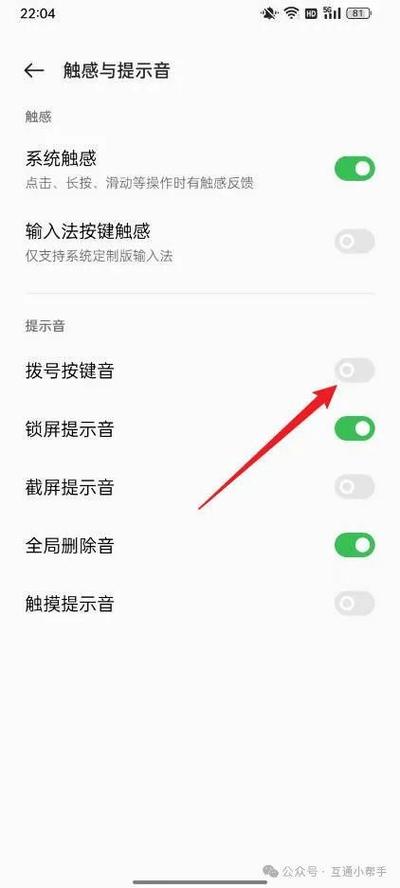
<h3>oppO手机怎样消除打字键盘音——全面深度解析</h3> <p>对于许多OPPO手机用户而言,键盘发出的点击声在日常使用中既可能带来便利,也可能成为干扰。尤其是在公共场合或需要静音的环境里,过于嘈杂的打字声可能会影响到他人体验。本文将从技术角度出发,详细讲解如何在OPPO手机上关闭或调节键盘的声音效果,帮助用户实现静音打字,打造更为安静、私密的使用环境。</p> <h3>软件介绍</h3> <p>OPPO手机自带的输入法键盘,通常配备了多种个性化设置,包括字体、主题和声音等。其中,键盘音效是一项常用功能,但并非所有用户都希望在每次打字时都伴随着“咚咚”的声音。针对这一需求,本文将详细介绍如何通过系统设置、内置输入法和第三方应用等多种途径,快速、彻底地消除OPPO手机的打字键盘声音,为用户提供一个安静、无声的打字体验。</p> <h3>功能亮点</h3> <ul> <li><strong>多渠道调节声音:</strong>支持通过系统设置、输入法设置和第三方工具多重途径关闭键盘音,满足不同用户的偏好。</li> <li><strong>操作简便:</strong>界面友好,步骤直观,无需复杂操作,即可实现静音效果。</li> <li><strong>兼容性强:</strong>适用于大多数OPPO手机型号,涵盖ColorOS不同版本,确保广泛适用性。</li> <li><strong>自定义多样:</strong>除关闭声音外,还可以调节震动反馈、开启或关闭键盘振动,提升个性化体验。</li> <li><strong>无需第三方软件:</strong>大部分设置都可以在系统自带功能中实现,无需额外安装应用,安全可靠。</li> </ul> <h3>软件特色</h3> <p>OPPO手机的键盘设置界面设计简洁直观,用户可以在“设置”菜单中快速找到“语言与输入法”选项,进行个性化调整。相比市场上其他第三方输入法,OPPO原生输入法在界面布局上更为贴心,操作流程更加顺畅。此外,OPPO系统还提供了丰富的调节选项,比如快捷切换声音状态、预设静音模式等,极大地方便了用户在不同场景下的使用需求。这些细节设计不仅提升了用户体验,也让静音操作变得更加简单和高效。</p> <h3>使用攻略</h3> <p>想要彻底关闭OPPO手机键盘的声音,可以按照以下详细步骤操作:</p> <ol> <li><strong>通过系统设置关闭:</strong> <ul> <li>打开手机“设置”界面,向下滑动找到“声音与振动”或“声音”菜单(不同系统版本略有差异)。</li> <li>在“声音与振动”中,找到“触摸反馈”或“按键音”选项,点击进入。</li> <li>将“按键音”或“键盘点击声”开关关闭,即可静音键盘声音。</li> </ul> </li> <li><strong>通过输入法设置调节:</strong> <ul> <li>进入“设置”后,找到“额外设置”或“输入法管理”。</li> <li>选择当前使用的输入法(如ColorOS自带输入法或其他第三方输入法)。</li> <li>进入输入法设置界面,找到“声音反馈”或“键盘声音”选项,将其关闭即可。</li> </ul> </li> <li><strong>使用快捷切换静音:</strong> <ul> <li>在通知栏下拉菜单中,找到“静音”或“勿扰模式”,启用后,系统会自动关闭所有声音反馈,包括键盘声。</li> <li>这是临时静音的便捷方式,适合在会议或公共场合快速切换。</li> </ul> </li> <li><strong>安装第三方输入法:</strong> <ul> <li>如果原生输入法不满足需求,可以选择下载支持静音设置的第三方输入法(如搜狗输入法、百度输入法等)。</li> <li>安装后,进入输入法设置,将“声音反馈”或“按键声”关闭,达到静音效果。</li> </ul> </li> </ol> <p>注意:在不同的ColorOS版本上,操作路径可能略有差异,但大致步骤基本一致。建议用户根据自己手机的具体版本,灵活调整操作细节。</p> <h3>用户评价</h3> <p><strong>科技宅小王:</strong>我用了很久OPPO手机,觉得键盘声音太吵了。按照教程关闭后,打字变得安静多了,非常适合在图书馆或会议中使用,操作也很顺畅,推荐给需要静音的朋友们!</p> <p><strong>设计狮阿杰:</strong>之前一直不知道能在系统里调节键盘声,后来偶然发现设置里的“声音与振动”可以关闭按键音,操作简单,效果明显。现在打字完全没有噪音了,体验提升不少。</p> <p><strong>小李子:</strong>我使用第三方输入法,设置起来更方便,不仅可以关闭按键声,还能调节震动反馈,非常贴心。静音操作很方便,适合我在工作时使用。</p> <p><strong>小美:</strong>在公共场合打字时总怕声音太大,关闭键盘音后,感觉工作环境更安静了,也不会打扰到别人。OPPO的设置真的很人性化,值得一试!</p> <p><strong>老王:</strong>操作步骤详细,界面清晰,没有繁琐的操作流程。手机静音体验大大改善,推荐给所有需要安静打字的用户。</p>
立即下载<h3>oppO手机怎样消除打字键盘音——全面深度解析</h3> <p>对于许多OPPO手机用户而言,键盘发出的点击声在日常使用中既可能带来便利,也可能成为干扰。尤其是在公共场合或需要静音的环境里,过于嘈杂的打字声可能会影响到他人体验。本文将从技术角度出发,详细讲解如何在OPPO手机上关闭或调节键盘的声音效果,帮助用户实现静音打字,打造更为安静、私密的使用环境。</p> <h3>软件介绍</h3> <p>OPPO手机自带的输入法键盘,通常配备了多种个性化设置,包括字体、主题和声音等。其中,键盘音效是一项常用功能,但并非所有用户都希望在每次打字时都伴随着“咚咚”的声音。针对这一需求,本文将详细介绍如何通过系统设置、内置输入法和第三方应用等多种途径,快速、彻底地消除OPPO手机的打字键盘声音,为用户提供一个安静、无声的打字体验。</p> <h3>功能亮点</h3> <ul> <li><strong>多渠道调节声音:</strong>支持通过系统设置、输入法设置和第三方工具多重途径关闭键盘音,满足不同用户的偏好。</li> <li><strong>操作简便:</strong>界面友好,步骤直观,无需复杂操作,即可实现静音效果。</li> <li><strong>兼容性强:</strong>适用于大多数OPPO手机型号,涵盖ColorOS不同版本,确保广泛适用性。</li> <li><strong>自定义多样:</strong>除关闭声音外,还可以调节震动反馈、开启或关闭键盘振动,提升个性化体验。</li> <li><strong>无需第三方软件:</strong>大部分设置都可以在系统自带功能中实现,无需额外安装应用,安全可靠。</li> </ul> <h3>软件特色</h3> <p>OPPO手机的键盘设置界面设计简洁直观,用户可以在“设置”菜单中快速找到“语言与输入法”选项,进行个性化调整。相比市场上其他第三方输入法,OPPO原生输入法在界面布局上更为贴心,操作流程更加顺畅。此外,OPPO系统还提供了丰富的调节选项,比如快捷切换声音状态、预设静音模式等,极大地方便了用户在不同场景下的使用需求。这些细节设计不仅提升了用户体验,也让静音操作变得更加简单和高效。</p> <h3>使用攻略</h3> <p>想要彻底关闭OPPO手机键盘的声音,可以按照以下详细步骤操作:</p> <ol> <li><strong>通过系统设置关闭:</strong> <ul> <li>打开手机“设置”界面,向下滑动找到“声音与振动”或“声音”菜单(不同系统版本略有差异)。</li> <li>在“声音与振动”中,找到“触摸反馈”或“按键音”选项,点击进入。</li> <li>将“按键音”或“键盘点击声”开关关闭,即可静音键盘声音。</li> </ul> </li> <li><strong>通过输入法设置调节:</strong> <ul> <li>进入“设置”后,找到“额外设置”或“输入法管理”。</li> <li>选择当前使用的输入法(如ColorOS自带输入法或其他第三方输入法)。</li> <li>进入输入法设置界面,找到“声音反馈”或“键盘声音”选项,将其关闭即可。</li> </ul> </li> <li><strong>使用快捷切换静音:</strong> <ul> <li>在通知栏下拉菜单中,找到“静音”或“勿扰模式”,启用后,系统会自动关闭所有声音反馈,包括键盘声。</li> <li>这是临时静音的便捷方式,适合在会议或公共场合快速切换。</li> </ul> </li> <li><strong>安装第三方输入法:</strong> <ul> <li>如果原生输入法不满足需求,可以选择下载支持静音设置的第三方输入法(如搜狗输入法、百度输入法等)。</li> <li>安装后,进入输入法设置,将“声音反馈”或“按键声”关闭,达到静音效果。</li> </ul> </li> </ol> <p>注意:在不同的ColorOS版本上,操作路径可能略有差异,但大致步骤基本一致。建议用户根据自己手机的具体版本,灵活调整操作细节。</p> <h3>用户评价</h3> <p><strong>科技宅小王:</strong>我用了很久OPPO手机,觉得键盘声音太吵了。按照教程关闭后,打字变得安静多了,非常适合在图书馆或会议中使用,操作也很顺畅,推荐给需要静音的朋友们!</p> <p><strong>设计狮阿杰:</strong>之前一直不知道能在系统里调节键盘声,后来偶然发现设置里的“声音与振动”可以关闭按键音,操作简单,效果明显。现在打字完全没有噪音了,体验提升不少。</p> <p><strong>小李子:</strong>我使用第三方输入法,设置起来更方便,不仅可以关闭按键声,还能调节震动反馈,非常贴心。静音操作很方便,适合我在工作时使用。</p> <p><strong>小美:</strong>在公共场合打字时总怕声音太大,关闭键盘音后,感觉工作环境更安静了,也不会打扰到别人。OPPO的设置真的很人性化,值得一试!</p> <p><strong>老王:</strong>操作步骤详细,界面清晰,没有繁琐的操作流程。手机静音体验大大改善,推荐给所有需要安静打字的用户。</p>
<h3>oppO手机怎样消除打字键盘音——全面深度解析</h3> <p>对于许多OPPO手机用户而言,键盘发出的点击声在日常使用中既可能带来便利,也可能成为干扰。尤其是在公共场合或需要静音的环境里,过于嘈杂的打字声可能会影响到他人体验。本文将从技术角度出发,详细讲解如何在OPPO手机上关闭或调节键盘的声音效果,帮助用户实现静音打字,打造更为安静、私密的使用环境。</p> <h3>软件介绍</h3> <p>OPPO手机自带的输入法键盘,通常配备了多种个性化设置,包括字体、主题和声音等。其中,键盘音效是一项常用功能,但并非所有用户都希望在每次打字时都伴随着“咚咚”的声音。针对这一需求,本文将详细介绍如何通过系统设置、内置输入法和第三方应用等多种途径,快速、彻底地消除OPPO手机的打字键盘声音,为用户提供一个安静、无声的打字体验。</p> <h3>功能亮点</h3> <ul> <li><strong>多渠道调节声音:</strong>支持通过系统设置、输入法设置和第三方工具多重途径关闭键盘音,满足不同用户的偏好。</li> <li><strong>操作简便:</strong>界面友好,步骤直观,无需复杂操作,即可实现静音效果。</li> <li><strong>兼容性强:</strong>适用于大多数OPPO手机型号,涵盖ColorOS不同版本,确保广泛适用性。</li> <li><strong>自定义多样:</strong>除关闭声音外,还可以调节震动反馈、开启或关闭键盘振动,提升个性化体验。</li> <li><strong>无需第三方软件:</strong>大部分设置都可以在系统自带功能中实现,无需额外安装应用,安全可靠。</li> </ul> <h3>软件特色</h3> <p>OPPO手机的键盘设置界面设计简洁直观,用户可以在“设置”菜单中快速找到“语言与输入法”选项,进行个性化调整。相比市场上其他第三方输入法,OPPO原生输入法在界面布局上更为贴心,操作流程更加顺畅。此外,OPPO系统还提供了丰富的调节选项,比如快捷切换声音状态、预设静音模式等,极大地方便了用户在不同场景下的使用需求。这些细节设计不仅提升了用户体验,也让静音操作变得更加简单和高效。</p> <h3>使用攻略</h3> <p>想要彻底关闭OPPO手机键盘的声音,可以按照以下详细步骤操作:</p> <ol> <li><strong>通过系统设置关闭:</strong> <ul> <li>打开手机“设置”界面,向下滑动找到“声音与振动”或“声音”菜单(不同系统版本略有差异)。</li> <li>在“声音与振动”中,找到“触摸反馈”或“按键音”选项,点击进入。</li> <li>将“按键音”或“键盘点击声”开关关闭,即可静音键盘声音。</li> </ul> </li> <li><strong>通过输入法设置调节:</strong> <ul> <li>进入“设置”后,找到“额外设置”或“输入法管理”。</li> <li>选择当前使用的输入法(如ColorOS自带输入法或其他第三方输入法)。</li> <li>进入输入法设置界面,找到“声音反馈”或“键盘声音”选项,将其关闭即可。</li> </ul> </li> <li><strong>使用快捷切换静音:</strong> <ul> <li>在通知栏下拉菜单中,找到“静音”或“勿扰模式”,启用后,系统会自动关闭所有声音反馈,包括键盘声。</li> <li>这是临时静音的便捷方式,适合在会议或公共场合快速切换。</li> </ul> </li> <li><strong>安装第三方输入法:</strong> <ul> <li>如果原生输入法不满足需求,可以选择下载支持静音设置的第三方输入法(如搜狗输入法、百度输入法等)。</li> <li>安装后,进入输入法设置,将“声音反馈”或“按键声”关闭,达到静音效果。</li> </ul> </li> </ol> <p>注意:在不同的ColorOS版本上,操作路径可能略有差异,但大致步骤基本一致。建议用户根据自己手机的具体版本,灵活调整操作细节。</p> <h3>用户评价</h3> <p><strong>科技宅小王:</strong>我用了很久OPPO手机,觉得键盘声音太吵了。按照教程关闭后,打字变得安静多了,非常适合在图书馆或会议中使用,操作也很顺畅,推荐给需要静音的朋友们!</p> <p><strong>设计狮阿杰:</strong>之前一直不知道能在系统里调节键盘声,后来偶然发现设置里的“声音与振动”可以关闭按键音,操作简单,效果明显。现在打字完全没有噪音了,体验提升不少。</p> <p><strong>小李子:</strong>我使用第三方输入法,设置起来更方便,不仅可以关闭按键声,还能调节震动反馈,非常贴心。静音操作很方便,适合我在工作时使用。</p> <p><strong>小美:</strong>在公共场合打字时总怕声音太大,关闭键盘音后,感觉工作环境更安静了,也不会打扰到别人。OPPO的设置真的很人性化,值得一试!</p> <p><strong>老王:</strong>操作步骤详细,界面清晰,没有繁琐的操作流程。手机静音体验大大改善,推荐给所有需要安静打字的用户。</p>
<h3>oppO手机怎样消除打字键盘音——全面深度解析</h3> <p>对于许多OPPO手机用户而言,键盘发出的点击声在日常使用中既可能带来便利,也可能成为干扰。尤其是在公共场合或需要静音的环境里,过于嘈杂的打字声可能会影响到他人体验。本文将从技术角度出发,详细讲解如何在OPPO手机上关闭或调节键盘的声音效果,帮助用户实现静音打字,打造更为安静、私密的使用环境。</p> <h3>软件介绍</h3> <p>OPPO手机自带的输入法键盘,通常配备了多种个性化设置,包括字体、主题和声音等。其中,键盘音效是一项常用功能,但并非所有用户都希望在每次打字时都伴随着“咚咚”的声音。针对这一需求,本文将详细介绍如何通过系统设置、内置输入法和第三方应用等多种途径,快速、彻底地消除OPPO手机的打字键盘声音,为用户提供一个安静、无声的打字体验。</p> <h3>功能亮点</h3> <ul> <li><strong>多渠道调节声音:</strong>支持通过系统设置、输入法设置和第三方工具多重途径关闭键盘音,满足不同用户的偏好。</li> <li><strong>操作简便:</strong>界面友好,步骤直观,无需复杂操作,即可实现静音效果。</li> <li><strong>兼容性强:</strong>适用于大多数OPPO手机型号,涵盖ColorOS不同版本,确保广泛适用性。</li> <li><strong>自定义多样:</strong>除关闭声音外,还可以调节震动反馈、开启或关闭键盘振动,提升个性化体验。</li> <li><strong>无需第三方软件:</strong>大部分设置都可以在系统自带功能中实现,无需额外安装应用,安全可靠。</li> </ul> <h3>软件特色</h3> <p>OPPO手机的键盘设置界面设计简洁直观,用户可以在“设置”菜单中快速找到“语言与输入法”选项,进行个性化调整。相比市场上其他第三方输入法,OPPO原生输入法在界面布局上更为贴心,操作流程更加顺畅。此外,OPPO系统还提供了丰富的调节选项,比如快捷切换声音状态、预设静音模式等,极大地方便了用户在不同场景下的使用需求。这些细节设计不仅提升了用户体验,也让静音操作变得更加简单和高效。</p> <h3>使用攻略</h3> <p>想要彻底关闭OPPO手机键盘的声音,可以按照以下详细步骤操作:</p> <ol> <li><strong>通过系统设置关闭:</strong> <ul> <li>打开手机“设置”界面,向下滑动找到“声音与振动”或“声音”菜单(不同系统版本略有差异)。</li> <li>在“声音与振动”中,找到“触摸反馈”或“按键音”选项,点击进入。</li> <li>将“按键音”或“键盘点击声”开关关闭,即可静音键盘声音。</li> </ul> </li> <li><strong>通过输入法设置调节:</strong> <ul> <li>进入“设置”后,找到“额外设置”或“输入法管理”。</li> <li>选择当前使用的输入法(如ColorOS自带输入法或其他第三方输入法)。</li> <li>进入输入法设置界面,找到“声音反馈”或“键盘声音”选项,将其关闭即可。</li> </ul> </li> <li><strong>使用快捷切换静音:</strong> <ul> <li>在通知栏下拉菜单中,找到“静音”或“勿扰模式”,启用后,系统会自动关闭所有声音反馈,包括键盘声。</li> <li>这是临时静音的便捷方式,适合在会议或公共场合快速切换。</li> </ul> </li> <li><strong>安装第三方输入法:</strong> <ul> <li>如果原生输入法不满足需求,可以选择下载支持静音设置的第三方输入法(如搜狗输入法、百度输入法等)。</li> <li>安装后,进入输入法设置,将“声音反馈”或“按键声”关闭,达到静音效果。</li> </ul> </li> </ol> <p>注意:在不同的ColorOS版本上,操作路径可能略有差异,但大致步骤基本一致。建议用户根据自己手机的具体版本,灵活调整操作细节。</p> <h3>用户评价</h3> <p><strong>科技宅小王:</strong>我用了很久OPPO手机,觉得键盘声音太吵了。按照教程关闭后,打字变得安静多了,非常适合在图书馆或会议中使用,操作也很顺畅,推荐给需要静音的朋友们!</p> <p><strong>设计狮阿杰:</strong>之前一直不知道能在系统里调节键盘声,后来偶然发现设置里的“声音与振动”可以关闭按键音,操作简单,效果明显。现在打字完全没有噪音了,体验提升不少。</p> <p><strong>小李子:</strong>我使用第三方输入法,设置起来更方便,不仅可以关闭按键声,还能调节震动反馈,非常贴心。静音操作很方便,适合我在工作时使用。</p> <p><strong>小美:</strong>在公共场合打字时总怕声音太大,关闭键盘音后,感觉工作环境更安静了,也不会打扰到别人。OPPO的设置真的很人性化,值得一试!</p> <p><strong>老王:</strong>操作步骤详细,界面清晰,没有繁琐的操作流程。手机静音体验大大改善,推荐给所有需要安静打字的用户。</p>
<h3>oppO手机怎样消除打字键盘音——全面深度解析</h3> <p>对于许多OPPO手机用户而言,键盘发出的点击声在日常使用中既可能带来便利,也可能成为干扰。尤其是在公共场合或需要静音的环境里,过于嘈杂的打字声可能会影响到他人体验。本文将从技术角度出发,详细讲解如何在OPPO手机上关闭或调节键盘的声音效果,帮助用户实现静音打字,打造更为安静、私密的使用环境。</p> <h3>软件介绍</h3> <p>OPPO手机自带的输入法键盘,通常配备了多种个性化设置,包括字体、主题和声音等。其中,键盘音效是一项常用功能,但并非所有用户都希望在每次打字时都伴随着“咚咚”的声音。针对这一需求,本文将详细介绍如何通过系统设置、内置输入法和第三方应用等多种途径,快速、彻底地消除OPPO手机的打字键盘声音,为用户提供一个安静、无声的打字体验。</p> <h3>功能亮点</h3> <ul> <li><strong>多渠道调节声音:</strong>支持通过系统设置、输入法设置和第三方工具多重途径关闭键盘音,满足不同用户的偏好。</li> <li><strong>操作简便:</strong>界面友好,步骤直观,无需复杂操作,即可实现静音效果。</li> <li><strong>兼容性强:</strong>适用于大多数OPPO手机型号,涵盖ColorOS不同版本,确保广泛适用性。</li> <li><strong>自定义多样:</strong>除关闭声音外,还可以调节震动反馈、开启或关闭键盘振动,提升个性化体验。</li> <li><strong>无需第三方软件:</strong>大部分设置都可以在系统自带功能中实现,无需额外安装应用,安全可靠。</li> </ul> <h3>软件特色</h3> <p>OPPO手机的键盘设置界面设计简洁直观,用户可以在“设置”菜单中快速找到“语言与输入法”选项,进行个性化调整。相比市场上其他第三方输入法,OPPO原生输入法在界面布局上更为贴心,操作流程更加顺畅。此外,OPPO系统还提供了丰富的调节选项,比如快捷切换声音状态、预设静音模式等,极大地方便了用户在不同场景下的使用需求。这些细节设计不仅提升了用户体验,也让静音操作变得更加简单和高效。</p> <h3>使用攻略</h3> <p>想要彻底关闭OPPO手机键盘的声音,可以按照以下详细步骤操作:</p> <ol> <li><strong>通过系统设置关闭:</strong> <ul> <li>打开手机“设置”界面,向下滑动找到“声音与振动”或“声音”菜单(不同系统版本略有差异)。</li> <li>在“声音与振动”中,找到“触摸反馈”或“按键音”选项,点击进入。</li> <li>将“按键音”或“键盘点击声”开关关闭,即可静音键盘声音。</li> </ul> </li> <li><strong>通过输入法设置调节:</strong> <ul> <li>进入“设置”后,找到“额外设置”或“输入法管理”。</li> <li>选择当前使用的输入法(如ColorOS自带输入法或其他第三方输入法)。</li> <li>进入输入法设置界面,找到“声音反馈”或“键盘声音”选项,将其关闭即可。</li> </ul> </li> <li><strong>使用快捷切换静音:</strong> <ul> <li>在通知栏下拉菜单中,找到“静音”或“勿扰模式”,启用后,系统会自动关闭所有声音反馈,包括键盘声。</li> <li>这是临时静音的便捷方式,适合在会议或公共场合快速切换。</li> </ul> </li> <li><strong>安装第三方输入法:</strong> <ul> <li>如果原生输入法不满足需求,可以选择下载支持静音设置的第三方输入法(如搜狗输入法、百度输入法等)。</li> <li>安装后,进入输入法设置,将“声音反馈”或“按键声”关闭,达到静音效果。</li> </ul> </li> </ol> <p>注意:在不同的ColorOS版本上,操作路径可能略有差异,但大致步骤基本一致。建议用户根据自己手机的具体版本,灵活调整操作细节。</p> <h3>用户评价</h3> <p><strong>科技宅小王:</strong>我用了很久OPPO手机,觉得键盘声音太吵了。按照教程关闭后,打字变得安静多了,非常适合在图书馆或会议中使用,操作也很顺畅,推荐给需要静音的朋友们!</p> <p><strong>设计狮阿杰:</strong>之前一直不知道能在系统里调节键盘声,后来偶然发现设置里的“声音与振动”可以关闭按键音,操作简单,效果明显。现在打字完全没有噪音了,体验提升不少。</p> <p><strong>小李子:</strong>我使用第三方输入法,设置起来更方便,不仅可以关闭按键声,还能调节震动反馈,非常贴心。静音操作很方便,适合我在工作时使用。</p> <p><strong>小美:</strong>在公共场合打字时总怕声音太大,关闭键盘音后,感觉工作环境更安静了,也不会打扰到别人。OPPO的设置真的很人性化,值得一试!</p> <p><strong>老王:</strong>操作步骤详细,界面清晰,没有繁琐的操作流程。手机静音体验大大改善,推荐给所有需要安静打字的用户。</p>
<h3>oppO手机怎样消除打字键盘音——全面深度解析</h3> <p>对于许多OPPO手机用户而言,键盘发出的点击声在日常使用中既可能带来便利,也可能成为干扰。尤其是在公共场合或需要静音的环境里,过于嘈杂的打字声可能会影响到他人体验。本文将从技术角度出发,详细讲解如何在OPPO手机上关闭或调节键盘的声音效果,帮助用户实现静音打字,打造更为安静、私密的使用环境。</p> <h3>软件介绍</h3> <p>OPPO手机自带的输入法键盘,通常配备了多种个性化设置,包括字体、主题和声音等。其中,键盘音效是一项常用功能,但并非所有用户都希望在每次打字时都伴随着“咚咚”的声音。针对这一需求,本文将详细介绍如何通过系统设置、内置输入法和第三方应用等多种途径,快速、彻底地消除OPPO手机的打字键盘声音,为用户提供一个安静、无声的打字体验。</p> <h3>功能亮点</h3> <ul> <li><strong>多渠道调节声音:</strong>支持通过系统设置、输入法设置和第三方工具多重途径关闭键盘音,满足不同用户的偏好。</li> <li><strong>操作简便:</strong>界面友好,步骤直观,无需复杂操作,即可实现静音效果。</li> <li><strong>兼容性强:</strong>适用于大多数OPPO手机型号,涵盖ColorOS不同版本,确保广泛适用性。</li> <li><strong>自定义多样:</strong>除关闭声音外,还可以调节震动反馈、开启或关闭键盘振动,提升个性化体验。</li> <li><strong>无需第三方软件:</strong>大部分设置都可以在系统自带功能中实现,无需额外安装应用,安全可靠。</li> </ul> <h3>软件特色</h3> <p>OPPO手机的键盘设置界面设计简洁直观,用户可以在“设置”菜单中快速找到“语言与输入法”选项,进行个性化调整。相比市场上其他第三方输入法,OPPO原生输入法在界面布局上更为贴心,操作流程更加顺畅。此外,OPPO系统还提供了丰富的调节选项,比如快捷切换声音状态、预设静音模式等,极大地方便了用户在不同场景下的使用需求。这些细节设计不仅提升了用户体验,也让静音操作变得更加简单和高效。</p> <h3>使用攻略</h3> <p>想要彻底关闭OPPO手机键盘的声音,可以按照以下详细步骤操作:</p> <ol> <li><strong>通过系统设置关闭:</strong> <ul> <li>打开手机“设置”界面,向下滑动找到“声音与振动”或“声音”菜单(不同系统版本略有差异)。</li> <li>在“声音与振动”中,找到“触摸反馈”或“按键音”选项,点击进入。</li> <li>将“按键音”或“键盘点击声”开关关闭,即可静音键盘声音。</li> </ul> </li> <li><strong>通过输入法设置调节:</strong> <ul> <li>进入“设置”后,找到“额外设置”或“输入法管理”。</li> <li>选择当前使用的输入法(如ColorOS自带输入法或其他第三方输入法)。</li> <li>进入输入法设置界面,找到“声音反馈”或“键盘声音”选项,将其关闭即可。</li> </ul> </li> <li><strong>使用快捷切换静音:</strong> <ul> <li>在通知栏下拉菜单中,找到“静音”或“勿扰模式”,启用后,系统会自动关闭所有声音反馈,包括键盘声。</li> <li>这是临时静音的便捷方式,适合在会议或公共场合快速切换。</li> </ul> </li> <li><strong>安装第三方输入法:</strong> <ul> <li>如果原生输入法不满足需求,可以选择下载支持静音设置的第三方输入法(如搜狗输入法、百度输入法等)。</li> <li>安装后,进入输入法设置,将“声音反馈”或“按键声”关闭,达到静音效果。</li> </ul> </li> </ol> <p>注意:在不同的ColorOS版本上,操作路径可能略有差异,但大致步骤基本一致。建议用户根据自己手机的具体版本,灵活调整操作细节。</p> <h3>用户评价</h3> <p><strong>科技宅小王:</strong>我用了很久OPPO手机,觉得键盘声音太吵了。按照教程关闭后,打字变得安静多了,非常适合在图书馆或会议中使用,操作也很顺畅,推荐给需要静音的朋友们!</p> <p><strong>设计狮阿杰:</strong>之前一直不知道能在系统里调节键盘声,后来偶然发现设置里的“声音与振动”可以关闭按键音,操作简单,效果明显。现在打字完全没有噪音了,体验提升不少。</p> <p><strong>小李子:</strong>我使用第三方输入法,设置起来更方便,不仅可以关闭按键声,还能调节震动反馈,非常贴心。静音操作很方便,适合我在工作时使用。</p> <p><strong>小美:</strong>在公共场合打字时总怕声音太大,关闭键盘音后,感觉工作环境更安静了,也不会打扰到别人。OPPO的设置真的很人性化,值得一试!</p> <p><strong>老王:</strong>操作步骤详细,界面清晰,没有繁琐的操作流程。手机静音体验大大改善,推荐给所有需要安静打字的用户。</p>
<h3>oppO手机怎样消除打字键盘音——全面深度解析</h3> <p>对于许多OPPO手机用户而言,键盘发出的点击声在日常使用中既可能带来便利,也可能成为干扰。尤其是在公共场合或需要静音的环境里,过于嘈杂的打字声可能会影响到他人体验。本文将从技术角度出发,详细讲解如何在OPPO手机上关闭或调节键盘的声音效果,帮助用户实现静音打字,打造更为安静、私密的使用环境。</p> <h3>软件介绍</h3> <p>OPPO手机自带的输入法键盘,通常配备了多种个性化设置,包括字体、主题和声音等。其中,键盘音效是一项常用功能,但并非所有用户都希望在每次打字时都伴随着“咚咚”的声音。针对这一需求,本文将详细介绍如何通过系统设置、内置输入法和第三方应用等多种途径,快速、彻底地消除OPPO手机的打字键盘声音,为用户提供一个安静、无声的打字体验。</p> <h3>功能亮点</h3> <ul> <li><strong>多渠道调节声音:</strong>支持通过系统设置、输入法设置和第三方工具多重途径关闭键盘音,满足不同用户的偏好。</li> <li><strong>操作简便:</strong>界面友好,步骤直观,无需复杂操作,即可实现静音效果。</li> <li><strong>兼容性强:</strong>适用于大多数OPPO手机型号,涵盖ColorOS不同版本,确保广泛适用性。</li> <li><strong>自定义多样:</strong>除关闭声音外,还可以调节震动反馈、开启或关闭键盘振动,提升个性化体验。</li> <li><strong>无需第三方软件:</strong>大部分设置都可以在系统自带功能中实现,无需额外安装应用,安全可靠。</li> </ul> <h3>软件特色</h3> <p>OPPO手机的键盘设置界面设计简洁直观,用户可以在“设置”菜单中快速找到“语言与输入法”选项,进行个性化调整。相比市场上其他第三方输入法,OPPO原生输入法在界面布局上更为贴心,操作流程更加顺畅。此外,OPPO系统还提供了丰富的调节选项,比如快捷切换声音状态、预设静音模式等,极大地方便了用户在不同场景下的使用需求。这些细节设计不仅提升了用户体验,也让静音操作变得更加简单和高效。</p> <h3>使用攻略</h3> <p>想要彻底关闭OPPO手机键盘的声音,可以按照以下详细步骤操作:</p> <ol> <li><strong>通过系统设置关闭:</strong> <ul> <li>打开手机“设置”界面,向下滑动找到“声音与振动”或“声音”菜单(不同系统版本略有差异)。</li> <li>在“声音与振动”中,找到“触摸反馈”或“按键音”选项,点击进入。</li> <li>将“按键音”或“键盘点击声”开关关闭,即可静音键盘声音。</li> </ul> </li> <li><strong>通过输入法设置调节:</strong> <ul> <li>进入“设置”后,找到“额外设置”或“输入法管理”。</li> <li>选择当前使用的输入法(如ColorOS自带输入法或其他第三方输入法)。</li> <li>进入输入法设置界面,找到“声音反馈”或“键盘声音”选项,将其关闭即可。</li> </ul> </li> <li><strong>使用快捷切换静音:</strong> <ul> <li>在通知栏下拉菜单中,找到“静音”或“勿扰模式”,启用后,系统会自动关闭所有声音反馈,包括键盘声。</li> <li>这是临时静音的便捷方式,适合在会议或公共场合快速切换。</li> </ul> </li> <li><strong>安装第三方输入法:</strong> <ul> <li>如果原生输入法不满足需求,可以选择下载支持静音设置的第三方输入法(如搜狗输入法、百度输入法等)。</li> <li>安装后,进入输入法设置,将“声音反馈”或“按键声”关闭,达到静音效果。</li> </ul> </li> </ol> <p>注意:在不同的ColorOS版本上,操作路径可能略有差异,但大致步骤基本一致。建议用户根据自己手机的具体版本,灵活调整操作细节。</p> <h3>用户评价</h3> <p><strong>科技宅小王:</strong>我用了很久OPPO手机,觉得键盘声音太吵了。按照教程关闭后,打字变得安静多了,非常适合在图书馆或会议中使用,操作也很顺畅,推荐给需要静音的朋友们!</p> <p><strong>设计狮阿杰:</strong>之前一直不知道能在系统里调节键盘声,后来偶然发现设置里的“声音与振动”可以关闭按键音,操作简单,效果明显。现在打字完全没有噪音了,体验提升不少。</p> <p><strong>小李子:</strong>我使用第三方输入法,设置起来更方便,不仅可以关闭按键声,还能调节震动反馈,非常贴心。静音操作很方便,适合我在工作时使用。</p> <p><strong>小美:</strong>在公共场合打字时总怕声音太大,关闭键盘音后,感觉工作环境更安静了,也不会打扰到别人。OPPO的设置真的很人性化,值得一试!</p> <p><strong>老王:</strong>操作步骤详细,界面清晰,没有繁琐的操作流程。手机静音体验大大改善,推荐给所有需要安静打字的用户。</p>
<h3>oppO手机怎样消除打字键盘音——全面深度解析</h3> <p>对于许多OPPO手机用户而言,键盘发出的点击声在日常使用中既可能带来便利,也可能成为干扰。尤其是在公共场合或需要静音的环境里,过于嘈杂的打字声可能会影响到他人体验。本文将从技术角度出发,详细讲解如何在OPPO手机上关闭或调节键盘的声音效果,帮助用户实现静音打字,打造更为安静、私密的使用环境。</p> <h3>软件介绍</h3> <p>OPPO手机自带的输入法键盘,通常配备了多种个性化设置,包括字体、主题和声音等。其中,键盘音效是一项常用功能,但并非所有用户都希望在每次打字时都伴随着“咚咚”的声音。针对这一需求,本文将详细介绍如何通过系统设置、内置输入法和第三方应用等多种途径,快速、彻底地消除OPPO手机的打字键盘声音,为用户提供一个安静、无声的打字体验。</p> <h3>功能亮点</h3> <ul> <li><strong>多渠道调节声音:</strong>支持通过系统设置、输入法设置和第三方工具多重途径关闭键盘音,满足不同用户的偏好。</li> <li><strong>操作简便:</strong>界面友好,步骤直观,无需复杂操作,即可实现静音效果。</li> <li><strong>兼容性强:</strong>适用于大多数OPPO手机型号,涵盖ColorOS不同版本,确保广泛适用性。</li> <li><strong>自定义多样:</strong>除关闭声音外,还可以调节震动反馈、开启或关闭键盘振动,提升个性化体验。</li> <li><strong>无需第三方软件:</strong>大部分设置都可以在系统自带功能中实现,无需额外安装应用,安全可靠。</li> </ul> <h3>软件特色</h3> <p>OPPO手机的键盘设置界面设计简洁直观,用户可以在“设置”菜单中快速找到“语言与输入法”选项,进行个性化调整。相比市场上其他第三方输入法,OPPO原生输入法在界面布局上更为贴心,操作流程更加顺畅。此外,OPPO系统还提供了丰富的调节选项,比如快捷切换声音状态、预设静音模式等,极大地方便了用户在不同场景下的使用需求。这些细节设计不仅提升了用户体验,也让静音操作变得更加简单和高效。</p> <h3>使用攻略</h3> <p>想要彻底关闭OPPO手机键盘的声音,可以按照以下详细步骤操作:</p> <ol> <li><strong>通过系统设置关闭:</strong> <ul> <li>打开手机“设置”界面,向下滑动找到“声音与振动”或“声音”菜单(不同系统版本略有差异)。</li> <li>在“声音与振动”中,找到“触摸反馈”或“按键音”选项,点击进入。</li> <li>将“按键音”或“键盘点击声”开关关闭,即可静音键盘声音。</li> </ul> </li> <li><strong>通过输入法设置调节:</strong> <ul> <li>进入“设置”后,找到“额外设置”或“输入法管理”。</li> <li>选择当前使用的输入法(如ColorOS自带输入法或其他第三方输入法)。</li> <li>进入输入法设置界面,找到“声音反馈”或“键盘声音”选项,将其关闭即可。</li> </ul> </li> <li><strong>使用快捷切换静音:</strong> <ul> <li>在通知栏下拉菜单中,找到“静音”或“勿扰模式”,启用后,系统会自动关闭所有声音反馈,包括键盘声。</li> <li>这是临时静音的便捷方式,适合在会议或公共场合快速切换。</li> </ul> </li> <li><strong>安装第三方输入法:</strong> <ul> <li>如果原生输入法不满足需求,可以选择下载支持静音设置的第三方输入法(如搜狗输入法、百度输入法等)。</li> <li>安装后,进入输入法设置,将“声音反馈”或“按键声”关闭,达到静音效果。</li> </ul> </li> </ol> <p>注意:在不同的ColorOS版本上,操作路径可能略有差异,但大致步骤基本一致。建议用户根据自己手机的具体版本,灵活调整操作细节。</p> <h3>用户评价</h3> <p><strong>科技宅小王:</strong>我用了很久OPPO手机,觉得键盘声音太吵了。按照教程关闭后,打字变得安静多了,非常适合在图书馆或会议中使用,操作也很顺畅,推荐给需要静音的朋友们!</p> <p><strong>设计狮阿杰:</strong>之前一直不知道能在系统里调节键盘声,后来偶然发现设置里的“声音与振动”可以关闭按键音,操作简单,效果明显。现在打字完全没有噪音了,体验提升不少。</p> <p><strong>小李子:</strong>我使用第三方输入法,设置起来更方便,不仅可以关闭按键声,还能调节震动反馈,非常贴心。静音操作很方便,适合我在工作时使用。</p> <p><strong>小美:</strong>在公共场合打字时总怕声音太大,关闭键盘音后,感觉工作环境更安静了,也不会打扰到别人。OPPO的设置真的很人性化,值得一试!</p> <p><strong>老王:</strong>操作步骤详细,界面清晰,没有繁琐的操作流程。手机静音体验大大改善,推荐给所有需要安静打字的用户。</p>
<h3>oppO手机怎样消除打字键盘音——全面深度解析</h3> <p>对于许多OPPO手机用户而言,键盘发出的点击声在日常使用中既可能带来便利,也可能成为干扰。尤其是在公共场合或需要静音的环境里,过于嘈杂的打字声可能会影响到他人体验。本文将从技术角度出发,详细讲解如何在OPPO手机上关闭或调节键盘的声音效果,帮助用户实现静音打字,打造更为安静、私密的使用环境。</p> <h3>软件介绍</h3> <p>OPPO手机自带的输入法键盘,通常配备了多种个性化设置,包括字体、主题和声音等。其中,键盘音效是一项常用功能,但并非所有用户都希望在每次打字时都伴随着“咚咚”的声音。针对这一需求,本文将详细介绍如何通过系统设置、内置输入法和第三方应用等多种途径,快速、彻底地消除OPPO手机的打字键盘声音,为用户提供一个安静、无声的打字体验。</p> <h3>功能亮点</h3> <ul> <li><strong>多渠道调节声音:</strong>支持通过系统设置、输入法设置和第三方工具多重途径关闭键盘音,满足不同用户的偏好。</li> <li><strong>操作简便:</strong>界面友好,步骤直观,无需复杂操作,即可实现静音效果。</li> <li><strong>兼容性强:</strong>适用于大多数OPPO手机型号,涵盖ColorOS不同版本,确保广泛适用性。</li> <li><strong>自定义多样:</strong>除关闭声音外,还可以调节震动反馈、开启或关闭键盘振动,提升个性化体验。</li> <li><strong>无需第三方软件:</strong>大部分设置都可以在系统自带功能中实现,无需额外安装应用,安全可靠。</li> </ul> <h3>软件特色</h3> <p>OPPO手机的键盘设置界面设计简洁直观,用户可以在“设置”菜单中快速找到“语言与输入法”选项,进行个性化调整。相比市场上其他第三方输入法,OPPO原生输入法在界面布局上更为贴心,操作流程更加顺畅。此外,OPPO系统还提供了丰富的调节选项,比如快捷切换声音状态、预设静音模式等,极大地方便了用户在不同场景下的使用需求。这些细节设计不仅提升了用户体验,也让静音操作变得更加简单和高效。</p> <h3>使用攻略</h3> <p>想要彻底关闭OPPO手机键盘的声音,可以按照以下详细步骤操作:</p> <ol> <li><strong>通过系统设置关闭:</strong> <ul> <li>打开手机“设置”界面,向下滑动找到“声音与振动”或“声音”菜单(不同系统版本略有差异)。</li> <li>在“声音与振动”中,找到“触摸反馈”或“按键音”选项,点击进入。</li> <li>将“按键音”或“键盘点击声”开关关闭,即可静音键盘声音。</li> </ul> </li> <li><strong>通过输入法设置调节:</strong> <ul> <li>进入“设置”后,找到“额外设置”或“输入法管理”。</li> <li>选择当前使用的输入法(如ColorOS自带输入法或其他第三方输入法)。</li> <li>进入输入法设置界面,找到“声音反馈”或“键盘声音”选项,将其关闭即可。</li> </ul> </li> <li><strong>使用快捷切换静音:</strong> <ul> <li>在通知栏下拉菜单中,找到“静音”或“勿扰模式”,启用后,系统会自动关闭所有声音反馈,包括键盘声。</li> <li>这是临时静音的便捷方式,适合在会议或公共场合快速切换。</li> </ul> </li> <li><strong>安装第三方输入法:</strong> <ul> <li>如果原生输入法不满足需求,可以选择下载支持静音设置的第三方输入法(如搜狗输入法、百度输入法等)。</li> <li>安装后,进入输入法设置,将“声音反馈”或“按键声”关闭,达到静音效果。</li> </ul> </li> </ol> <p>注意:在不同的ColorOS版本上,操作路径可能略有差异,但大致步骤基本一致。建议用户根据自己手机的具体版本,灵活调整操作细节。</p> <h3>用户评价</h3> <p><strong>科技宅小王:</strong>我用了很久OPPO手机,觉得键盘声音太吵了。按照教程关闭后,打字变得安静多了,非常适合在图书馆或会议中使用,操作也很顺畅,推荐给需要静音的朋友们!</p> <p><strong>设计狮阿杰:</strong>之前一直不知道能在系统里调节键盘声,后来偶然发现设置里的“声音与振动”可以关闭按键音,操作简单,效果明显。现在打字完全没有噪音了,体验提升不少。</p> <p><strong>小李子:</strong>我使用第三方输入法,设置起来更方便,不仅可以关闭按键声,还能调节震动反馈,非常贴心。静音操作很方便,适合我在工作时使用。</p> <p><strong>小美:</strong>在公共场合打字时总怕声音太大,关闭键盘音后,感觉工作环境更安静了,也不会打扰到别人。OPPO的设置真的很人性化,值得一试!</p> <p><strong>老王:</strong>操作步骤详细,界面清晰,没有繁琐的操作流程。手机静音体验大大改善,推荐给所有需要安静打字的用户。</p>
<h3>oppO手机怎样消除打字键盘音——全面深度解析</h3> <p>对于许多OPPO手机用户而言,键盘发出的点击声在日常使用中既可能带来便利,也可能成为干扰。尤其是在公共场合或需要静音的环境里,过于嘈杂的打字声可能会影响到他人体验。本文将从技术角度出发,详细讲解如何在OPPO手机上关闭或调节键盘的声音效果,帮助用户实现静音打字,打造更为安静、私密的使用环境。</p> <h3>软件介绍</h3> <p>OPPO手机自带的输入法键盘,通常配备了多种个性化设置,包括字体、主题和声音等。其中,键盘音效是一项常用功能,但并非所有用户都希望在每次打字时都伴随着“咚咚”的声音。针对这一需求,本文将详细介绍如何通过系统设置、内置输入法和第三方应用等多种途径,快速、彻底地消除OPPO手机的打字键盘声音,为用户提供一个安静、无声的打字体验。</p> <h3>功能亮点</h3> <ul> <li><strong>多渠道调节声音:</strong>支持通过系统设置、输入法设置和第三方工具多重途径关闭键盘音,满足不同用户的偏好。</li> <li><strong>操作简便:</strong>界面友好,步骤直观,无需复杂操作,即可实现静音效果。</li> <li><strong>兼容性强:</strong>适用于大多数OPPO手机型号,涵盖ColorOS不同版本,确保广泛适用性。</li> <li><strong>自定义多样:</strong>除关闭声音外,还可以调节震动反馈、开启或关闭键盘振动,提升个性化体验。</li> <li><strong>无需第三方软件:</strong>大部分设置都可以在系统自带功能中实现,无需额外安装应用,安全可靠。</li> </ul> <h3>软件特色</h3> <p>OPPO手机的键盘设置界面设计简洁直观,用户可以在“设置”菜单中快速找到“语言与输入法”选项,进行个性化调整。相比市场上其他第三方输入法,OPPO原生输入法在界面布局上更为贴心,操作流程更加顺畅。此外,OPPO系统还提供了丰富的调节选项,比如快捷切换声音状态、预设静音模式等,极大地方便了用户在不同场景下的使用需求。这些细节设计不仅提升了用户体验,也让静音操作变得更加简单和高效。</p> <h3>使用攻略</h3> <p>想要彻底关闭OPPO手机键盘的声音,可以按照以下详细步骤操作:</p> <ol> <li><strong>通过系统设置关闭:</strong> <ul> <li>打开手机“设置”界面,向下滑动找到“声音与振动”或“声音”菜单(不同系统版本略有差异)。</li> <li>在“声音与振动”中,找到“触摸反馈”或“按键音”选项,点击进入。</li> <li>将“按键音”或“键盘点击声”开关关闭,即可静音键盘声音。</li> </ul> </li> <li><strong>通过输入法设置调节:</strong> <ul> <li>进入“设置”后,找到“额外设置”或“输入法管理”。</li> <li>选择当前使用的输入法(如ColorOS自带输入法或其他第三方输入法)。</li> <li>进入输入法设置界面,找到“声音反馈”或“键盘声音”选项,将其关闭即可。</li> </ul> </li> <li><strong>使用快捷切换静音:</strong> <ul> <li>在通知栏下拉菜单中,找到“静音”或“勿扰模式”,启用后,系统会自动关闭所有声音反馈,包括键盘声。</li> <li>这是临时静音的便捷方式,适合在会议或公共场合快速切换。</li> </ul> </li> <li><strong>安装第三方输入法:</strong> <ul> <li>如果原生输入法不满足需求,可以选择下载支持静音设置的第三方输入法(如搜狗输入法、百度输入法等)。</li> <li>安装后,进入输入法设置,将“声音反馈”或“按键声”关闭,达到静音效果。</li> </ul> </li> </ol> <p>注意:在不同的ColorOS版本上,操作路径可能略有差异,但大致步骤基本一致。建议用户根据自己手机的具体版本,灵活调整操作细节。</p> <h3>用户评价</h3> <p><strong>科技宅小王:</strong>我用了很久OPPO手机,觉得键盘声音太吵了。按照教程关闭后,打字变得安静多了,非常适合在图书馆或会议中使用,操作也很顺畅,推荐给需要静音的朋友们!</p> <p><strong>设计狮阿杰:</strong>之前一直不知道能在系统里调节键盘声,后来偶然发现设置里的“声音与振动”可以关闭按键音,操作简单,效果明显。现在打字完全没有噪音了,体验提升不少。</p> <p><strong>小李子:</strong>我使用第三方输入法,设置起来更方便,不仅可以关闭按键声,还能调节震动反馈,非常贴心。静音操作很方便,适合我在工作时使用。</p> <p><strong>小美:</strong>在公共场合打字时总怕声音太大,关闭键盘音后,感觉工作环境更安静了,也不会打扰到别人。OPPO的设置真的很人性化,值得一试!</p> <p><strong>老王:</strong>操作步骤详细,界面清晰,没有繁琐的操作流程。手机静音体验大大改善,推荐给所有需要安静打字的用户。</p>
<h3>oppO手机怎样消除打字键盘音——全面深度解析</h3> <p>对于许多OPPO手机用户而言,键盘发出的点击声在日常使用中既可能带来便利,也可能成为干扰。尤其是在公共场合或需要静音的环境里,过于嘈杂的打字声可能会影响到他人体验。本文将从技术角度出发,详细讲解如何在OPPO手机上关闭或调节键盘的声音效果,帮助用户实现静音打字,打造更为安静、私密的使用环境。</p> <h3>软件介绍</h3> <p>OPPO手机自带的输入法键盘,通常配备了多种个性化设置,包括字体、主题和声音等。其中,键盘音效是一项常用功能,但并非所有用户都希望在每次打字时都伴随着“咚咚”的声音。针对这一需求,本文将详细介绍如何通过系统设置、内置输入法和第三方应用等多种途径,快速、彻底地消除OPPO手机的打字键盘声音,为用户提供一个安静、无声的打字体验。</p> <h3>功能亮点</h3> <ul> <li><strong>多渠道调节声音:</strong>支持通过系统设置、输入法设置和第三方工具多重途径关闭键盘音,满足不同用户的偏好。</li> <li><strong>操作简便:</strong>界面友好,步骤直观,无需复杂操作,即可实现静音效果。</li> <li><strong>兼容性强:</strong>适用于大多数OPPO手机型号,涵盖ColorOS不同版本,确保广泛适用性。</li> <li><strong>自定义多样:</strong>除关闭声音外,还可以调节震动反馈、开启或关闭键盘振动,提升个性化体验。</li> <li><strong>无需第三方软件:</strong>大部分设置都可以在系统自带功能中实现,无需额外安装应用,安全可靠。</li> </ul> <h3>软件特色</h3> <p>OPPO手机的键盘设置界面设计简洁直观,用户可以在“设置”菜单中快速找到“语言与输入法”选项,进行个性化调整。相比市场上其他第三方输入法,OPPO原生输入法在界面布局上更为贴心,操作流程更加顺畅。此外,OPPO系统还提供了丰富的调节选项,比如快捷切换声音状态、预设静音模式等,极大地方便了用户在不同场景下的使用需求。这些细节设计不仅提升了用户体验,也让静音操作变得更加简单和高效。</p> <h3>使用攻略</h3> <p>想要彻底关闭OPPO手机键盘的声音,可以按照以下详细步骤操作:</p> <ol> <li><strong>通过系统设置关闭:</strong> <ul> <li>打开手机“设置”界面,向下滑动找到“声音与振动”或“声音”菜单(不同系统版本略有差异)。</li> <li>在“声音与振动”中,找到“触摸反馈”或“按键音”选项,点击进入。</li> <li>将“按键音”或“键盘点击声”开关关闭,即可静音键盘声音。</li> </ul> </li> <li><strong>通过输入法设置调节:</strong> <ul> <li>进入“设置”后,找到“额外设置”或“输入法管理”。</li> <li>选择当前使用的输入法(如ColorOS自带输入法或其他第三方输入法)。</li> <li>进入输入法设置界面,找到“声音反馈”或“键盘声音”选项,将其关闭即可。</li> </ul> </li> <li><strong>使用快捷切换静音:</strong> <ul> <li>在通知栏下拉菜单中,找到“静音”或“勿扰模式”,启用后,系统会自动关闭所有声音反馈,包括键盘声。</li> <li>这是临时静音的便捷方式,适合在会议或公共场合快速切换。</li> </ul> </li> <li><strong>安装第三方输入法:</strong> <ul> <li>如果原生输入法不满足需求,可以选择下载支持静音设置的第三方输入法(如搜狗输入法、百度输入法等)。</li> <li>安装后,进入输入法设置,将“声音反馈”或“按键声”关闭,达到静音效果。</li> </ul> </li> </ol> <p>注意:在不同的ColorOS版本上,操作路径可能略有差异,但大致步骤基本一致。建议用户根据自己手机的具体版本,灵活调整操作细节。</p> <h3>用户评价</h3> <p><strong>科技宅小王:</strong>我用了很久OPPO手机,觉得键盘声音太吵了。按照教程关闭后,打字变得安静多了,非常适合在图书馆或会议中使用,操作也很顺畅,推荐给需要静音的朋友们!</p> <p><strong>设计狮阿杰:</strong>之前一直不知道能在系统里调节键盘声,后来偶然发现设置里的“声音与振动”可以关闭按键音,操作简单,效果明显。现在打字完全没有噪音了,体验提升不少。</p> <p><strong>小李子:</strong>我使用第三方输入法,设置起来更方便,不仅可以关闭按键声,还能调节震动反馈,非常贴心。静音操作很方便,适合我在工作时使用。</p> <p><strong>小美:</strong>在公共场合打字时总怕声音太大,关闭键盘音后,感觉工作环境更安静了,也不会打扰到别人。OPPO的设置真的很人性化,值得一试!</p> <p><strong>老王:</strong>操作步骤详细,界面清晰,没有繁琐的操作流程。手机静音体验大大改善,推荐给所有需要安静打字的用户。</p>
