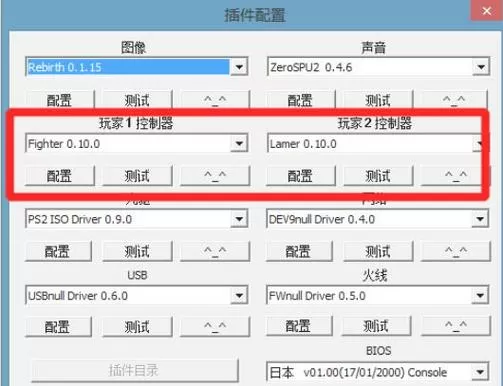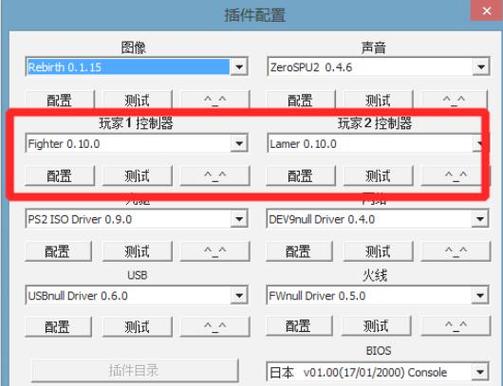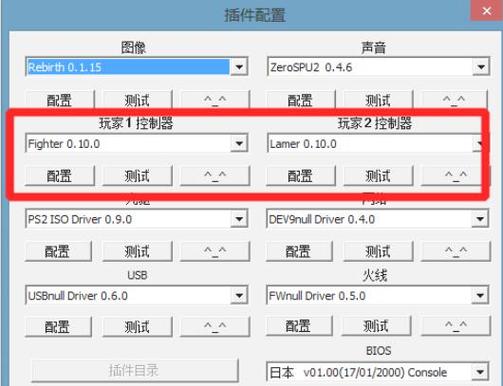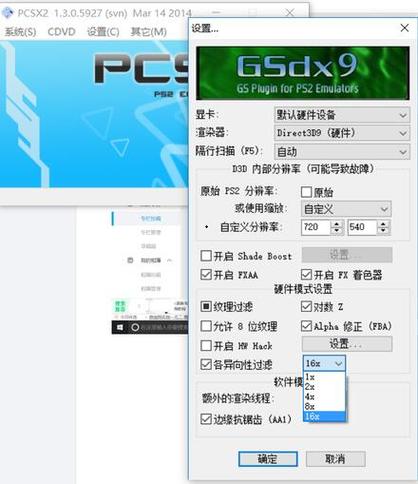
《pcsx2怎么设置手柄》是经典PS2模拟器的官方开源软件,详细介绍手柄连接与按键映射的配置教程。请通过正规渠道下载官方版本,遵循指南即可轻松设置各类手柄,享受安全稳定的游戏体验。
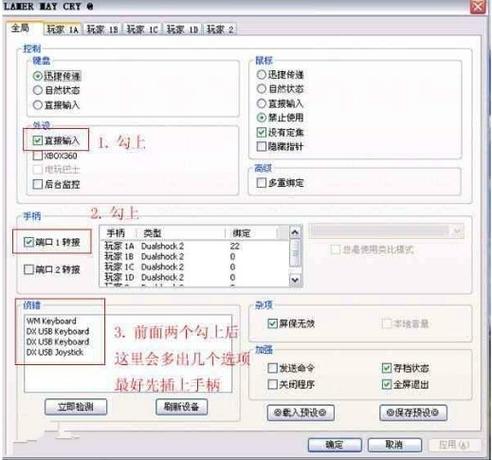
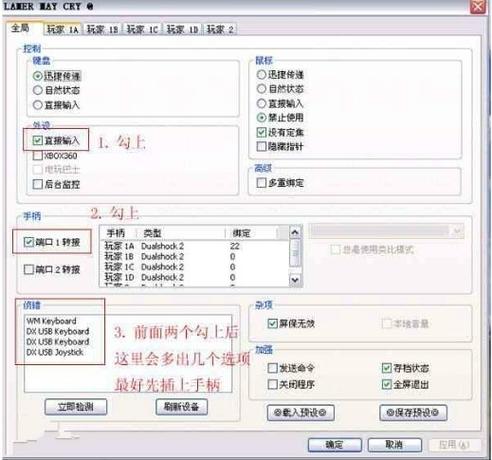
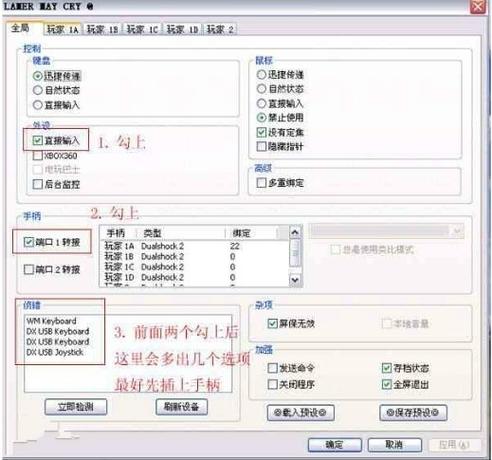
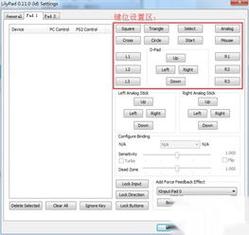
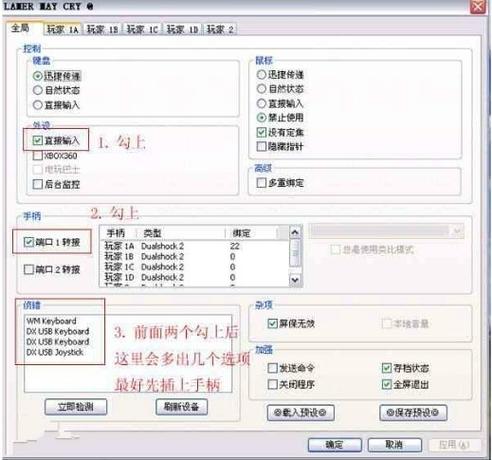
立即下载关于pcsx2模拟器手柄设置的全面介绍 在现代游戏体验中,模拟器已成为许多玩家重温经典的首选工具。而pcsx2作为一款广受欢迎的PlayStation 2模拟器,其出色的兼容性和丰富的配置选项,深受游戏爱好者的青睐。然而,许多用户在使用过程中遇到手柄不兼容或配置繁琐的问题,影响了游戏体验。本篇文章将详细探讨pcsx2模拟器手柄设置的操作流程、技巧以及优化方案,帮助你轻松实现手柄的完美适配,享受顺畅的游戏乐趣。 软件简介:pcsx2模拟器的定位与应用场景 pcsx2是一款专为模拟PlayStation 2游戏而设计的开源软件,兼容性极强,支持多平台运行(Windows、Linux、macOS)。其主要目标是让玩家无需原始硬件,即可在现代设备上重温经典游戏。无论是怀旧玩家,还是新一代游戏爱好者,pcsx2都能满足其对高质量图像和流畅操作的需求。手柄设置作为连接玩家与虚拟游戏世界的桥梁,直接关系到游戏的操控体验,其重要性不言而喻。 pcsx2模拟器手柄设置的核心亮点 多设备支持:兼容市面上绝大多数的手柄设备,包括Xbox、PlayStation、Switch Pro等多品牌型号,无需额外驱动,系统自动识别。 自定义按键映射:允许用户根据个人习惯,自由定义每个按键的功能,避免操作不便或误触。 模拟振动反馈:支持手柄振动功能,增强游戏沉浸感,尤其适合动作和赛车类游戏。 配置文件保存:多组手柄配置方案可存储,快速切换不同游戏或用户偏好,提升效率。 高级调节选项:提供灵敏度调节、死区设置等细节参数,确保操控精准无误。 软件特色:pcsx2手柄配置的独特优势 与其他模拟器相比,pcsx2在手柄配置方面具有明显优势。其直观的界面设计使得操作简便,用户无需繁琐的设置步骤即可完成大部分调节。此外,pcsx2支持热键和快捷键配置,方便在游戏过程中快速切换手柄方案。界面布局合理,按键映射一目了然,即使是新手也能快速掌握。性能方面,软件优化良好,即使在较低配置的电脑上,也能实现流畅的手柄响应,减少延迟与卡顿,确保游戏体验的连贯性。 详细操作指南:如何在pcsx2中设置手柄 第一步:准备工作。确保你的手柄已正确连接到电脑,且设备驱动已安装完毕。大部分现代手柄可以即插即用,无需额外操作。 第二步:开启pcsx2模拟器。启动软件后,进入主界面,点击菜单栏中的“配置”选项,选择“控制器(Pad)”设置。 第三步:选择“插件配置”。在弹出的窗口中,确保“插入控制器”选项已启用,通常默认使用“LilyPad”插件,这是pcsx2默认的手柄插件,兼容性极佳。 第四步:配置手柄按钮映射。在“LilyPad配置”界面中,点击“检测设备”按钮,软件会自动识别已连接的手柄。接下来,按下手柄上的每个按钮,系统会自动捕捉对应的操作。你可以逐一为每个按键设定功能,包括方向键、动作按钮、肩键、模拟摇杆等。 第五步:调节模拟参数。进入“高级设置”部分,可以调整模拟摇杆的灵敏度、死区范围,确保操控的精准性。建议逐步调整,测试后再进行微调,以获得最佳手感。 第六步:保存配置方案。设置完成后,点击“保存”按钮,将当前配置存入预设中。你还可以创建多个不同的配置方案,以便不同游戏或不同场景使用。 第七步:测试游戏中的操作。在加载游戏后,试用手柄,确认按键映射是否符合预期。若发现不适,应返回配置界面进行调整,直到满意为止。 高级调优技巧:优化手柄体验 为了让手柄操控更加顺畅,建议进行以下微调: 死区设置:适当增大死区范围,避免模拟摇杆因微小偏移导致误操作,特别是在使用模拟摇杆的游戏中。 灵敏度调节:提升或降低摇杆的响应速度,使操作更贴合个人习惯。 振动强度调节:根据个人喜好调整振动反馈的强弱,既保证沉浸感,又避免过度干扰。 快捷键绑定:为控制器添加热键,比如快速切换配置、暂停或退出游戏,提高操作效率。 用户体验反馈:真实玩家的声音 “科技宅小王”:“我用pcsx2设置手柄后,操作变得非常自然,几乎没有延迟,模拟手感比用键盘好多了,推荐给喜欢怀旧的朋友。” “游戏狂人阿伟”:“刚开始设置时有点迷糊,但按照教程一步步操作后,成功映射了所有按键,游戏体验提升不少,特别是在赛车游戏中操控更顺畅。” “复古玩家小林”:“支持多配置方案,换不同游戏很方便。手柄振动反馈也很到位,让我仿佛回到了小时候的游戏厅。” “技术控阿杰”:“界面简洁,调节参数细腻,调试起来很顺手。用起来非常顺畅,几乎没有卡顿感。” “游戏爱好者小丽”:“手柄设置完成后,游戏操作变得更直观,体验大大提升,强烈推荐喜欢用手柄的玩家试试。”