首页
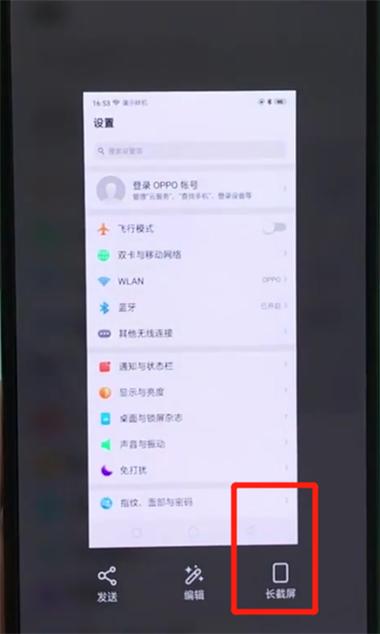
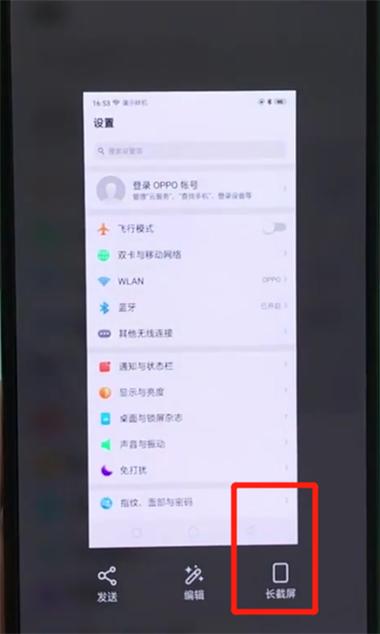
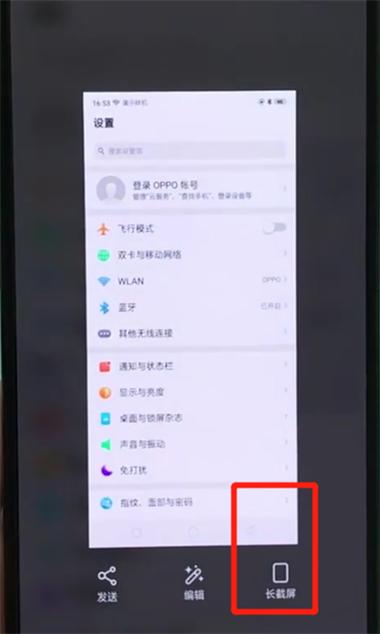
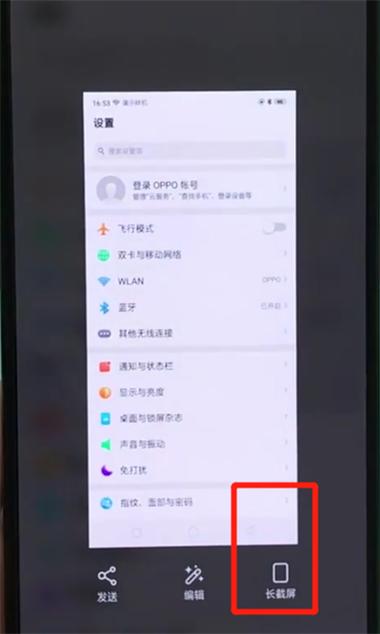
OPPO手机长屏截图功能便捷实用。在常规截屏后,屏幕右下角会立即出现“长截图”预览按钮,点击即可自动滚动页面并截取超出一屏的内容。您也可以通过“设置” > “便捷工具” > “截屏”中开启“三指长按截屏”等手势,快速启动长截图。该功能适用于系统自带浏览器、社交应用等多数界面,轻松保存聊天记录或长篇文章。请通过手机官方系统更新获取该正版功能。
热门专辑
b站新人怎么开始
星露谷物语1.2版本有什么
王者充值不送点卷了么
华为平板更新鸿蒙3.0支持机型
梦幻西游两个区共用一个账号
OPPO手机内置便捷长截屏功能,截图后预览页点击“长截屏”自动滚动截取,手动滑动可自由选择范围,轻松保存聊天记录、网页等长内容。通过官方系统更新保障体验,请勿安装破解版等非法软件,避免安全风险。
欢迎您了解“oppo手机如何截长屏幕截图”。OPPO手机内置便捷的长截图功能,您可在截图后点击屏幕预览区的“长截图”选项,轻松滚动截取网页或聊天记录等长内容。该方法安全可靠,无需下载额外软件,充分利用了设备原生特性,能高效满足您的日常需求。
《如何长截图oppo手机》 OPPO手机自带长截图功能。开启方法为:在截图后点击预览图下方的“长截图”按钮,或同时按住“电源键+音量减键”触发普通截图后选择长截屏选项。随后向下滑动屏幕即可滚动截取网页、聊天记录等长内容,完成后保存即可。该原生功能安全可靠,无需安装第三方应用。
手机应用OPPO长截屏提供便捷的多页面截取功能,适用于网页或聊天记录等滚动内容。用户只需常规截屏后点击预览页的长截屏选项,即可自动扩展画面,实现连贯内容合并。其特色在于智能识别页面边界与自动滚动拼接,并能进行实时编辑标注。该工具主要满足OPPO手机用户对长图文信息的保存与分享需求。
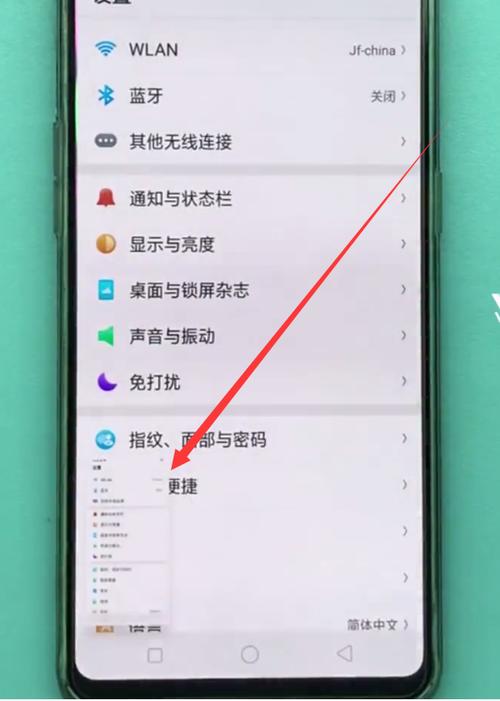
OPPO手机截图功能便捷多样:同时按住“电源键+音量减键”可快速截屏;三指下滑手势同样高效。部分型号还支持侧边栏工具或智能侧边栏截取长屏。截图后可直接编辑、分享或存储,全面满足用户日常使用需求。
OPPO手机长截图功能操作简便。在需要截取的页面,常规截图后屏幕右下角会浮现缩略图,点击“长截图”选项即可启动。随后手动滑动页面,系统将自动滚动并拼接内容,支持随时调整范围与结束截取。此内置工具适用于浏览器、聊天记录等多屏内容保存,高效且无需安装第三方应用。
OPPO手机截取长图的操作方法如下:首先在需要截图的界面使用常规截屏(通常为同时按住电源键和音量减键)。随后,截图预览出现时,点击屏幕下方出现的“长截图”选项。接着,系统会自动开始滚动页面,您可手动点击“停止”来控制截取范围。最后保存即可轻松获得连贯的长屏幕画面。该功能内置于系统,便捷且无需额外安装应用。
OPPO手机截取长图的方法如下: 1. 常规截屏:同时按住【电源键】和【音量减键】。 2. 出现预览图后,点击下方出现的【长截图】按钮。 3. 屏幕将自动向下滚动,可手动点击【结束】停止。 4. 也可在设置中开启“三指下滑”快捷截屏,再点【长截图】。 完成操作后,长图将自动保存至相册。
OPPO手机截取长屏幕的方法非常简单。只需同时按住“电源键”和“音量减键”完成普通截图,随后预览图下方会立即出现“长截图”选项,点击它即可向下滚动扩展页面,轻松捕获聊天记录、网页或文档等超长内容,最后点击保存即可完成。
当然,原生系统内置的快捷截图功能非常方便高效。以OPPO手机为例,用户可以通过同时按住【电源键和音量减键】约一秒实现全屏截图,成功时会有提示音此动画反馈。此外,下拉控制中心并点击【截图】图标也能触发相同操作。截图完成后,图片会默认保存至相册"截图】分类中,方便用户快速查找但管理。 对于需要截取长页面的情况,如冗长微信聊天记录或网页文章,OPPO系统提供了更强大的【长截图】功能。开启方法为:截图预览界面点击底部出现的【长截图】图标使用动相关功能;手指滑动区域即可滚动延伸截取内容,并支持在截取过程中进行实时编辑但标记。