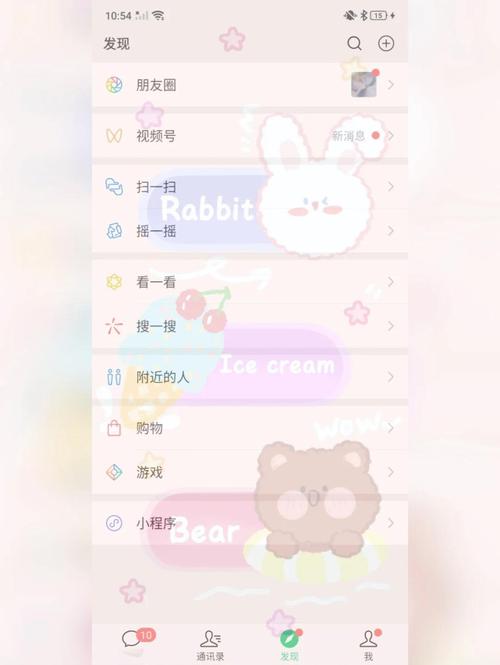
要设置全局透明壁纸,可按以下步骤操作(以Windows为例): 1. **准备透明图片**:下载或创建纯透明PNG图片(尺寸与屏幕分辨率一致)。 2. **设置壁纸**:右键桌面→“个性化”→“背景”,选择“图片”并导入透明PNG文件。 3. **取消壁纸填充**:在“选择契合度”中改为“拉伸”或“居中”,确保透明效果覆盖全屏。 4. **隐藏桌面图标**(可选):右键桌面→“查看”→取消勾选“显示桌面图标”,增强透明感。 注意:部分系统需借助第三方工具(如TranslucentTB)实现任务栏透明化,搭配使用效果更佳。<img src="/image/20250729/nyeseu_1753741992.jpg" alt="全局透明壁纸怎么设置">
立即下载要设置全局透明壁纸,可按以下步骤操作(以Windows为例): 1. **准备透明图片**:下载或创建纯透明PNG图片(尺寸与屏幕分辨率一致)。 2. **设置壁纸**:右键桌面→“个性化”→“背景”,选择“图片”并导入透明PNG文件。 3. **取消壁纸填充**:在“选择契合度”中改为“拉伸”或“居中”,确保透明效果覆盖全屏。 4. **隐藏桌面图标**(可选):右键桌面→“查看”→取消勾选“显示桌面图标”,增强透明感。 注意:部分系统需借助第三方工具(如TranslucentTB)实现任务栏透明化,搭配使用效果更佳。<img src="/image/20250729/nyeseu_1753741992.jpg" alt="全局透明壁纸怎么设置">
要设置全局透明壁纸,可按以下步骤操作(以Windows为例): 1. **准备透明图片**:下载或创建纯透明PNG图片(尺寸与屏幕分辨率一致)。 2. **设置壁纸**:右键桌面→“个性化”→“背景”,选择“图片”并导入透明PNG文件。 3. **取消壁纸填充**:在“选择契合度”中改为“拉伸”或“居中”,确保透明效果覆盖全屏。 4. **隐藏桌面图标**(可选):右键桌面→“查看”→取消勾选“显示桌面图标”,增强透明感。 注意:部分系统需借助第三方工具(如TranslucentTB)实现任务栏透明化,搭配使用效果更佳。<img src="/image/20250729/nyeseu_1753741992.jpg" alt="全局透明壁纸怎么设置">
要设置全局透明壁纸,可按以下步骤操作(以Windows为例): 1. **准备透明图片**:下载或创建纯透明PNG图片(尺寸与屏幕分辨率一致)。 2. **设置壁纸**:右键桌面→“个性化”→“背景”,选择“图片”并导入透明PNG文件。 3. **取消壁纸填充**:在“选择契合度”中改为“拉伸”或“居中”,确保透明效果覆盖全屏。 4. **隐藏桌面图标**(可选):右键桌面→“查看”→取消勾选“显示桌面图标”,增强透明感。 注意:部分系统需借助第三方工具(如TranslucentTB)实现任务栏透明化,搭配使用效果更佳。<img src="/image/20250729/nyeseu_1753741992.jpg" alt="全局透明壁纸怎么设置">
要设置全局透明壁纸,可按以下步骤操作(以Windows为例): 1. **准备透明图片**:下载或创建纯透明PNG图片(尺寸与屏幕分辨率一致)。 2. **设置壁纸**:右键桌面→“个性化”→“背景”,选择“图片”并导入透明PNG文件。 3. **取消壁纸填充**:在“选择契合度”中改为“拉伸”或“居中”,确保透明效果覆盖全屏。 4. **隐藏桌面图标**(可选):右键桌面→“查看”→取消勾选“显示桌面图标”,增强透明感。 注意:部分系统需借助第三方工具(如TranslucentTB)实现任务栏透明化,搭配使用效果更佳。<img src="/image/20250729/nyeseu_1753741992.jpg" alt="全局透明壁纸怎么设置">
要设置全局透明壁纸,可按以下步骤操作(以Windows为例): 1. **准备透明图片**:下载或创建纯透明PNG图片(尺寸与屏幕分辨率一致)。 2. **设置壁纸**:右键桌面→“个性化”→“背景”,选择“图片”并导入透明PNG文件。 3. **取消壁纸填充**:在“选择契合度”中改为“拉伸”或“居中”,确保透明效果覆盖全屏。 4. **隐藏桌面图标**(可选):右键桌面→“查看”→取消勾选“显示桌面图标”,增强透明感。 注意:部分系统需借助第三方工具(如TranslucentTB)实现任务栏透明化,搭配使用效果更佳。<img src="/image/20250729/nyeseu_1753741992.jpg" alt="全局透明壁纸怎么设置">
要设置全局透明壁纸,可按以下步骤操作(以Windows为例): 1. **准备透明图片**:下载或创建纯透明PNG图片(尺寸与屏幕分辨率一致)。 2. **设置壁纸**:右键桌面→“个性化”→“背景”,选择“图片”并导入透明PNG文件。 3. **取消壁纸填充**:在“选择契合度”中改为“拉伸”或“居中”,确保透明效果覆盖全屏。 4. **隐藏桌面图标**(可选):右键桌面→“查看”→取消勾选“显示桌面图标”,增强透明感。 注意:部分系统需借助第三方工具(如TranslucentTB)实现任务栏透明化,搭配使用效果更佳。<img src="/image/20250729/nyeseu_1753741992.jpg" alt="全局透明壁纸怎么设置">
要设置全局透明壁纸,可按以下步骤操作(以Windows为例): 1. **准备透明图片**:下载或创建纯透明PNG图片(尺寸与屏幕分辨率一致)。 2. **设置壁纸**:右键桌面→“个性化”→“背景”,选择“图片”并导入透明PNG文件。 3. **取消壁纸填充**:在“选择契合度”中改为“拉伸”或“居中”,确保透明效果覆盖全屏。 4. **隐藏桌面图标**(可选):右键桌面→“查看”→取消勾选“显示桌面图标”,增强透明感。 注意:部分系统需借助第三方工具(如TranslucentTB)实现任务栏透明化,搭配使用效果更佳。<img src="/image/20250729/nyeseu_1753741992.jpg" alt="全局透明壁纸怎么设置">
要设置全局透明壁纸,可按以下步骤操作(以Windows为例): 1. **准备透明图片**:下载或创建纯透明PNG图片(尺寸与屏幕分辨率一致)。 2. **设置壁纸**:右键桌面→“个性化”→“背景”,选择“图片”并导入透明PNG文件。 3. **取消壁纸填充**:在“选择契合度”中改为“拉伸”或“居中”,确保透明效果覆盖全屏。 4. **隐藏桌面图标**(可选):右键桌面→“查看”→取消勾选“显示桌面图标”,增强透明感。 注意:部分系统需借助第三方工具(如TranslucentTB)实现任务栏透明化,搭配使用效果更佳。<img src="/image/20250729/nyeseu_1753741992.jpg" alt="全局透明壁纸怎么设置">
要设置全局透明壁纸,可按以下步骤操作(以Windows为例): 1. **准备透明图片**:下载或创建纯透明PNG图片(尺寸与屏幕分辨率一致)。 2. **设置壁纸**:右键桌面→“个性化”→“背景”,选择“图片”并导入透明PNG文件。 3. **取消壁纸填充**:在“选择契合度”中改为“拉伸”或“居中”,确保透明效果覆盖全屏。 4. **隐藏桌面图标**(可选):右键桌面→“查看”→取消勾选“显示桌面图标”,增强透明感。 注意:部分系统需借助第三方工具(如TranslucentTB)实现任务栏透明化,搭配使用效果更佳。<img src="/image/20250729/nyeseu_1753741992.jpg" alt="全局透明壁纸怎么设置">
要设置全局透明壁纸,可按以下步骤操作(以Windows为例): 1. **准备透明图片**:下载或创建纯透明PNG图片(尺寸与屏幕分辨率一致)。 2. **设置壁纸**:右键桌面→“个性化”→“背景”,选择“图片”并导入透明PNG文件。 3. **取消壁纸填充**:在“选择契合度”中改为“拉伸”或“居中”,确保透明效果覆盖全屏。 4. **隐藏桌面图标**(可选):右键桌面→“查看”→取消勾选“显示桌面图标”,增强透明感。 注意:部分系统需借助第三方工具(如TranslucentTB)实现任务栏透明化,搭配使用效果更佳。<img src="/image/20250729/nyeseu_1753741992.jpg" alt="全局透明壁纸怎么设置">
