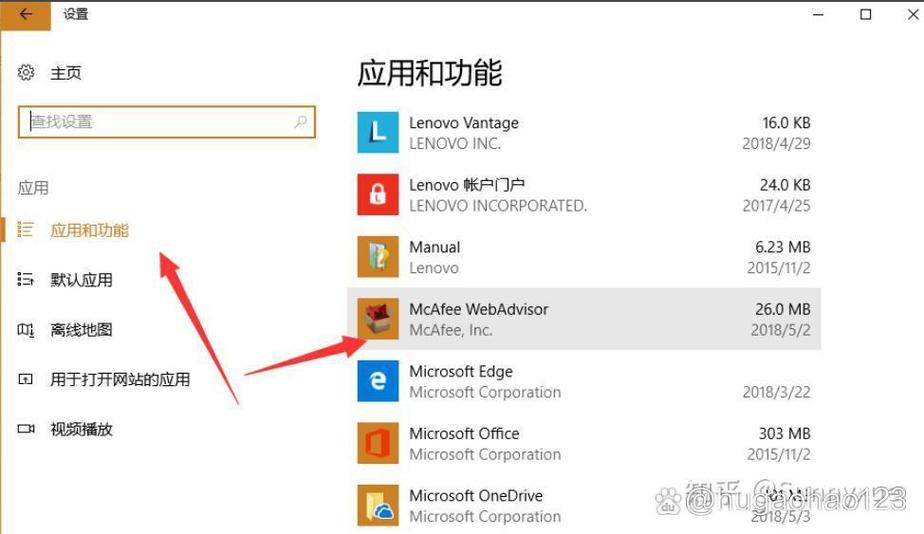
<h3>华硕卸载软件怎么卸载:全面指南与实用技巧</h3> <p>在日常使用华硕电脑的过程中,遇到不再需要的预装软件或后续安装的应用程序,用户常常会面临卸载的需求。正确、彻底地卸载华硕软件,不仅可以释放存储空间,还能优化系统性能,提升使用体验。本文将为您详细解析华硕卸载软件的多种方法,从基础操作到高级技巧,帮助您轻松应对各种卸载场景。</p> <h3>软件介绍:华硕预装软件的作用与影响</h3> <p>华硕电脑通常会预装一些专属管理工具、驱动程序辅助软件以及生活娱乐应用,这些软件旨在提升设备的兼容性与使用便捷性。然而,随着时间推移,部分预装软件变得冗余或影响系统流畅度,导致用户希望将其卸载。正确卸载华硕软件,不仅可以清理系统杂乱,还能避免潜在的系统冲突和安全隐患,为日常操作提供更纯净的环境。</p> <h3>功能亮点:华硕卸载软件的核心优势</h3> <ul> <li><strong>一键清理:快速定位并批量卸载多余软件</strong>,节省时间,提高效率。</li> <li><strong>深度扫描:识别残留文件和注册表项,彻底清除卸载痕迹</strong>,避免后续的系统残留影响。</li> <li><strong>驱动与软件管理:智能识别相关驱动程序与应用,确保卸载不会影响硬件正常使用</strong>。</li> <li><strong>安全保障:提供备份与还原功能,避免误删带来的系统不稳定</strong>,保障用户操作的安全性。</li> </ul> <h3>软件特色:区别于传统卸载工具的亮点</h3> <p>华硕专用卸载软件在界面设计与交互体验上经过优化,具有以下显著特点:</p> <ul> <li><strong>用户界面:简洁直观,操作流程清晰,无需繁琐设置</strong>,即使非专业用户也能轻松上手。</li> <li><strong>智能引导:自动识别华硕预装软件,提供一键卸载方案</strong>,减少繁琐操作步骤。</li> <li><strong>性能优化:在卸载过程中采用高效算法,确保系统响应迅速</strong>,避免拖慢电脑速度。</li> <li><strong>定制化选项:允许用户选择性卸载,满足不同需求</strong>,实现个性化管理。</li> </ul> <h3>使用攻略:详细操作步骤指南</h3> <p>以下是使用华硕卸载软件的详细操作流程,帮助用户轻松完成卸载任务:</p> <h4>准备工作:备份与环境确认</h4> <p>在正式卸载前,建议先进行系统备份,尤其是涉及驱动程序和重要软件,避免误操作带来的不便。确保你的电脑已连接稳定的电源,关闭其他占用资源的程序,以确保卸载过程顺利进行。</p> <h4>步骤一:下载安装华硕卸载软件</h4> <p>访问华硕官方网站或可信的软件平台,下载最新版的华硕卸载工具。建议选择官方版本,确保软件安全与兼容性。下载完成后,双击安装包,按照提示完成安装流程。</p> <h4>步骤二:启动软件并扫描系统</h4> <p>打开华硕卸载软件,系统会自动识别已安装的华硕预装软件。点击“扫描”按钮,软件会在后台快速扫描所有相关程序及残留文件,确保没有遗漏。</p> <h4>步骤三:选择要卸载的软件</h4> <p>扫描完成后,软件会列出所有检测到的华硕相关软件。用户可以逐个勾选,也可以选择全部卸载。对于不确定的程序,可点击“详细信息”查看具体内容,避免误删重要应用。</p> <h4>步骤四:执行卸载操作</h4> <p>确认选择后,点击“卸载”按钮。软件会自动执行卸载流程,期间可能会弹出确认窗口或提示重启。请确保保存所有未完成的工作,允许系统自行完成卸载过程。</p> <h4>步骤五:清理残留文件与注册表</h4> <p>卸载完成后,建议运行“深度扫描”功能,检测可能遗留的文件和注册表项。确认无误后,选择“清理残留”,以确保系统的干净整洁。部分软件还提供一键修复功能,修复可能的系统异常。</p> <h4>补充建议:维护系统稳定性</h4> <p>卸载后,建议重启电脑,让系统重新加载配置。如发现异常,可以使用系统还原点恢复到之前状态。此外,定期使用系统清理工具,保持系统高速运行,避免软件残留影响性能。</p> <h3>用户评价:真实体验分享</h3> <p><strong>科技宅小王:</strong>“用过不少卸载工具,这款华硕专用的界面简洁,操作简单,几步就搞定了预装软件,真是方便。”</p> <p><strong>设计狮阿杰:</strong>“以前卸载华硕软件总是残留很多文件,用了这个工具后,彻底干净,系统运行更流畅了。”</p> <p><strong>数码达人小李:</strong>“功能很全面,特别喜欢深度扫描功能,确保没有任何残留,值得推荐。”</p> <p><strong>用户小花:</strong>“操作流程很清楚,界面友好,卸载过程中也很安全,没有出现任何问题。”</p> <p><strong>技术控阿强:</strong>“除了卸载,还能备份还原,功能很强大,维护系统变得轻松多了。”</p>
立即下载<h3>华硕卸载软件怎么卸载:全面指南与实用技巧</h3> <p>在日常使用华硕电脑的过程中,遇到不再需要的预装软件或后续安装的应用程序,用户常常会面临卸载的需求。正确、彻底地卸载华硕软件,不仅可以释放存储空间,还能优化系统性能,提升使用体验。本文将为您详细解析华硕卸载软件的多种方法,从基础操作到高级技巧,帮助您轻松应对各种卸载场景。</p> <h3>软件介绍:华硕预装软件的作用与影响</h3> <p>华硕电脑通常会预装一些专属管理工具、驱动程序辅助软件以及生活娱乐应用,这些软件旨在提升设备的兼容性与使用便捷性。然而,随着时间推移,部分预装软件变得冗余或影响系统流畅度,导致用户希望将其卸载。正确卸载华硕软件,不仅可以清理系统杂乱,还能避免潜在的系统冲突和安全隐患,为日常操作提供更纯净的环境。</p> <h3>功能亮点:华硕卸载软件的核心优势</h3> <ul> <li><strong>一键清理:快速定位并批量卸载多余软件</strong>,节省时间,提高效率。</li> <li><strong>深度扫描:识别残留文件和注册表项,彻底清除卸载痕迹</strong>,避免后续的系统残留影响。</li> <li><strong>驱动与软件管理:智能识别相关驱动程序与应用,确保卸载不会影响硬件正常使用</strong>。</li> <li><strong>安全保障:提供备份与还原功能,避免误删带来的系统不稳定</strong>,保障用户操作的安全性。</li> </ul> <h3>软件特色:区别于传统卸载工具的亮点</h3> <p>华硕专用卸载软件在界面设计与交互体验上经过优化,具有以下显著特点:</p> <ul> <li><strong>用户界面:简洁直观,操作流程清晰,无需繁琐设置</strong>,即使非专业用户也能轻松上手。</li> <li><strong>智能引导:自动识别华硕预装软件,提供一键卸载方案</strong>,减少繁琐操作步骤。</li> <li><strong>性能优化:在卸载过程中采用高效算法,确保系统响应迅速</strong>,避免拖慢电脑速度。</li> <li><strong>定制化选项:允许用户选择性卸载,满足不同需求</strong>,实现个性化管理。</li> </ul> <h3>使用攻略:详细操作步骤指南</h3> <p>以下是使用华硕卸载软件的详细操作流程,帮助用户轻松完成卸载任务:</p> <h4>准备工作:备份与环境确认</h4> <p>在正式卸载前,建议先进行系统备份,尤其是涉及驱动程序和重要软件,避免误操作带来的不便。确保你的电脑已连接稳定的电源,关闭其他占用资源的程序,以确保卸载过程顺利进行。</p> <h4>步骤一:下载安装华硕卸载软件</h4> <p>访问华硕官方网站或可信的软件平台,下载最新版的华硕卸载工具。建议选择官方版本,确保软件安全与兼容性。下载完成后,双击安装包,按照提示完成安装流程。</p> <h4>步骤二:启动软件并扫描系统</h4> <p>打开华硕卸载软件,系统会自动识别已安装的华硕预装软件。点击“扫描”按钮,软件会在后台快速扫描所有相关程序及残留文件,确保没有遗漏。</p> <h4>步骤三:选择要卸载的软件</h4> <p>扫描完成后,软件会列出所有检测到的华硕相关软件。用户可以逐个勾选,也可以选择全部卸载。对于不确定的程序,可点击“详细信息”查看具体内容,避免误删重要应用。</p> <h4>步骤四:执行卸载操作</h4> <p>确认选择后,点击“卸载”按钮。软件会自动执行卸载流程,期间可能会弹出确认窗口或提示重启。请确保保存所有未完成的工作,允许系统自行完成卸载过程。</p> <h4>步骤五:清理残留文件与注册表</h4> <p>卸载完成后,建议运行“深度扫描”功能,检测可能遗留的文件和注册表项。确认无误后,选择“清理残留”,以确保系统的干净整洁。部分软件还提供一键修复功能,修复可能的系统异常。</p> <h4>补充建议:维护系统稳定性</h4> <p>卸载后,建议重启电脑,让系统重新加载配置。如发现异常,可以使用系统还原点恢复到之前状态。此外,定期使用系统清理工具,保持系统高速运行,避免软件残留影响性能。</p> <h3>用户评价:真实体验分享</h3> <p><strong>科技宅小王:</strong>“用过不少卸载工具,这款华硕专用的界面简洁,操作简单,几步就搞定了预装软件,真是方便。”</p> <p><strong>设计狮阿杰:</strong>“以前卸载华硕软件总是残留很多文件,用了这个工具后,彻底干净,系统运行更流畅了。”</p> <p><strong>数码达人小李:</strong>“功能很全面,特别喜欢深度扫描功能,确保没有任何残留,值得推荐。”</p> <p><strong>用户小花:</strong>“操作流程很清楚,界面友好,卸载过程中也很安全,没有出现任何问题。”</p> <p><strong>技术控阿强:</strong>“除了卸载,还能备份还原,功能很强大,维护系统变得轻松多了。”</p>
<h3>华硕卸载软件怎么卸载:全面指南与实用技巧</h3> <p>在日常使用华硕电脑的过程中,遇到不再需要的预装软件或后续安装的应用程序,用户常常会面临卸载的需求。正确、彻底地卸载华硕软件,不仅可以释放存储空间,还能优化系统性能,提升使用体验。本文将为您详细解析华硕卸载软件的多种方法,从基础操作到高级技巧,帮助您轻松应对各种卸载场景。</p> <h3>软件介绍:华硕预装软件的作用与影响</h3> <p>华硕电脑通常会预装一些专属管理工具、驱动程序辅助软件以及生活娱乐应用,这些软件旨在提升设备的兼容性与使用便捷性。然而,随着时间推移,部分预装软件变得冗余或影响系统流畅度,导致用户希望将其卸载。正确卸载华硕软件,不仅可以清理系统杂乱,还能避免潜在的系统冲突和安全隐患,为日常操作提供更纯净的环境。</p> <h3>功能亮点:华硕卸载软件的核心优势</h3> <ul> <li><strong>一键清理:快速定位并批量卸载多余软件</strong>,节省时间,提高效率。</li> <li><strong>深度扫描:识别残留文件和注册表项,彻底清除卸载痕迹</strong>,避免后续的系统残留影响。</li> <li><strong>驱动与软件管理:智能识别相关驱动程序与应用,确保卸载不会影响硬件正常使用</strong>。</li> <li><strong>安全保障:提供备份与还原功能,避免误删带来的系统不稳定</strong>,保障用户操作的安全性。</li> </ul> <h3>软件特色:区别于传统卸载工具的亮点</h3> <p>华硕专用卸载软件在界面设计与交互体验上经过优化,具有以下显著特点:</p> <ul> <li><strong>用户界面:简洁直观,操作流程清晰,无需繁琐设置</strong>,即使非专业用户也能轻松上手。</li> <li><strong>智能引导:自动识别华硕预装软件,提供一键卸载方案</strong>,减少繁琐操作步骤。</li> <li><strong>性能优化:在卸载过程中采用高效算法,确保系统响应迅速</strong>,避免拖慢电脑速度。</li> <li><strong>定制化选项:允许用户选择性卸载,满足不同需求</strong>,实现个性化管理。</li> </ul> <h3>使用攻略:详细操作步骤指南</h3> <p>以下是使用华硕卸载软件的详细操作流程,帮助用户轻松完成卸载任务:</p> <h4>准备工作:备份与环境确认</h4> <p>在正式卸载前,建议先进行系统备份,尤其是涉及驱动程序和重要软件,避免误操作带来的不便。确保你的电脑已连接稳定的电源,关闭其他占用资源的程序,以确保卸载过程顺利进行。</p> <h4>步骤一:下载安装华硕卸载软件</h4> <p>访问华硕官方网站或可信的软件平台,下载最新版的华硕卸载工具。建议选择官方版本,确保软件安全与兼容性。下载完成后,双击安装包,按照提示完成安装流程。</p> <h4>步骤二:启动软件并扫描系统</h4> <p>打开华硕卸载软件,系统会自动识别已安装的华硕预装软件。点击“扫描”按钮,软件会在后台快速扫描所有相关程序及残留文件,确保没有遗漏。</p> <h4>步骤三:选择要卸载的软件</h4> <p>扫描完成后,软件会列出所有检测到的华硕相关软件。用户可以逐个勾选,也可以选择全部卸载。对于不确定的程序,可点击“详细信息”查看具体内容,避免误删重要应用。</p> <h4>步骤四:执行卸载操作</h4> <p>确认选择后,点击“卸载”按钮。软件会自动执行卸载流程,期间可能会弹出确认窗口或提示重启。请确保保存所有未完成的工作,允许系统自行完成卸载过程。</p> <h4>步骤五:清理残留文件与注册表</h4> <p>卸载完成后,建议运行“深度扫描”功能,检测可能遗留的文件和注册表项。确认无误后,选择“清理残留”,以确保系统的干净整洁。部分软件还提供一键修复功能,修复可能的系统异常。</p> <h4>补充建议:维护系统稳定性</h4> <p>卸载后,建议重启电脑,让系统重新加载配置。如发现异常,可以使用系统还原点恢复到之前状态。此外,定期使用系统清理工具,保持系统高速运行,避免软件残留影响性能。</p> <h3>用户评价:真实体验分享</h3> <p><strong>科技宅小王:</strong>“用过不少卸载工具,这款华硕专用的界面简洁,操作简单,几步就搞定了预装软件,真是方便。”</p> <p><strong>设计狮阿杰:</strong>“以前卸载华硕软件总是残留很多文件,用了这个工具后,彻底干净,系统运行更流畅了。”</p> <p><strong>数码达人小李:</strong>“功能很全面,特别喜欢深度扫描功能,确保没有任何残留,值得推荐。”</p> <p><strong>用户小花:</strong>“操作流程很清楚,界面友好,卸载过程中也很安全,没有出现任何问题。”</p> <p><strong>技术控阿强:</strong>“除了卸载,还能备份还原,功能很强大,维护系统变得轻松多了。”</p>
<h3>华硕卸载软件怎么卸载:全面指南与实用技巧</h3> <p>在日常使用华硕电脑的过程中,遇到不再需要的预装软件或后续安装的应用程序,用户常常会面临卸载的需求。正确、彻底地卸载华硕软件,不仅可以释放存储空间,还能优化系统性能,提升使用体验。本文将为您详细解析华硕卸载软件的多种方法,从基础操作到高级技巧,帮助您轻松应对各种卸载场景。</p> <h3>软件介绍:华硕预装软件的作用与影响</h3> <p>华硕电脑通常会预装一些专属管理工具、驱动程序辅助软件以及生活娱乐应用,这些软件旨在提升设备的兼容性与使用便捷性。然而,随着时间推移,部分预装软件变得冗余或影响系统流畅度,导致用户希望将其卸载。正确卸载华硕软件,不仅可以清理系统杂乱,还能避免潜在的系统冲突和安全隐患,为日常操作提供更纯净的环境。</p> <h3>功能亮点:华硕卸载软件的核心优势</h3> <ul> <li><strong>一键清理:快速定位并批量卸载多余软件</strong>,节省时间,提高效率。</li> <li><strong>深度扫描:识别残留文件和注册表项,彻底清除卸载痕迹</strong>,避免后续的系统残留影响。</li> <li><strong>驱动与软件管理:智能识别相关驱动程序与应用,确保卸载不会影响硬件正常使用</strong>。</li> <li><strong>安全保障:提供备份与还原功能,避免误删带来的系统不稳定</strong>,保障用户操作的安全性。</li> </ul> <h3>软件特色:区别于传统卸载工具的亮点</h3> <p>华硕专用卸载软件在界面设计与交互体验上经过优化,具有以下显著特点:</p> <ul> <li><strong>用户界面:简洁直观,操作流程清晰,无需繁琐设置</strong>,即使非专业用户也能轻松上手。</li> <li><strong>智能引导:自动识别华硕预装软件,提供一键卸载方案</strong>,减少繁琐操作步骤。</li> <li><strong>性能优化:在卸载过程中采用高效算法,确保系统响应迅速</strong>,避免拖慢电脑速度。</li> <li><strong>定制化选项:允许用户选择性卸载,满足不同需求</strong>,实现个性化管理。</li> </ul> <h3>使用攻略:详细操作步骤指南</h3> <p>以下是使用华硕卸载软件的详细操作流程,帮助用户轻松完成卸载任务:</p> <h4>准备工作:备份与环境确认</h4> <p>在正式卸载前,建议先进行系统备份,尤其是涉及驱动程序和重要软件,避免误操作带来的不便。确保你的电脑已连接稳定的电源,关闭其他占用资源的程序,以确保卸载过程顺利进行。</p> <h4>步骤一:下载安装华硕卸载软件</h4> <p>访问华硕官方网站或可信的软件平台,下载最新版的华硕卸载工具。建议选择官方版本,确保软件安全与兼容性。下载完成后,双击安装包,按照提示完成安装流程。</p> <h4>步骤二:启动软件并扫描系统</h4> <p>打开华硕卸载软件,系统会自动识别已安装的华硕预装软件。点击“扫描”按钮,软件会在后台快速扫描所有相关程序及残留文件,确保没有遗漏。</p> <h4>步骤三:选择要卸载的软件</h4> <p>扫描完成后,软件会列出所有检测到的华硕相关软件。用户可以逐个勾选,也可以选择全部卸载。对于不确定的程序,可点击“详细信息”查看具体内容,避免误删重要应用。</p> <h4>步骤四:执行卸载操作</h4> <p>确认选择后,点击“卸载”按钮。软件会自动执行卸载流程,期间可能会弹出确认窗口或提示重启。请确保保存所有未完成的工作,允许系统自行完成卸载过程。</p> <h4>步骤五:清理残留文件与注册表</h4> <p>卸载完成后,建议运行“深度扫描”功能,检测可能遗留的文件和注册表项。确认无误后,选择“清理残留”,以确保系统的干净整洁。部分软件还提供一键修复功能,修复可能的系统异常。</p> <h4>补充建议:维护系统稳定性</h4> <p>卸载后,建议重启电脑,让系统重新加载配置。如发现异常,可以使用系统还原点恢复到之前状态。此外,定期使用系统清理工具,保持系统高速运行,避免软件残留影响性能。</p> <h3>用户评价:真实体验分享</h3> <p><strong>科技宅小王:</strong>“用过不少卸载工具,这款华硕专用的界面简洁,操作简单,几步就搞定了预装软件,真是方便。”</p> <p><strong>设计狮阿杰:</strong>“以前卸载华硕软件总是残留很多文件,用了这个工具后,彻底干净,系统运行更流畅了。”</p> <p><strong>数码达人小李:</strong>“功能很全面,特别喜欢深度扫描功能,确保没有任何残留,值得推荐。”</p> <p><strong>用户小花:</strong>“操作流程很清楚,界面友好,卸载过程中也很安全,没有出现任何问题。”</p> <p><strong>技术控阿强:</strong>“除了卸载,还能备份还原,功能很强大,维护系统变得轻松多了。”</p>
<h3>华硕卸载软件怎么卸载:全面指南与实用技巧</h3> <p>在日常使用华硕电脑的过程中,遇到不再需要的预装软件或后续安装的应用程序,用户常常会面临卸载的需求。正确、彻底地卸载华硕软件,不仅可以释放存储空间,还能优化系统性能,提升使用体验。本文将为您详细解析华硕卸载软件的多种方法,从基础操作到高级技巧,帮助您轻松应对各种卸载场景。</p> <h3>软件介绍:华硕预装软件的作用与影响</h3> <p>华硕电脑通常会预装一些专属管理工具、驱动程序辅助软件以及生活娱乐应用,这些软件旨在提升设备的兼容性与使用便捷性。然而,随着时间推移,部分预装软件变得冗余或影响系统流畅度,导致用户希望将其卸载。正确卸载华硕软件,不仅可以清理系统杂乱,还能避免潜在的系统冲突和安全隐患,为日常操作提供更纯净的环境。</p> <h3>功能亮点:华硕卸载软件的核心优势</h3> <ul> <li><strong>一键清理:快速定位并批量卸载多余软件</strong>,节省时间,提高效率。</li> <li><strong>深度扫描:识别残留文件和注册表项,彻底清除卸载痕迹</strong>,避免后续的系统残留影响。</li> <li><strong>驱动与软件管理:智能识别相关驱动程序与应用,确保卸载不会影响硬件正常使用</strong>。</li> <li><strong>安全保障:提供备份与还原功能,避免误删带来的系统不稳定</strong>,保障用户操作的安全性。</li> </ul> <h3>软件特色:区别于传统卸载工具的亮点</h3> <p>华硕专用卸载软件在界面设计与交互体验上经过优化,具有以下显著特点:</p> <ul> <li><strong>用户界面:简洁直观,操作流程清晰,无需繁琐设置</strong>,即使非专业用户也能轻松上手。</li> <li><strong>智能引导:自动识别华硕预装软件,提供一键卸载方案</strong>,减少繁琐操作步骤。</li> <li><strong>性能优化:在卸载过程中采用高效算法,确保系统响应迅速</strong>,避免拖慢电脑速度。</li> <li><strong>定制化选项:允许用户选择性卸载,满足不同需求</strong>,实现个性化管理。</li> </ul> <h3>使用攻略:详细操作步骤指南</h3> <p>以下是使用华硕卸载软件的详细操作流程,帮助用户轻松完成卸载任务:</p> <h4>准备工作:备份与环境确认</h4> <p>在正式卸载前,建议先进行系统备份,尤其是涉及驱动程序和重要软件,避免误操作带来的不便。确保你的电脑已连接稳定的电源,关闭其他占用资源的程序,以确保卸载过程顺利进行。</p> <h4>步骤一:下载安装华硕卸载软件</h4> <p>访问华硕官方网站或可信的软件平台,下载最新版的华硕卸载工具。建议选择官方版本,确保软件安全与兼容性。下载完成后,双击安装包,按照提示完成安装流程。</p> <h4>步骤二:启动软件并扫描系统</h4> <p>打开华硕卸载软件,系统会自动识别已安装的华硕预装软件。点击“扫描”按钮,软件会在后台快速扫描所有相关程序及残留文件,确保没有遗漏。</p> <h4>步骤三:选择要卸载的软件</h4> <p>扫描完成后,软件会列出所有检测到的华硕相关软件。用户可以逐个勾选,也可以选择全部卸载。对于不确定的程序,可点击“详细信息”查看具体内容,避免误删重要应用。</p> <h4>步骤四:执行卸载操作</h4> <p>确认选择后,点击“卸载”按钮。软件会自动执行卸载流程,期间可能会弹出确认窗口或提示重启。请确保保存所有未完成的工作,允许系统自行完成卸载过程。</p> <h4>步骤五:清理残留文件与注册表</h4> <p>卸载完成后,建议运行“深度扫描”功能,检测可能遗留的文件和注册表项。确认无误后,选择“清理残留”,以确保系统的干净整洁。部分软件还提供一键修复功能,修复可能的系统异常。</p> <h4>补充建议:维护系统稳定性</h4> <p>卸载后,建议重启电脑,让系统重新加载配置。如发现异常,可以使用系统还原点恢复到之前状态。此外,定期使用系统清理工具,保持系统高速运行,避免软件残留影响性能。</p> <h3>用户评价:真实体验分享</h3> <p><strong>科技宅小王:</strong>“用过不少卸载工具,这款华硕专用的界面简洁,操作简单,几步就搞定了预装软件,真是方便。”</p> <p><strong>设计狮阿杰:</strong>“以前卸载华硕软件总是残留很多文件,用了这个工具后,彻底干净,系统运行更流畅了。”</p> <p><strong>数码达人小李:</strong>“功能很全面,特别喜欢深度扫描功能,确保没有任何残留,值得推荐。”</p> <p><strong>用户小花:</strong>“操作流程很清楚,界面友好,卸载过程中也很安全,没有出现任何问题。”</p> <p><strong>技术控阿强:</strong>“除了卸载,还能备份还原,功能很强大,维护系统变得轻松多了。”</p>
<h3>华硕卸载软件怎么卸载:全面指南与实用技巧</h3> <p>在日常使用华硕电脑的过程中,遇到不再需要的预装软件或后续安装的应用程序,用户常常会面临卸载的需求。正确、彻底地卸载华硕软件,不仅可以释放存储空间,还能优化系统性能,提升使用体验。本文将为您详细解析华硕卸载软件的多种方法,从基础操作到高级技巧,帮助您轻松应对各种卸载场景。</p> <h3>软件介绍:华硕预装软件的作用与影响</h3> <p>华硕电脑通常会预装一些专属管理工具、驱动程序辅助软件以及生活娱乐应用,这些软件旨在提升设备的兼容性与使用便捷性。然而,随着时间推移,部分预装软件变得冗余或影响系统流畅度,导致用户希望将其卸载。正确卸载华硕软件,不仅可以清理系统杂乱,还能避免潜在的系统冲突和安全隐患,为日常操作提供更纯净的环境。</p> <h3>功能亮点:华硕卸载软件的核心优势</h3> <ul> <li><strong>一键清理:快速定位并批量卸载多余软件</strong>,节省时间,提高效率。</li> <li><strong>深度扫描:识别残留文件和注册表项,彻底清除卸载痕迹</strong>,避免后续的系统残留影响。</li> <li><strong>驱动与软件管理:智能识别相关驱动程序与应用,确保卸载不会影响硬件正常使用</strong>。</li> <li><strong>安全保障:提供备份与还原功能,避免误删带来的系统不稳定</strong>,保障用户操作的安全性。</li> </ul> <h3>软件特色:区别于传统卸载工具的亮点</h3> <p>华硕专用卸载软件在界面设计与交互体验上经过优化,具有以下显著特点:</p> <ul> <li><strong>用户界面:简洁直观,操作流程清晰,无需繁琐设置</strong>,即使非专业用户也能轻松上手。</li> <li><strong>智能引导:自动识别华硕预装软件,提供一键卸载方案</strong>,减少繁琐操作步骤。</li> <li><strong>性能优化:在卸载过程中采用高效算法,确保系统响应迅速</strong>,避免拖慢电脑速度。</li> <li><strong>定制化选项:允许用户选择性卸载,满足不同需求</strong>,实现个性化管理。</li> </ul> <h3>使用攻略:详细操作步骤指南</h3> <p>以下是使用华硕卸载软件的详细操作流程,帮助用户轻松完成卸载任务:</p> <h4>准备工作:备份与环境确认</h4> <p>在正式卸载前,建议先进行系统备份,尤其是涉及驱动程序和重要软件,避免误操作带来的不便。确保你的电脑已连接稳定的电源,关闭其他占用资源的程序,以确保卸载过程顺利进行。</p> <h4>步骤一:下载安装华硕卸载软件</h4> <p>访问华硕官方网站或可信的软件平台,下载最新版的华硕卸载工具。建议选择官方版本,确保软件安全与兼容性。下载完成后,双击安装包,按照提示完成安装流程。</p> <h4>步骤二:启动软件并扫描系统</h4> <p>打开华硕卸载软件,系统会自动识别已安装的华硕预装软件。点击“扫描”按钮,软件会在后台快速扫描所有相关程序及残留文件,确保没有遗漏。</p> <h4>步骤三:选择要卸载的软件</h4> <p>扫描完成后,软件会列出所有检测到的华硕相关软件。用户可以逐个勾选,也可以选择全部卸载。对于不确定的程序,可点击“详细信息”查看具体内容,避免误删重要应用。</p> <h4>步骤四:执行卸载操作</h4> <p>确认选择后,点击“卸载”按钮。软件会自动执行卸载流程,期间可能会弹出确认窗口或提示重启。请确保保存所有未完成的工作,允许系统自行完成卸载过程。</p> <h4>步骤五:清理残留文件与注册表</h4> <p>卸载完成后,建议运行“深度扫描”功能,检测可能遗留的文件和注册表项。确认无误后,选择“清理残留”,以确保系统的干净整洁。部分软件还提供一键修复功能,修复可能的系统异常。</p> <h4>补充建议:维护系统稳定性</h4> <p>卸载后,建议重启电脑,让系统重新加载配置。如发现异常,可以使用系统还原点恢复到之前状态。此外,定期使用系统清理工具,保持系统高速运行,避免软件残留影响性能。</p> <h3>用户评价:真实体验分享</h3> <p><strong>科技宅小王:</strong>“用过不少卸载工具,这款华硕专用的界面简洁,操作简单,几步就搞定了预装软件,真是方便。”</p> <p><strong>设计狮阿杰:</strong>“以前卸载华硕软件总是残留很多文件,用了这个工具后,彻底干净,系统运行更流畅了。”</p> <p><strong>数码达人小李:</strong>“功能很全面,特别喜欢深度扫描功能,确保没有任何残留,值得推荐。”</p> <p><strong>用户小花:</strong>“操作流程很清楚,界面友好,卸载过程中也很安全,没有出现任何问题。”</p> <p><strong>技术控阿强:</strong>“除了卸载,还能备份还原,功能很强大,维护系统变得轻松多了。”</p>
<h3>华硕卸载软件怎么卸载:全面指南与实用技巧</h3> <p>在日常使用华硕电脑的过程中,遇到不再需要的预装软件或后续安装的应用程序,用户常常会面临卸载的需求。正确、彻底地卸载华硕软件,不仅可以释放存储空间,还能优化系统性能,提升使用体验。本文将为您详细解析华硕卸载软件的多种方法,从基础操作到高级技巧,帮助您轻松应对各种卸载场景。</p> <h3>软件介绍:华硕预装软件的作用与影响</h3> <p>华硕电脑通常会预装一些专属管理工具、驱动程序辅助软件以及生活娱乐应用,这些软件旨在提升设备的兼容性与使用便捷性。然而,随着时间推移,部分预装软件变得冗余或影响系统流畅度,导致用户希望将其卸载。正确卸载华硕软件,不仅可以清理系统杂乱,还能避免潜在的系统冲突和安全隐患,为日常操作提供更纯净的环境。</p> <h3>功能亮点:华硕卸载软件的核心优势</h3> <ul> <li><strong>一键清理:快速定位并批量卸载多余软件</strong>,节省时间,提高效率。</li> <li><strong>深度扫描:识别残留文件和注册表项,彻底清除卸载痕迹</strong>,避免后续的系统残留影响。</li> <li><strong>驱动与软件管理:智能识别相关驱动程序与应用,确保卸载不会影响硬件正常使用</strong>。</li> <li><strong>安全保障:提供备份与还原功能,避免误删带来的系统不稳定</strong>,保障用户操作的安全性。</li> </ul> <h3>软件特色:区别于传统卸载工具的亮点</h3> <p>华硕专用卸载软件在界面设计与交互体验上经过优化,具有以下显著特点:</p> <ul> <li><strong>用户界面:简洁直观,操作流程清晰,无需繁琐设置</strong>,即使非专业用户也能轻松上手。</li> <li><strong>智能引导:自动识别华硕预装软件,提供一键卸载方案</strong>,减少繁琐操作步骤。</li> <li><strong>性能优化:在卸载过程中采用高效算法,确保系统响应迅速</strong>,避免拖慢电脑速度。</li> <li><strong>定制化选项:允许用户选择性卸载,满足不同需求</strong>,实现个性化管理。</li> </ul> <h3>使用攻略:详细操作步骤指南</h3> <p>以下是使用华硕卸载软件的详细操作流程,帮助用户轻松完成卸载任务:</p> <h4>准备工作:备份与环境确认</h4> <p>在正式卸载前,建议先进行系统备份,尤其是涉及驱动程序和重要软件,避免误操作带来的不便。确保你的电脑已连接稳定的电源,关闭其他占用资源的程序,以确保卸载过程顺利进行。</p> <h4>步骤一:下载安装华硕卸载软件</h4> <p>访问华硕官方网站或可信的软件平台,下载最新版的华硕卸载工具。建议选择官方版本,确保软件安全与兼容性。下载完成后,双击安装包,按照提示完成安装流程。</p> <h4>步骤二:启动软件并扫描系统</h4> <p>打开华硕卸载软件,系统会自动识别已安装的华硕预装软件。点击“扫描”按钮,软件会在后台快速扫描所有相关程序及残留文件,确保没有遗漏。</p> <h4>步骤三:选择要卸载的软件</h4> <p>扫描完成后,软件会列出所有检测到的华硕相关软件。用户可以逐个勾选,也可以选择全部卸载。对于不确定的程序,可点击“详细信息”查看具体内容,避免误删重要应用。</p> <h4>步骤四:执行卸载操作</h4> <p>确认选择后,点击“卸载”按钮。软件会自动执行卸载流程,期间可能会弹出确认窗口或提示重启。请确保保存所有未完成的工作,允许系统自行完成卸载过程。</p> <h4>步骤五:清理残留文件与注册表</h4> <p>卸载完成后,建议运行“深度扫描”功能,检测可能遗留的文件和注册表项。确认无误后,选择“清理残留”,以确保系统的干净整洁。部分软件还提供一键修复功能,修复可能的系统异常。</p> <h4>补充建议:维护系统稳定性</h4> <p>卸载后,建议重启电脑,让系统重新加载配置。如发现异常,可以使用系统还原点恢复到之前状态。此外,定期使用系统清理工具,保持系统高速运行,避免软件残留影响性能。</p> <h3>用户评价:真实体验分享</h3> <p><strong>科技宅小王:</strong>“用过不少卸载工具,这款华硕专用的界面简洁,操作简单,几步就搞定了预装软件,真是方便。”</p> <p><strong>设计狮阿杰:</strong>“以前卸载华硕软件总是残留很多文件,用了这个工具后,彻底干净,系统运行更流畅了。”</p> <p><strong>数码达人小李:</strong>“功能很全面,特别喜欢深度扫描功能,确保没有任何残留,值得推荐。”</p> <p><strong>用户小花:</strong>“操作流程很清楚,界面友好,卸载过程中也很安全,没有出现任何问题。”</p> <p><strong>技术控阿强:</strong>“除了卸载,还能备份还原,功能很强大,维护系统变得轻松多了。”</p>
<h3>华硕卸载软件怎么卸载:全面指南与实用技巧</h3> <p>在日常使用华硕电脑的过程中,遇到不再需要的预装软件或后续安装的应用程序,用户常常会面临卸载的需求。正确、彻底地卸载华硕软件,不仅可以释放存储空间,还能优化系统性能,提升使用体验。本文将为您详细解析华硕卸载软件的多种方法,从基础操作到高级技巧,帮助您轻松应对各种卸载场景。</p> <h3>软件介绍:华硕预装软件的作用与影响</h3> <p>华硕电脑通常会预装一些专属管理工具、驱动程序辅助软件以及生活娱乐应用,这些软件旨在提升设备的兼容性与使用便捷性。然而,随着时间推移,部分预装软件变得冗余或影响系统流畅度,导致用户希望将其卸载。正确卸载华硕软件,不仅可以清理系统杂乱,还能避免潜在的系统冲突和安全隐患,为日常操作提供更纯净的环境。</p> <h3>功能亮点:华硕卸载软件的核心优势</h3> <ul> <li><strong>一键清理:快速定位并批量卸载多余软件</strong>,节省时间,提高效率。</li> <li><strong>深度扫描:识别残留文件和注册表项,彻底清除卸载痕迹</strong>,避免后续的系统残留影响。</li> <li><strong>驱动与软件管理:智能识别相关驱动程序与应用,确保卸载不会影响硬件正常使用</strong>。</li> <li><strong>安全保障:提供备份与还原功能,避免误删带来的系统不稳定</strong>,保障用户操作的安全性。</li> </ul> <h3>软件特色:区别于传统卸载工具的亮点</h3> <p>华硕专用卸载软件在界面设计与交互体验上经过优化,具有以下显著特点:</p> <ul> <li><strong>用户界面:简洁直观,操作流程清晰,无需繁琐设置</strong>,即使非专业用户也能轻松上手。</li> <li><strong>智能引导:自动识别华硕预装软件,提供一键卸载方案</strong>,减少繁琐操作步骤。</li> <li><strong>性能优化:在卸载过程中采用高效算法,确保系统响应迅速</strong>,避免拖慢电脑速度。</li> <li><strong>定制化选项:允许用户选择性卸载,满足不同需求</strong>,实现个性化管理。</li> </ul> <h3>使用攻略:详细操作步骤指南</h3> <p>以下是使用华硕卸载软件的详细操作流程,帮助用户轻松完成卸载任务:</p> <h4>准备工作:备份与环境确认</h4> <p>在正式卸载前,建议先进行系统备份,尤其是涉及驱动程序和重要软件,避免误操作带来的不便。确保你的电脑已连接稳定的电源,关闭其他占用资源的程序,以确保卸载过程顺利进行。</p> <h4>步骤一:下载安装华硕卸载软件</h4> <p>访问华硕官方网站或可信的软件平台,下载最新版的华硕卸载工具。建议选择官方版本,确保软件安全与兼容性。下载完成后,双击安装包,按照提示完成安装流程。</p> <h4>步骤二:启动软件并扫描系统</h4> <p>打开华硕卸载软件,系统会自动识别已安装的华硕预装软件。点击“扫描”按钮,软件会在后台快速扫描所有相关程序及残留文件,确保没有遗漏。</p> <h4>步骤三:选择要卸载的软件</h4> <p>扫描完成后,软件会列出所有检测到的华硕相关软件。用户可以逐个勾选,也可以选择全部卸载。对于不确定的程序,可点击“详细信息”查看具体内容,避免误删重要应用。</p> <h4>步骤四:执行卸载操作</h4> <p>确认选择后,点击“卸载”按钮。软件会自动执行卸载流程,期间可能会弹出确认窗口或提示重启。请确保保存所有未完成的工作,允许系统自行完成卸载过程。</p> <h4>步骤五:清理残留文件与注册表</h4> <p>卸载完成后,建议运行“深度扫描”功能,检测可能遗留的文件和注册表项。确认无误后,选择“清理残留”,以确保系统的干净整洁。部分软件还提供一键修复功能,修复可能的系统异常。</p> <h4>补充建议:维护系统稳定性</h4> <p>卸载后,建议重启电脑,让系统重新加载配置。如发现异常,可以使用系统还原点恢复到之前状态。此外,定期使用系统清理工具,保持系统高速运行,避免软件残留影响性能。</p> <h3>用户评价:真实体验分享</h3> <p><strong>科技宅小王:</strong>“用过不少卸载工具,这款华硕专用的界面简洁,操作简单,几步就搞定了预装软件,真是方便。”</p> <p><strong>设计狮阿杰:</strong>“以前卸载华硕软件总是残留很多文件,用了这个工具后,彻底干净,系统运行更流畅了。”</p> <p><strong>数码达人小李:</strong>“功能很全面,特别喜欢深度扫描功能,确保没有任何残留,值得推荐。”</p> <p><strong>用户小花:</strong>“操作流程很清楚,界面友好,卸载过程中也很安全,没有出现任何问题。”</p> <p><strong>技术控阿强:</strong>“除了卸载,还能备份还原,功能很强大,维护系统变得轻松多了。”</p>
<h3>华硕卸载软件怎么卸载:全面指南与实用技巧</h3> <p>在日常使用华硕电脑的过程中,遇到不再需要的预装软件或后续安装的应用程序,用户常常会面临卸载的需求。正确、彻底地卸载华硕软件,不仅可以释放存储空间,还能优化系统性能,提升使用体验。本文将为您详细解析华硕卸载软件的多种方法,从基础操作到高级技巧,帮助您轻松应对各种卸载场景。</p> <h3>软件介绍:华硕预装软件的作用与影响</h3> <p>华硕电脑通常会预装一些专属管理工具、驱动程序辅助软件以及生活娱乐应用,这些软件旨在提升设备的兼容性与使用便捷性。然而,随着时间推移,部分预装软件变得冗余或影响系统流畅度,导致用户希望将其卸载。正确卸载华硕软件,不仅可以清理系统杂乱,还能避免潜在的系统冲突和安全隐患,为日常操作提供更纯净的环境。</p> <h3>功能亮点:华硕卸载软件的核心优势</h3> <ul> <li><strong>一键清理:快速定位并批量卸载多余软件</strong>,节省时间,提高效率。</li> <li><strong>深度扫描:识别残留文件和注册表项,彻底清除卸载痕迹</strong>,避免后续的系统残留影响。</li> <li><strong>驱动与软件管理:智能识别相关驱动程序与应用,确保卸载不会影响硬件正常使用</strong>。</li> <li><strong>安全保障:提供备份与还原功能,避免误删带来的系统不稳定</strong>,保障用户操作的安全性。</li> </ul> <h3>软件特色:区别于传统卸载工具的亮点</h3> <p>华硕专用卸载软件在界面设计与交互体验上经过优化,具有以下显著特点:</p> <ul> <li><strong>用户界面:简洁直观,操作流程清晰,无需繁琐设置</strong>,即使非专业用户也能轻松上手。</li> <li><strong>智能引导:自动识别华硕预装软件,提供一键卸载方案</strong>,减少繁琐操作步骤。</li> <li><strong>性能优化:在卸载过程中采用高效算法,确保系统响应迅速</strong>,避免拖慢电脑速度。</li> <li><strong>定制化选项:允许用户选择性卸载,满足不同需求</strong>,实现个性化管理。</li> </ul> <h3>使用攻略:详细操作步骤指南</h3> <p>以下是使用华硕卸载软件的详细操作流程,帮助用户轻松完成卸载任务:</p> <h4>准备工作:备份与环境确认</h4> <p>在正式卸载前,建议先进行系统备份,尤其是涉及驱动程序和重要软件,避免误操作带来的不便。确保你的电脑已连接稳定的电源,关闭其他占用资源的程序,以确保卸载过程顺利进行。</p> <h4>步骤一:下载安装华硕卸载软件</h4> <p>访问华硕官方网站或可信的软件平台,下载最新版的华硕卸载工具。建议选择官方版本,确保软件安全与兼容性。下载完成后,双击安装包,按照提示完成安装流程。</p> <h4>步骤二:启动软件并扫描系统</h4> <p>打开华硕卸载软件,系统会自动识别已安装的华硕预装软件。点击“扫描”按钮,软件会在后台快速扫描所有相关程序及残留文件,确保没有遗漏。</p> <h4>步骤三:选择要卸载的软件</h4> <p>扫描完成后,软件会列出所有检测到的华硕相关软件。用户可以逐个勾选,也可以选择全部卸载。对于不确定的程序,可点击“详细信息”查看具体内容,避免误删重要应用。</p> <h4>步骤四:执行卸载操作</h4> <p>确认选择后,点击“卸载”按钮。软件会自动执行卸载流程,期间可能会弹出确认窗口或提示重启。请确保保存所有未完成的工作,允许系统自行完成卸载过程。</p> <h4>步骤五:清理残留文件与注册表</h4> <p>卸载完成后,建议运行“深度扫描”功能,检测可能遗留的文件和注册表项。确认无误后,选择“清理残留”,以确保系统的干净整洁。部分软件还提供一键修复功能,修复可能的系统异常。</p> <h4>补充建议:维护系统稳定性</h4> <p>卸载后,建议重启电脑,让系统重新加载配置。如发现异常,可以使用系统还原点恢复到之前状态。此外,定期使用系统清理工具,保持系统高速运行,避免软件残留影响性能。</p> <h3>用户评价:真实体验分享</h3> <p><strong>科技宅小王:</strong>“用过不少卸载工具,这款华硕专用的界面简洁,操作简单,几步就搞定了预装软件,真是方便。”</p> <p><strong>设计狮阿杰:</strong>“以前卸载华硕软件总是残留很多文件,用了这个工具后,彻底干净,系统运行更流畅了。”</p> <p><strong>数码达人小李:</strong>“功能很全面,特别喜欢深度扫描功能,确保没有任何残留,值得推荐。”</p> <p><strong>用户小花:</strong>“操作流程很清楚,界面友好,卸载过程中也很安全,没有出现任何问题。”</p> <p><strong>技术控阿强:</strong>“除了卸载,还能备份还原,功能很强大,维护系统变得轻松多了。”</p>
<h3>华硕卸载软件怎么卸载:全面指南与实用技巧</h3> <p>在日常使用华硕电脑的过程中,遇到不再需要的预装软件或后续安装的应用程序,用户常常会面临卸载的需求。正确、彻底地卸载华硕软件,不仅可以释放存储空间,还能优化系统性能,提升使用体验。本文将为您详细解析华硕卸载软件的多种方法,从基础操作到高级技巧,帮助您轻松应对各种卸载场景。</p> <h3>软件介绍:华硕预装软件的作用与影响</h3> <p>华硕电脑通常会预装一些专属管理工具、驱动程序辅助软件以及生活娱乐应用,这些软件旨在提升设备的兼容性与使用便捷性。然而,随着时间推移,部分预装软件变得冗余或影响系统流畅度,导致用户希望将其卸载。正确卸载华硕软件,不仅可以清理系统杂乱,还能避免潜在的系统冲突和安全隐患,为日常操作提供更纯净的环境。</p> <h3>功能亮点:华硕卸载软件的核心优势</h3> <ul> <li><strong>一键清理:快速定位并批量卸载多余软件</strong>,节省时间,提高效率。</li> <li><strong>深度扫描:识别残留文件和注册表项,彻底清除卸载痕迹</strong>,避免后续的系统残留影响。</li> <li><strong>驱动与软件管理:智能识别相关驱动程序与应用,确保卸载不会影响硬件正常使用</strong>。</li> <li><strong>安全保障:提供备份与还原功能,避免误删带来的系统不稳定</strong>,保障用户操作的安全性。</li> </ul> <h3>软件特色:区别于传统卸载工具的亮点</h3> <p>华硕专用卸载软件在界面设计与交互体验上经过优化,具有以下显著特点:</p> <ul> <li><strong>用户界面:简洁直观,操作流程清晰,无需繁琐设置</strong>,即使非专业用户也能轻松上手。</li> <li><strong>智能引导:自动识别华硕预装软件,提供一键卸载方案</strong>,减少繁琐操作步骤。</li> <li><strong>性能优化:在卸载过程中采用高效算法,确保系统响应迅速</strong>,避免拖慢电脑速度。</li> <li><strong>定制化选项:允许用户选择性卸载,满足不同需求</strong>,实现个性化管理。</li> </ul> <h3>使用攻略:详细操作步骤指南</h3> <p>以下是使用华硕卸载软件的详细操作流程,帮助用户轻松完成卸载任务:</p> <h4>准备工作:备份与环境确认</h4> <p>在正式卸载前,建议先进行系统备份,尤其是涉及驱动程序和重要软件,避免误操作带来的不便。确保你的电脑已连接稳定的电源,关闭其他占用资源的程序,以确保卸载过程顺利进行。</p> <h4>步骤一:下载安装华硕卸载软件</h4> <p>访问华硕官方网站或可信的软件平台,下载最新版的华硕卸载工具。建议选择官方版本,确保软件安全与兼容性。下载完成后,双击安装包,按照提示完成安装流程。</p> <h4>步骤二:启动软件并扫描系统</h4> <p>打开华硕卸载软件,系统会自动识别已安装的华硕预装软件。点击“扫描”按钮,软件会在后台快速扫描所有相关程序及残留文件,确保没有遗漏。</p> <h4>步骤三:选择要卸载的软件</h4> <p>扫描完成后,软件会列出所有检测到的华硕相关软件。用户可以逐个勾选,也可以选择全部卸载。对于不确定的程序,可点击“详细信息”查看具体内容,避免误删重要应用。</p> <h4>步骤四:执行卸载操作</h4> <p>确认选择后,点击“卸载”按钮。软件会自动执行卸载流程,期间可能会弹出确认窗口或提示重启。请确保保存所有未完成的工作,允许系统自行完成卸载过程。</p> <h4>步骤五:清理残留文件与注册表</h4> <p>卸载完成后,建议运行“深度扫描”功能,检测可能遗留的文件和注册表项。确认无误后,选择“清理残留”,以确保系统的干净整洁。部分软件还提供一键修复功能,修复可能的系统异常。</p> <h4>补充建议:维护系统稳定性</h4> <p>卸载后,建议重启电脑,让系统重新加载配置。如发现异常,可以使用系统还原点恢复到之前状态。此外,定期使用系统清理工具,保持系统高速运行,避免软件残留影响性能。</p> <h3>用户评价:真实体验分享</h3> <p><strong>科技宅小王:</strong>“用过不少卸载工具,这款华硕专用的界面简洁,操作简单,几步就搞定了预装软件,真是方便。”</p> <p><strong>设计狮阿杰:</strong>“以前卸载华硕软件总是残留很多文件,用了这个工具后,彻底干净,系统运行更流畅了。”</p> <p><strong>数码达人小李:</strong>“功能很全面,特别喜欢深度扫描功能,确保没有任何残留,值得推荐。”</p> <p><strong>用户小花:</strong>“操作流程很清楚,界面友好,卸载过程中也很安全,没有出现任何问题。”</p> <p><strong>技术控阿强:</strong>“除了卸载,还能备份还原,功能很强大,维护系统变得轻松多了。”</p>
<h3>华硕卸载软件怎么卸载:全面指南与实用技巧</h3> <p>在日常使用华硕电脑的过程中,遇到不再需要的预装软件或后续安装的应用程序,用户常常会面临卸载的需求。正确、彻底地卸载华硕软件,不仅可以释放存储空间,还能优化系统性能,提升使用体验。本文将为您详细解析华硕卸载软件的多种方法,从基础操作到高级技巧,帮助您轻松应对各种卸载场景。</p> <h3>软件介绍:华硕预装软件的作用与影响</h3> <p>华硕电脑通常会预装一些专属管理工具、驱动程序辅助软件以及生活娱乐应用,这些软件旨在提升设备的兼容性与使用便捷性。然而,随着时间推移,部分预装软件变得冗余或影响系统流畅度,导致用户希望将其卸载。正确卸载华硕软件,不仅可以清理系统杂乱,还能避免潜在的系统冲突和安全隐患,为日常操作提供更纯净的环境。</p> <h3>功能亮点:华硕卸载软件的核心优势</h3> <ul> <li><strong>一键清理:快速定位并批量卸载多余软件</strong>,节省时间,提高效率。</li> <li><strong>深度扫描:识别残留文件和注册表项,彻底清除卸载痕迹</strong>,避免后续的系统残留影响。</li> <li><strong>驱动与软件管理:智能识别相关驱动程序与应用,确保卸载不会影响硬件正常使用</strong>。</li> <li><strong>安全保障:提供备份与还原功能,避免误删带来的系统不稳定</strong>,保障用户操作的安全性。</li> </ul> <h3>软件特色:区别于传统卸载工具的亮点</h3> <p>华硕专用卸载软件在界面设计与交互体验上经过优化,具有以下显著特点:</p> <ul> <li><strong>用户界面:简洁直观,操作流程清晰,无需繁琐设置</strong>,即使非专业用户也能轻松上手。</li> <li><strong>智能引导:自动识别华硕预装软件,提供一键卸载方案</strong>,减少繁琐操作步骤。</li> <li><strong>性能优化:在卸载过程中采用高效算法,确保系统响应迅速</strong>,避免拖慢电脑速度。</li> <li><strong>定制化选项:允许用户选择性卸载,满足不同需求</strong>,实现个性化管理。</li> </ul> <h3>使用攻略:详细操作步骤指南</h3> <p>以下是使用华硕卸载软件的详细操作流程,帮助用户轻松完成卸载任务:</p> <h4>准备工作:备份与环境确认</h4> <p>在正式卸载前,建议先进行系统备份,尤其是涉及驱动程序和重要软件,避免误操作带来的不便。确保你的电脑已连接稳定的电源,关闭其他占用资源的程序,以确保卸载过程顺利进行。</p> <h4>步骤一:下载安装华硕卸载软件</h4> <p>访问华硕官方网站或可信的软件平台,下载最新版的华硕卸载工具。建议选择官方版本,确保软件安全与兼容性。下载完成后,双击安装包,按照提示完成安装流程。</p> <h4>步骤二:启动软件并扫描系统</h4> <p>打开华硕卸载软件,系统会自动识别已安装的华硕预装软件。点击“扫描”按钮,软件会在后台快速扫描所有相关程序及残留文件,确保没有遗漏。</p> <h4>步骤三:选择要卸载的软件</h4> <p>扫描完成后,软件会列出所有检测到的华硕相关软件。用户可以逐个勾选,也可以选择全部卸载。对于不确定的程序,可点击“详细信息”查看具体内容,避免误删重要应用。</p> <h4>步骤四:执行卸载操作</h4> <p>确认选择后,点击“卸载”按钮。软件会自动执行卸载流程,期间可能会弹出确认窗口或提示重启。请确保保存所有未完成的工作,允许系统自行完成卸载过程。</p> <h4>步骤五:清理残留文件与注册表</h4> <p>卸载完成后,建议运行“深度扫描”功能,检测可能遗留的文件和注册表项。确认无误后,选择“清理残留”,以确保系统的干净整洁。部分软件还提供一键修复功能,修复可能的系统异常。</p> <h4>补充建议:维护系统稳定性</h4> <p>卸载后,建议重启电脑,让系统重新加载配置。如发现异常,可以使用系统还原点恢复到之前状态。此外,定期使用系统清理工具,保持系统高速运行,避免软件残留影响性能。</p> <h3>用户评价:真实体验分享</h3> <p><strong>科技宅小王:</strong>“用过不少卸载工具,这款华硕专用的界面简洁,操作简单,几步就搞定了预装软件,真是方便。”</p> <p><strong>设计狮阿杰:</strong>“以前卸载华硕软件总是残留很多文件,用了这个工具后,彻底干净,系统运行更流畅了。”</p> <p><strong>数码达人小李:</strong>“功能很全面,特别喜欢深度扫描功能,确保没有任何残留,值得推荐。”</p> <p><strong>用户小花:</strong>“操作流程很清楚,界面友好,卸载过程中也很安全,没有出现任何问题。”</p> <p><strong>技术控阿强:</strong>“除了卸载,还能备份还原,功能很强大,维护系统变得轻松多了。”</p>
