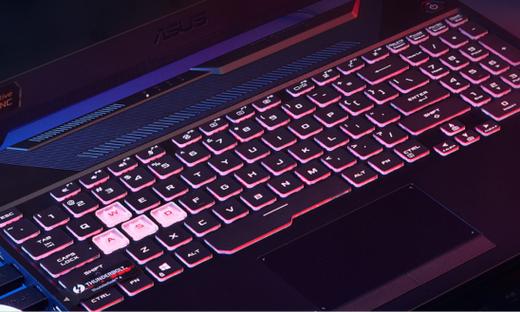
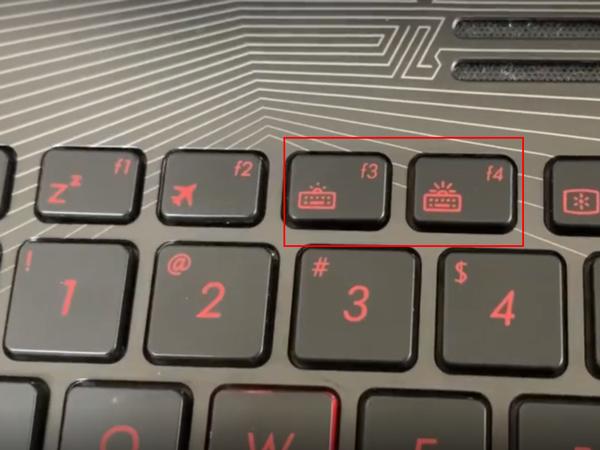
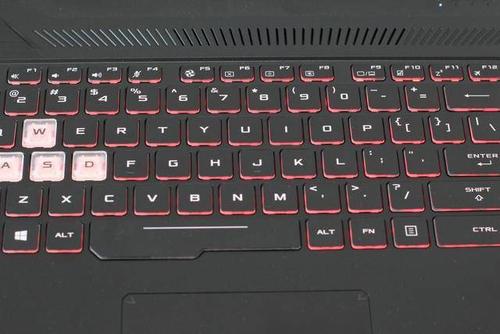
飞行堡垒7笔记本电脑可通过内置Armoury Crate软件自定义键盘背光颜色。启动软件后进入“设备”选项,选择“键盘”设置,即可在预置的多色光谱或静态色彩模式中调整。用户还可为不同使用场景创建专属灯光配置文件,实现个性化视觉体验。
立即下载飞行堡垒7键盘灯教程 软件简介 飞行堡垒7键盘灯控制软件是一款专为飞行堡垒7系列游戏笔记本设计的定制化灯光调节工具。它旨在帮助用户轻松实现键盘背光的个性化设置,解决在游戏或日常使用中对灯光效果难以调整、无法同步或缺乏操作便利的问题。通过这款软件,用户可以自定义键盘灯光颜色、亮度、动态效果以及区域灯光模式,从而营造出符合个人喜好的视觉氛围,提升整体使用体验。 功能亮点 多彩色彩调节:支持丰富的颜色选择,用户可以自由搭配色彩方案,满足不同场景下的个性化需求。 动态灯光效果:提供多种预设动态效果,如呼吸、闪烁、渐变等,增强键盘的视觉表现力。 区域分区控制:允许用户对键盘不同区域设置不同的灯光效果,实现局部灯光个性化定制。 同步功能:支持与系统或其他硬件设备同步灯光状态,确保整体视觉效果协调统一。 快捷键自定义:用户可以定义快捷操作,实现快速切换灯光效果或调整亮度,提升操作效率。 节能与性能优化:软件在运行过程中对系统资源占用低,不影响笔记本整体性能,且支持夜间自动调节亮度以延长硬件寿命。 软件特色 飞行堡垒7键盘灯控制软件以其直观友好的界面设计脱颖而出。操作界面布局合理,功能分类明确,即使是新手用户也能快速上手。软件采用优化的交互逻辑,支持一键预设切换,极大简化了复杂的调节流程。此外,其在性能表现上表现稳定,灯光切换流畅无卡顿,配合高品质的灯光效果,带来极致的视觉体验。与其他同类软件相比,它在兼容性和定制深度方面都具有明显优势,特别适合追求个性化和高效操作的用户群体。 使用攻略 为了帮助用户更好地利用飞行堡垒7键盘灯控制软件,以下提供详细的操作步骤: 软件下载与安装:首先,访问飞行堡垒官方支持页面或可信的软件下载站点,下载最新版本的飞行堡垒7键盘灯软件。下载完成后,双击安装包,按照提示完成安装流程,确保软件与系统兼容无误。 启动软件并登录:打开软件后,如果需要,登录你的飞行堡垒账户或注册新账户。这一步主要用于保存和同步你的灯光设置,确保多设备间的配置一致性。 界面布局介绍:进入主界面后,可以看到不同的功能模块,包括颜色调节、动态效果、区域控制和快捷键设置。界面简洁明了,操作逻辑清晰。 颜色定制:点击“颜色调节”模块,选择你喜欢的色彩,或使用色码输入进行精准调节。可以通过滑块调整亮度和饱和度,实时预览效果。 动态效果设置:进入“动态效果”部分,选择预设的呼吸、闪烁或渐变效果,或自定义动画参数。调整完毕后,点击“应用”即可看到效果实时呈现。 区域灯光配置:在“区域控制”中,划分键盘区域(如WASD、数字区域、功能键区),为每个区域设置不同色彩或效果。这一步可以帮助营造层次感强烈的灯光氛围。 快捷键自定义:进入“快捷键设置”模块,为常用的灯光方案绑定快捷键。这样在游戏或工作中,只需按下对应组合,即可快速切换灯光状态。 同步与保存:完成所有设置后,点击“保存”或“同步”按钮,将配置应用到硬件设备上。软件会自动保存你的偏好,下次启动时自动加载。 夜间自动调节:建议开启夜间模式或自动调节功能,确保在暗光环境下灯光不过于刺眼,延长硬件寿命。 用户评价 科技宅小王:“这个软件操作非常直观,调色和切换效果都很顺畅,完全满足我对自定义灯光的需求,界面也很美观,值得推荐。” 设计狮阿杰:“我喜欢它的区域分区控制功能,可以为不同区域设置不同的颜色,效果非常酷炫,游戏体验提升不少。” 游戏狂人小李:“用起来很稳定,动态效果丰富多样,快捷键设置也很方便,基本不用担心卡顿的问题,灯光效果非常炫酷。” 数码控小赵:“软件界面简洁明了,操作逻辑清晰,调色也很细腻,夜晚使用时还能自动调节亮度,感觉非常贴心。” 技术控阿强:“支持多种灯光效果切换,配置后体验极佳,尤其喜欢渐变和呼吸模式,整体非常满意。”