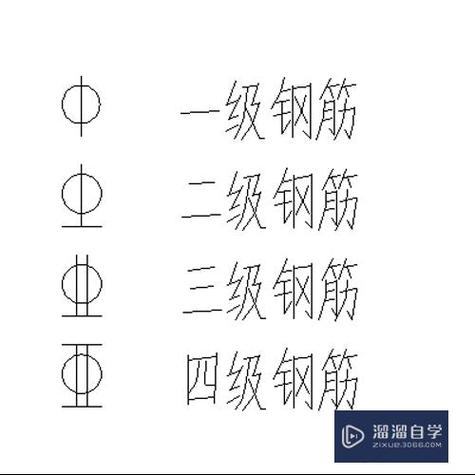
在AutoCAD中,“把问号替换为钢筋”是指将钢筋详图中的临时问号“?”替换为实际钢筋符号(如Φ10、Φ12),以完善施工图纸。操作简单如下: 1. 打开图纸,按Ctrl+F或输入FIND命令,打开“查找和替换”对话框。 2. 在“查找内容”中输入“?”(问号),选择“文本”类型。 3. 在“替换为”中输入目标钢筋符号,如“Φ16”(注意使用半角Φ或特殊字体)。 4. 勾选“替换所有”,点击“全部替换”。 若问号为块属性或多层嵌套,需先用BEDIT编辑块定义,再替换文本。批量处理可用LISP脚本(如网上免费“QGTH”程序),一键扫描替换所有问号,提升效率。完成后,检查字体一致性,避免符号变形。适用于梁、板、柱钢筋图。(148字)
立即下载在AutoCAD中,“把问号替换为钢筋”是指将钢筋详图中的临时问号“?”替换为实际钢筋符号(如Φ10、Φ12),以完善施工图纸。操作简单如下: 1. 打开图纸,按Ctrl+F或输入FIND命令,打开“查找和替换”对话框。 2. 在“查找内容”中输入“?”(问号),选择“文本”类型。 3. 在“替换为”中输入目标钢筋符号,如“Φ16”(注意使用半角Φ或特殊字体)。 4. 勾选“替换所有”,点击“全部替换”。 若问号为块属性或多层嵌套,需先用BEDIT编辑块定义,再替换文本。批量处理可用LISP脚本(如网上免费“QGTH”程序),一键扫描替换所有问号,提升效率。完成后,检查字体一致性,避免符号变形。适用于梁、板、柱钢筋图。(148字)
在AutoCAD中,“把问号替换为钢筋”是指将钢筋详图中的临时问号“?”替换为实际钢筋符号(如Φ10、Φ12),以完善施工图纸。操作简单如下: 1. 打开图纸,按Ctrl+F或输入FIND命令,打开“查找和替换”对话框。 2. 在“查找内容”中输入“?”(问号),选择“文本”类型。 3. 在“替换为”中输入目标钢筋符号,如“Φ16”(注意使用半角Φ或特殊字体)。 4. 勾选“替换所有”,点击“全部替换”。 若问号为块属性或多层嵌套,需先用BEDIT编辑块定义,再替换文本。批量处理可用LISP脚本(如网上免费“QGTH”程序),一键扫描替换所有问号,提升效率。完成后,检查字体一致性,避免符号变形。适用于梁、板、柱钢筋图。(148字)
在AutoCAD中,“把问号替换为钢筋”是指将钢筋详图中的临时问号“?”替换为实际钢筋符号(如Φ10、Φ12),以完善施工图纸。操作简单如下: 1. 打开图纸,按Ctrl+F或输入FIND命令,打开“查找和替换”对话框。 2. 在“查找内容”中输入“?”(问号),选择“文本”类型。 3. 在“替换为”中输入目标钢筋符号,如“Φ16”(注意使用半角Φ或特殊字体)。 4. 勾选“替换所有”,点击“全部替换”。 若问号为块属性或多层嵌套,需先用BEDIT编辑块定义,再替换文本。批量处理可用LISP脚本(如网上免费“QGTH”程序),一键扫描替换所有问号,提升效率。完成后,检查字体一致性,避免符号变形。适用于梁、板、柱钢筋图。(148字)
在AutoCAD中,“把问号替换为钢筋”是指将钢筋详图中的临时问号“?”替换为实际钢筋符号(如Φ10、Φ12),以完善施工图纸。操作简单如下: 1. 打开图纸,按Ctrl+F或输入FIND命令,打开“查找和替换”对话框。 2. 在“查找内容”中输入“?”(问号),选择“文本”类型。 3. 在“替换为”中输入目标钢筋符号,如“Φ16”(注意使用半角Φ或特殊字体)。 4. 勾选“替换所有”,点击“全部替换”。 若问号为块属性或多层嵌套,需先用BEDIT编辑块定义,再替换文本。批量处理可用LISP脚本(如网上免费“QGTH”程序),一键扫描替换所有问号,提升效率。完成后,检查字体一致性,避免符号变形。适用于梁、板、柱钢筋图。(148字)
在AutoCAD中,“把问号替换为钢筋”是指将钢筋详图中的临时问号“?”替换为实际钢筋符号(如Φ10、Φ12),以完善施工图纸。操作简单如下: 1. 打开图纸,按Ctrl+F或输入FIND命令,打开“查找和替换”对话框。 2. 在“查找内容”中输入“?”(问号),选择“文本”类型。 3. 在“替换为”中输入目标钢筋符号,如“Φ16”(注意使用半角Φ或特殊字体)。 4. 勾选“替换所有”,点击“全部替换”。 若问号为块属性或多层嵌套,需先用BEDIT编辑块定义,再替换文本。批量处理可用LISP脚本(如网上免费“QGTH”程序),一键扫描替换所有问号,提升效率。完成后,检查字体一致性,避免符号变形。适用于梁、板、柱钢筋图。(148字)
在AutoCAD中,“把问号替换为钢筋”是指将钢筋详图中的临时问号“?”替换为实际钢筋符号(如Φ10、Φ12),以完善施工图纸。操作简单如下: 1. 打开图纸,按Ctrl+F或输入FIND命令,打开“查找和替换”对话框。 2. 在“查找内容”中输入“?”(问号),选择“文本”类型。 3. 在“替换为”中输入目标钢筋符号,如“Φ16”(注意使用半角Φ或特殊字体)。 4. 勾选“替换所有”,点击“全部替换”。 若问号为块属性或多层嵌套,需先用BEDIT编辑块定义,再替换文本。批量处理可用LISP脚本(如网上免费“QGTH”程序),一键扫描替换所有问号,提升效率。完成后,检查字体一致性,避免符号变形。适用于梁、板、柱钢筋图。(148字)
在AutoCAD中,“把问号替换为钢筋”是指将钢筋详图中的临时问号“?”替换为实际钢筋符号(如Φ10、Φ12),以完善施工图纸。操作简单如下: 1. 打开图纸,按Ctrl+F或输入FIND命令,打开“查找和替换”对话框。 2. 在“查找内容”中输入“?”(问号),选择“文本”类型。 3. 在“替换为”中输入目标钢筋符号,如“Φ16”(注意使用半角Φ或特殊字体)。 4. 勾选“替换所有”,点击“全部替换”。 若问号为块属性或多层嵌套,需先用BEDIT编辑块定义,再替换文本。批量处理可用LISP脚本(如网上免费“QGTH”程序),一键扫描替换所有问号,提升效率。完成后,检查字体一致性,避免符号变形。适用于梁、板、柱钢筋图。(148字)
在AutoCAD中,“把问号替换为钢筋”是指将钢筋详图中的临时问号“?”替换为实际钢筋符号(如Φ10、Φ12),以完善施工图纸。操作简单如下: 1. 打开图纸,按Ctrl+F或输入FIND命令,打开“查找和替换”对话框。 2. 在“查找内容”中输入“?”(问号),选择“文本”类型。 3. 在“替换为”中输入目标钢筋符号,如“Φ16”(注意使用半角Φ或特殊字体)。 4. 勾选“替换所有”,点击“全部替换”。 若问号为块属性或多层嵌套,需先用BEDIT编辑块定义,再替换文本。批量处理可用LISP脚本(如网上免费“QGTH”程序),一键扫描替换所有问号,提升效率。完成后,检查字体一致性,避免符号变形。适用于梁、板、柱钢筋图。(148字)
在AutoCAD中,“把问号替换为钢筋”是指将钢筋详图中的临时问号“?”替换为实际钢筋符号(如Φ10、Φ12),以完善施工图纸。操作简单如下: 1. 打开图纸,按Ctrl+F或输入FIND命令,打开“查找和替换”对话框。 2. 在“查找内容”中输入“?”(问号),选择“文本”类型。 3. 在“替换为”中输入目标钢筋符号,如“Φ16”(注意使用半角Φ或特殊字体)。 4. 勾选“替换所有”,点击“全部替换”。 若问号为块属性或多层嵌套,需先用BEDIT编辑块定义,再替换文本。批量处理可用LISP脚本(如网上免费“QGTH”程序),一键扫描替换所有问号,提升效率。完成后,检查字体一致性,避免符号变形。适用于梁、板、柱钢筋图。(148字)
在AutoCAD中,“把问号替换为钢筋”是指将钢筋详图中的临时问号“?”替换为实际钢筋符号(如Φ10、Φ12),以完善施工图纸。操作简单如下: 1. 打开图纸,按Ctrl+F或输入FIND命令,打开“查找和替换”对话框。 2. 在“查找内容”中输入“?”(问号),选择“文本”类型。 3. 在“替换为”中输入目标钢筋符号,如“Φ16”(注意使用半角Φ或特殊字体)。 4. 勾选“替换所有”,点击“全部替换”。 若问号为块属性或多层嵌套,需先用BEDIT编辑块定义,再替换文本。批量处理可用LISP脚本(如网上免费“QGTH”程序),一键扫描替换所有问号,提升效率。完成后,检查字体一致性,避免符号变形。适用于梁、板、柱钢筋图。(148字)
