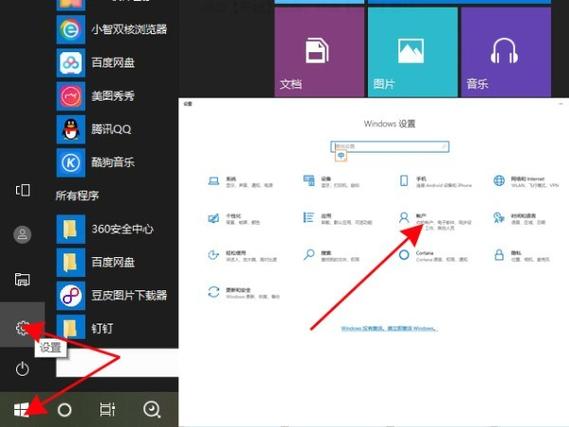
<h3>联想电脑设置开机密码怎么设置——全面指南与实操技巧</h3> <p>在日益增长的网络安全需求背景下,为你的联想电脑设置一个强有力的开机密码,成为保护个人隐私和数据安全的重要措施。无论是个人使用还是办公环境,合理配置开机密码都能有效防止未经授权的访问,确保信息安全。本指南将深入介绍联想电脑如何设置开机密码,从软件层面到硬件层面,全面覆盖操作步骤与技巧,帮助你轻松掌握这一重要安全设置。</p> <h3>软件介绍:联想电脑开机密码设置软件简介</h3> <p>联想电脑自带的系统安全管理工具,为用户提供便捷的密码设置和管理功能。该软件旨在帮助用户在启动电脑时,设定一层额外的安全屏障,有效阻止未授权用户的非法进入。通过集成的密码管理模块,用户可以快速设置、修改或取消开机密码,操作简便,安全性高。除了基本的密码设置外,该工具还支持多重验证方式,为用户提供多层次的安全保障。</p> <h3>功能亮点:联想开机密码设置的核心优势</h3> <p>设置开机密码不仅仅是为了阻止他人随意开启电脑,更是一种保障数据隐私的有效手段。以下是联想电脑开机密码设置软件的几大亮点:</p> <ul> <li><strong>多重验证支持:</strong>除了传统的密码,还可以结合指纹识别、面部识别等生物验证方式,提升安全等级。</li> <li><strong>密码复杂度控制:</strong>允许用户自定义密码长度与字符类型,确保密码具有足够的强度,难以破解。</li> <li><strong>快速启用与修改:</strong>操作界面简洁直观,用户可以在几步内完成密码的设定、修改或取消,无需复杂的技术操作。</li> <li><strong>安全策略管理:</strong>支持设置密码到期提醒、强制更换密码等策略,增强账户安全维护。</li> <li><strong>兼容性强:</strong>无论是Windows系统还是联想自带的专属管理软件,都能无缝配合,确保密码安全无死角。</li> </ul> <h3>软件特色:区别于其他安全软件的独特优势</h3> <p>联想专属的密码管理工具在界面设计、交互体验和性能表现方面,均体现出优越的用户体验:</p> <ul> <li><strong>界面友好:</strong>采用简洁清晰的操作界面,所有设置选项一目了然,即使是非技术用户也能轻松上手。</li> <li><strong>智能引导:</strong>提供详细的操作引导和提示信息,确保用户在设置过程中不会迷失方向。</li> <li><strong>快速响应:</strong>软件响应迅速,无明显延迟,保证设置过程流畅无阻。</li> <li><strong>系统稳定:</strong>在后台运行时对系统资源占用极低,不影响日常使用体验,确保系统稳定运行。</li> </ul> <h3>使用攻略:详细操作步骤解析</h3> <p>以下是为您详细讲解如何在联想电脑上设置开机密码的每一个步骤,确保您可以顺利完成操作。</p> <h4>准备工作</h4> <p>在开始之前,请确保您的电脑已连接电源,且操作系统正常运行。此外,建议提前备份重要数据,以防设置过程中出现意外情况。</p> <h4>步骤一:打开系统安全设置</h4> <p>首先,点击“开始”菜单,选择“设置”图标,进入Windows设置界面。然后,找到“账户”选项,点击进入。在左侧菜单栏中选择“登录选项”,即可找到密码相关设置按钮。</p> <h4>步骤二:创建登录密码</h4> <p>在“登录选项”中,点击“添加”按钮,输入你希望设置的密码。为了安全考虑,建议密码长度不少于8位,且包含数字、字母和特殊字符。确认密码后,点击“下一步”。</p> <h4>步骤三:启用开机密码</h4> <p>通常,Windows系统会自动将登录密码作为开机密码的一部分。如果您使用的是联想预装的安全软件,可以在“安全”或“登录管理”中找到“设置开机密码”的功能。点击进入,按照提示输入之前设置的登录密码,确认无误后,保存设置。</p> <h4>步骤四:设置生物识别验证(可选)</h4> <p>如果您的联想电脑支持指纹识别或面部识别功能,可以在“登录选项”中启用相关功能。根据引导进行生物特征的注册,提升登录便捷性和安全性。</p> <h4>步骤五:确认设置生效</h4> <p>完成上述步骤后,重启电脑,观察是否需要输入密码或进行生物验证,确保设置成功。若无法登录,可进入安全模式调整密码设置或重置密码。</p> <h3>用户评价:真实用户体验反馈</h3> <p><strong>科技宅小王:</strong>“之前担心个人隐私被侵犯,设置密码后感觉安心不少。操作界面很友好,几分钟就搞定。”</p> <p><strong>设计狮阿杰:</strong>“支持指纹识别后,开机变得更加快捷,安全又方便。联想的安全工具做得很到位。”</p> <p><strong>办公达人小李:</strong>“公司电脑都设置了密码,避免重要资料被误删或泄露。操作流程详细,步骤清晰。”</p> <p><strong>学生用户小芳:</strong>“第一次自己设置密码,有点紧张,但按照教程操作后很顺利。现在每天都用指纹验证,既安全又快捷。”</p> <p><strong>技术爱好者小赵:</strong>“通过密码管理软件,我可以轻松更换密码,增强账号安全。整体体验非常满意。”</p>
立即下载<h3>联想电脑设置开机密码怎么设置——全面指南与实操技巧</h3> <p>在日益增长的网络安全需求背景下,为你的联想电脑设置一个强有力的开机密码,成为保护个人隐私和数据安全的重要措施。无论是个人使用还是办公环境,合理配置开机密码都能有效防止未经授权的访问,确保信息安全。本指南将深入介绍联想电脑如何设置开机密码,从软件层面到硬件层面,全面覆盖操作步骤与技巧,帮助你轻松掌握这一重要安全设置。</p> <h3>软件介绍:联想电脑开机密码设置软件简介</h3> <p>联想电脑自带的系统安全管理工具,为用户提供便捷的密码设置和管理功能。该软件旨在帮助用户在启动电脑时,设定一层额外的安全屏障,有效阻止未授权用户的非法进入。通过集成的密码管理模块,用户可以快速设置、修改或取消开机密码,操作简便,安全性高。除了基本的密码设置外,该工具还支持多重验证方式,为用户提供多层次的安全保障。</p> <h3>功能亮点:联想开机密码设置的核心优势</h3> <p>设置开机密码不仅仅是为了阻止他人随意开启电脑,更是一种保障数据隐私的有效手段。以下是联想电脑开机密码设置软件的几大亮点:</p> <ul> <li><strong>多重验证支持:</strong>除了传统的密码,还可以结合指纹识别、面部识别等生物验证方式,提升安全等级。</li> <li><strong>密码复杂度控制:</strong>允许用户自定义密码长度与字符类型,确保密码具有足够的强度,难以破解。</li> <li><strong>快速启用与修改:</strong>操作界面简洁直观,用户可以在几步内完成密码的设定、修改或取消,无需复杂的技术操作。</li> <li><strong>安全策略管理:</strong>支持设置密码到期提醒、强制更换密码等策略,增强账户安全维护。</li> <li><strong>兼容性强:</strong>无论是Windows系统还是联想自带的专属管理软件,都能无缝配合,确保密码安全无死角。</li> </ul> <h3>软件特色:区别于其他安全软件的独特优势</h3> <p>联想专属的密码管理工具在界面设计、交互体验和性能表现方面,均体现出优越的用户体验:</p> <ul> <li><strong>界面友好:</strong>采用简洁清晰的操作界面,所有设置选项一目了然,即使是非技术用户也能轻松上手。</li> <li><strong>智能引导:</strong>提供详细的操作引导和提示信息,确保用户在设置过程中不会迷失方向。</li> <li><strong>快速响应:</strong>软件响应迅速,无明显延迟,保证设置过程流畅无阻。</li> <li><strong>系统稳定:</strong>在后台运行时对系统资源占用极低,不影响日常使用体验,确保系统稳定运行。</li> </ul> <h3>使用攻略:详细操作步骤解析</h3> <p>以下是为您详细讲解如何在联想电脑上设置开机密码的每一个步骤,确保您可以顺利完成操作。</p> <h4>准备工作</h4> <p>在开始之前,请确保您的电脑已连接电源,且操作系统正常运行。此外,建议提前备份重要数据,以防设置过程中出现意外情况。</p> <h4>步骤一:打开系统安全设置</h4> <p>首先,点击“开始”菜单,选择“设置”图标,进入Windows设置界面。然后,找到“账户”选项,点击进入。在左侧菜单栏中选择“登录选项”,即可找到密码相关设置按钮。</p> <h4>步骤二:创建登录密码</h4> <p>在“登录选项”中,点击“添加”按钮,输入你希望设置的密码。为了安全考虑,建议密码长度不少于8位,且包含数字、字母和特殊字符。确认密码后,点击“下一步”。</p> <h4>步骤三:启用开机密码</h4> <p>通常,Windows系统会自动将登录密码作为开机密码的一部分。如果您使用的是联想预装的安全软件,可以在“安全”或“登录管理”中找到“设置开机密码”的功能。点击进入,按照提示输入之前设置的登录密码,确认无误后,保存设置。</p> <h4>步骤四:设置生物识别验证(可选)</h4> <p>如果您的联想电脑支持指纹识别或面部识别功能,可以在“登录选项”中启用相关功能。根据引导进行生物特征的注册,提升登录便捷性和安全性。</p> <h4>步骤五:确认设置生效</h4> <p>完成上述步骤后,重启电脑,观察是否需要输入密码或进行生物验证,确保设置成功。若无法登录,可进入安全模式调整密码设置或重置密码。</p> <h3>用户评价:真实用户体验反馈</h3> <p><strong>科技宅小王:</strong>“之前担心个人隐私被侵犯,设置密码后感觉安心不少。操作界面很友好,几分钟就搞定。”</p> <p><strong>设计狮阿杰:</strong>“支持指纹识别后,开机变得更加快捷,安全又方便。联想的安全工具做得很到位。”</p> <p><strong>办公达人小李:</strong>“公司电脑都设置了密码,避免重要资料被误删或泄露。操作流程详细,步骤清晰。”</p> <p><strong>学生用户小芳:</strong>“第一次自己设置密码,有点紧张,但按照教程操作后很顺利。现在每天都用指纹验证,既安全又快捷。”</p> <p><strong>技术爱好者小赵:</strong>“通过密码管理软件,我可以轻松更换密码,增强账号安全。整体体验非常满意。”</p>
<h3>联想电脑设置开机密码怎么设置——全面指南与实操技巧</h3> <p>在日益增长的网络安全需求背景下,为你的联想电脑设置一个强有力的开机密码,成为保护个人隐私和数据安全的重要措施。无论是个人使用还是办公环境,合理配置开机密码都能有效防止未经授权的访问,确保信息安全。本指南将深入介绍联想电脑如何设置开机密码,从软件层面到硬件层面,全面覆盖操作步骤与技巧,帮助你轻松掌握这一重要安全设置。</p> <h3>软件介绍:联想电脑开机密码设置软件简介</h3> <p>联想电脑自带的系统安全管理工具,为用户提供便捷的密码设置和管理功能。该软件旨在帮助用户在启动电脑时,设定一层额外的安全屏障,有效阻止未授权用户的非法进入。通过集成的密码管理模块,用户可以快速设置、修改或取消开机密码,操作简便,安全性高。除了基本的密码设置外,该工具还支持多重验证方式,为用户提供多层次的安全保障。</p> <h3>功能亮点:联想开机密码设置的核心优势</h3> <p>设置开机密码不仅仅是为了阻止他人随意开启电脑,更是一种保障数据隐私的有效手段。以下是联想电脑开机密码设置软件的几大亮点:</p> <ul> <li><strong>多重验证支持:</strong>除了传统的密码,还可以结合指纹识别、面部识别等生物验证方式,提升安全等级。</li> <li><strong>密码复杂度控制:</strong>允许用户自定义密码长度与字符类型,确保密码具有足够的强度,难以破解。</li> <li><strong>快速启用与修改:</strong>操作界面简洁直观,用户可以在几步内完成密码的设定、修改或取消,无需复杂的技术操作。</li> <li><strong>安全策略管理:</strong>支持设置密码到期提醒、强制更换密码等策略,增强账户安全维护。</li> <li><strong>兼容性强:</strong>无论是Windows系统还是联想自带的专属管理软件,都能无缝配合,确保密码安全无死角。</li> </ul> <h3>软件特色:区别于其他安全软件的独特优势</h3> <p>联想专属的密码管理工具在界面设计、交互体验和性能表现方面,均体现出优越的用户体验:</p> <ul> <li><strong>界面友好:</strong>采用简洁清晰的操作界面,所有设置选项一目了然,即使是非技术用户也能轻松上手。</li> <li><strong>智能引导:</strong>提供详细的操作引导和提示信息,确保用户在设置过程中不会迷失方向。</li> <li><strong>快速响应:</strong>软件响应迅速,无明显延迟,保证设置过程流畅无阻。</li> <li><strong>系统稳定:</strong>在后台运行时对系统资源占用极低,不影响日常使用体验,确保系统稳定运行。</li> </ul> <h3>使用攻略:详细操作步骤解析</h3> <p>以下是为您详细讲解如何在联想电脑上设置开机密码的每一个步骤,确保您可以顺利完成操作。</p> <h4>准备工作</h4> <p>在开始之前,请确保您的电脑已连接电源,且操作系统正常运行。此外,建议提前备份重要数据,以防设置过程中出现意外情况。</p> <h4>步骤一:打开系统安全设置</h4> <p>首先,点击“开始”菜单,选择“设置”图标,进入Windows设置界面。然后,找到“账户”选项,点击进入。在左侧菜单栏中选择“登录选项”,即可找到密码相关设置按钮。</p> <h4>步骤二:创建登录密码</h4> <p>在“登录选项”中,点击“添加”按钮,输入你希望设置的密码。为了安全考虑,建议密码长度不少于8位,且包含数字、字母和特殊字符。确认密码后,点击“下一步”。</p> <h4>步骤三:启用开机密码</h4> <p>通常,Windows系统会自动将登录密码作为开机密码的一部分。如果您使用的是联想预装的安全软件,可以在“安全”或“登录管理”中找到“设置开机密码”的功能。点击进入,按照提示输入之前设置的登录密码,确认无误后,保存设置。</p> <h4>步骤四:设置生物识别验证(可选)</h4> <p>如果您的联想电脑支持指纹识别或面部识别功能,可以在“登录选项”中启用相关功能。根据引导进行生物特征的注册,提升登录便捷性和安全性。</p> <h4>步骤五:确认设置生效</h4> <p>完成上述步骤后,重启电脑,观察是否需要输入密码或进行生物验证,确保设置成功。若无法登录,可进入安全模式调整密码设置或重置密码。</p> <h3>用户评价:真实用户体验反馈</h3> <p><strong>科技宅小王:</strong>“之前担心个人隐私被侵犯,设置密码后感觉安心不少。操作界面很友好,几分钟就搞定。”</p> <p><strong>设计狮阿杰:</strong>“支持指纹识别后,开机变得更加快捷,安全又方便。联想的安全工具做得很到位。”</p> <p><strong>办公达人小李:</strong>“公司电脑都设置了密码,避免重要资料被误删或泄露。操作流程详细,步骤清晰。”</p> <p><strong>学生用户小芳:</strong>“第一次自己设置密码,有点紧张,但按照教程操作后很顺利。现在每天都用指纹验证,既安全又快捷。”</p> <p><strong>技术爱好者小赵:</strong>“通过密码管理软件,我可以轻松更换密码,增强账号安全。整体体验非常满意。”</p>
<h3>联想电脑设置开机密码怎么设置——全面指南与实操技巧</h3> <p>在日益增长的网络安全需求背景下,为你的联想电脑设置一个强有力的开机密码,成为保护个人隐私和数据安全的重要措施。无论是个人使用还是办公环境,合理配置开机密码都能有效防止未经授权的访问,确保信息安全。本指南将深入介绍联想电脑如何设置开机密码,从软件层面到硬件层面,全面覆盖操作步骤与技巧,帮助你轻松掌握这一重要安全设置。</p> <h3>软件介绍:联想电脑开机密码设置软件简介</h3> <p>联想电脑自带的系统安全管理工具,为用户提供便捷的密码设置和管理功能。该软件旨在帮助用户在启动电脑时,设定一层额外的安全屏障,有效阻止未授权用户的非法进入。通过集成的密码管理模块,用户可以快速设置、修改或取消开机密码,操作简便,安全性高。除了基本的密码设置外,该工具还支持多重验证方式,为用户提供多层次的安全保障。</p> <h3>功能亮点:联想开机密码设置的核心优势</h3> <p>设置开机密码不仅仅是为了阻止他人随意开启电脑,更是一种保障数据隐私的有效手段。以下是联想电脑开机密码设置软件的几大亮点:</p> <ul> <li><strong>多重验证支持:</strong>除了传统的密码,还可以结合指纹识别、面部识别等生物验证方式,提升安全等级。</li> <li><strong>密码复杂度控制:</strong>允许用户自定义密码长度与字符类型,确保密码具有足够的强度,难以破解。</li> <li><strong>快速启用与修改:</strong>操作界面简洁直观,用户可以在几步内完成密码的设定、修改或取消,无需复杂的技术操作。</li> <li><strong>安全策略管理:</strong>支持设置密码到期提醒、强制更换密码等策略,增强账户安全维护。</li> <li><strong>兼容性强:</strong>无论是Windows系统还是联想自带的专属管理软件,都能无缝配合,确保密码安全无死角。</li> </ul> <h3>软件特色:区别于其他安全软件的独特优势</h3> <p>联想专属的密码管理工具在界面设计、交互体验和性能表现方面,均体现出优越的用户体验:</p> <ul> <li><strong>界面友好:</strong>采用简洁清晰的操作界面,所有设置选项一目了然,即使是非技术用户也能轻松上手。</li> <li><strong>智能引导:</strong>提供详细的操作引导和提示信息,确保用户在设置过程中不会迷失方向。</li> <li><strong>快速响应:</strong>软件响应迅速,无明显延迟,保证设置过程流畅无阻。</li> <li><strong>系统稳定:</strong>在后台运行时对系统资源占用极低,不影响日常使用体验,确保系统稳定运行。</li> </ul> <h3>使用攻略:详细操作步骤解析</h3> <p>以下是为您详细讲解如何在联想电脑上设置开机密码的每一个步骤,确保您可以顺利完成操作。</p> <h4>准备工作</h4> <p>在开始之前,请确保您的电脑已连接电源,且操作系统正常运行。此外,建议提前备份重要数据,以防设置过程中出现意外情况。</p> <h4>步骤一:打开系统安全设置</h4> <p>首先,点击“开始”菜单,选择“设置”图标,进入Windows设置界面。然后,找到“账户”选项,点击进入。在左侧菜单栏中选择“登录选项”,即可找到密码相关设置按钮。</p> <h4>步骤二:创建登录密码</h4> <p>在“登录选项”中,点击“添加”按钮,输入你希望设置的密码。为了安全考虑,建议密码长度不少于8位,且包含数字、字母和特殊字符。确认密码后,点击“下一步”。</p> <h4>步骤三:启用开机密码</h4> <p>通常,Windows系统会自动将登录密码作为开机密码的一部分。如果您使用的是联想预装的安全软件,可以在“安全”或“登录管理”中找到“设置开机密码”的功能。点击进入,按照提示输入之前设置的登录密码,确认无误后,保存设置。</p> <h4>步骤四:设置生物识别验证(可选)</h4> <p>如果您的联想电脑支持指纹识别或面部识别功能,可以在“登录选项”中启用相关功能。根据引导进行生物特征的注册,提升登录便捷性和安全性。</p> <h4>步骤五:确认设置生效</h4> <p>完成上述步骤后,重启电脑,观察是否需要输入密码或进行生物验证,确保设置成功。若无法登录,可进入安全模式调整密码设置或重置密码。</p> <h3>用户评价:真实用户体验反馈</h3> <p><strong>科技宅小王:</strong>“之前担心个人隐私被侵犯,设置密码后感觉安心不少。操作界面很友好,几分钟就搞定。”</p> <p><strong>设计狮阿杰:</strong>“支持指纹识别后,开机变得更加快捷,安全又方便。联想的安全工具做得很到位。”</p> <p><strong>办公达人小李:</strong>“公司电脑都设置了密码,避免重要资料被误删或泄露。操作流程详细,步骤清晰。”</p> <p><strong>学生用户小芳:</strong>“第一次自己设置密码,有点紧张,但按照教程操作后很顺利。现在每天都用指纹验证,既安全又快捷。”</p> <p><strong>技术爱好者小赵:</strong>“通过密码管理软件,我可以轻松更换密码,增强账号安全。整体体验非常满意。”</p>
<h3>联想电脑设置开机密码怎么设置——全面指南与实操技巧</h3> <p>在日益增长的网络安全需求背景下,为你的联想电脑设置一个强有力的开机密码,成为保护个人隐私和数据安全的重要措施。无论是个人使用还是办公环境,合理配置开机密码都能有效防止未经授权的访问,确保信息安全。本指南将深入介绍联想电脑如何设置开机密码,从软件层面到硬件层面,全面覆盖操作步骤与技巧,帮助你轻松掌握这一重要安全设置。</p> <h3>软件介绍:联想电脑开机密码设置软件简介</h3> <p>联想电脑自带的系统安全管理工具,为用户提供便捷的密码设置和管理功能。该软件旨在帮助用户在启动电脑时,设定一层额外的安全屏障,有效阻止未授权用户的非法进入。通过集成的密码管理模块,用户可以快速设置、修改或取消开机密码,操作简便,安全性高。除了基本的密码设置外,该工具还支持多重验证方式,为用户提供多层次的安全保障。</p> <h3>功能亮点:联想开机密码设置的核心优势</h3> <p>设置开机密码不仅仅是为了阻止他人随意开启电脑,更是一种保障数据隐私的有效手段。以下是联想电脑开机密码设置软件的几大亮点:</p> <ul> <li><strong>多重验证支持:</strong>除了传统的密码,还可以结合指纹识别、面部识别等生物验证方式,提升安全等级。</li> <li><strong>密码复杂度控制:</strong>允许用户自定义密码长度与字符类型,确保密码具有足够的强度,难以破解。</li> <li><strong>快速启用与修改:</strong>操作界面简洁直观,用户可以在几步内完成密码的设定、修改或取消,无需复杂的技术操作。</li> <li><strong>安全策略管理:</strong>支持设置密码到期提醒、强制更换密码等策略,增强账户安全维护。</li> <li><strong>兼容性强:</strong>无论是Windows系统还是联想自带的专属管理软件,都能无缝配合,确保密码安全无死角。</li> </ul> <h3>软件特色:区别于其他安全软件的独特优势</h3> <p>联想专属的密码管理工具在界面设计、交互体验和性能表现方面,均体现出优越的用户体验:</p> <ul> <li><strong>界面友好:</strong>采用简洁清晰的操作界面,所有设置选项一目了然,即使是非技术用户也能轻松上手。</li> <li><strong>智能引导:</strong>提供详细的操作引导和提示信息,确保用户在设置过程中不会迷失方向。</li> <li><strong>快速响应:</strong>软件响应迅速,无明显延迟,保证设置过程流畅无阻。</li> <li><strong>系统稳定:</strong>在后台运行时对系统资源占用极低,不影响日常使用体验,确保系统稳定运行。</li> </ul> <h3>使用攻略:详细操作步骤解析</h3> <p>以下是为您详细讲解如何在联想电脑上设置开机密码的每一个步骤,确保您可以顺利完成操作。</p> <h4>准备工作</h4> <p>在开始之前,请确保您的电脑已连接电源,且操作系统正常运行。此外,建议提前备份重要数据,以防设置过程中出现意外情况。</p> <h4>步骤一:打开系统安全设置</h4> <p>首先,点击“开始”菜单,选择“设置”图标,进入Windows设置界面。然后,找到“账户”选项,点击进入。在左侧菜单栏中选择“登录选项”,即可找到密码相关设置按钮。</p> <h4>步骤二:创建登录密码</h4> <p>在“登录选项”中,点击“添加”按钮,输入你希望设置的密码。为了安全考虑,建议密码长度不少于8位,且包含数字、字母和特殊字符。确认密码后,点击“下一步”。</p> <h4>步骤三:启用开机密码</h4> <p>通常,Windows系统会自动将登录密码作为开机密码的一部分。如果您使用的是联想预装的安全软件,可以在“安全”或“登录管理”中找到“设置开机密码”的功能。点击进入,按照提示输入之前设置的登录密码,确认无误后,保存设置。</p> <h4>步骤四:设置生物识别验证(可选)</h4> <p>如果您的联想电脑支持指纹识别或面部识别功能,可以在“登录选项”中启用相关功能。根据引导进行生物特征的注册,提升登录便捷性和安全性。</p> <h4>步骤五:确认设置生效</h4> <p>完成上述步骤后,重启电脑,观察是否需要输入密码或进行生物验证,确保设置成功。若无法登录,可进入安全模式调整密码设置或重置密码。</p> <h3>用户评价:真实用户体验反馈</h3> <p><strong>科技宅小王:</strong>“之前担心个人隐私被侵犯,设置密码后感觉安心不少。操作界面很友好,几分钟就搞定。”</p> <p><strong>设计狮阿杰:</strong>“支持指纹识别后,开机变得更加快捷,安全又方便。联想的安全工具做得很到位。”</p> <p><strong>办公达人小李:</strong>“公司电脑都设置了密码,避免重要资料被误删或泄露。操作流程详细,步骤清晰。”</p> <p><strong>学生用户小芳:</strong>“第一次自己设置密码,有点紧张,但按照教程操作后很顺利。现在每天都用指纹验证,既安全又快捷。”</p> <p><strong>技术爱好者小赵:</strong>“通过密码管理软件,我可以轻松更换密码,增强账号安全。整体体验非常满意。”</p>
<h3>联想电脑设置开机密码怎么设置——全面指南与实操技巧</h3> <p>在日益增长的网络安全需求背景下,为你的联想电脑设置一个强有力的开机密码,成为保护个人隐私和数据安全的重要措施。无论是个人使用还是办公环境,合理配置开机密码都能有效防止未经授权的访问,确保信息安全。本指南将深入介绍联想电脑如何设置开机密码,从软件层面到硬件层面,全面覆盖操作步骤与技巧,帮助你轻松掌握这一重要安全设置。</p> <h3>软件介绍:联想电脑开机密码设置软件简介</h3> <p>联想电脑自带的系统安全管理工具,为用户提供便捷的密码设置和管理功能。该软件旨在帮助用户在启动电脑时,设定一层额外的安全屏障,有效阻止未授权用户的非法进入。通过集成的密码管理模块,用户可以快速设置、修改或取消开机密码,操作简便,安全性高。除了基本的密码设置外,该工具还支持多重验证方式,为用户提供多层次的安全保障。</p> <h3>功能亮点:联想开机密码设置的核心优势</h3> <p>设置开机密码不仅仅是为了阻止他人随意开启电脑,更是一种保障数据隐私的有效手段。以下是联想电脑开机密码设置软件的几大亮点:</p> <ul> <li><strong>多重验证支持:</strong>除了传统的密码,还可以结合指纹识别、面部识别等生物验证方式,提升安全等级。</li> <li><strong>密码复杂度控制:</strong>允许用户自定义密码长度与字符类型,确保密码具有足够的强度,难以破解。</li> <li><strong>快速启用与修改:</strong>操作界面简洁直观,用户可以在几步内完成密码的设定、修改或取消,无需复杂的技术操作。</li> <li><strong>安全策略管理:</strong>支持设置密码到期提醒、强制更换密码等策略,增强账户安全维护。</li> <li><strong>兼容性强:</strong>无论是Windows系统还是联想自带的专属管理软件,都能无缝配合,确保密码安全无死角。</li> </ul> <h3>软件特色:区别于其他安全软件的独特优势</h3> <p>联想专属的密码管理工具在界面设计、交互体验和性能表现方面,均体现出优越的用户体验:</p> <ul> <li><strong>界面友好:</strong>采用简洁清晰的操作界面,所有设置选项一目了然,即使是非技术用户也能轻松上手。</li> <li><strong>智能引导:</strong>提供详细的操作引导和提示信息,确保用户在设置过程中不会迷失方向。</li> <li><strong>快速响应:</strong>软件响应迅速,无明显延迟,保证设置过程流畅无阻。</li> <li><strong>系统稳定:</strong>在后台运行时对系统资源占用极低,不影响日常使用体验,确保系统稳定运行。</li> </ul> <h3>使用攻略:详细操作步骤解析</h3> <p>以下是为您详细讲解如何在联想电脑上设置开机密码的每一个步骤,确保您可以顺利完成操作。</p> <h4>准备工作</h4> <p>在开始之前,请确保您的电脑已连接电源,且操作系统正常运行。此外,建议提前备份重要数据,以防设置过程中出现意外情况。</p> <h4>步骤一:打开系统安全设置</h4> <p>首先,点击“开始”菜单,选择“设置”图标,进入Windows设置界面。然后,找到“账户”选项,点击进入。在左侧菜单栏中选择“登录选项”,即可找到密码相关设置按钮。</p> <h4>步骤二:创建登录密码</h4> <p>在“登录选项”中,点击“添加”按钮,输入你希望设置的密码。为了安全考虑,建议密码长度不少于8位,且包含数字、字母和特殊字符。确认密码后,点击“下一步”。</p> <h4>步骤三:启用开机密码</h4> <p>通常,Windows系统会自动将登录密码作为开机密码的一部分。如果您使用的是联想预装的安全软件,可以在“安全”或“登录管理”中找到“设置开机密码”的功能。点击进入,按照提示输入之前设置的登录密码,确认无误后,保存设置。</p> <h4>步骤四:设置生物识别验证(可选)</h4> <p>如果您的联想电脑支持指纹识别或面部识别功能,可以在“登录选项”中启用相关功能。根据引导进行生物特征的注册,提升登录便捷性和安全性。</p> <h4>步骤五:确认设置生效</h4> <p>完成上述步骤后,重启电脑,观察是否需要输入密码或进行生物验证,确保设置成功。若无法登录,可进入安全模式调整密码设置或重置密码。</p> <h3>用户评价:真实用户体验反馈</h3> <p><strong>科技宅小王:</strong>“之前担心个人隐私被侵犯,设置密码后感觉安心不少。操作界面很友好,几分钟就搞定。”</p> <p><strong>设计狮阿杰:</strong>“支持指纹识别后,开机变得更加快捷,安全又方便。联想的安全工具做得很到位。”</p> <p><strong>办公达人小李:</strong>“公司电脑都设置了密码,避免重要资料被误删或泄露。操作流程详细,步骤清晰。”</p> <p><strong>学生用户小芳:</strong>“第一次自己设置密码,有点紧张,但按照教程操作后很顺利。现在每天都用指纹验证,既安全又快捷。”</p> <p><strong>技术爱好者小赵:</strong>“通过密码管理软件,我可以轻松更换密码,增强账号安全。整体体验非常满意。”</p>
<h3>联想电脑设置开机密码怎么设置——全面指南与实操技巧</h3> <p>在日益增长的网络安全需求背景下,为你的联想电脑设置一个强有力的开机密码,成为保护个人隐私和数据安全的重要措施。无论是个人使用还是办公环境,合理配置开机密码都能有效防止未经授权的访问,确保信息安全。本指南将深入介绍联想电脑如何设置开机密码,从软件层面到硬件层面,全面覆盖操作步骤与技巧,帮助你轻松掌握这一重要安全设置。</p> <h3>软件介绍:联想电脑开机密码设置软件简介</h3> <p>联想电脑自带的系统安全管理工具,为用户提供便捷的密码设置和管理功能。该软件旨在帮助用户在启动电脑时,设定一层额外的安全屏障,有效阻止未授权用户的非法进入。通过集成的密码管理模块,用户可以快速设置、修改或取消开机密码,操作简便,安全性高。除了基本的密码设置外,该工具还支持多重验证方式,为用户提供多层次的安全保障。</p> <h3>功能亮点:联想开机密码设置的核心优势</h3> <p>设置开机密码不仅仅是为了阻止他人随意开启电脑,更是一种保障数据隐私的有效手段。以下是联想电脑开机密码设置软件的几大亮点:</p> <ul> <li><strong>多重验证支持:</strong>除了传统的密码,还可以结合指纹识别、面部识别等生物验证方式,提升安全等级。</li> <li><strong>密码复杂度控制:</strong>允许用户自定义密码长度与字符类型,确保密码具有足够的强度,难以破解。</li> <li><strong>快速启用与修改:</strong>操作界面简洁直观,用户可以在几步内完成密码的设定、修改或取消,无需复杂的技术操作。</li> <li><strong>安全策略管理:</strong>支持设置密码到期提醒、强制更换密码等策略,增强账户安全维护。</li> <li><strong>兼容性强:</strong>无论是Windows系统还是联想自带的专属管理软件,都能无缝配合,确保密码安全无死角。</li> </ul> <h3>软件特色:区别于其他安全软件的独特优势</h3> <p>联想专属的密码管理工具在界面设计、交互体验和性能表现方面,均体现出优越的用户体验:</p> <ul> <li><strong>界面友好:</strong>采用简洁清晰的操作界面,所有设置选项一目了然,即使是非技术用户也能轻松上手。</li> <li><strong>智能引导:</strong>提供详细的操作引导和提示信息,确保用户在设置过程中不会迷失方向。</li> <li><strong>快速响应:</strong>软件响应迅速,无明显延迟,保证设置过程流畅无阻。</li> <li><strong>系统稳定:</strong>在后台运行时对系统资源占用极低,不影响日常使用体验,确保系统稳定运行。</li> </ul> <h3>使用攻略:详细操作步骤解析</h3> <p>以下是为您详细讲解如何在联想电脑上设置开机密码的每一个步骤,确保您可以顺利完成操作。</p> <h4>准备工作</h4> <p>在开始之前,请确保您的电脑已连接电源,且操作系统正常运行。此外,建议提前备份重要数据,以防设置过程中出现意外情况。</p> <h4>步骤一:打开系统安全设置</h4> <p>首先,点击“开始”菜单,选择“设置”图标,进入Windows设置界面。然后,找到“账户”选项,点击进入。在左侧菜单栏中选择“登录选项”,即可找到密码相关设置按钮。</p> <h4>步骤二:创建登录密码</h4> <p>在“登录选项”中,点击“添加”按钮,输入你希望设置的密码。为了安全考虑,建议密码长度不少于8位,且包含数字、字母和特殊字符。确认密码后,点击“下一步”。</p> <h4>步骤三:启用开机密码</h4> <p>通常,Windows系统会自动将登录密码作为开机密码的一部分。如果您使用的是联想预装的安全软件,可以在“安全”或“登录管理”中找到“设置开机密码”的功能。点击进入,按照提示输入之前设置的登录密码,确认无误后,保存设置。</p> <h4>步骤四:设置生物识别验证(可选)</h4> <p>如果您的联想电脑支持指纹识别或面部识别功能,可以在“登录选项”中启用相关功能。根据引导进行生物特征的注册,提升登录便捷性和安全性。</p> <h4>步骤五:确认设置生效</h4> <p>完成上述步骤后,重启电脑,观察是否需要输入密码或进行生物验证,确保设置成功。若无法登录,可进入安全模式调整密码设置或重置密码。</p> <h3>用户评价:真实用户体验反馈</h3> <p><strong>科技宅小王:</strong>“之前担心个人隐私被侵犯,设置密码后感觉安心不少。操作界面很友好,几分钟就搞定。”</p> <p><strong>设计狮阿杰:</strong>“支持指纹识别后,开机变得更加快捷,安全又方便。联想的安全工具做得很到位。”</p> <p><strong>办公达人小李:</strong>“公司电脑都设置了密码,避免重要资料被误删或泄露。操作流程详细,步骤清晰。”</p> <p><strong>学生用户小芳:</strong>“第一次自己设置密码,有点紧张,但按照教程操作后很顺利。现在每天都用指纹验证,既安全又快捷。”</p> <p><strong>技术爱好者小赵:</strong>“通过密码管理软件,我可以轻松更换密码,增强账号安全。整体体验非常满意。”</p>
<h3>联想电脑设置开机密码怎么设置——全面指南与实操技巧</h3> <p>在日益增长的网络安全需求背景下,为你的联想电脑设置一个强有力的开机密码,成为保护个人隐私和数据安全的重要措施。无论是个人使用还是办公环境,合理配置开机密码都能有效防止未经授权的访问,确保信息安全。本指南将深入介绍联想电脑如何设置开机密码,从软件层面到硬件层面,全面覆盖操作步骤与技巧,帮助你轻松掌握这一重要安全设置。</p> <h3>软件介绍:联想电脑开机密码设置软件简介</h3> <p>联想电脑自带的系统安全管理工具,为用户提供便捷的密码设置和管理功能。该软件旨在帮助用户在启动电脑时,设定一层额外的安全屏障,有效阻止未授权用户的非法进入。通过集成的密码管理模块,用户可以快速设置、修改或取消开机密码,操作简便,安全性高。除了基本的密码设置外,该工具还支持多重验证方式,为用户提供多层次的安全保障。</p> <h3>功能亮点:联想开机密码设置的核心优势</h3> <p>设置开机密码不仅仅是为了阻止他人随意开启电脑,更是一种保障数据隐私的有效手段。以下是联想电脑开机密码设置软件的几大亮点:</p> <ul> <li><strong>多重验证支持:</strong>除了传统的密码,还可以结合指纹识别、面部识别等生物验证方式,提升安全等级。</li> <li><strong>密码复杂度控制:</strong>允许用户自定义密码长度与字符类型,确保密码具有足够的强度,难以破解。</li> <li><strong>快速启用与修改:</strong>操作界面简洁直观,用户可以在几步内完成密码的设定、修改或取消,无需复杂的技术操作。</li> <li><strong>安全策略管理:</strong>支持设置密码到期提醒、强制更换密码等策略,增强账户安全维护。</li> <li><strong>兼容性强:</strong>无论是Windows系统还是联想自带的专属管理软件,都能无缝配合,确保密码安全无死角。</li> </ul> <h3>软件特色:区别于其他安全软件的独特优势</h3> <p>联想专属的密码管理工具在界面设计、交互体验和性能表现方面,均体现出优越的用户体验:</p> <ul> <li><strong>界面友好:</strong>采用简洁清晰的操作界面,所有设置选项一目了然,即使是非技术用户也能轻松上手。</li> <li><strong>智能引导:</strong>提供详细的操作引导和提示信息,确保用户在设置过程中不会迷失方向。</li> <li><strong>快速响应:</strong>软件响应迅速,无明显延迟,保证设置过程流畅无阻。</li> <li><strong>系统稳定:</strong>在后台运行时对系统资源占用极低,不影响日常使用体验,确保系统稳定运行。</li> </ul> <h3>使用攻略:详细操作步骤解析</h3> <p>以下是为您详细讲解如何在联想电脑上设置开机密码的每一个步骤,确保您可以顺利完成操作。</p> <h4>准备工作</h4> <p>在开始之前,请确保您的电脑已连接电源,且操作系统正常运行。此外,建议提前备份重要数据,以防设置过程中出现意外情况。</p> <h4>步骤一:打开系统安全设置</h4> <p>首先,点击“开始”菜单,选择“设置”图标,进入Windows设置界面。然后,找到“账户”选项,点击进入。在左侧菜单栏中选择“登录选项”,即可找到密码相关设置按钮。</p> <h4>步骤二:创建登录密码</h4> <p>在“登录选项”中,点击“添加”按钮,输入你希望设置的密码。为了安全考虑,建议密码长度不少于8位,且包含数字、字母和特殊字符。确认密码后,点击“下一步”。</p> <h4>步骤三:启用开机密码</h4> <p>通常,Windows系统会自动将登录密码作为开机密码的一部分。如果您使用的是联想预装的安全软件,可以在“安全”或“登录管理”中找到“设置开机密码”的功能。点击进入,按照提示输入之前设置的登录密码,确认无误后,保存设置。</p> <h4>步骤四:设置生物识别验证(可选)</h4> <p>如果您的联想电脑支持指纹识别或面部识别功能,可以在“登录选项”中启用相关功能。根据引导进行生物特征的注册,提升登录便捷性和安全性。</p> <h4>步骤五:确认设置生效</h4> <p>完成上述步骤后,重启电脑,观察是否需要输入密码或进行生物验证,确保设置成功。若无法登录,可进入安全模式调整密码设置或重置密码。</p> <h3>用户评价:真实用户体验反馈</h3> <p><strong>科技宅小王:</strong>“之前担心个人隐私被侵犯,设置密码后感觉安心不少。操作界面很友好,几分钟就搞定。”</p> <p><strong>设计狮阿杰:</strong>“支持指纹识别后,开机变得更加快捷,安全又方便。联想的安全工具做得很到位。”</p> <p><strong>办公达人小李:</strong>“公司电脑都设置了密码,避免重要资料被误删或泄露。操作流程详细,步骤清晰。”</p> <p><strong>学生用户小芳:</strong>“第一次自己设置密码,有点紧张,但按照教程操作后很顺利。现在每天都用指纹验证,既安全又快捷。”</p> <p><strong>技术爱好者小赵:</strong>“通过密码管理软件,我可以轻松更换密码,增强账号安全。整体体验非常满意。”</p>
<h3>联想电脑设置开机密码怎么设置——全面指南与实操技巧</h3> <p>在日益增长的网络安全需求背景下,为你的联想电脑设置一个强有力的开机密码,成为保护个人隐私和数据安全的重要措施。无论是个人使用还是办公环境,合理配置开机密码都能有效防止未经授权的访问,确保信息安全。本指南将深入介绍联想电脑如何设置开机密码,从软件层面到硬件层面,全面覆盖操作步骤与技巧,帮助你轻松掌握这一重要安全设置。</p> <h3>软件介绍:联想电脑开机密码设置软件简介</h3> <p>联想电脑自带的系统安全管理工具,为用户提供便捷的密码设置和管理功能。该软件旨在帮助用户在启动电脑时,设定一层额外的安全屏障,有效阻止未授权用户的非法进入。通过集成的密码管理模块,用户可以快速设置、修改或取消开机密码,操作简便,安全性高。除了基本的密码设置外,该工具还支持多重验证方式,为用户提供多层次的安全保障。</p> <h3>功能亮点:联想开机密码设置的核心优势</h3> <p>设置开机密码不仅仅是为了阻止他人随意开启电脑,更是一种保障数据隐私的有效手段。以下是联想电脑开机密码设置软件的几大亮点:</p> <ul> <li><strong>多重验证支持:</strong>除了传统的密码,还可以结合指纹识别、面部识别等生物验证方式,提升安全等级。</li> <li><strong>密码复杂度控制:</strong>允许用户自定义密码长度与字符类型,确保密码具有足够的强度,难以破解。</li> <li><strong>快速启用与修改:</strong>操作界面简洁直观,用户可以在几步内完成密码的设定、修改或取消,无需复杂的技术操作。</li> <li><strong>安全策略管理:</strong>支持设置密码到期提醒、强制更换密码等策略,增强账户安全维护。</li> <li><strong>兼容性强:</strong>无论是Windows系统还是联想自带的专属管理软件,都能无缝配合,确保密码安全无死角。</li> </ul> <h3>软件特色:区别于其他安全软件的独特优势</h3> <p>联想专属的密码管理工具在界面设计、交互体验和性能表现方面,均体现出优越的用户体验:</p> <ul> <li><strong>界面友好:</strong>采用简洁清晰的操作界面,所有设置选项一目了然,即使是非技术用户也能轻松上手。</li> <li><strong>智能引导:</strong>提供详细的操作引导和提示信息,确保用户在设置过程中不会迷失方向。</li> <li><strong>快速响应:</strong>软件响应迅速,无明显延迟,保证设置过程流畅无阻。</li> <li><strong>系统稳定:</strong>在后台运行时对系统资源占用极低,不影响日常使用体验,确保系统稳定运行。</li> </ul> <h3>使用攻略:详细操作步骤解析</h3> <p>以下是为您详细讲解如何在联想电脑上设置开机密码的每一个步骤,确保您可以顺利完成操作。</p> <h4>准备工作</h4> <p>在开始之前,请确保您的电脑已连接电源,且操作系统正常运行。此外,建议提前备份重要数据,以防设置过程中出现意外情况。</p> <h4>步骤一:打开系统安全设置</h4> <p>首先,点击“开始”菜单,选择“设置”图标,进入Windows设置界面。然后,找到“账户”选项,点击进入。在左侧菜单栏中选择“登录选项”,即可找到密码相关设置按钮。</p> <h4>步骤二:创建登录密码</h4> <p>在“登录选项”中,点击“添加”按钮,输入你希望设置的密码。为了安全考虑,建议密码长度不少于8位,且包含数字、字母和特殊字符。确认密码后,点击“下一步”。</p> <h4>步骤三:启用开机密码</h4> <p>通常,Windows系统会自动将登录密码作为开机密码的一部分。如果您使用的是联想预装的安全软件,可以在“安全”或“登录管理”中找到“设置开机密码”的功能。点击进入,按照提示输入之前设置的登录密码,确认无误后,保存设置。</p> <h4>步骤四:设置生物识别验证(可选)</h4> <p>如果您的联想电脑支持指纹识别或面部识别功能,可以在“登录选项”中启用相关功能。根据引导进行生物特征的注册,提升登录便捷性和安全性。</p> <h4>步骤五:确认设置生效</h4> <p>完成上述步骤后,重启电脑,观察是否需要输入密码或进行生物验证,确保设置成功。若无法登录,可进入安全模式调整密码设置或重置密码。</p> <h3>用户评价:真实用户体验反馈</h3> <p><strong>科技宅小王:</strong>“之前担心个人隐私被侵犯,设置密码后感觉安心不少。操作界面很友好,几分钟就搞定。”</p> <p><strong>设计狮阿杰:</strong>“支持指纹识别后,开机变得更加快捷,安全又方便。联想的安全工具做得很到位。”</p> <p><strong>办公达人小李:</strong>“公司电脑都设置了密码,避免重要资料被误删或泄露。操作流程详细,步骤清晰。”</p> <p><strong>学生用户小芳:</strong>“第一次自己设置密码,有点紧张,但按照教程操作后很顺利。现在每天都用指纹验证,既安全又快捷。”</p> <p><strong>技术爱好者小赵:</strong>“通过密码管理软件,我可以轻松更换密码,增强账号安全。整体体验非常满意。”</p>
<h3>联想电脑设置开机密码怎么设置——全面指南与实操技巧</h3> <p>在日益增长的网络安全需求背景下,为你的联想电脑设置一个强有力的开机密码,成为保护个人隐私和数据安全的重要措施。无论是个人使用还是办公环境,合理配置开机密码都能有效防止未经授权的访问,确保信息安全。本指南将深入介绍联想电脑如何设置开机密码,从软件层面到硬件层面,全面覆盖操作步骤与技巧,帮助你轻松掌握这一重要安全设置。</p> <h3>软件介绍:联想电脑开机密码设置软件简介</h3> <p>联想电脑自带的系统安全管理工具,为用户提供便捷的密码设置和管理功能。该软件旨在帮助用户在启动电脑时,设定一层额外的安全屏障,有效阻止未授权用户的非法进入。通过集成的密码管理模块,用户可以快速设置、修改或取消开机密码,操作简便,安全性高。除了基本的密码设置外,该工具还支持多重验证方式,为用户提供多层次的安全保障。</p> <h3>功能亮点:联想开机密码设置的核心优势</h3> <p>设置开机密码不仅仅是为了阻止他人随意开启电脑,更是一种保障数据隐私的有效手段。以下是联想电脑开机密码设置软件的几大亮点:</p> <ul> <li><strong>多重验证支持:</strong>除了传统的密码,还可以结合指纹识别、面部识别等生物验证方式,提升安全等级。</li> <li><strong>密码复杂度控制:</strong>允许用户自定义密码长度与字符类型,确保密码具有足够的强度,难以破解。</li> <li><strong>快速启用与修改:</strong>操作界面简洁直观,用户可以在几步内完成密码的设定、修改或取消,无需复杂的技术操作。</li> <li><strong>安全策略管理:</strong>支持设置密码到期提醒、强制更换密码等策略,增强账户安全维护。</li> <li><strong>兼容性强:</strong>无论是Windows系统还是联想自带的专属管理软件,都能无缝配合,确保密码安全无死角。</li> </ul> <h3>软件特色:区别于其他安全软件的独特优势</h3> <p>联想专属的密码管理工具在界面设计、交互体验和性能表现方面,均体现出优越的用户体验:</p> <ul> <li><strong>界面友好:</strong>采用简洁清晰的操作界面,所有设置选项一目了然,即使是非技术用户也能轻松上手。</li> <li><strong>智能引导:</strong>提供详细的操作引导和提示信息,确保用户在设置过程中不会迷失方向。</li> <li><strong>快速响应:</strong>软件响应迅速,无明显延迟,保证设置过程流畅无阻。</li> <li><strong>系统稳定:</strong>在后台运行时对系统资源占用极低,不影响日常使用体验,确保系统稳定运行。</li> </ul> <h3>使用攻略:详细操作步骤解析</h3> <p>以下是为您详细讲解如何在联想电脑上设置开机密码的每一个步骤,确保您可以顺利完成操作。</p> <h4>准备工作</h4> <p>在开始之前,请确保您的电脑已连接电源,且操作系统正常运行。此外,建议提前备份重要数据,以防设置过程中出现意外情况。</p> <h4>步骤一:打开系统安全设置</h4> <p>首先,点击“开始”菜单,选择“设置”图标,进入Windows设置界面。然后,找到“账户”选项,点击进入。在左侧菜单栏中选择“登录选项”,即可找到密码相关设置按钮。</p> <h4>步骤二:创建登录密码</h4> <p>在“登录选项”中,点击“添加”按钮,输入你希望设置的密码。为了安全考虑,建议密码长度不少于8位,且包含数字、字母和特殊字符。确认密码后,点击“下一步”。</p> <h4>步骤三:启用开机密码</h4> <p>通常,Windows系统会自动将登录密码作为开机密码的一部分。如果您使用的是联想预装的安全软件,可以在“安全”或“登录管理”中找到“设置开机密码”的功能。点击进入,按照提示输入之前设置的登录密码,确认无误后,保存设置。</p> <h4>步骤四:设置生物识别验证(可选)</h4> <p>如果您的联想电脑支持指纹识别或面部识别功能,可以在“登录选项”中启用相关功能。根据引导进行生物特征的注册,提升登录便捷性和安全性。</p> <h4>步骤五:确认设置生效</h4> <p>完成上述步骤后,重启电脑,观察是否需要输入密码或进行生物验证,确保设置成功。若无法登录,可进入安全模式调整密码设置或重置密码。</p> <h3>用户评价:真实用户体验反馈</h3> <p><strong>科技宅小王:</strong>“之前担心个人隐私被侵犯,设置密码后感觉安心不少。操作界面很友好,几分钟就搞定。”</p> <p><strong>设计狮阿杰:</strong>“支持指纹识别后,开机变得更加快捷,安全又方便。联想的安全工具做得很到位。”</p> <p><strong>办公达人小李:</strong>“公司电脑都设置了密码,避免重要资料被误删或泄露。操作流程详细,步骤清晰。”</p> <p><strong>学生用户小芳:</strong>“第一次自己设置密码,有点紧张,但按照教程操作后很顺利。现在每天都用指纹验证,既安全又快捷。”</p> <p><strong>技术爱好者小赵:</strong>“通过密码管理软件,我可以轻松更换密码,增强账号安全。整体体验非常满意。”</p>
<h3>联想电脑设置开机密码怎么设置——全面指南与实操技巧</h3> <p>在日益增长的网络安全需求背景下,为你的联想电脑设置一个强有力的开机密码,成为保护个人隐私和数据安全的重要措施。无论是个人使用还是办公环境,合理配置开机密码都能有效防止未经授权的访问,确保信息安全。本指南将深入介绍联想电脑如何设置开机密码,从软件层面到硬件层面,全面覆盖操作步骤与技巧,帮助你轻松掌握这一重要安全设置。</p> <h3>软件介绍:联想电脑开机密码设置软件简介</h3> <p>联想电脑自带的系统安全管理工具,为用户提供便捷的密码设置和管理功能。该软件旨在帮助用户在启动电脑时,设定一层额外的安全屏障,有效阻止未授权用户的非法进入。通过集成的密码管理模块,用户可以快速设置、修改或取消开机密码,操作简便,安全性高。除了基本的密码设置外,该工具还支持多重验证方式,为用户提供多层次的安全保障。</p> <h3>功能亮点:联想开机密码设置的核心优势</h3> <p>设置开机密码不仅仅是为了阻止他人随意开启电脑,更是一种保障数据隐私的有效手段。以下是联想电脑开机密码设置软件的几大亮点:</p> <ul> <li><strong>多重验证支持:</strong>除了传统的密码,还可以结合指纹识别、面部识别等生物验证方式,提升安全等级。</li> <li><strong>密码复杂度控制:</strong>允许用户自定义密码长度与字符类型,确保密码具有足够的强度,难以破解。</li> <li><strong>快速启用与修改:</strong>操作界面简洁直观,用户可以在几步内完成密码的设定、修改或取消,无需复杂的技术操作。</li> <li><strong>安全策略管理:</strong>支持设置密码到期提醒、强制更换密码等策略,增强账户安全维护。</li> <li><strong>兼容性强:</strong>无论是Windows系统还是联想自带的专属管理软件,都能无缝配合,确保密码安全无死角。</li> </ul> <h3>软件特色:区别于其他安全软件的独特优势</h3> <p>联想专属的密码管理工具在界面设计、交互体验和性能表现方面,均体现出优越的用户体验:</p> <ul> <li><strong>界面友好:</strong>采用简洁清晰的操作界面,所有设置选项一目了然,即使是非技术用户也能轻松上手。</li> <li><strong>智能引导:</strong>提供详细的操作引导和提示信息,确保用户在设置过程中不会迷失方向。</li> <li><strong>快速响应:</strong>软件响应迅速,无明显延迟,保证设置过程流畅无阻。</li> <li><strong>系统稳定:</strong>在后台运行时对系统资源占用极低,不影响日常使用体验,确保系统稳定运行。</li> </ul> <h3>使用攻略:详细操作步骤解析</h3> <p>以下是为您详细讲解如何在联想电脑上设置开机密码的每一个步骤,确保您可以顺利完成操作。</p> <h4>准备工作</h4> <p>在开始之前,请确保您的电脑已连接电源,且操作系统正常运行。此外,建议提前备份重要数据,以防设置过程中出现意外情况。</p> <h4>步骤一:打开系统安全设置</h4> <p>首先,点击“开始”菜单,选择“设置”图标,进入Windows设置界面。然后,找到“账户”选项,点击进入。在左侧菜单栏中选择“登录选项”,即可找到密码相关设置按钮。</p> <h4>步骤二:创建登录密码</h4> <p>在“登录选项”中,点击“添加”按钮,输入你希望设置的密码。为了安全考虑,建议密码长度不少于8位,且包含数字、字母和特殊字符。确认密码后,点击“下一步”。</p> <h4>步骤三:启用开机密码</h4> <p>通常,Windows系统会自动将登录密码作为开机密码的一部分。如果您使用的是联想预装的安全软件,可以在“安全”或“登录管理”中找到“设置开机密码”的功能。点击进入,按照提示输入之前设置的登录密码,确认无误后,保存设置。</p> <h4>步骤四:设置生物识别验证(可选)</h4> <p>如果您的联想电脑支持指纹识别或面部识别功能,可以在“登录选项”中启用相关功能。根据引导进行生物特征的注册,提升登录便捷性和安全性。</p> <h4>步骤五:确认设置生效</h4> <p>完成上述步骤后,重启电脑,观察是否需要输入密码或进行生物验证,确保设置成功。若无法登录,可进入安全模式调整密码设置或重置密码。</p> <h3>用户评价:真实用户体验反馈</h3> <p><strong>科技宅小王:</strong>“之前担心个人隐私被侵犯,设置密码后感觉安心不少。操作界面很友好,几分钟就搞定。”</p> <p><strong>设计狮阿杰:</strong>“支持指纹识别后,开机变得更加快捷,安全又方便。联想的安全工具做得很到位。”</p> <p><strong>办公达人小李:</strong>“公司电脑都设置了密码,避免重要资料被误删或泄露。操作流程详细,步骤清晰。”</p> <p><strong>学生用户小芳:</strong>“第一次自己设置密码,有点紧张,但按照教程操作后很顺利。现在每天都用指纹验证,既安全又快捷。”</p> <p><strong>技术爱好者小赵:</strong>“通过密码管理软件,我可以轻松更换密码,增强账号安全。整体体验非常满意。”</p>
