首页
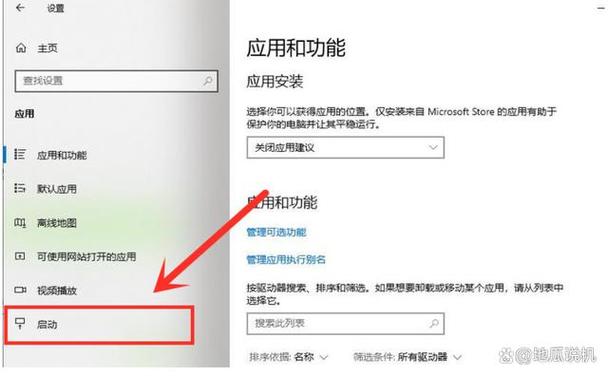
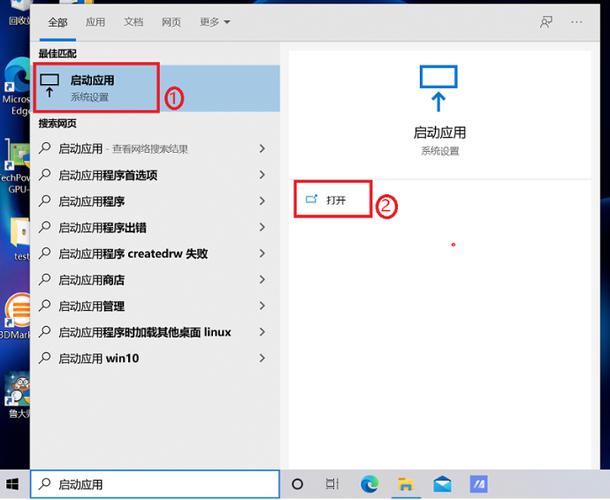
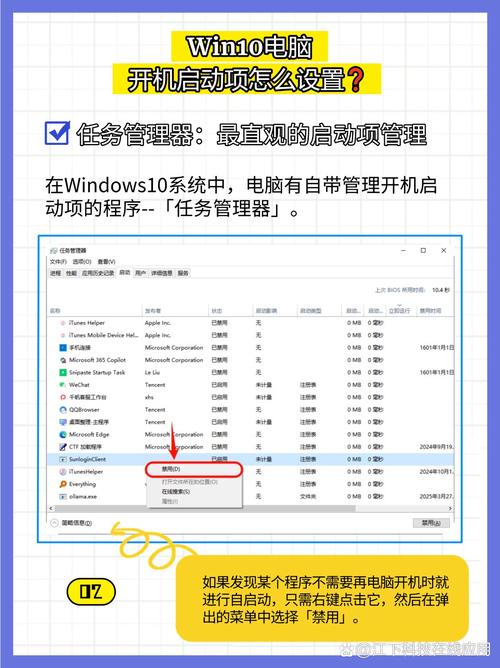
**产品名:win10系统开机启动项怎么设置** 在Windows 10系统中,合理管理启动项可有效提升开机速度。您可以通过任务管理器进行设置:同时按下Ctrl+Shift+Esc打开任务管理器,切换到“启动”选项卡。在此列表中,您可以查看所有开机自启动的程序,右键点击不需要的项目并选择“禁用”即可。此举仅阻止其随系统自动运行,不影响程序正常功能。定期清理不必要的启动项,是维护系统性能的良好习惯。
热门专辑
湖南省政务服务小程序
gba超级机器人大战a完美汉化
抖音极速版官方老版本
尘封的故事破解版2025无限钻石
迅雷破解版吾爱破解手机版下载
《win10系统开机启动项设置》是Windows 10操作系统内置的系统配置功能。用户可通过任务管理器中的“启动”选项卡,直接管理随系统自动运行的程序。此方法能有效禁用不必要的后台应用,从而优化电脑启动速度与运行性能,是维护系统健康的正规管理工具。
欢迎下载“win10系统怎么设置开机启动项”教程。本教程将详细介绍在Windows 10操作系统中如何快速添加、删除和管理开机启动项,帮助你优化启动速度,提升使用效率。无论是常用程序的自动启动,还是关闭不需要的启动项,都能在本教程中找到简明的方法。学习后,你可以根据个人需求,轻松定制启动设置,让电脑开机更快速、更顺畅。欢迎下载,掌握实用技巧,从而打造属于你的高效启动环境!
欢迎下载“Win系统开机启动项设置”工具,帮助您轻松管理和优化Windows开机启动项。通过该软件,您可以快速启用或禁用不需要自动启动的程序,加快系统启动速度,提升工作效率。界面简洁操作方便,无需专业技术即可轻松使用。立即下载,让您的Windows系统启动更快速、更流畅!
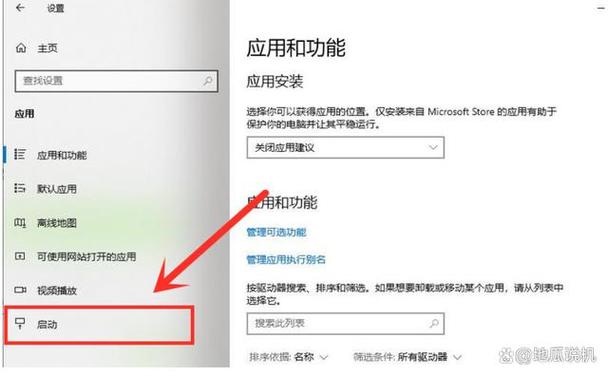
产品名:win10系统开机自启动怎么设置 在Windows 10中,正规设置软件开机自启动有两种主要方法。一是将程序的快捷方式放入“启动”文件夹(可通过运行“shell:startup”打开)。二是通过任务管理器的“启动”选项卡,直接启用或禁用已识别应用程序的自启动项。所有操作均应基于您拥有合法授权的正版操作系统与软件。
欢迎下载“Win10开机启动项设置”工具!本工具专为优化Windows 10系统启动速度设计,可帮助您轻松管理开机自启动程序。通过简洁界面,您能快速禁用不必要的启动项,减少系统资源占用,从而提升电脑开机效率与运行流畅度。操作简单安全,适合各类用户使用。立即下载,体验更高效的开机管理,让您的电脑启动更快、性能更优!
【win10设置开机启动项】Windows 10操作系统允许用户管理开机自动启动的程序。通过任务管理器启动项标签或系统配置工具,可便捷启用或禁用各类软件的自启动设置,从而优化系统启动速度与性能。此功能适用于正版授权系统,建议通过官方渠道获取软件以确保安全稳定。
开机启动项怎么设置win10 在Windows 10中,您可以通过任务管理器管理开机启动项。右键点击任务栏选择“任务管理器”,切换到“启动”选项卡。此处会列出所有开机自启动程序,右键点击任意项目即可选择“启用”或“禁用”。禁用非必要的启动项能有效提升系统开机速度。此系统内置功能安全可靠,无需借助第三方工具。
产品名:win10系统自启动设置 win10系统自启动设置是Windows 10操作系统内建的管理功能。用户可通过任务管理器“启动”选项卡、或系统配置实用程序(msconfig)便捷管理开机自动运行的程序与服务。此功能允许您依据需要启用或禁用各项启动项,从而有效优化系统启动速度与整体性能,是维护计算机效率的正规系统工具。
在Windows 10中删除启动项,请按以下步骤操作: 1. 按 **Win + R** 打开“运行”对话框,输入 **msconfig** 并回车(或按 **Ctrl + Shift + Esc** 打开任务管理器,切换到“启动”选项卡)。 2. 在“系统配置”窗口,切换到“启动”选项卡,点击“打开任务管理器”。 3. 在任务管理器的“启动”选项卡中,列表会显示所有开机启动项。 4. 选择需要禁用的项目,点击右下角的“禁用”按钮即可。该操作不会删除程序,仅阻止其开机自动启动。 如需彻底删除,通常需要卸载相应软件。
欢迎下载《Win10开机启动项设置指南》!本教程将为您清晰演示如何管理电脑开机自动启动的程序,帮助您轻松优化系统速度。通过简单的步骤,您就能学会添加常用软件或禁用不必要的启动项,有效缩短开机时间,让电脑运行更流畅。立即获取指南,快速掌握这项实用技能,提升您的Windows 10使用效率!