首页
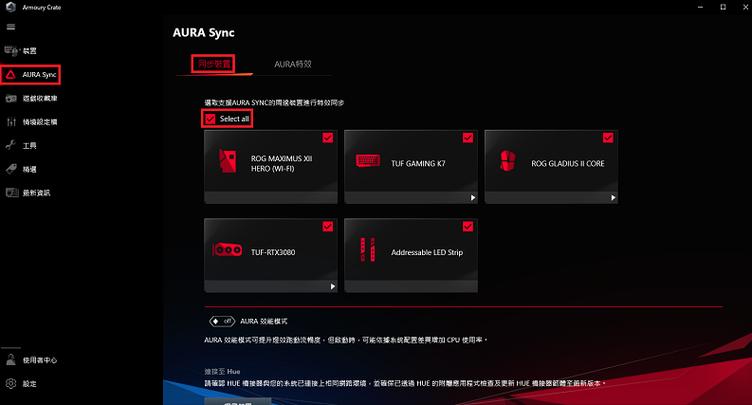
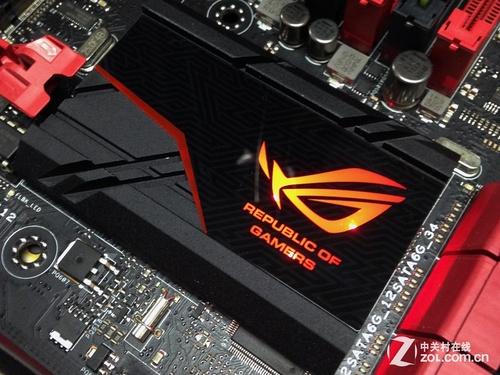
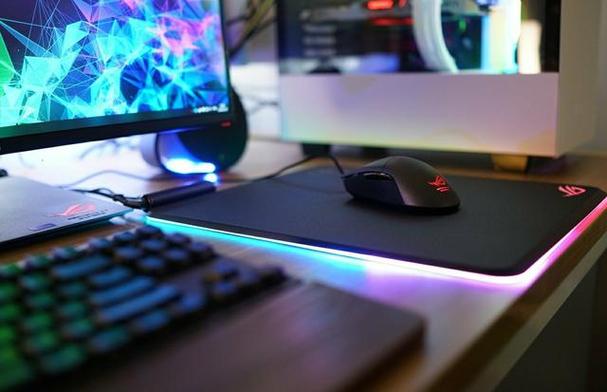
华硕主板呼吸灯作为产品名,其作用在于提供个性化视觉体验与硬件状态指示。灯光效果可随系统运行节奏变化,增强机箱内部氛围,并可通过官方软件AURA SYNC与其他兼容设备实现光效同步,打造一体化的电竞或创作环境。同时,灯光状态也能辅助用户直观了解电脑运行情况,兼顾美观与实用功能。
热门专辑
洗衣机脱水滚筒不转什么原因
问道手游押镖不关双给多少
二次号码焕新入口官网
k1到k9字母代表什么意思
潜行大师mod
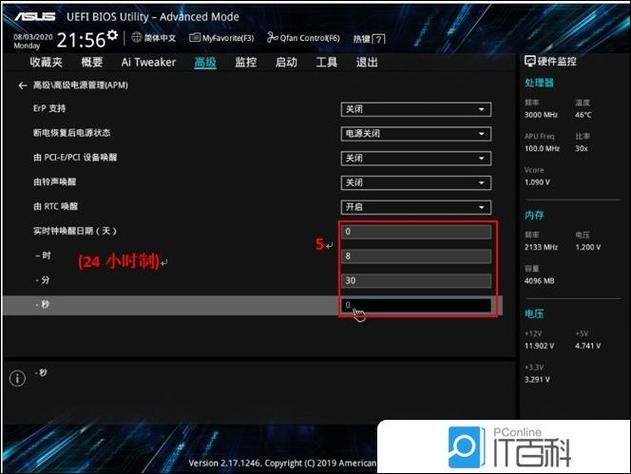
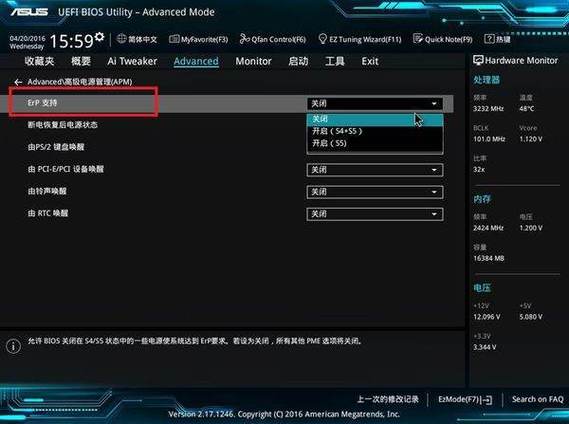
华硕主板可通过BIOS或专用软件关闭呼吸灯。进入BIOS后,在“Advanced”(高级)菜单中找到“Onboard Devices Configuration”(板载设备设置)或类似选项,将RGB LED或AURA相关设置调整为“Off”或“Disabled”。此外,在Windows系统中可安装“Armoury Crate”或“AURA Sync”软件,在灯光控制界面直接选择关闭所有灯效即可实现。
华硕主板可通过BIOS或Armoury Crate软件关闭呼吸灯(Aura RGB)。在BIOS中,进入“Advanced”设置,找到“Onboard Devices Configuration”选项关闭RGB照明;若使用Armoury Crate,启动软件后选择“Aura Sync”或“Aura Effects”,将灯光模式设为“关闭”即可。此操作可避免夜间光干扰,并降低微量功耗。
华硕主板呼吸灯设置主要通过官方软件Armoury Crate进行操作。该程序支持Aura Sync神光同步技术,用户可自由调节灯效模式、颜色、亮度及动态速度,并能与其他兼容硬件实现统一灯光控制。确保使用华硕官方渠道下载的正版软件,以获得安全稳定的灯光管理体验。
欢迎下载“华硕主板呼吸灯一直亮”解决方案。本软件专为华硕主板设计,旨在帮助用户轻松解决呼吸灯一直亮的问题。通过简便的操作步骤,用户可以快速检测并调整灯光设置,确保主板灯光正常工作,提升电脑的整体体验。无论你是新用户还是专业技术人员,都可以方便使用,不影响系统性能。立即下载,让你的华硕主板恢复正常亮度,享受更好的使用感受!
华硕主板呼吸灯(Aura Sync)开启步骤:首先确保主板支持Aura并安装官网Aura Sync或Armoury Crate软件,打开软件后在“照明”或“Aura特效”选项中选择灯效模式、颜色及亮度,保存设置即可同步整机光效。部分型号需在BIOS中开启“RGB Lighting”选项。请通过华硕官方渠道获取正版软件以确保安全与兼容性。
欢迎下载资料!华硕主板的呼吸灯(Aura RGB)功耗极低,单灯珠功耗通常约0.2W至0.5W。即便整板多个灯效同步,其额外耗电量也微小,日常使用中可忽略不计,您无需担心显著增加电费。具体数值因主板型号与灯珠数量而异,详细信息请查阅您主板型号的官方规格说明书。
华硕主板呼吸灯怎么关 华硕主板呼吸灯可通过官方软件或BIOS设置关闭。推荐使用华硕Armoury Crate或AURA Sync软件,在灯效控制选项中将其调节为常亮或直接关闭。也可在开机时进入BIOS,在Advanced或Tool菜单中找到LED照明相关设置进行禁用。请务必通过华硕官网下载正版驱动与软件,以确保系统稳定与安全。
欢迎下载“华硕主板怎么关闭主板呼吸灯”指南。本资源旨在为用户提供官方、安全的操作指导,详细说明通过华硕主板BIOS设置或Armoury Crate软件来调节或禁用主板LED呼吸灯效果的合法步骤。请遵循正规教程,确保设备稳定运行并享受个性化灯光管理体验。
华硕主板关闭呼吸灯的方法 要关闭华硕主板的AURA RGB呼吸灯,您可通过官方软件进行设置。首先,请从华硕官网下载并安装“Armoury Crate”或“AURA Sync”公用程序。启动软件后,在灯光控制或同步设备的相关选项中,找到您的主板型号。您可以选择将灯光效果调整为“常亮”、“关闭”或直接禁用RGB功能以实现关闭呼吸灯的目的。这是完全合规且推荐使用的官方操作方法。
华硕B360主板关闭呼吸灯 华硕B360主板的Aura Sync RGB灯效可通过官方软件进行管理。若需关闭呼吸灯,请进入操作系统后,下载并安装华硕官方Armoury Crate或AURA Sync软件。在软件界面中,选择对应的主板设备,将灯效模式从“呼吸”更改为“关闭”或“静态”并调暗亮度即可。请始终使用华硕官网提供的正规驱动与软件,以确保系统稳定与安全。