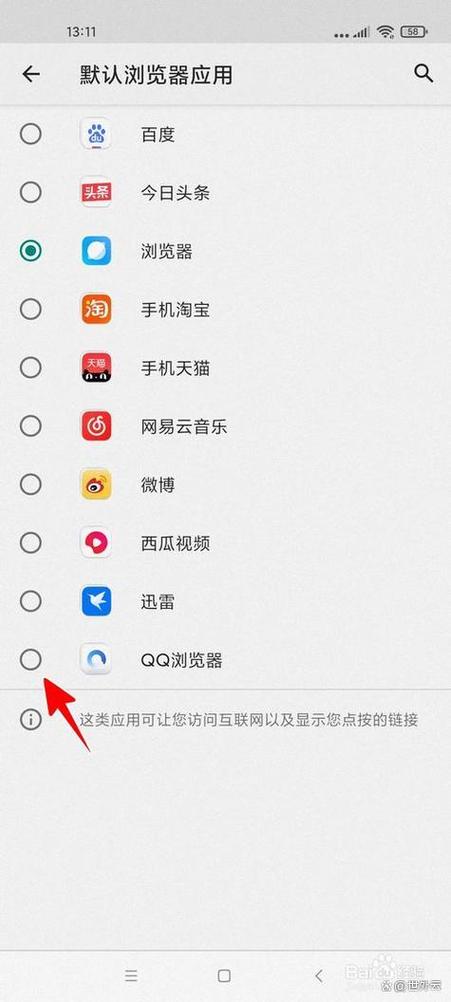
<h3>手机如何更改默认浏览器设置</h3> <p>在我们的日常使用中,手机浏览器扮演着至关重要的角色。无论是查阅信息、浏览网页,还是使用某些应用内的网页内容,选择合适的默认浏览器都能大大提升用户体验。然而,许多用户在首次使用手机时,可能并不清楚如何更改默认浏览器设置。本文将结合实际操作步骤,详细介绍如何在不同品牌的安卓和苹果设备上,将默认浏览器切换到自己偏好的应用程序,从而实现更顺畅的网络体验。</p> <h3>软件介绍:切换默认浏览器的必要性</h3> <p>默认浏览器是指在手机系统中被设定为打开网页链接的首选应用。当你点击一个网页链接时,系统会自动调用这个默认浏览器来加载页面。对于喜爱多样化浏览体验的用户来说,使用不同的浏览器可能带来更快的速度、更好的隐私保护或更丰富的功能。例如,某些用户偏好使用Chrome以获得更强的同步功能,或者选择Firefox以增强隐私保护。通过正确设置默认浏览器,可以避免每次打开链接都被系统强制调用不喜欢的应用,提升操作效率和使用满意度。</p> <h3>功能亮点:更改默认浏览器的核心操作</h3> <ul> <li><strong>一键切换:</strong>只需几步操作即可将任何支持的浏览器设为默认,省去繁琐的设置流程。</li> <li><strong>多浏览器管理:</strong>支持同时安装多个浏览器,用户可以根据不同需求切换使用,不影响系统其他功能。</li> <li><strong>智能提醒:</strong>有些应用会提示用户选择默认浏览器,帮助用户快速完成设置。</li> <li><strong>系统兼容:</strong>兼容主流安卓和iOS设备,确保不同系统用户都能轻松操作。</li> </ul> <h3>软件特色:区别于传统操作的优点</h3> <p>不同于一些繁琐的系统设置界面,现代浏览器都优化了默认应用切换流程,界面简洁明了。部分浏览器还提供“设为默认”的快捷按钮,用户只需轻点几次即可完成切换。此外,一些第三方工具还支持批量管理多个应用的默认打开方式,方便用户集中管理所有的应用偏好设置。界面设计方面,采用直观的图标和引导式操作,让即使是非技术用户也能轻松掌握设置技巧,从而享受到个性化定制的浏览体验。</p> <h3>使用攻略:详细操作步骤</h3> <h4>在安卓设备上更改默认浏览器</h4> <p>第一步:打开“设置”菜单。通常可以在主屏幕找到齿轮图标,点击进入。</p> <p>第二步:滑动查找“应用管理”或“应用程序”选项,点击进入。有些系统可能显示为“应用和通知”。</p> <p>第三步:在应用列表中找到你想设为默认的浏览器,比如Chrome、Firefox或其他浏览器,点击进入应用详情页面。</p> <p>第四步:在应用详情页面找到“默认设置”或“设为默认”选项。不同品牌和系统版本的名称略有差异,有的可能显示为“打开方式”。</p> <p>第五步:点击“设为默认”或“打开方式”,然后选择“始终使用此应用”或“设为默认”。</p> <p>第六步:完成设置后,点击返回,系统会自动保存你的偏好。今后点击网页链接时,系统会自动调用你设定的浏览器打开。</p> <h4>在iOS(苹果设备)上更改默认浏览器</h4> <p>第一步:确保你的苹果设备已升级到iOS 14或以上版本,因为在此版本后,苹果允许用户更改默认浏览器。</p> <p>第二步:下载并安装你偏好的浏览器应用,例如Chrome、Firefox或Edge。</p> <p>第三步:打开“设置”应用,向下滑动找到你刚安装的浏览器应用,点击进入。</p> <p>第四步:在应用设置页面中,找到“默认浏览器”选项,点击进入。</p> <p>第五步:选择你想设为默认的浏览器应用,系统会自动将其设为默认打开网页的程序。</p> <p>第六步:设置完成后,返回主界面。之后所有网页链接将会由你选择的浏览器打开,无需每次确认。</p> <h3>注意事项与常见问题解答</h3> <p>在切换默认浏览器的过程中,可能会遇到一些常见的问题。例如,有些系统版本没有“设为默认”选项,或者切换后仍然使用旧的浏览器。这时,可以尝试重启设备或重新安装目标浏览器应用。此外,确保你下载的浏览器是来自官方渠道,以避免安全隐患。对于特殊品牌的设备,比如华为、小米等,可能会有定制化的系统界面,操作步骤略有不同,但总体思路一致,用户可以根据实际界面进行操作。</p> <h3>用户评价</h3> <p><strong>科技宅小王:</strong>操作非常简便,设置完后再也不用每次点击链接都手动选择浏览器了,节省了不少时间,强烈推荐!</p> <p><strong>设计狮阿杰:</strong>我喜欢Chrome的界面和性能,但之前一直用系统自带的浏览器。按照教程设置后,体验提升了不少,特别是同步功能非常方便。</p> <p><strong>实用派小李:</strong>在安卓手机上按照步骤操作,几分钟就搞定了,界面也很直观,建议新手也可以轻松上手。</p> <p><strong>乐享科技的晓琳:</strong>苹果设备操作流程很顺畅,支持多浏览器切换,极大丰富了我的网页浏览选择,体验很好!</p>
立即下载<h3>手机如何更改默认浏览器设置</h3> <p>在我们的日常使用中,手机浏览器扮演着至关重要的角色。无论是查阅信息、浏览网页,还是使用某些应用内的网页内容,选择合适的默认浏览器都能大大提升用户体验。然而,许多用户在首次使用手机时,可能并不清楚如何更改默认浏览器设置。本文将结合实际操作步骤,详细介绍如何在不同品牌的安卓和苹果设备上,将默认浏览器切换到自己偏好的应用程序,从而实现更顺畅的网络体验。</p> <h3>软件介绍:切换默认浏览器的必要性</h3> <p>默认浏览器是指在手机系统中被设定为打开网页链接的首选应用。当你点击一个网页链接时,系统会自动调用这个默认浏览器来加载页面。对于喜爱多样化浏览体验的用户来说,使用不同的浏览器可能带来更快的速度、更好的隐私保护或更丰富的功能。例如,某些用户偏好使用Chrome以获得更强的同步功能,或者选择Firefox以增强隐私保护。通过正确设置默认浏览器,可以避免每次打开链接都被系统强制调用不喜欢的应用,提升操作效率和使用满意度。</p> <h3>功能亮点:更改默认浏览器的核心操作</h3> <ul> <li><strong>一键切换:</strong>只需几步操作即可将任何支持的浏览器设为默认,省去繁琐的设置流程。</li> <li><strong>多浏览器管理:</strong>支持同时安装多个浏览器,用户可以根据不同需求切换使用,不影响系统其他功能。</li> <li><strong>智能提醒:</strong>有些应用会提示用户选择默认浏览器,帮助用户快速完成设置。</li> <li><strong>系统兼容:</strong>兼容主流安卓和iOS设备,确保不同系统用户都能轻松操作。</li> </ul> <h3>软件特色:区别于传统操作的优点</h3> <p>不同于一些繁琐的系统设置界面,现代浏览器都优化了默认应用切换流程,界面简洁明了。部分浏览器还提供“设为默认”的快捷按钮,用户只需轻点几次即可完成切换。此外,一些第三方工具还支持批量管理多个应用的默认打开方式,方便用户集中管理所有的应用偏好设置。界面设计方面,采用直观的图标和引导式操作,让即使是非技术用户也能轻松掌握设置技巧,从而享受到个性化定制的浏览体验。</p> <h3>使用攻略:详细操作步骤</h3> <h4>在安卓设备上更改默认浏览器</h4> <p>第一步:打开“设置”菜单。通常可以在主屏幕找到齿轮图标,点击进入。</p> <p>第二步:滑动查找“应用管理”或“应用程序”选项,点击进入。有些系统可能显示为“应用和通知”。</p> <p>第三步:在应用列表中找到你想设为默认的浏览器,比如Chrome、Firefox或其他浏览器,点击进入应用详情页面。</p> <p>第四步:在应用详情页面找到“默认设置”或“设为默认”选项。不同品牌和系统版本的名称略有差异,有的可能显示为“打开方式”。</p> <p>第五步:点击“设为默认”或“打开方式”,然后选择“始终使用此应用”或“设为默认”。</p> <p>第六步:完成设置后,点击返回,系统会自动保存你的偏好。今后点击网页链接时,系统会自动调用你设定的浏览器打开。</p> <h4>在iOS(苹果设备)上更改默认浏览器</h4> <p>第一步:确保你的苹果设备已升级到iOS 14或以上版本,因为在此版本后,苹果允许用户更改默认浏览器。</p> <p>第二步:下载并安装你偏好的浏览器应用,例如Chrome、Firefox或Edge。</p> <p>第三步:打开“设置”应用,向下滑动找到你刚安装的浏览器应用,点击进入。</p> <p>第四步:在应用设置页面中,找到“默认浏览器”选项,点击进入。</p> <p>第五步:选择你想设为默认的浏览器应用,系统会自动将其设为默认打开网页的程序。</p> <p>第六步:设置完成后,返回主界面。之后所有网页链接将会由你选择的浏览器打开,无需每次确认。</p> <h3>注意事项与常见问题解答</h3> <p>在切换默认浏览器的过程中,可能会遇到一些常见的问题。例如,有些系统版本没有“设为默认”选项,或者切换后仍然使用旧的浏览器。这时,可以尝试重启设备或重新安装目标浏览器应用。此外,确保你下载的浏览器是来自官方渠道,以避免安全隐患。对于特殊品牌的设备,比如华为、小米等,可能会有定制化的系统界面,操作步骤略有不同,但总体思路一致,用户可以根据实际界面进行操作。</p> <h3>用户评价</h3> <p><strong>科技宅小王:</strong>操作非常简便,设置完后再也不用每次点击链接都手动选择浏览器了,节省了不少时间,强烈推荐!</p> <p><strong>设计狮阿杰:</strong>我喜欢Chrome的界面和性能,但之前一直用系统自带的浏览器。按照教程设置后,体验提升了不少,特别是同步功能非常方便。</p> <p><strong>实用派小李:</strong>在安卓手机上按照步骤操作,几分钟就搞定了,界面也很直观,建议新手也可以轻松上手。</p> <p><strong>乐享科技的晓琳:</strong>苹果设备操作流程很顺畅,支持多浏览器切换,极大丰富了我的网页浏览选择,体验很好!</p>
<h3>手机如何更改默认浏览器设置</h3> <p>在我们的日常使用中,手机浏览器扮演着至关重要的角色。无论是查阅信息、浏览网页,还是使用某些应用内的网页内容,选择合适的默认浏览器都能大大提升用户体验。然而,许多用户在首次使用手机时,可能并不清楚如何更改默认浏览器设置。本文将结合实际操作步骤,详细介绍如何在不同品牌的安卓和苹果设备上,将默认浏览器切换到自己偏好的应用程序,从而实现更顺畅的网络体验。</p> <h3>软件介绍:切换默认浏览器的必要性</h3> <p>默认浏览器是指在手机系统中被设定为打开网页链接的首选应用。当你点击一个网页链接时,系统会自动调用这个默认浏览器来加载页面。对于喜爱多样化浏览体验的用户来说,使用不同的浏览器可能带来更快的速度、更好的隐私保护或更丰富的功能。例如,某些用户偏好使用Chrome以获得更强的同步功能,或者选择Firefox以增强隐私保护。通过正确设置默认浏览器,可以避免每次打开链接都被系统强制调用不喜欢的应用,提升操作效率和使用满意度。</p> <h3>功能亮点:更改默认浏览器的核心操作</h3> <ul> <li><strong>一键切换:</strong>只需几步操作即可将任何支持的浏览器设为默认,省去繁琐的设置流程。</li> <li><strong>多浏览器管理:</strong>支持同时安装多个浏览器,用户可以根据不同需求切换使用,不影响系统其他功能。</li> <li><strong>智能提醒:</strong>有些应用会提示用户选择默认浏览器,帮助用户快速完成设置。</li> <li><strong>系统兼容:</strong>兼容主流安卓和iOS设备,确保不同系统用户都能轻松操作。</li> </ul> <h3>软件特色:区别于传统操作的优点</h3> <p>不同于一些繁琐的系统设置界面,现代浏览器都优化了默认应用切换流程,界面简洁明了。部分浏览器还提供“设为默认”的快捷按钮,用户只需轻点几次即可完成切换。此外,一些第三方工具还支持批量管理多个应用的默认打开方式,方便用户集中管理所有的应用偏好设置。界面设计方面,采用直观的图标和引导式操作,让即使是非技术用户也能轻松掌握设置技巧,从而享受到个性化定制的浏览体验。</p> <h3>使用攻略:详细操作步骤</h3> <h4>在安卓设备上更改默认浏览器</h4> <p>第一步:打开“设置”菜单。通常可以在主屏幕找到齿轮图标,点击进入。</p> <p>第二步:滑动查找“应用管理”或“应用程序”选项,点击进入。有些系统可能显示为“应用和通知”。</p> <p>第三步:在应用列表中找到你想设为默认的浏览器,比如Chrome、Firefox或其他浏览器,点击进入应用详情页面。</p> <p>第四步:在应用详情页面找到“默认设置”或“设为默认”选项。不同品牌和系统版本的名称略有差异,有的可能显示为“打开方式”。</p> <p>第五步:点击“设为默认”或“打开方式”,然后选择“始终使用此应用”或“设为默认”。</p> <p>第六步:完成设置后,点击返回,系统会自动保存你的偏好。今后点击网页链接时,系统会自动调用你设定的浏览器打开。</p> <h4>在iOS(苹果设备)上更改默认浏览器</h4> <p>第一步:确保你的苹果设备已升级到iOS 14或以上版本,因为在此版本后,苹果允许用户更改默认浏览器。</p> <p>第二步:下载并安装你偏好的浏览器应用,例如Chrome、Firefox或Edge。</p> <p>第三步:打开“设置”应用,向下滑动找到你刚安装的浏览器应用,点击进入。</p> <p>第四步:在应用设置页面中,找到“默认浏览器”选项,点击进入。</p> <p>第五步:选择你想设为默认的浏览器应用,系统会自动将其设为默认打开网页的程序。</p> <p>第六步:设置完成后,返回主界面。之后所有网页链接将会由你选择的浏览器打开,无需每次确认。</p> <h3>注意事项与常见问题解答</h3> <p>在切换默认浏览器的过程中,可能会遇到一些常见的问题。例如,有些系统版本没有“设为默认”选项,或者切换后仍然使用旧的浏览器。这时,可以尝试重启设备或重新安装目标浏览器应用。此外,确保你下载的浏览器是来自官方渠道,以避免安全隐患。对于特殊品牌的设备,比如华为、小米等,可能会有定制化的系统界面,操作步骤略有不同,但总体思路一致,用户可以根据实际界面进行操作。</p> <h3>用户评价</h3> <p><strong>科技宅小王:</strong>操作非常简便,设置完后再也不用每次点击链接都手动选择浏览器了,节省了不少时间,强烈推荐!</p> <p><strong>设计狮阿杰:</strong>我喜欢Chrome的界面和性能,但之前一直用系统自带的浏览器。按照教程设置后,体验提升了不少,特别是同步功能非常方便。</p> <p><strong>实用派小李:</strong>在安卓手机上按照步骤操作,几分钟就搞定了,界面也很直观,建议新手也可以轻松上手。</p> <p><strong>乐享科技的晓琳:</strong>苹果设备操作流程很顺畅,支持多浏览器切换,极大丰富了我的网页浏览选择,体验很好!</p>
<h3>手机如何更改默认浏览器设置</h3> <p>在我们的日常使用中,手机浏览器扮演着至关重要的角色。无论是查阅信息、浏览网页,还是使用某些应用内的网页内容,选择合适的默认浏览器都能大大提升用户体验。然而,许多用户在首次使用手机时,可能并不清楚如何更改默认浏览器设置。本文将结合实际操作步骤,详细介绍如何在不同品牌的安卓和苹果设备上,将默认浏览器切换到自己偏好的应用程序,从而实现更顺畅的网络体验。</p> <h3>软件介绍:切换默认浏览器的必要性</h3> <p>默认浏览器是指在手机系统中被设定为打开网页链接的首选应用。当你点击一个网页链接时,系统会自动调用这个默认浏览器来加载页面。对于喜爱多样化浏览体验的用户来说,使用不同的浏览器可能带来更快的速度、更好的隐私保护或更丰富的功能。例如,某些用户偏好使用Chrome以获得更强的同步功能,或者选择Firefox以增强隐私保护。通过正确设置默认浏览器,可以避免每次打开链接都被系统强制调用不喜欢的应用,提升操作效率和使用满意度。</p> <h3>功能亮点:更改默认浏览器的核心操作</h3> <ul> <li><strong>一键切换:</strong>只需几步操作即可将任何支持的浏览器设为默认,省去繁琐的设置流程。</li> <li><strong>多浏览器管理:</strong>支持同时安装多个浏览器,用户可以根据不同需求切换使用,不影响系统其他功能。</li> <li><strong>智能提醒:</strong>有些应用会提示用户选择默认浏览器,帮助用户快速完成设置。</li> <li><strong>系统兼容:</strong>兼容主流安卓和iOS设备,确保不同系统用户都能轻松操作。</li> </ul> <h3>软件特色:区别于传统操作的优点</h3> <p>不同于一些繁琐的系统设置界面,现代浏览器都优化了默认应用切换流程,界面简洁明了。部分浏览器还提供“设为默认”的快捷按钮,用户只需轻点几次即可完成切换。此外,一些第三方工具还支持批量管理多个应用的默认打开方式,方便用户集中管理所有的应用偏好设置。界面设计方面,采用直观的图标和引导式操作,让即使是非技术用户也能轻松掌握设置技巧,从而享受到个性化定制的浏览体验。</p> <h3>使用攻略:详细操作步骤</h3> <h4>在安卓设备上更改默认浏览器</h4> <p>第一步:打开“设置”菜单。通常可以在主屏幕找到齿轮图标,点击进入。</p> <p>第二步:滑动查找“应用管理”或“应用程序”选项,点击进入。有些系统可能显示为“应用和通知”。</p> <p>第三步:在应用列表中找到你想设为默认的浏览器,比如Chrome、Firefox或其他浏览器,点击进入应用详情页面。</p> <p>第四步:在应用详情页面找到“默认设置”或“设为默认”选项。不同品牌和系统版本的名称略有差异,有的可能显示为“打开方式”。</p> <p>第五步:点击“设为默认”或“打开方式”,然后选择“始终使用此应用”或“设为默认”。</p> <p>第六步:完成设置后,点击返回,系统会自动保存你的偏好。今后点击网页链接时,系统会自动调用你设定的浏览器打开。</p> <h4>在iOS(苹果设备)上更改默认浏览器</h4> <p>第一步:确保你的苹果设备已升级到iOS 14或以上版本,因为在此版本后,苹果允许用户更改默认浏览器。</p> <p>第二步:下载并安装你偏好的浏览器应用,例如Chrome、Firefox或Edge。</p> <p>第三步:打开“设置”应用,向下滑动找到你刚安装的浏览器应用,点击进入。</p> <p>第四步:在应用设置页面中,找到“默认浏览器”选项,点击进入。</p> <p>第五步:选择你想设为默认的浏览器应用,系统会自动将其设为默认打开网页的程序。</p> <p>第六步:设置完成后,返回主界面。之后所有网页链接将会由你选择的浏览器打开,无需每次确认。</p> <h3>注意事项与常见问题解答</h3> <p>在切换默认浏览器的过程中,可能会遇到一些常见的问题。例如,有些系统版本没有“设为默认”选项,或者切换后仍然使用旧的浏览器。这时,可以尝试重启设备或重新安装目标浏览器应用。此外,确保你下载的浏览器是来自官方渠道,以避免安全隐患。对于特殊品牌的设备,比如华为、小米等,可能会有定制化的系统界面,操作步骤略有不同,但总体思路一致,用户可以根据实际界面进行操作。</p> <h3>用户评价</h3> <p><strong>科技宅小王:</strong>操作非常简便,设置完后再也不用每次点击链接都手动选择浏览器了,节省了不少时间,强烈推荐!</p> <p><strong>设计狮阿杰:</strong>我喜欢Chrome的界面和性能,但之前一直用系统自带的浏览器。按照教程设置后,体验提升了不少,特别是同步功能非常方便。</p> <p><strong>实用派小李:</strong>在安卓手机上按照步骤操作,几分钟就搞定了,界面也很直观,建议新手也可以轻松上手。</p> <p><strong>乐享科技的晓琳:</strong>苹果设备操作流程很顺畅,支持多浏览器切换,极大丰富了我的网页浏览选择,体验很好!</p>
<h3>手机如何更改默认浏览器设置</h3> <p>在我们的日常使用中,手机浏览器扮演着至关重要的角色。无论是查阅信息、浏览网页,还是使用某些应用内的网页内容,选择合适的默认浏览器都能大大提升用户体验。然而,许多用户在首次使用手机时,可能并不清楚如何更改默认浏览器设置。本文将结合实际操作步骤,详细介绍如何在不同品牌的安卓和苹果设备上,将默认浏览器切换到自己偏好的应用程序,从而实现更顺畅的网络体验。</p> <h3>软件介绍:切换默认浏览器的必要性</h3> <p>默认浏览器是指在手机系统中被设定为打开网页链接的首选应用。当你点击一个网页链接时,系统会自动调用这个默认浏览器来加载页面。对于喜爱多样化浏览体验的用户来说,使用不同的浏览器可能带来更快的速度、更好的隐私保护或更丰富的功能。例如,某些用户偏好使用Chrome以获得更强的同步功能,或者选择Firefox以增强隐私保护。通过正确设置默认浏览器,可以避免每次打开链接都被系统强制调用不喜欢的应用,提升操作效率和使用满意度。</p> <h3>功能亮点:更改默认浏览器的核心操作</h3> <ul> <li><strong>一键切换:</strong>只需几步操作即可将任何支持的浏览器设为默认,省去繁琐的设置流程。</li> <li><strong>多浏览器管理:</strong>支持同时安装多个浏览器,用户可以根据不同需求切换使用,不影响系统其他功能。</li> <li><strong>智能提醒:</strong>有些应用会提示用户选择默认浏览器,帮助用户快速完成设置。</li> <li><strong>系统兼容:</strong>兼容主流安卓和iOS设备,确保不同系统用户都能轻松操作。</li> </ul> <h3>软件特色:区别于传统操作的优点</h3> <p>不同于一些繁琐的系统设置界面,现代浏览器都优化了默认应用切换流程,界面简洁明了。部分浏览器还提供“设为默认”的快捷按钮,用户只需轻点几次即可完成切换。此外,一些第三方工具还支持批量管理多个应用的默认打开方式,方便用户集中管理所有的应用偏好设置。界面设计方面,采用直观的图标和引导式操作,让即使是非技术用户也能轻松掌握设置技巧,从而享受到个性化定制的浏览体验。</p> <h3>使用攻略:详细操作步骤</h3> <h4>在安卓设备上更改默认浏览器</h4> <p>第一步:打开“设置”菜单。通常可以在主屏幕找到齿轮图标,点击进入。</p> <p>第二步:滑动查找“应用管理”或“应用程序”选项,点击进入。有些系统可能显示为“应用和通知”。</p> <p>第三步:在应用列表中找到你想设为默认的浏览器,比如Chrome、Firefox或其他浏览器,点击进入应用详情页面。</p> <p>第四步:在应用详情页面找到“默认设置”或“设为默认”选项。不同品牌和系统版本的名称略有差异,有的可能显示为“打开方式”。</p> <p>第五步:点击“设为默认”或“打开方式”,然后选择“始终使用此应用”或“设为默认”。</p> <p>第六步:完成设置后,点击返回,系统会自动保存你的偏好。今后点击网页链接时,系统会自动调用你设定的浏览器打开。</p> <h4>在iOS(苹果设备)上更改默认浏览器</h4> <p>第一步:确保你的苹果设备已升级到iOS 14或以上版本,因为在此版本后,苹果允许用户更改默认浏览器。</p> <p>第二步:下载并安装你偏好的浏览器应用,例如Chrome、Firefox或Edge。</p> <p>第三步:打开“设置”应用,向下滑动找到你刚安装的浏览器应用,点击进入。</p> <p>第四步:在应用设置页面中,找到“默认浏览器”选项,点击进入。</p> <p>第五步:选择你想设为默认的浏览器应用,系统会自动将其设为默认打开网页的程序。</p> <p>第六步:设置完成后,返回主界面。之后所有网页链接将会由你选择的浏览器打开,无需每次确认。</p> <h3>注意事项与常见问题解答</h3> <p>在切换默认浏览器的过程中,可能会遇到一些常见的问题。例如,有些系统版本没有“设为默认”选项,或者切换后仍然使用旧的浏览器。这时,可以尝试重启设备或重新安装目标浏览器应用。此外,确保你下载的浏览器是来自官方渠道,以避免安全隐患。对于特殊品牌的设备,比如华为、小米等,可能会有定制化的系统界面,操作步骤略有不同,但总体思路一致,用户可以根据实际界面进行操作。</p> <h3>用户评价</h3> <p><strong>科技宅小王:</strong>操作非常简便,设置完后再也不用每次点击链接都手动选择浏览器了,节省了不少时间,强烈推荐!</p> <p><strong>设计狮阿杰:</strong>我喜欢Chrome的界面和性能,但之前一直用系统自带的浏览器。按照教程设置后,体验提升了不少,特别是同步功能非常方便。</p> <p><strong>实用派小李:</strong>在安卓手机上按照步骤操作,几分钟就搞定了,界面也很直观,建议新手也可以轻松上手。</p> <p><strong>乐享科技的晓琳:</strong>苹果设备操作流程很顺畅,支持多浏览器切换,极大丰富了我的网页浏览选择,体验很好!</p>
<h3>手机如何更改默认浏览器设置</h3> <p>在我们的日常使用中,手机浏览器扮演着至关重要的角色。无论是查阅信息、浏览网页,还是使用某些应用内的网页内容,选择合适的默认浏览器都能大大提升用户体验。然而,许多用户在首次使用手机时,可能并不清楚如何更改默认浏览器设置。本文将结合实际操作步骤,详细介绍如何在不同品牌的安卓和苹果设备上,将默认浏览器切换到自己偏好的应用程序,从而实现更顺畅的网络体验。</p> <h3>软件介绍:切换默认浏览器的必要性</h3> <p>默认浏览器是指在手机系统中被设定为打开网页链接的首选应用。当你点击一个网页链接时,系统会自动调用这个默认浏览器来加载页面。对于喜爱多样化浏览体验的用户来说,使用不同的浏览器可能带来更快的速度、更好的隐私保护或更丰富的功能。例如,某些用户偏好使用Chrome以获得更强的同步功能,或者选择Firefox以增强隐私保护。通过正确设置默认浏览器,可以避免每次打开链接都被系统强制调用不喜欢的应用,提升操作效率和使用满意度。</p> <h3>功能亮点:更改默认浏览器的核心操作</h3> <ul> <li><strong>一键切换:</strong>只需几步操作即可将任何支持的浏览器设为默认,省去繁琐的设置流程。</li> <li><strong>多浏览器管理:</strong>支持同时安装多个浏览器,用户可以根据不同需求切换使用,不影响系统其他功能。</li> <li><strong>智能提醒:</strong>有些应用会提示用户选择默认浏览器,帮助用户快速完成设置。</li> <li><strong>系统兼容:</strong>兼容主流安卓和iOS设备,确保不同系统用户都能轻松操作。</li> </ul> <h3>软件特色:区别于传统操作的优点</h3> <p>不同于一些繁琐的系统设置界面,现代浏览器都优化了默认应用切换流程,界面简洁明了。部分浏览器还提供“设为默认”的快捷按钮,用户只需轻点几次即可完成切换。此外,一些第三方工具还支持批量管理多个应用的默认打开方式,方便用户集中管理所有的应用偏好设置。界面设计方面,采用直观的图标和引导式操作,让即使是非技术用户也能轻松掌握设置技巧,从而享受到个性化定制的浏览体验。</p> <h3>使用攻略:详细操作步骤</h3> <h4>在安卓设备上更改默认浏览器</h4> <p>第一步:打开“设置”菜单。通常可以在主屏幕找到齿轮图标,点击进入。</p> <p>第二步:滑动查找“应用管理”或“应用程序”选项,点击进入。有些系统可能显示为“应用和通知”。</p> <p>第三步:在应用列表中找到你想设为默认的浏览器,比如Chrome、Firefox或其他浏览器,点击进入应用详情页面。</p> <p>第四步:在应用详情页面找到“默认设置”或“设为默认”选项。不同品牌和系统版本的名称略有差异,有的可能显示为“打开方式”。</p> <p>第五步:点击“设为默认”或“打开方式”,然后选择“始终使用此应用”或“设为默认”。</p> <p>第六步:完成设置后,点击返回,系统会自动保存你的偏好。今后点击网页链接时,系统会自动调用你设定的浏览器打开。</p> <h4>在iOS(苹果设备)上更改默认浏览器</h4> <p>第一步:确保你的苹果设备已升级到iOS 14或以上版本,因为在此版本后,苹果允许用户更改默认浏览器。</p> <p>第二步:下载并安装你偏好的浏览器应用,例如Chrome、Firefox或Edge。</p> <p>第三步:打开“设置”应用,向下滑动找到你刚安装的浏览器应用,点击进入。</p> <p>第四步:在应用设置页面中,找到“默认浏览器”选项,点击进入。</p> <p>第五步:选择你想设为默认的浏览器应用,系统会自动将其设为默认打开网页的程序。</p> <p>第六步:设置完成后,返回主界面。之后所有网页链接将会由你选择的浏览器打开,无需每次确认。</p> <h3>注意事项与常见问题解答</h3> <p>在切换默认浏览器的过程中,可能会遇到一些常见的问题。例如,有些系统版本没有“设为默认”选项,或者切换后仍然使用旧的浏览器。这时,可以尝试重启设备或重新安装目标浏览器应用。此外,确保你下载的浏览器是来自官方渠道,以避免安全隐患。对于特殊品牌的设备,比如华为、小米等,可能会有定制化的系统界面,操作步骤略有不同,但总体思路一致,用户可以根据实际界面进行操作。</p> <h3>用户评价</h3> <p><strong>科技宅小王:</strong>操作非常简便,设置完后再也不用每次点击链接都手动选择浏览器了,节省了不少时间,强烈推荐!</p> <p><strong>设计狮阿杰:</strong>我喜欢Chrome的界面和性能,但之前一直用系统自带的浏览器。按照教程设置后,体验提升了不少,特别是同步功能非常方便。</p> <p><strong>实用派小李:</strong>在安卓手机上按照步骤操作,几分钟就搞定了,界面也很直观,建议新手也可以轻松上手。</p> <p><strong>乐享科技的晓琳:</strong>苹果设备操作流程很顺畅,支持多浏览器切换,极大丰富了我的网页浏览选择,体验很好!</p>
<h3>手机如何更改默认浏览器设置</h3> <p>在我们的日常使用中,手机浏览器扮演着至关重要的角色。无论是查阅信息、浏览网页,还是使用某些应用内的网页内容,选择合适的默认浏览器都能大大提升用户体验。然而,许多用户在首次使用手机时,可能并不清楚如何更改默认浏览器设置。本文将结合实际操作步骤,详细介绍如何在不同品牌的安卓和苹果设备上,将默认浏览器切换到自己偏好的应用程序,从而实现更顺畅的网络体验。</p> <h3>软件介绍:切换默认浏览器的必要性</h3> <p>默认浏览器是指在手机系统中被设定为打开网页链接的首选应用。当你点击一个网页链接时,系统会自动调用这个默认浏览器来加载页面。对于喜爱多样化浏览体验的用户来说,使用不同的浏览器可能带来更快的速度、更好的隐私保护或更丰富的功能。例如,某些用户偏好使用Chrome以获得更强的同步功能,或者选择Firefox以增强隐私保护。通过正确设置默认浏览器,可以避免每次打开链接都被系统强制调用不喜欢的应用,提升操作效率和使用满意度。</p> <h3>功能亮点:更改默认浏览器的核心操作</h3> <ul> <li><strong>一键切换:</strong>只需几步操作即可将任何支持的浏览器设为默认,省去繁琐的设置流程。</li> <li><strong>多浏览器管理:</strong>支持同时安装多个浏览器,用户可以根据不同需求切换使用,不影响系统其他功能。</li> <li><strong>智能提醒:</strong>有些应用会提示用户选择默认浏览器,帮助用户快速完成设置。</li> <li><strong>系统兼容:</strong>兼容主流安卓和iOS设备,确保不同系统用户都能轻松操作。</li> </ul> <h3>软件特色:区别于传统操作的优点</h3> <p>不同于一些繁琐的系统设置界面,现代浏览器都优化了默认应用切换流程,界面简洁明了。部分浏览器还提供“设为默认”的快捷按钮,用户只需轻点几次即可完成切换。此外,一些第三方工具还支持批量管理多个应用的默认打开方式,方便用户集中管理所有的应用偏好设置。界面设计方面,采用直观的图标和引导式操作,让即使是非技术用户也能轻松掌握设置技巧,从而享受到个性化定制的浏览体验。</p> <h3>使用攻略:详细操作步骤</h3> <h4>在安卓设备上更改默认浏览器</h4> <p>第一步:打开“设置”菜单。通常可以在主屏幕找到齿轮图标,点击进入。</p> <p>第二步:滑动查找“应用管理”或“应用程序”选项,点击进入。有些系统可能显示为“应用和通知”。</p> <p>第三步:在应用列表中找到你想设为默认的浏览器,比如Chrome、Firefox或其他浏览器,点击进入应用详情页面。</p> <p>第四步:在应用详情页面找到“默认设置”或“设为默认”选项。不同品牌和系统版本的名称略有差异,有的可能显示为“打开方式”。</p> <p>第五步:点击“设为默认”或“打开方式”,然后选择“始终使用此应用”或“设为默认”。</p> <p>第六步:完成设置后,点击返回,系统会自动保存你的偏好。今后点击网页链接时,系统会自动调用你设定的浏览器打开。</p> <h4>在iOS(苹果设备)上更改默认浏览器</h4> <p>第一步:确保你的苹果设备已升级到iOS 14或以上版本,因为在此版本后,苹果允许用户更改默认浏览器。</p> <p>第二步:下载并安装你偏好的浏览器应用,例如Chrome、Firefox或Edge。</p> <p>第三步:打开“设置”应用,向下滑动找到你刚安装的浏览器应用,点击进入。</p> <p>第四步:在应用设置页面中,找到“默认浏览器”选项,点击进入。</p> <p>第五步:选择你想设为默认的浏览器应用,系统会自动将其设为默认打开网页的程序。</p> <p>第六步:设置完成后,返回主界面。之后所有网页链接将会由你选择的浏览器打开,无需每次确认。</p> <h3>注意事项与常见问题解答</h3> <p>在切换默认浏览器的过程中,可能会遇到一些常见的问题。例如,有些系统版本没有“设为默认”选项,或者切换后仍然使用旧的浏览器。这时,可以尝试重启设备或重新安装目标浏览器应用。此外,确保你下载的浏览器是来自官方渠道,以避免安全隐患。对于特殊品牌的设备,比如华为、小米等,可能会有定制化的系统界面,操作步骤略有不同,但总体思路一致,用户可以根据实际界面进行操作。</p> <h3>用户评价</h3> <p><strong>科技宅小王:</strong>操作非常简便,设置完后再也不用每次点击链接都手动选择浏览器了,节省了不少时间,强烈推荐!</p> <p><strong>设计狮阿杰:</strong>我喜欢Chrome的界面和性能,但之前一直用系统自带的浏览器。按照教程设置后,体验提升了不少,特别是同步功能非常方便。</p> <p><strong>实用派小李:</strong>在安卓手机上按照步骤操作,几分钟就搞定了,界面也很直观,建议新手也可以轻松上手。</p> <p><strong>乐享科技的晓琳:</strong>苹果设备操作流程很顺畅,支持多浏览器切换,极大丰富了我的网页浏览选择,体验很好!</p>
<h3>手机如何更改默认浏览器设置</h3> <p>在我们的日常使用中,手机浏览器扮演着至关重要的角色。无论是查阅信息、浏览网页,还是使用某些应用内的网页内容,选择合适的默认浏览器都能大大提升用户体验。然而,许多用户在首次使用手机时,可能并不清楚如何更改默认浏览器设置。本文将结合实际操作步骤,详细介绍如何在不同品牌的安卓和苹果设备上,将默认浏览器切换到自己偏好的应用程序,从而实现更顺畅的网络体验。</p> <h3>软件介绍:切换默认浏览器的必要性</h3> <p>默认浏览器是指在手机系统中被设定为打开网页链接的首选应用。当你点击一个网页链接时,系统会自动调用这个默认浏览器来加载页面。对于喜爱多样化浏览体验的用户来说,使用不同的浏览器可能带来更快的速度、更好的隐私保护或更丰富的功能。例如,某些用户偏好使用Chrome以获得更强的同步功能,或者选择Firefox以增强隐私保护。通过正确设置默认浏览器,可以避免每次打开链接都被系统强制调用不喜欢的应用,提升操作效率和使用满意度。</p> <h3>功能亮点:更改默认浏览器的核心操作</h3> <ul> <li><strong>一键切换:</strong>只需几步操作即可将任何支持的浏览器设为默认,省去繁琐的设置流程。</li> <li><strong>多浏览器管理:</strong>支持同时安装多个浏览器,用户可以根据不同需求切换使用,不影响系统其他功能。</li> <li><strong>智能提醒:</strong>有些应用会提示用户选择默认浏览器,帮助用户快速完成设置。</li> <li><strong>系统兼容:</strong>兼容主流安卓和iOS设备,确保不同系统用户都能轻松操作。</li> </ul> <h3>软件特色:区别于传统操作的优点</h3> <p>不同于一些繁琐的系统设置界面,现代浏览器都优化了默认应用切换流程,界面简洁明了。部分浏览器还提供“设为默认”的快捷按钮,用户只需轻点几次即可完成切换。此外,一些第三方工具还支持批量管理多个应用的默认打开方式,方便用户集中管理所有的应用偏好设置。界面设计方面,采用直观的图标和引导式操作,让即使是非技术用户也能轻松掌握设置技巧,从而享受到个性化定制的浏览体验。</p> <h3>使用攻略:详细操作步骤</h3> <h4>在安卓设备上更改默认浏览器</h4> <p>第一步:打开“设置”菜单。通常可以在主屏幕找到齿轮图标,点击进入。</p> <p>第二步:滑动查找“应用管理”或“应用程序”选项,点击进入。有些系统可能显示为“应用和通知”。</p> <p>第三步:在应用列表中找到你想设为默认的浏览器,比如Chrome、Firefox或其他浏览器,点击进入应用详情页面。</p> <p>第四步:在应用详情页面找到“默认设置”或“设为默认”选项。不同品牌和系统版本的名称略有差异,有的可能显示为“打开方式”。</p> <p>第五步:点击“设为默认”或“打开方式”,然后选择“始终使用此应用”或“设为默认”。</p> <p>第六步:完成设置后,点击返回,系统会自动保存你的偏好。今后点击网页链接时,系统会自动调用你设定的浏览器打开。</p> <h4>在iOS(苹果设备)上更改默认浏览器</h4> <p>第一步:确保你的苹果设备已升级到iOS 14或以上版本,因为在此版本后,苹果允许用户更改默认浏览器。</p> <p>第二步:下载并安装你偏好的浏览器应用,例如Chrome、Firefox或Edge。</p> <p>第三步:打开“设置”应用,向下滑动找到你刚安装的浏览器应用,点击进入。</p> <p>第四步:在应用设置页面中,找到“默认浏览器”选项,点击进入。</p> <p>第五步:选择你想设为默认的浏览器应用,系统会自动将其设为默认打开网页的程序。</p> <p>第六步:设置完成后,返回主界面。之后所有网页链接将会由你选择的浏览器打开,无需每次确认。</p> <h3>注意事项与常见问题解答</h3> <p>在切换默认浏览器的过程中,可能会遇到一些常见的问题。例如,有些系统版本没有“设为默认”选项,或者切换后仍然使用旧的浏览器。这时,可以尝试重启设备或重新安装目标浏览器应用。此外,确保你下载的浏览器是来自官方渠道,以避免安全隐患。对于特殊品牌的设备,比如华为、小米等,可能会有定制化的系统界面,操作步骤略有不同,但总体思路一致,用户可以根据实际界面进行操作。</p> <h3>用户评价</h3> <p><strong>科技宅小王:</strong>操作非常简便,设置完后再也不用每次点击链接都手动选择浏览器了,节省了不少时间,强烈推荐!</p> <p><strong>设计狮阿杰:</strong>我喜欢Chrome的界面和性能,但之前一直用系统自带的浏览器。按照教程设置后,体验提升了不少,特别是同步功能非常方便。</p> <p><strong>实用派小李:</strong>在安卓手机上按照步骤操作,几分钟就搞定了,界面也很直观,建议新手也可以轻松上手。</p> <p><strong>乐享科技的晓琳:</strong>苹果设备操作流程很顺畅,支持多浏览器切换,极大丰富了我的网页浏览选择,体验很好!</p>
<h3>手机如何更改默认浏览器设置</h3> <p>在我们的日常使用中,手机浏览器扮演着至关重要的角色。无论是查阅信息、浏览网页,还是使用某些应用内的网页内容,选择合适的默认浏览器都能大大提升用户体验。然而,许多用户在首次使用手机时,可能并不清楚如何更改默认浏览器设置。本文将结合实际操作步骤,详细介绍如何在不同品牌的安卓和苹果设备上,将默认浏览器切换到自己偏好的应用程序,从而实现更顺畅的网络体验。</p> <h3>软件介绍:切换默认浏览器的必要性</h3> <p>默认浏览器是指在手机系统中被设定为打开网页链接的首选应用。当你点击一个网页链接时,系统会自动调用这个默认浏览器来加载页面。对于喜爱多样化浏览体验的用户来说,使用不同的浏览器可能带来更快的速度、更好的隐私保护或更丰富的功能。例如,某些用户偏好使用Chrome以获得更强的同步功能,或者选择Firefox以增强隐私保护。通过正确设置默认浏览器,可以避免每次打开链接都被系统强制调用不喜欢的应用,提升操作效率和使用满意度。</p> <h3>功能亮点:更改默认浏览器的核心操作</h3> <ul> <li><strong>一键切换:</strong>只需几步操作即可将任何支持的浏览器设为默认,省去繁琐的设置流程。</li> <li><strong>多浏览器管理:</strong>支持同时安装多个浏览器,用户可以根据不同需求切换使用,不影响系统其他功能。</li> <li><strong>智能提醒:</strong>有些应用会提示用户选择默认浏览器,帮助用户快速完成设置。</li> <li><strong>系统兼容:</strong>兼容主流安卓和iOS设备,确保不同系统用户都能轻松操作。</li> </ul> <h3>软件特色:区别于传统操作的优点</h3> <p>不同于一些繁琐的系统设置界面,现代浏览器都优化了默认应用切换流程,界面简洁明了。部分浏览器还提供“设为默认”的快捷按钮,用户只需轻点几次即可完成切换。此外,一些第三方工具还支持批量管理多个应用的默认打开方式,方便用户集中管理所有的应用偏好设置。界面设计方面,采用直观的图标和引导式操作,让即使是非技术用户也能轻松掌握设置技巧,从而享受到个性化定制的浏览体验。</p> <h3>使用攻略:详细操作步骤</h3> <h4>在安卓设备上更改默认浏览器</h4> <p>第一步:打开“设置”菜单。通常可以在主屏幕找到齿轮图标,点击进入。</p> <p>第二步:滑动查找“应用管理”或“应用程序”选项,点击进入。有些系统可能显示为“应用和通知”。</p> <p>第三步:在应用列表中找到你想设为默认的浏览器,比如Chrome、Firefox或其他浏览器,点击进入应用详情页面。</p> <p>第四步:在应用详情页面找到“默认设置”或“设为默认”选项。不同品牌和系统版本的名称略有差异,有的可能显示为“打开方式”。</p> <p>第五步:点击“设为默认”或“打开方式”,然后选择“始终使用此应用”或“设为默认”。</p> <p>第六步:完成设置后,点击返回,系统会自动保存你的偏好。今后点击网页链接时,系统会自动调用你设定的浏览器打开。</p> <h4>在iOS(苹果设备)上更改默认浏览器</h4> <p>第一步:确保你的苹果设备已升级到iOS 14或以上版本,因为在此版本后,苹果允许用户更改默认浏览器。</p> <p>第二步:下载并安装你偏好的浏览器应用,例如Chrome、Firefox或Edge。</p> <p>第三步:打开“设置”应用,向下滑动找到你刚安装的浏览器应用,点击进入。</p> <p>第四步:在应用设置页面中,找到“默认浏览器”选项,点击进入。</p> <p>第五步:选择你想设为默认的浏览器应用,系统会自动将其设为默认打开网页的程序。</p> <p>第六步:设置完成后,返回主界面。之后所有网页链接将会由你选择的浏览器打开,无需每次确认。</p> <h3>注意事项与常见问题解答</h3> <p>在切换默认浏览器的过程中,可能会遇到一些常见的问题。例如,有些系统版本没有“设为默认”选项,或者切换后仍然使用旧的浏览器。这时,可以尝试重启设备或重新安装目标浏览器应用。此外,确保你下载的浏览器是来自官方渠道,以避免安全隐患。对于特殊品牌的设备,比如华为、小米等,可能会有定制化的系统界面,操作步骤略有不同,但总体思路一致,用户可以根据实际界面进行操作。</p> <h3>用户评价</h3> <p><strong>科技宅小王:</strong>操作非常简便,设置完后再也不用每次点击链接都手动选择浏览器了,节省了不少时间,强烈推荐!</p> <p><strong>设计狮阿杰:</strong>我喜欢Chrome的界面和性能,但之前一直用系统自带的浏览器。按照教程设置后,体验提升了不少,特别是同步功能非常方便。</p> <p><strong>实用派小李:</strong>在安卓手机上按照步骤操作,几分钟就搞定了,界面也很直观,建议新手也可以轻松上手。</p> <p><strong>乐享科技的晓琳:</strong>苹果设备操作流程很顺畅,支持多浏览器切换,极大丰富了我的网页浏览选择,体验很好!</p>
<h3>手机如何更改默认浏览器设置</h3> <p>在我们的日常使用中,手机浏览器扮演着至关重要的角色。无论是查阅信息、浏览网页,还是使用某些应用内的网页内容,选择合适的默认浏览器都能大大提升用户体验。然而,许多用户在首次使用手机时,可能并不清楚如何更改默认浏览器设置。本文将结合实际操作步骤,详细介绍如何在不同品牌的安卓和苹果设备上,将默认浏览器切换到自己偏好的应用程序,从而实现更顺畅的网络体验。</p> <h3>软件介绍:切换默认浏览器的必要性</h3> <p>默认浏览器是指在手机系统中被设定为打开网页链接的首选应用。当你点击一个网页链接时,系统会自动调用这个默认浏览器来加载页面。对于喜爱多样化浏览体验的用户来说,使用不同的浏览器可能带来更快的速度、更好的隐私保护或更丰富的功能。例如,某些用户偏好使用Chrome以获得更强的同步功能,或者选择Firefox以增强隐私保护。通过正确设置默认浏览器,可以避免每次打开链接都被系统强制调用不喜欢的应用,提升操作效率和使用满意度。</p> <h3>功能亮点:更改默认浏览器的核心操作</h3> <ul> <li><strong>一键切换:</strong>只需几步操作即可将任何支持的浏览器设为默认,省去繁琐的设置流程。</li> <li><strong>多浏览器管理:</strong>支持同时安装多个浏览器,用户可以根据不同需求切换使用,不影响系统其他功能。</li> <li><strong>智能提醒:</strong>有些应用会提示用户选择默认浏览器,帮助用户快速完成设置。</li> <li><strong>系统兼容:</strong>兼容主流安卓和iOS设备,确保不同系统用户都能轻松操作。</li> </ul> <h3>软件特色:区别于传统操作的优点</h3> <p>不同于一些繁琐的系统设置界面,现代浏览器都优化了默认应用切换流程,界面简洁明了。部分浏览器还提供“设为默认”的快捷按钮,用户只需轻点几次即可完成切换。此外,一些第三方工具还支持批量管理多个应用的默认打开方式,方便用户集中管理所有的应用偏好设置。界面设计方面,采用直观的图标和引导式操作,让即使是非技术用户也能轻松掌握设置技巧,从而享受到个性化定制的浏览体验。</p> <h3>使用攻略:详细操作步骤</h3> <h4>在安卓设备上更改默认浏览器</h4> <p>第一步:打开“设置”菜单。通常可以在主屏幕找到齿轮图标,点击进入。</p> <p>第二步:滑动查找“应用管理”或“应用程序”选项,点击进入。有些系统可能显示为“应用和通知”。</p> <p>第三步:在应用列表中找到你想设为默认的浏览器,比如Chrome、Firefox或其他浏览器,点击进入应用详情页面。</p> <p>第四步:在应用详情页面找到“默认设置”或“设为默认”选项。不同品牌和系统版本的名称略有差异,有的可能显示为“打开方式”。</p> <p>第五步:点击“设为默认”或“打开方式”,然后选择“始终使用此应用”或“设为默认”。</p> <p>第六步:完成设置后,点击返回,系统会自动保存你的偏好。今后点击网页链接时,系统会自动调用你设定的浏览器打开。</p> <h4>在iOS(苹果设备)上更改默认浏览器</h4> <p>第一步:确保你的苹果设备已升级到iOS 14或以上版本,因为在此版本后,苹果允许用户更改默认浏览器。</p> <p>第二步:下载并安装你偏好的浏览器应用,例如Chrome、Firefox或Edge。</p> <p>第三步:打开“设置”应用,向下滑动找到你刚安装的浏览器应用,点击进入。</p> <p>第四步:在应用设置页面中,找到“默认浏览器”选项,点击进入。</p> <p>第五步:选择你想设为默认的浏览器应用,系统会自动将其设为默认打开网页的程序。</p> <p>第六步:设置完成后,返回主界面。之后所有网页链接将会由你选择的浏览器打开,无需每次确认。</p> <h3>注意事项与常见问题解答</h3> <p>在切换默认浏览器的过程中,可能会遇到一些常见的问题。例如,有些系统版本没有“设为默认”选项,或者切换后仍然使用旧的浏览器。这时,可以尝试重启设备或重新安装目标浏览器应用。此外,确保你下载的浏览器是来自官方渠道,以避免安全隐患。对于特殊品牌的设备,比如华为、小米等,可能会有定制化的系统界面,操作步骤略有不同,但总体思路一致,用户可以根据实际界面进行操作。</p> <h3>用户评价</h3> <p><strong>科技宅小王:</strong>操作非常简便,设置完后再也不用每次点击链接都手动选择浏览器了,节省了不少时间,强烈推荐!</p> <p><strong>设计狮阿杰:</strong>我喜欢Chrome的界面和性能,但之前一直用系统自带的浏览器。按照教程设置后,体验提升了不少,特别是同步功能非常方便。</p> <p><strong>实用派小李:</strong>在安卓手机上按照步骤操作,几分钟就搞定了,界面也很直观,建议新手也可以轻松上手。</p> <p><strong>乐享科技的晓琳:</strong>苹果设备操作流程很顺畅,支持多浏览器切换,极大丰富了我的网页浏览选择,体验很好!</p>
<h3>手机如何更改默认浏览器设置</h3> <p>在我们的日常使用中,手机浏览器扮演着至关重要的角色。无论是查阅信息、浏览网页,还是使用某些应用内的网页内容,选择合适的默认浏览器都能大大提升用户体验。然而,许多用户在首次使用手机时,可能并不清楚如何更改默认浏览器设置。本文将结合实际操作步骤,详细介绍如何在不同品牌的安卓和苹果设备上,将默认浏览器切换到自己偏好的应用程序,从而实现更顺畅的网络体验。</p> <h3>软件介绍:切换默认浏览器的必要性</h3> <p>默认浏览器是指在手机系统中被设定为打开网页链接的首选应用。当你点击一个网页链接时,系统会自动调用这个默认浏览器来加载页面。对于喜爱多样化浏览体验的用户来说,使用不同的浏览器可能带来更快的速度、更好的隐私保护或更丰富的功能。例如,某些用户偏好使用Chrome以获得更强的同步功能,或者选择Firefox以增强隐私保护。通过正确设置默认浏览器,可以避免每次打开链接都被系统强制调用不喜欢的应用,提升操作效率和使用满意度。</p> <h3>功能亮点:更改默认浏览器的核心操作</h3> <ul> <li><strong>一键切换:</strong>只需几步操作即可将任何支持的浏览器设为默认,省去繁琐的设置流程。</li> <li><strong>多浏览器管理:</strong>支持同时安装多个浏览器,用户可以根据不同需求切换使用,不影响系统其他功能。</li> <li><strong>智能提醒:</strong>有些应用会提示用户选择默认浏览器,帮助用户快速完成设置。</li> <li><strong>系统兼容:</strong>兼容主流安卓和iOS设备,确保不同系统用户都能轻松操作。</li> </ul> <h3>软件特色:区别于传统操作的优点</h3> <p>不同于一些繁琐的系统设置界面,现代浏览器都优化了默认应用切换流程,界面简洁明了。部分浏览器还提供“设为默认”的快捷按钮,用户只需轻点几次即可完成切换。此外,一些第三方工具还支持批量管理多个应用的默认打开方式,方便用户集中管理所有的应用偏好设置。界面设计方面,采用直观的图标和引导式操作,让即使是非技术用户也能轻松掌握设置技巧,从而享受到个性化定制的浏览体验。</p> <h3>使用攻略:详细操作步骤</h3> <h4>在安卓设备上更改默认浏览器</h4> <p>第一步:打开“设置”菜单。通常可以在主屏幕找到齿轮图标,点击进入。</p> <p>第二步:滑动查找“应用管理”或“应用程序”选项,点击进入。有些系统可能显示为“应用和通知”。</p> <p>第三步:在应用列表中找到你想设为默认的浏览器,比如Chrome、Firefox或其他浏览器,点击进入应用详情页面。</p> <p>第四步:在应用详情页面找到“默认设置”或“设为默认”选项。不同品牌和系统版本的名称略有差异,有的可能显示为“打开方式”。</p> <p>第五步:点击“设为默认”或“打开方式”,然后选择“始终使用此应用”或“设为默认”。</p> <p>第六步:完成设置后,点击返回,系统会自动保存你的偏好。今后点击网页链接时,系统会自动调用你设定的浏览器打开。</p> <h4>在iOS(苹果设备)上更改默认浏览器</h4> <p>第一步:确保你的苹果设备已升级到iOS 14或以上版本,因为在此版本后,苹果允许用户更改默认浏览器。</p> <p>第二步:下载并安装你偏好的浏览器应用,例如Chrome、Firefox或Edge。</p> <p>第三步:打开“设置”应用,向下滑动找到你刚安装的浏览器应用,点击进入。</p> <p>第四步:在应用设置页面中,找到“默认浏览器”选项,点击进入。</p> <p>第五步:选择你想设为默认的浏览器应用,系统会自动将其设为默认打开网页的程序。</p> <p>第六步:设置完成后,返回主界面。之后所有网页链接将会由你选择的浏览器打开,无需每次确认。</p> <h3>注意事项与常见问题解答</h3> <p>在切换默认浏览器的过程中,可能会遇到一些常见的问题。例如,有些系统版本没有“设为默认”选项,或者切换后仍然使用旧的浏览器。这时,可以尝试重启设备或重新安装目标浏览器应用。此外,确保你下载的浏览器是来自官方渠道,以避免安全隐患。对于特殊品牌的设备,比如华为、小米等,可能会有定制化的系统界面,操作步骤略有不同,但总体思路一致,用户可以根据实际界面进行操作。</p> <h3>用户评价</h3> <p><strong>科技宅小王:</strong>操作非常简便,设置完后再也不用每次点击链接都手动选择浏览器了,节省了不少时间,强烈推荐!</p> <p><strong>设计狮阿杰:</strong>我喜欢Chrome的界面和性能,但之前一直用系统自带的浏览器。按照教程设置后,体验提升了不少,特别是同步功能非常方便。</p> <p><strong>实用派小李:</strong>在安卓手机上按照步骤操作,几分钟就搞定了,界面也很直观,建议新手也可以轻松上手。</p> <p><strong>乐享科技的晓琳:</strong>苹果设备操作流程很顺畅,支持多浏览器切换,极大丰富了我的网页浏览选择,体验很好!</p>
