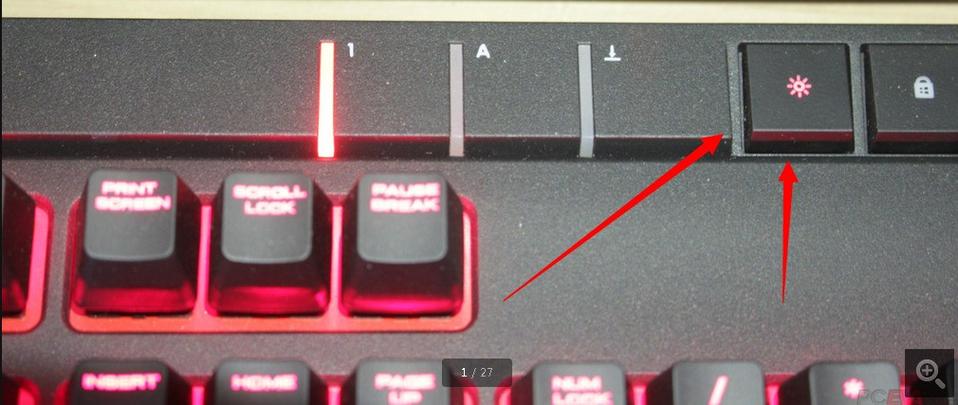
<h3>软件介绍</h3> <p>Logitech G Hub是一款由罗技官方推出的多功能设备管理软件,专为罗技硬件产品设计,尤其适用于G系列游戏外设。通过这款软件,用户可以实现对键盘、鼠标、耳机等设备的个性化设置,其中灯光调控是最受关注的功能之一。对于G913机械键盘用户而言,合理调整灯光不仅可以提升整体视觉体验,还能帮助在不同场景下快速识别按键位置,增强游戏或工作效率。G Hub软件提供了直观的操作界面和丰富的灯光效果选择,让用户轻松实现个性化定制,解决传统硬件灯光调节繁琐、效果单一的问题。</p> <h3>功能亮点</h3> <p><strong>丰富的灯光效果预设:</strong>软件内置多种预设灯光效果,包括呼吸、闪烁、渐变、波浪等,满足不同用户的审美需求,快速应用无需复杂设置。</p> <p><strong>自定义灯光颜色和亮度:</strong>用户可以根据喜好自由调配颜色,调整灯光亮度,实现个性化定制,提升设备的视觉表现力。</p> <p><strong>多区域灯光同步控制:</strong>支持对键盘不同区域进行独立或同步灯光设置,创造多彩炫酷的灯光秀,增强整体视觉冲击力。</p> <p><strong>场景模式切换:</strong>通过预设场景(如游戏、办公、休闲),一键切换灯光方案,满足不同使用场景的需求,提升使用便捷性。</p> <p><strong>宏定义与灯光互动:</strong>结合宏命令,可以实现特定操作时灯光变化,增强互动体验,例如游戏中的状态提示或效果增强。</p> <h3>软件特色</h3> <p>G Hub的界面设计简洁直观,操作流程清晰,用户无需专业知识也能轻松上手。软件采用现代化交互布局,将灯光效果、设备管理和配置选项分类明确,方便用户快速找到所需功能。其独特之处还在于,支持多设备联动控制,让多个罗技设备的灯光效果实现完美同步,营造整体一致的视觉氛围。此外,G Hub的性能表现稳定,反应灵敏,优化了硬件资源占用,确保在长时间使用中依然流畅不卡顿。用户还可以通过云端同步功能保存和加载个性化设置,随时随地保持喜爱的灯光风格。</p> <h3>使用攻略</h3> <p>首先,确保你的罗技G913键盘已连接到电脑,并已安装最新版的G Hub软件。打开软件后,按照以下步骤进行灯光设置:</p> <p>进入“设备管理”界面,点击G913键盘图标,进入设备详细设置页面。在左侧导航栏找到“灯光”或“Lighting”模块,点击进入。</p> <p>在灯光设置页面,你会看到多个预设效果供选择。点击任意预设,即可立即预览效果。若需自定义颜色,点击“自定义”或“Custom”,弹出颜色调节窗口,选择你喜欢的色彩,调整亮度滑块以控制亮度强弱。</p> <p>如果想要实现区域划分的灯光效果,可以在“区域”或“Zones”部分进行设置。选择不同区域后,应用不同的颜色或效果,确保每个区域的灯光都符合你的需求。</p> <p>为了方便日常使用,可以创建场景模式。点击“新建场景”按钮,命名后调整灯光参数,保存后即可一键切换。通过“场景切换”快捷按钮,快速在不同灯光方案间切换,无需每次手动调整。</p> <p>如果你喜欢动态效果,可以选择“动画”或“Effects”类别,配置渐变、波浪等动态效果。调节速度和色彩变化幅度,达到理想的视觉效果。完成设置后,务必点击“应用”或“Save”以保存修改。</p> <p>最后,建议在不同的使用场景中多尝试不同的灯光组合,逐步找到最符合个人偏好的灯光风格。利用云同步功能,将你的设置保存到云端,方便在不同设备或重装系统后快速恢复。</p> <h3>用户评价</h3> <p><strong>科技宅小王:</strong>“G Hub的灯光调节功能非常人性化,界面简洁明了,自己调配的灯光效果看上去很炫酷,完美匹配我的游戏氛围。”</p> <p><strong>设计狮阿杰:</strong>“我喜欢可以自定义不同区域的灯光,打造出属于自己的个性风格。而且切换场景非常方便,日常办公和游戏体验都提升了不少。”</p> <p><strong>玩家小明:</strong>“灯光效果丰富多样,操作也很顺畅,尤其喜欢动态渐变效果,完全满足我对炫酷灯光的追求。”</p> <p><strong>数码达人李华:</strong>“使用G Hub管理灯光非常方便,配合多设备联动,让我的整个桌面都充满了科技感,强烈推荐!”</p> <p><strong>游戏迷小丽:</strong>“调节灯光后,按键识别更清晰,打游戏时心情也更好。软件的操作界面友好,学习成本不高。”</p>
立即下载<h3>软件介绍</h3> <p>Logitech G Hub是一款由罗技官方推出的多功能设备管理软件,专为罗技硬件产品设计,尤其适用于G系列游戏外设。通过这款软件,用户可以实现对键盘、鼠标、耳机等设备的个性化设置,其中灯光调控是最受关注的功能之一。对于G913机械键盘用户而言,合理调整灯光不仅可以提升整体视觉体验,还能帮助在不同场景下快速识别按键位置,增强游戏或工作效率。G Hub软件提供了直观的操作界面和丰富的灯光效果选择,让用户轻松实现个性化定制,解决传统硬件灯光调节繁琐、效果单一的问题。</p> <h3>功能亮点</h3> <p><strong>丰富的灯光效果预设:</strong>软件内置多种预设灯光效果,包括呼吸、闪烁、渐变、波浪等,满足不同用户的审美需求,快速应用无需复杂设置。</p> <p><strong>自定义灯光颜色和亮度:</strong>用户可以根据喜好自由调配颜色,调整灯光亮度,实现个性化定制,提升设备的视觉表现力。</p> <p><strong>多区域灯光同步控制:</strong>支持对键盘不同区域进行独立或同步灯光设置,创造多彩炫酷的灯光秀,增强整体视觉冲击力。</p> <p><strong>场景模式切换:</strong>通过预设场景(如游戏、办公、休闲),一键切换灯光方案,满足不同使用场景的需求,提升使用便捷性。</p> <p><strong>宏定义与灯光互动:</strong>结合宏命令,可以实现特定操作时灯光变化,增强互动体验,例如游戏中的状态提示或效果增强。</p> <h3>软件特色</h3> <p>G Hub的界面设计简洁直观,操作流程清晰,用户无需专业知识也能轻松上手。软件采用现代化交互布局,将灯光效果、设备管理和配置选项分类明确,方便用户快速找到所需功能。其独特之处还在于,支持多设备联动控制,让多个罗技设备的灯光效果实现完美同步,营造整体一致的视觉氛围。此外,G Hub的性能表现稳定,反应灵敏,优化了硬件资源占用,确保在长时间使用中依然流畅不卡顿。用户还可以通过云端同步功能保存和加载个性化设置,随时随地保持喜爱的灯光风格。</p> <h3>使用攻略</h3> <p>首先,确保你的罗技G913键盘已连接到电脑,并已安装最新版的G Hub软件。打开软件后,按照以下步骤进行灯光设置:</p> <p>进入“设备管理”界面,点击G913键盘图标,进入设备详细设置页面。在左侧导航栏找到“灯光”或“Lighting”模块,点击进入。</p> <p>在灯光设置页面,你会看到多个预设效果供选择。点击任意预设,即可立即预览效果。若需自定义颜色,点击“自定义”或“Custom”,弹出颜色调节窗口,选择你喜欢的色彩,调整亮度滑块以控制亮度强弱。</p> <p>如果想要实现区域划分的灯光效果,可以在“区域”或“Zones”部分进行设置。选择不同区域后,应用不同的颜色或效果,确保每个区域的灯光都符合你的需求。</p> <p>为了方便日常使用,可以创建场景模式。点击“新建场景”按钮,命名后调整灯光参数,保存后即可一键切换。通过“场景切换”快捷按钮,快速在不同灯光方案间切换,无需每次手动调整。</p> <p>如果你喜欢动态效果,可以选择“动画”或“Effects”类别,配置渐变、波浪等动态效果。调节速度和色彩变化幅度,达到理想的视觉效果。完成设置后,务必点击“应用”或“Save”以保存修改。</p> <p>最后,建议在不同的使用场景中多尝试不同的灯光组合,逐步找到最符合个人偏好的灯光风格。利用云同步功能,将你的设置保存到云端,方便在不同设备或重装系统后快速恢复。</p> <h3>用户评价</h3> <p><strong>科技宅小王:</strong>“G Hub的灯光调节功能非常人性化,界面简洁明了,自己调配的灯光效果看上去很炫酷,完美匹配我的游戏氛围。”</p> <p><strong>设计狮阿杰:</strong>“我喜欢可以自定义不同区域的灯光,打造出属于自己的个性风格。而且切换场景非常方便,日常办公和游戏体验都提升了不少。”</p> <p><strong>玩家小明:</strong>“灯光效果丰富多样,操作也很顺畅,尤其喜欢动态渐变效果,完全满足我对炫酷灯光的追求。”</p> <p><strong>数码达人李华:</strong>“使用G Hub管理灯光非常方便,配合多设备联动,让我的整个桌面都充满了科技感,强烈推荐!”</p> <p><strong>游戏迷小丽:</strong>“调节灯光后,按键识别更清晰,打游戏时心情也更好。软件的操作界面友好,学习成本不高。”</p>
<h3>软件介绍</h3> <p>Logitech G Hub是一款由罗技官方推出的多功能设备管理软件,专为罗技硬件产品设计,尤其适用于G系列游戏外设。通过这款软件,用户可以实现对键盘、鼠标、耳机等设备的个性化设置,其中灯光调控是最受关注的功能之一。对于G913机械键盘用户而言,合理调整灯光不仅可以提升整体视觉体验,还能帮助在不同场景下快速识别按键位置,增强游戏或工作效率。G Hub软件提供了直观的操作界面和丰富的灯光效果选择,让用户轻松实现个性化定制,解决传统硬件灯光调节繁琐、效果单一的问题。</p> <h3>功能亮点</h3> <p><strong>丰富的灯光效果预设:</strong>软件内置多种预设灯光效果,包括呼吸、闪烁、渐变、波浪等,满足不同用户的审美需求,快速应用无需复杂设置。</p> <p><strong>自定义灯光颜色和亮度:</strong>用户可以根据喜好自由调配颜色,调整灯光亮度,实现个性化定制,提升设备的视觉表现力。</p> <p><strong>多区域灯光同步控制:</strong>支持对键盘不同区域进行独立或同步灯光设置,创造多彩炫酷的灯光秀,增强整体视觉冲击力。</p> <p><strong>场景模式切换:</strong>通过预设场景(如游戏、办公、休闲),一键切换灯光方案,满足不同使用场景的需求,提升使用便捷性。</p> <p><strong>宏定义与灯光互动:</strong>结合宏命令,可以实现特定操作时灯光变化,增强互动体验,例如游戏中的状态提示或效果增强。</p> <h3>软件特色</h3> <p>G Hub的界面设计简洁直观,操作流程清晰,用户无需专业知识也能轻松上手。软件采用现代化交互布局,将灯光效果、设备管理和配置选项分类明确,方便用户快速找到所需功能。其独特之处还在于,支持多设备联动控制,让多个罗技设备的灯光效果实现完美同步,营造整体一致的视觉氛围。此外,G Hub的性能表现稳定,反应灵敏,优化了硬件资源占用,确保在长时间使用中依然流畅不卡顿。用户还可以通过云端同步功能保存和加载个性化设置,随时随地保持喜爱的灯光风格。</p> <h3>使用攻略</h3> <p>首先,确保你的罗技G913键盘已连接到电脑,并已安装最新版的G Hub软件。打开软件后,按照以下步骤进行灯光设置:</p> <p>进入“设备管理”界面,点击G913键盘图标,进入设备详细设置页面。在左侧导航栏找到“灯光”或“Lighting”模块,点击进入。</p> <p>在灯光设置页面,你会看到多个预设效果供选择。点击任意预设,即可立即预览效果。若需自定义颜色,点击“自定义”或“Custom”,弹出颜色调节窗口,选择你喜欢的色彩,调整亮度滑块以控制亮度强弱。</p> <p>如果想要实现区域划分的灯光效果,可以在“区域”或“Zones”部分进行设置。选择不同区域后,应用不同的颜色或效果,确保每个区域的灯光都符合你的需求。</p> <p>为了方便日常使用,可以创建场景模式。点击“新建场景”按钮,命名后调整灯光参数,保存后即可一键切换。通过“场景切换”快捷按钮,快速在不同灯光方案间切换,无需每次手动调整。</p> <p>如果你喜欢动态效果,可以选择“动画”或“Effects”类别,配置渐变、波浪等动态效果。调节速度和色彩变化幅度,达到理想的视觉效果。完成设置后,务必点击“应用”或“Save”以保存修改。</p> <p>最后,建议在不同的使用场景中多尝试不同的灯光组合,逐步找到最符合个人偏好的灯光风格。利用云同步功能,将你的设置保存到云端,方便在不同设备或重装系统后快速恢复。</p> <h3>用户评价</h3> <p><strong>科技宅小王:</strong>“G Hub的灯光调节功能非常人性化,界面简洁明了,自己调配的灯光效果看上去很炫酷,完美匹配我的游戏氛围。”</p> <p><strong>设计狮阿杰:</strong>“我喜欢可以自定义不同区域的灯光,打造出属于自己的个性风格。而且切换场景非常方便,日常办公和游戏体验都提升了不少。”</p> <p><strong>玩家小明:</strong>“灯光效果丰富多样,操作也很顺畅,尤其喜欢动态渐变效果,完全满足我对炫酷灯光的追求。”</p> <p><strong>数码达人李华:</strong>“使用G Hub管理灯光非常方便,配合多设备联动,让我的整个桌面都充满了科技感,强烈推荐!”</p> <p><strong>游戏迷小丽:</strong>“调节灯光后,按键识别更清晰,打游戏时心情也更好。软件的操作界面友好,学习成本不高。”</p>
<h3>软件介绍</h3> <p>Logitech G Hub是一款由罗技官方推出的多功能设备管理软件,专为罗技硬件产品设计,尤其适用于G系列游戏外设。通过这款软件,用户可以实现对键盘、鼠标、耳机等设备的个性化设置,其中灯光调控是最受关注的功能之一。对于G913机械键盘用户而言,合理调整灯光不仅可以提升整体视觉体验,还能帮助在不同场景下快速识别按键位置,增强游戏或工作效率。G Hub软件提供了直观的操作界面和丰富的灯光效果选择,让用户轻松实现个性化定制,解决传统硬件灯光调节繁琐、效果单一的问题。</p> <h3>功能亮点</h3> <p><strong>丰富的灯光效果预设:</strong>软件内置多种预设灯光效果,包括呼吸、闪烁、渐变、波浪等,满足不同用户的审美需求,快速应用无需复杂设置。</p> <p><strong>自定义灯光颜色和亮度:</strong>用户可以根据喜好自由调配颜色,调整灯光亮度,实现个性化定制,提升设备的视觉表现力。</p> <p><strong>多区域灯光同步控制:</strong>支持对键盘不同区域进行独立或同步灯光设置,创造多彩炫酷的灯光秀,增强整体视觉冲击力。</p> <p><strong>场景模式切换:</strong>通过预设场景(如游戏、办公、休闲),一键切换灯光方案,满足不同使用场景的需求,提升使用便捷性。</p> <p><strong>宏定义与灯光互动:</strong>结合宏命令,可以实现特定操作时灯光变化,增强互动体验,例如游戏中的状态提示或效果增强。</p> <h3>软件特色</h3> <p>G Hub的界面设计简洁直观,操作流程清晰,用户无需专业知识也能轻松上手。软件采用现代化交互布局,将灯光效果、设备管理和配置选项分类明确,方便用户快速找到所需功能。其独特之处还在于,支持多设备联动控制,让多个罗技设备的灯光效果实现完美同步,营造整体一致的视觉氛围。此外,G Hub的性能表现稳定,反应灵敏,优化了硬件资源占用,确保在长时间使用中依然流畅不卡顿。用户还可以通过云端同步功能保存和加载个性化设置,随时随地保持喜爱的灯光风格。</p> <h3>使用攻略</h3> <p>首先,确保你的罗技G913键盘已连接到电脑,并已安装最新版的G Hub软件。打开软件后,按照以下步骤进行灯光设置:</p> <p>进入“设备管理”界面,点击G913键盘图标,进入设备详细设置页面。在左侧导航栏找到“灯光”或“Lighting”模块,点击进入。</p> <p>在灯光设置页面,你会看到多个预设效果供选择。点击任意预设,即可立即预览效果。若需自定义颜色,点击“自定义”或“Custom”,弹出颜色调节窗口,选择你喜欢的色彩,调整亮度滑块以控制亮度强弱。</p> <p>如果想要实现区域划分的灯光效果,可以在“区域”或“Zones”部分进行设置。选择不同区域后,应用不同的颜色或效果,确保每个区域的灯光都符合你的需求。</p> <p>为了方便日常使用,可以创建场景模式。点击“新建场景”按钮,命名后调整灯光参数,保存后即可一键切换。通过“场景切换”快捷按钮,快速在不同灯光方案间切换,无需每次手动调整。</p> <p>如果你喜欢动态效果,可以选择“动画”或“Effects”类别,配置渐变、波浪等动态效果。调节速度和色彩变化幅度,达到理想的视觉效果。完成设置后,务必点击“应用”或“Save”以保存修改。</p> <p>最后,建议在不同的使用场景中多尝试不同的灯光组合,逐步找到最符合个人偏好的灯光风格。利用云同步功能,将你的设置保存到云端,方便在不同设备或重装系统后快速恢复。</p> <h3>用户评价</h3> <p><strong>科技宅小王:</strong>“G Hub的灯光调节功能非常人性化,界面简洁明了,自己调配的灯光效果看上去很炫酷,完美匹配我的游戏氛围。”</p> <p><strong>设计狮阿杰:</strong>“我喜欢可以自定义不同区域的灯光,打造出属于自己的个性风格。而且切换场景非常方便,日常办公和游戏体验都提升了不少。”</p> <p><strong>玩家小明:</strong>“灯光效果丰富多样,操作也很顺畅,尤其喜欢动态渐变效果,完全满足我对炫酷灯光的追求。”</p> <p><strong>数码达人李华:</strong>“使用G Hub管理灯光非常方便,配合多设备联动,让我的整个桌面都充满了科技感,强烈推荐!”</p> <p><strong>游戏迷小丽:</strong>“调节灯光后,按键识别更清晰,打游戏时心情也更好。软件的操作界面友好,学习成本不高。”</p>
<h3>软件介绍</h3> <p>Logitech G Hub是一款由罗技官方推出的多功能设备管理软件,专为罗技硬件产品设计,尤其适用于G系列游戏外设。通过这款软件,用户可以实现对键盘、鼠标、耳机等设备的个性化设置,其中灯光调控是最受关注的功能之一。对于G913机械键盘用户而言,合理调整灯光不仅可以提升整体视觉体验,还能帮助在不同场景下快速识别按键位置,增强游戏或工作效率。G Hub软件提供了直观的操作界面和丰富的灯光效果选择,让用户轻松实现个性化定制,解决传统硬件灯光调节繁琐、效果单一的问题。</p> <h3>功能亮点</h3> <p><strong>丰富的灯光效果预设:</strong>软件内置多种预设灯光效果,包括呼吸、闪烁、渐变、波浪等,满足不同用户的审美需求,快速应用无需复杂设置。</p> <p><strong>自定义灯光颜色和亮度:</strong>用户可以根据喜好自由调配颜色,调整灯光亮度,实现个性化定制,提升设备的视觉表现力。</p> <p><strong>多区域灯光同步控制:</strong>支持对键盘不同区域进行独立或同步灯光设置,创造多彩炫酷的灯光秀,增强整体视觉冲击力。</p> <p><strong>场景模式切换:</strong>通过预设场景(如游戏、办公、休闲),一键切换灯光方案,满足不同使用场景的需求,提升使用便捷性。</p> <p><strong>宏定义与灯光互动:</strong>结合宏命令,可以实现特定操作时灯光变化,增强互动体验,例如游戏中的状态提示或效果增强。</p> <h3>软件特色</h3> <p>G Hub的界面设计简洁直观,操作流程清晰,用户无需专业知识也能轻松上手。软件采用现代化交互布局,将灯光效果、设备管理和配置选项分类明确,方便用户快速找到所需功能。其独特之处还在于,支持多设备联动控制,让多个罗技设备的灯光效果实现完美同步,营造整体一致的视觉氛围。此外,G Hub的性能表现稳定,反应灵敏,优化了硬件资源占用,确保在长时间使用中依然流畅不卡顿。用户还可以通过云端同步功能保存和加载个性化设置,随时随地保持喜爱的灯光风格。</p> <h3>使用攻略</h3> <p>首先,确保你的罗技G913键盘已连接到电脑,并已安装最新版的G Hub软件。打开软件后,按照以下步骤进行灯光设置:</p> <p>进入“设备管理”界面,点击G913键盘图标,进入设备详细设置页面。在左侧导航栏找到“灯光”或“Lighting”模块,点击进入。</p> <p>在灯光设置页面,你会看到多个预设效果供选择。点击任意预设,即可立即预览效果。若需自定义颜色,点击“自定义”或“Custom”,弹出颜色调节窗口,选择你喜欢的色彩,调整亮度滑块以控制亮度强弱。</p> <p>如果想要实现区域划分的灯光效果,可以在“区域”或“Zones”部分进行设置。选择不同区域后,应用不同的颜色或效果,确保每个区域的灯光都符合你的需求。</p> <p>为了方便日常使用,可以创建场景模式。点击“新建场景”按钮,命名后调整灯光参数,保存后即可一键切换。通过“场景切换”快捷按钮,快速在不同灯光方案间切换,无需每次手动调整。</p> <p>如果你喜欢动态效果,可以选择“动画”或“Effects”类别,配置渐变、波浪等动态效果。调节速度和色彩变化幅度,达到理想的视觉效果。完成设置后,务必点击“应用”或“Save”以保存修改。</p> <p>最后,建议在不同的使用场景中多尝试不同的灯光组合,逐步找到最符合个人偏好的灯光风格。利用云同步功能,将你的设置保存到云端,方便在不同设备或重装系统后快速恢复。</p> <h3>用户评价</h3> <p><strong>科技宅小王:</strong>“G Hub的灯光调节功能非常人性化,界面简洁明了,自己调配的灯光效果看上去很炫酷,完美匹配我的游戏氛围。”</p> <p><strong>设计狮阿杰:</strong>“我喜欢可以自定义不同区域的灯光,打造出属于自己的个性风格。而且切换场景非常方便,日常办公和游戏体验都提升了不少。”</p> <p><strong>玩家小明:</strong>“灯光效果丰富多样,操作也很顺畅,尤其喜欢动态渐变效果,完全满足我对炫酷灯光的追求。”</p> <p><strong>数码达人李华:</strong>“使用G Hub管理灯光非常方便,配合多设备联动,让我的整个桌面都充满了科技感,强烈推荐!”</p> <p><strong>游戏迷小丽:</strong>“调节灯光后,按键识别更清晰,打游戏时心情也更好。软件的操作界面友好,学习成本不高。”</p>
<h3>软件介绍</h3> <p>Logitech G Hub是一款由罗技官方推出的多功能设备管理软件,专为罗技硬件产品设计,尤其适用于G系列游戏外设。通过这款软件,用户可以实现对键盘、鼠标、耳机等设备的个性化设置,其中灯光调控是最受关注的功能之一。对于G913机械键盘用户而言,合理调整灯光不仅可以提升整体视觉体验,还能帮助在不同场景下快速识别按键位置,增强游戏或工作效率。G Hub软件提供了直观的操作界面和丰富的灯光效果选择,让用户轻松实现个性化定制,解决传统硬件灯光调节繁琐、效果单一的问题。</p> <h3>功能亮点</h3> <p><strong>丰富的灯光效果预设:</strong>软件内置多种预设灯光效果,包括呼吸、闪烁、渐变、波浪等,满足不同用户的审美需求,快速应用无需复杂设置。</p> <p><strong>自定义灯光颜色和亮度:</strong>用户可以根据喜好自由调配颜色,调整灯光亮度,实现个性化定制,提升设备的视觉表现力。</p> <p><strong>多区域灯光同步控制:</strong>支持对键盘不同区域进行独立或同步灯光设置,创造多彩炫酷的灯光秀,增强整体视觉冲击力。</p> <p><strong>场景模式切换:</strong>通过预设场景(如游戏、办公、休闲),一键切换灯光方案,满足不同使用场景的需求,提升使用便捷性。</p> <p><strong>宏定义与灯光互动:</strong>结合宏命令,可以实现特定操作时灯光变化,增强互动体验,例如游戏中的状态提示或效果增强。</p> <h3>软件特色</h3> <p>G Hub的界面设计简洁直观,操作流程清晰,用户无需专业知识也能轻松上手。软件采用现代化交互布局,将灯光效果、设备管理和配置选项分类明确,方便用户快速找到所需功能。其独特之处还在于,支持多设备联动控制,让多个罗技设备的灯光效果实现完美同步,营造整体一致的视觉氛围。此外,G Hub的性能表现稳定,反应灵敏,优化了硬件资源占用,确保在长时间使用中依然流畅不卡顿。用户还可以通过云端同步功能保存和加载个性化设置,随时随地保持喜爱的灯光风格。</p> <h3>使用攻略</h3> <p>首先,确保你的罗技G913键盘已连接到电脑,并已安装最新版的G Hub软件。打开软件后,按照以下步骤进行灯光设置:</p> <p>进入“设备管理”界面,点击G913键盘图标,进入设备详细设置页面。在左侧导航栏找到“灯光”或“Lighting”模块,点击进入。</p> <p>在灯光设置页面,你会看到多个预设效果供选择。点击任意预设,即可立即预览效果。若需自定义颜色,点击“自定义”或“Custom”,弹出颜色调节窗口,选择你喜欢的色彩,调整亮度滑块以控制亮度强弱。</p> <p>如果想要实现区域划分的灯光效果,可以在“区域”或“Zones”部分进行设置。选择不同区域后,应用不同的颜色或效果,确保每个区域的灯光都符合你的需求。</p> <p>为了方便日常使用,可以创建场景模式。点击“新建场景”按钮,命名后调整灯光参数,保存后即可一键切换。通过“场景切换”快捷按钮,快速在不同灯光方案间切换,无需每次手动调整。</p> <p>如果你喜欢动态效果,可以选择“动画”或“Effects”类别,配置渐变、波浪等动态效果。调节速度和色彩变化幅度,达到理想的视觉效果。完成设置后,务必点击“应用”或“Save”以保存修改。</p> <p>最后,建议在不同的使用场景中多尝试不同的灯光组合,逐步找到最符合个人偏好的灯光风格。利用云同步功能,将你的设置保存到云端,方便在不同设备或重装系统后快速恢复。</p> <h3>用户评价</h3> <p><strong>科技宅小王:</strong>“G Hub的灯光调节功能非常人性化,界面简洁明了,自己调配的灯光效果看上去很炫酷,完美匹配我的游戏氛围。”</p> <p><strong>设计狮阿杰:</strong>“我喜欢可以自定义不同区域的灯光,打造出属于自己的个性风格。而且切换场景非常方便,日常办公和游戏体验都提升了不少。”</p> <p><strong>玩家小明:</strong>“灯光效果丰富多样,操作也很顺畅,尤其喜欢动态渐变效果,完全满足我对炫酷灯光的追求。”</p> <p><strong>数码达人李华:</strong>“使用G Hub管理灯光非常方便,配合多设备联动,让我的整个桌面都充满了科技感,强烈推荐!”</p> <p><strong>游戏迷小丽:</strong>“调节灯光后,按键识别更清晰,打游戏时心情也更好。软件的操作界面友好,学习成本不高。”</p>
<h3>软件介绍</h3> <p>Logitech G Hub是一款由罗技官方推出的多功能设备管理软件,专为罗技硬件产品设计,尤其适用于G系列游戏外设。通过这款软件,用户可以实现对键盘、鼠标、耳机等设备的个性化设置,其中灯光调控是最受关注的功能之一。对于G913机械键盘用户而言,合理调整灯光不仅可以提升整体视觉体验,还能帮助在不同场景下快速识别按键位置,增强游戏或工作效率。G Hub软件提供了直观的操作界面和丰富的灯光效果选择,让用户轻松实现个性化定制,解决传统硬件灯光调节繁琐、效果单一的问题。</p> <h3>功能亮点</h3> <p><strong>丰富的灯光效果预设:</strong>软件内置多种预设灯光效果,包括呼吸、闪烁、渐变、波浪等,满足不同用户的审美需求,快速应用无需复杂设置。</p> <p><strong>自定义灯光颜色和亮度:</strong>用户可以根据喜好自由调配颜色,调整灯光亮度,实现个性化定制,提升设备的视觉表现力。</p> <p><strong>多区域灯光同步控制:</strong>支持对键盘不同区域进行独立或同步灯光设置,创造多彩炫酷的灯光秀,增强整体视觉冲击力。</p> <p><strong>场景模式切换:</strong>通过预设场景(如游戏、办公、休闲),一键切换灯光方案,满足不同使用场景的需求,提升使用便捷性。</p> <p><strong>宏定义与灯光互动:</strong>结合宏命令,可以实现特定操作时灯光变化,增强互动体验,例如游戏中的状态提示或效果增强。</p> <h3>软件特色</h3> <p>G Hub的界面设计简洁直观,操作流程清晰,用户无需专业知识也能轻松上手。软件采用现代化交互布局,将灯光效果、设备管理和配置选项分类明确,方便用户快速找到所需功能。其独特之处还在于,支持多设备联动控制,让多个罗技设备的灯光效果实现完美同步,营造整体一致的视觉氛围。此外,G Hub的性能表现稳定,反应灵敏,优化了硬件资源占用,确保在长时间使用中依然流畅不卡顿。用户还可以通过云端同步功能保存和加载个性化设置,随时随地保持喜爱的灯光风格。</p> <h3>使用攻略</h3> <p>首先,确保你的罗技G913键盘已连接到电脑,并已安装最新版的G Hub软件。打开软件后,按照以下步骤进行灯光设置:</p> <p>进入“设备管理”界面,点击G913键盘图标,进入设备详细设置页面。在左侧导航栏找到“灯光”或“Lighting”模块,点击进入。</p> <p>在灯光设置页面,你会看到多个预设效果供选择。点击任意预设,即可立即预览效果。若需自定义颜色,点击“自定义”或“Custom”,弹出颜色调节窗口,选择你喜欢的色彩,调整亮度滑块以控制亮度强弱。</p> <p>如果想要实现区域划分的灯光效果,可以在“区域”或“Zones”部分进行设置。选择不同区域后,应用不同的颜色或效果,确保每个区域的灯光都符合你的需求。</p> <p>为了方便日常使用,可以创建场景模式。点击“新建场景”按钮,命名后调整灯光参数,保存后即可一键切换。通过“场景切换”快捷按钮,快速在不同灯光方案间切换,无需每次手动调整。</p> <p>如果你喜欢动态效果,可以选择“动画”或“Effects”类别,配置渐变、波浪等动态效果。调节速度和色彩变化幅度,达到理想的视觉效果。完成设置后,务必点击“应用”或“Save”以保存修改。</p> <p>最后,建议在不同的使用场景中多尝试不同的灯光组合,逐步找到最符合个人偏好的灯光风格。利用云同步功能,将你的设置保存到云端,方便在不同设备或重装系统后快速恢复。</p> <h3>用户评价</h3> <p><strong>科技宅小王:</strong>“G Hub的灯光调节功能非常人性化,界面简洁明了,自己调配的灯光效果看上去很炫酷,完美匹配我的游戏氛围。”</p> <p><strong>设计狮阿杰:</strong>“我喜欢可以自定义不同区域的灯光,打造出属于自己的个性风格。而且切换场景非常方便,日常办公和游戏体验都提升了不少。”</p> <p><strong>玩家小明:</strong>“灯光效果丰富多样,操作也很顺畅,尤其喜欢动态渐变效果,完全满足我对炫酷灯光的追求。”</p> <p><strong>数码达人李华:</strong>“使用G Hub管理灯光非常方便,配合多设备联动,让我的整个桌面都充满了科技感,强烈推荐!”</p> <p><strong>游戏迷小丽:</strong>“调节灯光后,按键识别更清晰,打游戏时心情也更好。软件的操作界面友好,学习成本不高。”</p>
<h3>软件介绍</h3> <p>Logitech G Hub是一款由罗技官方推出的多功能设备管理软件,专为罗技硬件产品设计,尤其适用于G系列游戏外设。通过这款软件,用户可以实现对键盘、鼠标、耳机等设备的个性化设置,其中灯光调控是最受关注的功能之一。对于G913机械键盘用户而言,合理调整灯光不仅可以提升整体视觉体验,还能帮助在不同场景下快速识别按键位置,增强游戏或工作效率。G Hub软件提供了直观的操作界面和丰富的灯光效果选择,让用户轻松实现个性化定制,解决传统硬件灯光调节繁琐、效果单一的问题。</p> <h3>功能亮点</h3> <p><strong>丰富的灯光效果预设:</strong>软件内置多种预设灯光效果,包括呼吸、闪烁、渐变、波浪等,满足不同用户的审美需求,快速应用无需复杂设置。</p> <p><strong>自定义灯光颜色和亮度:</strong>用户可以根据喜好自由调配颜色,调整灯光亮度,实现个性化定制,提升设备的视觉表现力。</p> <p><strong>多区域灯光同步控制:</strong>支持对键盘不同区域进行独立或同步灯光设置,创造多彩炫酷的灯光秀,增强整体视觉冲击力。</p> <p><strong>场景模式切换:</strong>通过预设场景(如游戏、办公、休闲),一键切换灯光方案,满足不同使用场景的需求,提升使用便捷性。</p> <p><strong>宏定义与灯光互动:</strong>结合宏命令,可以实现特定操作时灯光变化,增强互动体验,例如游戏中的状态提示或效果增强。</p> <h3>软件特色</h3> <p>G Hub的界面设计简洁直观,操作流程清晰,用户无需专业知识也能轻松上手。软件采用现代化交互布局,将灯光效果、设备管理和配置选项分类明确,方便用户快速找到所需功能。其独特之处还在于,支持多设备联动控制,让多个罗技设备的灯光效果实现完美同步,营造整体一致的视觉氛围。此外,G Hub的性能表现稳定,反应灵敏,优化了硬件资源占用,确保在长时间使用中依然流畅不卡顿。用户还可以通过云端同步功能保存和加载个性化设置,随时随地保持喜爱的灯光风格。</p> <h3>使用攻略</h3> <p>首先,确保你的罗技G913键盘已连接到电脑,并已安装最新版的G Hub软件。打开软件后,按照以下步骤进行灯光设置:</p> <p>进入“设备管理”界面,点击G913键盘图标,进入设备详细设置页面。在左侧导航栏找到“灯光”或“Lighting”模块,点击进入。</p> <p>在灯光设置页面,你会看到多个预设效果供选择。点击任意预设,即可立即预览效果。若需自定义颜色,点击“自定义”或“Custom”,弹出颜色调节窗口,选择你喜欢的色彩,调整亮度滑块以控制亮度强弱。</p> <p>如果想要实现区域划分的灯光效果,可以在“区域”或“Zones”部分进行设置。选择不同区域后,应用不同的颜色或效果,确保每个区域的灯光都符合你的需求。</p> <p>为了方便日常使用,可以创建场景模式。点击“新建场景”按钮,命名后调整灯光参数,保存后即可一键切换。通过“场景切换”快捷按钮,快速在不同灯光方案间切换,无需每次手动调整。</p> <p>如果你喜欢动态效果,可以选择“动画”或“Effects”类别,配置渐变、波浪等动态效果。调节速度和色彩变化幅度,达到理想的视觉效果。完成设置后,务必点击“应用”或“Save”以保存修改。</p> <p>最后,建议在不同的使用场景中多尝试不同的灯光组合,逐步找到最符合个人偏好的灯光风格。利用云同步功能,将你的设置保存到云端,方便在不同设备或重装系统后快速恢复。</p> <h3>用户评价</h3> <p><strong>科技宅小王:</strong>“G Hub的灯光调节功能非常人性化,界面简洁明了,自己调配的灯光效果看上去很炫酷,完美匹配我的游戏氛围。”</p> <p><strong>设计狮阿杰:</strong>“我喜欢可以自定义不同区域的灯光,打造出属于自己的个性风格。而且切换场景非常方便,日常办公和游戏体验都提升了不少。”</p> <p><strong>玩家小明:</strong>“灯光效果丰富多样,操作也很顺畅,尤其喜欢动态渐变效果,完全满足我对炫酷灯光的追求。”</p> <p><strong>数码达人李华:</strong>“使用G Hub管理灯光非常方便,配合多设备联动,让我的整个桌面都充满了科技感,强烈推荐!”</p> <p><strong>游戏迷小丽:</strong>“调节灯光后,按键识别更清晰,打游戏时心情也更好。软件的操作界面友好,学习成本不高。”</p>
<h3>软件介绍</h3> <p>Logitech G Hub是一款由罗技官方推出的多功能设备管理软件,专为罗技硬件产品设计,尤其适用于G系列游戏外设。通过这款软件,用户可以实现对键盘、鼠标、耳机等设备的个性化设置,其中灯光调控是最受关注的功能之一。对于G913机械键盘用户而言,合理调整灯光不仅可以提升整体视觉体验,还能帮助在不同场景下快速识别按键位置,增强游戏或工作效率。G Hub软件提供了直观的操作界面和丰富的灯光效果选择,让用户轻松实现个性化定制,解决传统硬件灯光调节繁琐、效果单一的问题。</p> <h3>功能亮点</h3> <p><strong>丰富的灯光效果预设:</strong>软件内置多种预设灯光效果,包括呼吸、闪烁、渐变、波浪等,满足不同用户的审美需求,快速应用无需复杂设置。</p> <p><strong>自定义灯光颜色和亮度:</strong>用户可以根据喜好自由调配颜色,调整灯光亮度,实现个性化定制,提升设备的视觉表现力。</p> <p><strong>多区域灯光同步控制:</strong>支持对键盘不同区域进行独立或同步灯光设置,创造多彩炫酷的灯光秀,增强整体视觉冲击力。</p> <p><strong>场景模式切换:</strong>通过预设场景(如游戏、办公、休闲),一键切换灯光方案,满足不同使用场景的需求,提升使用便捷性。</p> <p><strong>宏定义与灯光互动:</strong>结合宏命令,可以实现特定操作时灯光变化,增强互动体验,例如游戏中的状态提示或效果增强。</p> <h3>软件特色</h3> <p>G Hub的界面设计简洁直观,操作流程清晰,用户无需专业知识也能轻松上手。软件采用现代化交互布局,将灯光效果、设备管理和配置选项分类明确,方便用户快速找到所需功能。其独特之处还在于,支持多设备联动控制,让多个罗技设备的灯光效果实现完美同步,营造整体一致的视觉氛围。此外,G Hub的性能表现稳定,反应灵敏,优化了硬件资源占用,确保在长时间使用中依然流畅不卡顿。用户还可以通过云端同步功能保存和加载个性化设置,随时随地保持喜爱的灯光风格。</p> <h3>使用攻略</h3> <p>首先,确保你的罗技G913键盘已连接到电脑,并已安装最新版的G Hub软件。打开软件后,按照以下步骤进行灯光设置:</p> <p>进入“设备管理”界面,点击G913键盘图标,进入设备详细设置页面。在左侧导航栏找到“灯光”或“Lighting”模块,点击进入。</p> <p>在灯光设置页面,你会看到多个预设效果供选择。点击任意预设,即可立即预览效果。若需自定义颜色,点击“自定义”或“Custom”,弹出颜色调节窗口,选择你喜欢的色彩,调整亮度滑块以控制亮度强弱。</p> <p>如果想要实现区域划分的灯光效果,可以在“区域”或“Zones”部分进行设置。选择不同区域后,应用不同的颜色或效果,确保每个区域的灯光都符合你的需求。</p> <p>为了方便日常使用,可以创建场景模式。点击“新建场景”按钮,命名后调整灯光参数,保存后即可一键切换。通过“场景切换”快捷按钮,快速在不同灯光方案间切换,无需每次手动调整。</p> <p>如果你喜欢动态效果,可以选择“动画”或“Effects”类别,配置渐变、波浪等动态效果。调节速度和色彩变化幅度,达到理想的视觉效果。完成设置后,务必点击“应用”或“Save”以保存修改。</p> <p>最后,建议在不同的使用场景中多尝试不同的灯光组合,逐步找到最符合个人偏好的灯光风格。利用云同步功能,将你的设置保存到云端,方便在不同设备或重装系统后快速恢复。</p> <h3>用户评价</h3> <p><strong>科技宅小王:</strong>“G Hub的灯光调节功能非常人性化,界面简洁明了,自己调配的灯光效果看上去很炫酷,完美匹配我的游戏氛围。”</p> <p><strong>设计狮阿杰:</strong>“我喜欢可以自定义不同区域的灯光,打造出属于自己的个性风格。而且切换场景非常方便,日常办公和游戏体验都提升了不少。”</p> <p><strong>玩家小明:</strong>“灯光效果丰富多样,操作也很顺畅,尤其喜欢动态渐变效果,完全满足我对炫酷灯光的追求。”</p> <p><strong>数码达人李华:</strong>“使用G Hub管理灯光非常方便,配合多设备联动,让我的整个桌面都充满了科技感,强烈推荐!”</p> <p><strong>游戏迷小丽:</strong>“调节灯光后,按键识别更清晰,打游戏时心情也更好。软件的操作界面友好,学习成本不高。”</p>
<h3>软件介绍</h3> <p>Logitech G Hub是一款由罗技官方推出的多功能设备管理软件,专为罗技硬件产品设计,尤其适用于G系列游戏外设。通过这款软件,用户可以实现对键盘、鼠标、耳机等设备的个性化设置,其中灯光调控是最受关注的功能之一。对于G913机械键盘用户而言,合理调整灯光不仅可以提升整体视觉体验,还能帮助在不同场景下快速识别按键位置,增强游戏或工作效率。G Hub软件提供了直观的操作界面和丰富的灯光效果选择,让用户轻松实现个性化定制,解决传统硬件灯光调节繁琐、效果单一的问题。</p> <h3>功能亮点</h3> <p><strong>丰富的灯光效果预设:</strong>软件内置多种预设灯光效果,包括呼吸、闪烁、渐变、波浪等,满足不同用户的审美需求,快速应用无需复杂设置。</p> <p><strong>自定义灯光颜色和亮度:</strong>用户可以根据喜好自由调配颜色,调整灯光亮度,实现个性化定制,提升设备的视觉表现力。</p> <p><strong>多区域灯光同步控制:</strong>支持对键盘不同区域进行独立或同步灯光设置,创造多彩炫酷的灯光秀,增强整体视觉冲击力。</p> <p><strong>场景模式切换:</strong>通过预设场景(如游戏、办公、休闲),一键切换灯光方案,满足不同使用场景的需求,提升使用便捷性。</p> <p><strong>宏定义与灯光互动:</strong>结合宏命令,可以实现特定操作时灯光变化,增强互动体验,例如游戏中的状态提示或效果增强。</p> <h3>软件特色</h3> <p>G Hub的界面设计简洁直观,操作流程清晰,用户无需专业知识也能轻松上手。软件采用现代化交互布局,将灯光效果、设备管理和配置选项分类明确,方便用户快速找到所需功能。其独特之处还在于,支持多设备联动控制,让多个罗技设备的灯光效果实现完美同步,营造整体一致的视觉氛围。此外,G Hub的性能表现稳定,反应灵敏,优化了硬件资源占用,确保在长时间使用中依然流畅不卡顿。用户还可以通过云端同步功能保存和加载个性化设置,随时随地保持喜爱的灯光风格。</p> <h3>使用攻略</h3> <p>首先,确保你的罗技G913键盘已连接到电脑,并已安装最新版的G Hub软件。打开软件后,按照以下步骤进行灯光设置:</p> <p>进入“设备管理”界面,点击G913键盘图标,进入设备详细设置页面。在左侧导航栏找到“灯光”或“Lighting”模块,点击进入。</p> <p>在灯光设置页面,你会看到多个预设效果供选择。点击任意预设,即可立即预览效果。若需自定义颜色,点击“自定义”或“Custom”,弹出颜色调节窗口,选择你喜欢的色彩,调整亮度滑块以控制亮度强弱。</p> <p>如果想要实现区域划分的灯光效果,可以在“区域”或“Zones”部分进行设置。选择不同区域后,应用不同的颜色或效果,确保每个区域的灯光都符合你的需求。</p> <p>为了方便日常使用,可以创建场景模式。点击“新建场景”按钮,命名后调整灯光参数,保存后即可一键切换。通过“场景切换”快捷按钮,快速在不同灯光方案间切换,无需每次手动调整。</p> <p>如果你喜欢动态效果,可以选择“动画”或“Effects”类别,配置渐变、波浪等动态效果。调节速度和色彩变化幅度,达到理想的视觉效果。完成设置后,务必点击“应用”或“Save”以保存修改。</p> <p>最后,建议在不同的使用场景中多尝试不同的灯光组合,逐步找到最符合个人偏好的灯光风格。利用云同步功能,将你的设置保存到云端,方便在不同设备或重装系统后快速恢复。</p> <h3>用户评价</h3> <p><strong>科技宅小王:</strong>“G Hub的灯光调节功能非常人性化,界面简洁明了,自己调配的灯光效果看上去很炫酷,完美匹配我的游戏氛围。”</p> <p><strong>设计狮阿杰:</strong>“我喜欢可以自定义不同区域的灯光,打造出属于自己的个性风格。而且切换场景非常方便,日常办公和游戏体验都提升了不少。”</p> <p><strong>玩家小明:</strong>“灯光效果丰富多样,操作也很顺畅,尤其喜欢动态渐变效果,完全满足我对炫酷灯光的追求。”</p> <p><strong>数码达人李华:</strong>“使用G Hub管理灯光非常方便,配合多设备联动,让我的整个桌面都充满了科技感,强烈推荐!”</p> <p><strong>游戏迷小丽:</strong>“调节灯光后,按键识别更清晰,打游戏时心情也更好。软件的操作界面友好,学习成本不高。”</p>
<h3>软件介绍</h3> <p>Logitech G Hub是一款由罗技官方推出的多功能设备管理软件,专为罗技硬件产品设计,尤其适用于G系列游戏外设。通过这款软件,用户可以实现对键盘、鼠标、耳机等设备的个性化设置,其中灯光调控是最受关注的功能之一。对于G913机械键盘用户而言,合理调整灯光不仅可以提升整体视觉体验,还能帮助在不同场景下快速识别按键位置,增强游戏或工作效率。G Hub软件提供了直观的操作界面和丰富的灯光效果选择,让用户轻松实现个性化定制,解决传统硬件灯光调节繁琐、效果单一的问题。</p> <h3>功能亮点</h3> <p><strong>丰富的灯光效果预设:</strong>软件内置多种预设灯光效果,包括呼吸、闪烁、渐变、波浪等,满足不同用户的审美需求,快速应用无需复杂设置。</p> <p><strong>自定义灯光颜色和亮度:</strong>用户可以根据喜好自由调配颜色,调整灯光亮度,实现个性化定制,提升设备的视觉表现力。</p> <p><strong>多区域灯光同步控制:</strong>支持对键盘不同区域进行独立或同步灯光设置,创造多彩炫酷的灯光秀,增强整体视觉冲击力。</p> <p><strong>场景模式切换:</strong>通过预设场景(如游戏、办公、休闲),一键切换灯光方案,满足不同使用场景的需求,提升使用便捷性。</p> <p><strong>宏定义与灯光互动:</strong>结合宏命令,可以实现特定操作时灯光变化,增强互动体验,例如游戏中的状态提示或效果增强。</p> <h3>软件特色</h3> <p>G Hub的界面设计简洁直观,操作流程清晰,用户无需专业知识也能轻松上手。软件采用现代化交互布局,将灯光效果、设备管理和配置选项分类明确,方便用户快速找到所需功能。其独特之处还在于,支持多设备联动控制,让多个罗技设备的灯光效果实现完美同步,营造整体一致的视觉氛围。此外,G Hub的性能表现稳定,反应灵敏,优化了硬件资源占用,确保在长时间使用中依然流畅不卡顿。用户还可以通过云端同步功能保存和加载个性化设置,随时随地保持喜爱的灯光风格。</p> <h3>使用攻略</h3> <p>首先,确保你的罗技G913键盘已连接到电脑,并已安装最新版的G Hub软件。打开软件后,按照以下步骤进行灯光设置:</p> <p>进入“设备管理”界面,点击G913键盘图标,进入设备详细设置页面。在左侧导航栏找到“灯光”或“Lighting”模块,点击进入。</p> <p>在灯光设置页面,你会看到多个预设效果供选择。点击任意预设,即可立即预览效果。若需自定义颜色,点击“自定义”或“Custom”,弹出颜色调节窗口,选择你喜欢的色彩,调整亮度滑块以控制亮度强弱。</p> <p>如果想要实现区域划分的灯光效果,可以在“区域”或“Zones”部分进行设置。选择不同区域后,应用不同的颜色或效果,确保每个区域的灯光都符合你的需求。</p> <p>为了方便日常使用,可以创建场景模式。点击“新建场景”按钮,命名后调整灯光参数,保存后即可一键切换。通过“场景切换”快捷按钮,快速在不同灯光方案间切换,无需每次手动调整。</p> <p>如果你喜欢动态效果,可以选择“动画”或“Effects”类别,配置渐变、波浪等动态效果。调节速度和色彩变化幅度,达到理想的视觉效果。完成设置后,务必点击“应用”或“Save”以保存修改。</p> <p>最后,建议在不同的使用场景中多尝试不同的灯光组合,逐步找到最符合个人偏好的灯光风格。利用云同步功能,将你的设置保存到云端,方便在不同设备或重装系统后快速恢复。</p> <h3>用户评价</h3> <p><strong>科技宅小王:</strong>“G Hub的灯光调节功能非常人性化,界面简洁明了,自己调配的灯光效果看上去很炫酷,完美匹配我的游戏氛围。”</p> <p><strong>设计狮阿杰:</strong>“我喜欢可以自定义不同区域的灯光,打造出属于自己的个性风格。而且切换场景非常方便,日常办公和游戏体验都提升了不少。”</p> <p><strong>玩家小明:</strong>“灯光效果丰富多样,操作也很顺畅,尤其喜欢动态渐变效果,完全满足我对炫酷灯光的追求。”</p> <p><strong>数码达人李华:</strong>“使用G Hub管理灯光非常方便,配合多设备联动,让我的整个桌面都充满了科技感,强烈推荐!”</p> <p><strong>游戏迷小丽:</strong>“调节灯光后,按键识别更清晰,打游戏时心情也更好。软件的操作界面友好,学习成本不高。”</p>
