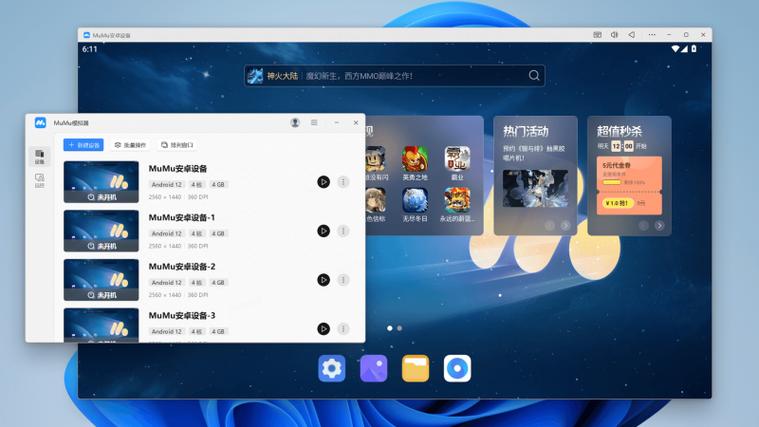
<h3>关于 mumu模拟:专业级安卓模拟器的全方位解析</h3> <p>在当今移动应用普及的时代,许多用户希望在电脑上体验安卓软件,尤其是在游戏、应用测试和多任务操作方面。mumu模拟,作为一款深受欢迎的安卓模拟器,旨在为用户提供流畅、稳定的安卓虚拟环境,满足不同场景下的多样需求。它不仅解决了传统模拟器在性能和兼容性上的诸多难题,还在操作体验和界面设计方面不断优化,成为众多游戏玩家和开发者的首选工具。无论是为了提升游戏体验,还是进行应用开发与测试,mumu模拟都能提供强大的技术支撑,为用户开启全新的数字生活。</p> <h3>mumu模拟的核心功能亮点</h3> <p>该模拟器的优势不仅仅体现在基础的虚拟环境模拟上,更在于其多项细节优化,确保用户可以在桌面端获得接近原生安卓设备的体验。以下是mumu模拟的几大亮点功能:</p> <ul> <li><strong>高性能虚拟化技术:</strong>采用先进的硬件加速技术,充分利用CPU和GPU资源,确保游戏及应用运行流畅,几乎没有卡顿现象,支持高帧率输出,提升用户沉浸感。</li> <li><strong>多实例管理:</strong>允许用户同时开启多个模拟器实例,方便进行多账号操作或同时运行多个应用场景,极大提高工作和娱乐效率。</li> <li><strong>丰富的自定义设置:</strong>用户可以根据硬件配置调整模拟器的分辨率、CPU核数、内存分配等参数,以达到最佳性能平衡,满足不同硬件环境需求。</li> <li><strong>键盘映射与手柄支持:</strong>内置多种游戏手柄兼容方案,并支持自定义键盘映射,极大提升游戏操作的便捷性和精确度。</li> <li><strong>内置商店与多样化应用支持:</strong>集成丰富的应用市场,方便用户一键下载安装各类安卓应用,并支持APK文件的导入,拓展使用场景。</li> <li><strong>智能截图与录屏功能:</strong>支持高质量屏幕截图和录制,方便用户保存精彩瞬间或制作教学视频,满足内容创作者的需求。</li> </ul> <h3>mumu模拟的独特特色</h3> <p>相较于市面上其他安卓模拟器,mumu模拟在界面设计、操作体验和性能表现方面展现出多项独到之处:</p> <ul> <li><strong>简洁直观的界面布局:</strong>整体设计遵循“易用即美观”的原则,界面元素合理布局,用户无需繁琐设置即可快速上手,尤其适合新手用户。</li> <li><strong>智能资源管理机制:</strong>模拟器会根据当前系统状态动态调节资源分配,避免因资源争夺导致的卡顿,确保长时间运行的稳定性。</li> <li><strong>兼容性极强:</strong>支持多种主流操作系统版本,无论是Windows还是Mac平台,都能实现流畅运行,兼容性远超部分竞品。</li> <li><strong>优化的虚拟网络环境:</strong>内置加速机制,提升网络连接稳定性,特别适合在线游戏和网络应用的体验,减少延迟和卡顿。</li> <li><strong>快速启动与便捷更新:</strong>模拟器启动速度快,配备一键更新机制,确保用户始终使用最新版本,享受最新功能和优化体验。</li> </ul> <h3>详细使用攻略:新手也能轻松驾驭 mumu模拟</h3> <p>为了帮助用户快速上手,以下是基于实际操作的详细使用步骤,从安装到日常使用全流程解析:</p> <ol> <li><strong>下载安装:</strong>访问官方网站或可信的软件下载站,下载mumu模拟的最新安装包。安装过程简洁明了,按照提示点击“下一步”即可完成安装。</li> <li><strong>首次启动配置:</strong>打开模拟器后,进入初始设置界面,可以选择分辨率、性能优先级和存储路径。建议根据硬件配置合理调整,确保流畅运行。</li> <li><strong>登录账号与同步:</strong>支持多种登录方式,包括Google账号、华为账号等。登录后,可以同步应用和数据,提升使用体验。</li> <li><strong>下载安装应用:</strong>通过内置应用商店或拖拽APK文件到模拟器窗口,即可快速安装所需软件。若要安装游戏,推荐使用官方渠道,确保安全无病毒。</li> <li><strong>多实例操作:</strong>在模拟器主界面中,点击“新建实例”按钮,配置不同参数,开启多个模拟环境。可以同时运行多个游戏或应用,提升效率。</li> <li><strong>键盘映射与手柄配置:</strong>进入“设置”菜单,选择“键盘映射”或“手柄支持”,根据实际需求自定义按键布局,确保操作顺畅自然。</li> <li><strong>截图与录屏:</strong>使用工具栏中的截图按钮,保存高清图片;录屏功能支持长时间录制,方便分享精彩内容或制作教学视频。</li> <li><strong>性能优化:</strong>在“设置”中调整CPU、内存和分辨率,找到最适合自己硬件的配置。同时,建议关闭后台无关程序,确保模拟器运行稳定。</li> </ol> <h3>用户真实评价:体验与反馈</h3> <p>以下是一些模拟用户的真实心声,反映了mumu模拟在实际使用中的表现:</p> <dl> <dt>科技宅小王</dt> <dd>我用mumu模拟玩手游已经有半年了,整体体验非常不错。游戏运行流畅,键盘映射也很方便,基本没有卡顿,强烈推荐给喜欢在电脑上玩手游的朋友们!</dd> <dt>设计狮阿杰</dt> <dd>作为一名设计师,我常用模拟器测试安卓应用。mumu模拟的多实例功能帮我节省了不少时间,操作界面简洁明了,非常符合我的使用习惯。性能稳定,值得信赖。</dd> <dt>游戏狂人小林</dt> <dd>我主要用它来玩一些大型手游,画质和流畅度都很满意。网络延迟低,不卡顿,手柄支持也很到位,让我在大屏幕上享受极致的游戏体验。</dd> <dt>程序员小李</dt> <dd>开发测试用模拟器,mumu模拟的兼容性让我非常满意。可以快速安装多个版本的应用,调试非常方便,极大提高了工作效率。</dd> <dd>总的来说,这款模拟器在性能、易用性和稳定性方面都表现优异,是我日常工作和娱乐的得力助手。</dd> </dl>
立即下载<h3>关于 mumu模拟:专业级安卓模拟器的全方位解析</h3> <p>在当今移动应用普及的时代,许多用户希望在电脑上体验安卓软件,尤其是在游戏、应用测试和多任务操作方面。mumu模拟,作为一款深受欢迎的安卓模拟器,旨在为用户提供流畅、稳定的安卓虚拟环境,满足不同场景下的多样需求。它不仅解决了传统模拟器在性能和兼容性上的诸多难题,还在操作体验和界面设计方面不断优化,成为众多游戏玩家和开发者的首选工具。无论是为了提升游戏体验,还是进行应用开发与测试,mumu模拟都能提供强大的技术支撑,为用户开启全新的数字生活。</p> <h3>mumu模拟的核心功能亮点</h3> <p>该模拟器的优势不仅仅体现在基础的虚拟环境模拟上,更在于其多项细节优化,确保用户可以在桌面端获得接近原生安卓设备的体验。以下是mumu模拟的几大亮点功能:</p> <ul> <li><strong>高性能虚拟化技术:</strong>采用先进的硬件加速技术,充分利用CPU和GPU资源,确保游戏及应用运行流畅,几乎没有卡顿现象,支持高帧率输出,提升用户沉浸感。</li> <li><strong>多实例管理:</strong>允许用户同时开启多个模拟器实例,方便进行多账号操作或同时运行多个应用场景,极大提高工作和娱乐效率。</li> <li><strong>丰富的自定义设置:</strong>用户可以根据硬件配置调整模拟器的分辨率、CPU核数、内存分配等参数,以达到最佳性能平衡,满足不同硬件环境需求。</li> <li><strong>键盘映射与手柄支持:</strong>内置多种游戏手柄兼容方案,并支持自定义键盘映射,极大提升游戏操作的便捷性和精确度。</li> <li><strong>内置商店与多样化应用支持:</strong>集成丰富的应用市场,方便用户一键下载安装各类安卓应用,并支持APK文件的导入,拓展使用场景。</li> <li><strong>智能截图与录屏功能:</strong>支持高质量屏幕截图和录制,方便用户保存精彩瞬间或制作教学视频,满足内容创作者的需求。</li> </ul> <h3>mumu模拟的独特特色</h3> <p>相较于市面上其他安卓模拟器,mumu模拟在界面设计、操作体验和性能表现方面展现出多项独到之处:</p> <ul> <li><strong>简洁直观的界面布局:</strong>整体设计遵循“易用即美观”的原则,界面元素合理布局,用户无需繁琐设置即可快速上手,尤其适合新手用户。</li> <li><strong>智能资源管理机制:</strong>模拟器会根据当前系统状态动态调节资源分配,避免因资源争夺导致的卡顿,确保长时间运行的稳定性。</li> <li><strong>兼容性极强:</strong>支持多种主流操作系统版本,无论是Windows还是Mac平台,都能实现流畅运行,兼容性远超部分竞品。</li> <li><strong>优化的虚拟网络环境:</strong>内置加速机制,提升网络连接稳定性,特别适合在线游戏和网络应用的体验,减少延迟和卡顿。</li> <li><strong>快速启动与便捷更新:</strong>模拟器启动速度快,配备一键更新机制,确保用户始终使用最新版本,享受最新功能和优化体验。</li> </ul> <h3>详细使用攻略:新手也能轻松驾驭 mumu模拟</h3> <p>为了帮助用户快速上手,以下是基于实际操作的详细使用步骤,从安装到日常使用全流程解析:</p> <ol> <li><strong>下载安装:</strong>访问官方网站或可信的软件下载站,下载mumu模拟的最新安装包。安装过程简洁明了,按照提示点击“下一步”即可完成安装。</li> <li><strong>首次启动配置:</strong>打开模拟器后,进入初始设置界面,可以选择分辨率、性能优先级和存储路径。建议根据硬件配置合理调整,确保流畅运行。</li> <li><strong>登录账号与同步:</strong>支持多种登录方式,包括Google账号、华为账号等。登录后,可以同步应用和数据,提升使用体验。</li> <li><strong>下载安装应用:</strong>通过内置应用商店或拖拽APK文件到模拟器窗口,即可快速安装所需软件。若要安装游戏,推荐使用官方渠道,确保安全无病毒。</li> <li><strong>多实例操作:</strong>在模拟器主界面中,点击“新建实例”按钮,配置不同参数,开启多个模拟环境。可以同时运行多个游戏或应用,提升效率。</li> <li><strong>键盘映射与手柄配置:</strong>进入“设置”菜单,选择“键盘映射”或“手柄支持”,根据实际需求自定义按键布局,确保操作顺畅自然。</li> <li><strong>截图与录屏:</strong>使用工具栏中的截图按钮,保存高清图片;录屏功能支持长时间录制,方便分享精彩内容或制作教学视频。</li> <li><strong>性能优化:</strong>在“设置”中调整CPU、内存和分辨率,找到最适合自己硬件的配置。同时,建议关闭后台无关程序,确保模拟器运行稳定。</li> </ol> <h3>用户真实评价:体验与反馈</h3> <p>以下是一些模拟用户的真实心声,反映了mumu模拟在实际使用中的表现:</p> <dl> <dt>科技宅小王</dt> <dd>我用mumu模拟玩手游已经有半年了,整体体验非常不错。游戏运行流畅,键盘映射也很方便,基本没有卡顿,强烈推荐给喜欢在电脑上玩手游的朋友们!</dd> <dt>设计狮阿杰</dt> <dd>作为一名设计师,我常用模拟器测试安卓应用。mumu模拟的多实例功能帮我节省了不少时间,操作界面简洁明了,非常符合我的使用习惯。性能稳定,值得信赖。</dd> <dt>游戏狂人小林</dt> <dd>我主要用它来玩一些大型手游,画质和流畅度都很满意。网络延迟低,不卡顿,手柄支持也很到位,让我在大屏幕上享受极致的游戏体验。</dd> <dt>程序员小李</dt> <dd>开发测试用模拟器,mumu模拟的兼容性让我非常满意。可以快速安装多个版本的应用,调试非常方便,极大提高了工作效率。</dd> <dd>总的来说,这款模拟器在性能、易用性和稳定性方面都表现优异,是我日常工作和娱乐的得力助手。</dd> </dl>
<h3>关于 mumu模拟:专业级安卓模拟器的全方位解析</h3> <p>在当今移动应用普及的时代,许多用户希望在电脑上体验安卓软件,尤其是在游戏、应用测试和多任务操作方面。mumu模拟,作为一款深受欢迎的安卓模拟器,旨在为用户提供流畅、稳定的安卓虚拟环境,满足不同场景下的多样需求。它不仅解决了传统模拟器在性能和兼容性上的诸多难题,还在操作体验和界面设计方面不断优化,成为众多游戏玩家和开发者的首选工具。无论是为了提升游戏体验,还是进行应用开发与测试,mumu模拟都能提供强大的技术支撑,为用户开启全新的数字生活。</p> <h3>mumu模拟的核心功能亮点</h3> <p>该模拟器的优势不仅仅体现在基础的虚拟环境模拟上,更在于其多项细节优化,确保用户可以在桌面端获得接近原生安卓设备的体验。以下是mumu模拟的几大亮点功能:</p> <ul> <li><strong>高性能虚拟化技术:</strong>采用先进的硬件加速技术,充分利用CPU和GPU资源,确保游戏及应用运行流畅,几乎没有卡顿现象,支持高帧率输出,提升用户沉浸感。</li> <li><strong>多实例管理:</strong>允许用户同时开启多个模拟器实例,方便进行多账号操作或同时运行多个应用场景,极大提高工作和娱乐效率。</li> <li><strong>丰富的自定义设置:</strong>用户可以根据硬件配置调整模拟器的分辨率、CPU核数、内存分配等参数,以达到最佳性能平衡,满足不同硬件环境需求。</li> <li><strong>键盘映射与手柄支持:</strong>内置多种游戏手柄兼容方案,并支持自定义键盘映射,极大提升游戏操作的便捷性和精确度。</li> <li><strong>内置商店与多样化应用支持:</strong>集成丰富的应用市场,方便用户一键下载安装各类安卓应用,并支持APK文件的导入,拓展使用场景。</li> <li><strong>智能截图与录屏功能:</strong>支持高质量屏幕截图和录制,方便用户保存精彩瞬间或制作教学视频,满足内容创作者的需求。</li> </ul> <h3>mumu模拟的独特特色</h3> <p>相较于市面上其他安卓模拟器,mumu模拟在界面设计、操作体验和性能表现方面展现出多项独到之处:</p> <ul> <li><strong>简洁直观的界面布局:</strong>整体设计遵循“易用即美观”的原则,界面元素合理布局,用户无需繁琐设置即可快速上手,尤其适合新手用户。</li> <li><strong>智能资源管理机制:</strong>模拟器会根据当前系统状态动态调节资源分配,避免因资源争夺导致的卡顿,确保长时间运行的稳定性。</li> <li><strong>兼容性极强:</strong>支持多种主流操作系统版本,无论是Windows还是Mac平台,都能实现流畅运行,兼容性远超部分竞品。</li> <li><strong>优化的虚拟网络环境:</strong>内置加速机制,提升网络连接稳定性,特别适合在线游戏和网络应用的体验,减少延迟和卡顿。</li> <li><strong>快速启动与便捷更新:</strong>模拟器启动速度快,配备一键更新机制,确保用户始终使用最新版本,享受最新功能和优化体验。</li> </ul> <h3>详细使用攻略:新手也能轻松驾驭 mumu模拟</h3> <p>为了帮助用户快速上手,以下是基于实际操作的详细使用步骤,从安装到日常使用全流程解析:</p> <ol> <li><strong>下载安装:</strong>访问官方网站或可信的软件下载站,下载mumu模拟的最新安装包。安装过程简洁明了,按照提示点击“下一步”即可完成安装。</li> <li><strong>首次启动配置:</strong>打开模拟器后,进入初始设置界面,可以选择分辨率、性能优先级和存储路径。建议根据硬件配置合理调整,确保流畅运行。</li> <li><strong>登录账号与同步:</strong>支持多种登录方式,包括Google账号、华为账号等。登录后,可以同步应用和数据,提升使用体验。</li> <li><strong>下载安装应用:</strong>通过内置应用商店或拖拽APK文件到模拟器窗口,即可快速安装所需软件。若要安装游戏,推荐使用官方渠道,确保安全无病毒。</li> <li><strong>多实例操作:</strong>在模拟器主界面中,点击“新建实例”按钮,配置不同参数,开启多个模拟环境。可以同时运行多个游戏或应用,提升效率。</li> <li><strong>键盘映射与手柄配置:</strong>进入“设置”菜单,选择“键盘映射”或“手柄支持”,根据实际需求自定义按键布局,确保操作顺畅自然。</li> <li><strong>截图与录屏:</strong>使用工具栏中的截图按钮,保存高清图片;录屏功能支持长时间录制,方便分享精彩内容或制作教学视频。</li> <li><strong>性能优化:</strong>在“设置”中调整CPU、内存和分辨率,找到最适合自己硬件的配置。同时,建议关闭后台无关程序,确保模拟器运行稳定。</li> </ol> <h3>用户真实评价:体验与反馈</h3> <p>以下是一些模拟用户的真实心声,反映了mumu模拟在实际使用中的表现:</p> <dl> <dt>科技宅小王</dt> <dd>我用mumu模拟玩手游已经有半年了,整体体验非常不错。游戏运行流畅,键盘映射也很方便,基本没有卡顿,强烈推荐给喜欢在电脑上玩手游的朋友们!</dd> <dt>设计狮阿杰</dt> <dd>作为一名设计师,我常用模拟器测试安卓应用。mumu模拟的多实例功能帮我节省了不少时间,操作界面简洁明了,非常符合我的使用习惯。性能稳定,值得信赖。</dd> <dt>游戏狂人小林</dt> <dd>我主要用它来玩一些大型手游,画质和流畅度都很满意。网络延迟低,不卡顿,手柄支持也很到位,让我在大屏幕上享受极致的游戏体验。</dd> <dt>程序员小李</dt> <dd>开发测试用模拟器,mumu模拟的兼容性让我非常满意。可以快速安装多个版本的应用,调试非常方便,极大提高了工作效率。</dd> <dd>总的来说,这款模拟器在性能、易用性和稳定性方面都表现优异,是我日常工作和娱乐的得力助手。</dd> </dl>
<h3>关于 mumu模拟:专业级安卓模拟器的全方位解析</h3> <p>在当今移动应用普及的时代,许多用户希望在电脑上体验安卓软件,尤其是在游戏、应用测试和多任务操作方面。mumu模拟,作为一款深受欢迎的安卓模拟器,旨在为用户提供流畅、稳定的安卓虚拟环境,满足不同场景下的多样需求。它不仅解决了传统模拟器在性能和兼容性上的诸多难题,还在操作体验和界面设计方面不断优化,成为众多游戏玩家和开发者的首选工具。无论是为了提升游戏体验,还是进行应用开发与测试,mumu模拟都能提供强大的技术支撑,为用户开启全新的数字生活。</p> <h3>mumu模拟的核心功能亮点</h3> <p>该模拟器的优势不仅仅体现在基础的虚拟环境模拟上,更在于其多项细节优化,确保用户可以在桌面端获得接近原生安卓设备的体验。以下是mumu模拟的几大亮点功能:</p> <ul> <li><strong>高性能虚拟化技术:</strong>采用先进的硬件加速技术,充分利用CPU和GPU资源,确保游戏及应用运行流畅,几乎没有卡顿现象,支持高帧率输出,提升用户沉浸感。</li> <li><strong>多实例管理:</strong>允许用户同时开启多个模拟器实例,方便进行多账号操作或同时运行多个应用场景,极大提高工作和娱乐效率。</li> <li><strong>丰富的自定义设置:</strong>用户可以根据硬件配置调整模拟器的分辨率、CPU核数、内存分配等参数,以达到最佳性能平衡,满足不同硬件环境需求。</li> <li><strong>键盘映射与手柄支持:</strong>内置多种游戏手柄兼容方案,并支持自定义键盘映射,极大提升游戏操作的便捷性和精确度。</li> <li><strong>内置商店与多样化应用支持:</strong>集成丰富的应用市场,方便用户一键下载安装各类安卓应用,并支持APK文件的导入,拓展使用场景。</li> <li><strong>智能截图与录屏功能:</strong>支持高质量屏幕截图和录制,方便用户保存精彩瞬间或制作教学视频,满足内容创作者的需求。</li> </ul> <h3>mumu模拟的独特特色</h3> <p>相较于市面上其他安卓模拟器,mumu模拟在界面设计、操作体验和性能表现方面展现出多项独到之处:</p> <ul> <li><strong>简洁直观的界面布局:</strong>整体设计遵循“易用即美观”的原则,界面元素合理布局,用户无需繁琐设置即可快速上手,尤其适合新手用户。</li> <li><strong>智能资源管理机制:</strong>模拟器会根据当前系统状态动态调节资源分配,避免因资源争夺导致的卡顿,确保长时间运行的稳定性。</li> <li><strong>兼容性极强:</strong>支持多种主流操作系统版本,无论是Windows还是Mac平台,都能实现流畅运行,兼容性远超部分竞品。</li> <li><strong>优化的虚拟网络环境:</strong>内置加速机制,提升网络连接稳定性,特别适合在线游戏和网络应用的体验,减少延迟和卡顿。</li> <li><strong>快速启动与便捷更新:</strong>模拟器启动速度快,配备一键更新机制,确保用户始终使用最新版本,享受最新功能和优化体验。</li> </ul> <h3>详细使用攻略:新手也能轻松驾驭 mumu模拟</h3> <p>为了帮助用户快速上手,以下是基于实际操作的详细使用步骤,从安装到日常使用全流程解析:</p> <ol> <li><strong>下载安装:</strong>访问官方网站或可信的软件下载站,下载mumu模拟的最新安装包。安装过程简洁明了,按照提示点击“下一步”即可完成安装。</li> <li><strong>首次启动配置:</strong>打开模拟器后,进入初始设置界面,可以选择分辨率、性能优先级和存储路径。建议根据硬件配置合理调整,确保流畅运行。</li> <li><strong>登录账号与同步:</strong>支持多种登录方式,包括Google账号、华为账号等。登录后,可以同步应用和数据,提升使用体验。</li> <li><strong>下载安装应用:</strong>通过内置应用商店或拖拽APK文件到模拟器窗口,即可快速安装所需软件。若要安装游戏,推荐使用官方渠道,确保安全无病毒。</li> <li><strong>多实例操作:</strong>在模拟器主界面中,点击“新建实例”按钮,配置不同参数,开启多个模拟环境。可以同时运行多个游戏或应用,提升效率。</li> <li><strong>键盘映射与手柄配置:</strong>进入“设置”菜单,选择“键盘映射”或“手柄支持”,根据实际需求自定义按键布局,确保操作顺畅自然。</li> <li><strong>截图与录屏:</strong>使用工具栏中的截图按钮,保存高清图片;录屏功能支持长时间录制,方便分享精彩内容或制作教学视频。</li> <li><strong>性能优化:</strong>在“设置”中调整CPU、内存和分辨率,找到最适合自己硬件的配置。同时,建议关闭后台无关程序,确保模拟器运行稳定。</li> </ol> <h3>用户真实评价:体验与反馈</h3> <p>以下是一些模拟用户的真实心声,反映了mumu模拟在实际使用中的表现:</p> <dl> <dt>科技宅小王</dt> <dd>我用mumu模拟玩手游已经有半年了,整体体验非常不错。游戏运行流畅,键盘映射也很方便,基本没有卡顿,强烈推荐给喜欢在电脑上玩手游的朋友们!</dd> <dt>设计狮阿杰</dt> <dd>作为一名设计师,我常用模拟器测试安卓应用。mumu模拟的多实例功能帮我节省了不少时间,操作界面简洁明了,非常符合我的使用习惯。性能稳定,值得信赖。</dd> <dt>游戏狂人小林</dt> <dd>我主要用它来玩一些大型手游,画质和流畅度都很满意。网络延迟低,不卡顿,手柄支持也很到位,让我在大屏幕上享受极致的游戏体验。</dd> <dt>程序员小李</dt> <dd>开发测试用模拟器,mumu模拟的兼容性让我非常满意。可以快速安装多个版本的应用,调试非常方便,极大提高了工作效率。</dd> <dd>总的来说,这款模拟器在性能、易用性和稳定性方面都表现优异,是我日常工作和娱乐的得力助手。</dd> </dl>
<h3>关于 mumu模拟:专业级安卓模拟器的全方位解析</h3> <p>在当今移动应用普及的时代,许多用户希望在电脑上体验安卓软件,尤其是在游戏、应用测试和多任务操作方面。mumu模拟,作为一款深受欢迎的安卓模拟器,旨在为用户提供流畅、稳定的安卓虚拟环境,满足不同场景下的多样需求。它不仅解决了传统模拟器在性能和兼容性上的诸多难题,还在操作体验和界面设计方面不断优化,成为众多游戏玩家和开发者的首选工具。无论是为了提升游戏体验,还是进行应用开发与测试,mumu模拟都能提供强大的技术支撑,为用户开启全新的数字生活。</p> <h3>mumu模拟的核心功能亮点</h3> <p>该模拟器的优势不仅仅体现在基础的虚拟环境模拟上,更在于其多项细节优化,确保用户可以在桌面端获得接近原生安卓设备的体验。以下是mumu模拟的几大亮点功能:</p> <ul> <li><strong>高性能虚拟化技术:</strong>采用先进的硬件加速技术,充分利用CPU和GPU资源,确保游戏及应用运行流畅,几乎没有卡顿现象,支持高帧率输出,提升用户沉浸感。</li> <li><strong>多实例管理:</strong>允许用户同时开启多个模拟器实例,方便进行多账号操作或同时运行多个应用场景,极大提高工作和娱乐效率。</li> <li><strong>丰富的自定义设置:</strong>用户可以根据硬件配置调整模拟器的分辨率、CPU核数、内存分配等参数,以达到最佳性能平衡,满足不同硬件环境需求。</li> <li><strong>键盘映射与手柄支持:</strong>内置多种游戏手柄兼容方案,并支持自定义键盘映射,极大提升游戏操作的便捷性和精确度。</li> <li><strong>内置商店与多样化应用支持:</strong>集成丰富的应用市场,方便用户一键下载安装各类安卓应用,并支持APK文件的导入,拓展使用场景。</li> <li><strong>智能截图与录屏功能:</strong>支持高质量屏幕截图和录制,方便用户保存精彩瞬间或制作教学视频,满足内容创作者的需求。</li> </ul> <h3>mumu模拟的独特特色</h3> <p>相较于市面上其他安卓模拟器,mumu模拟在界面设计、操作体验和性能表现方面展现出多项独到之处:</p> <ul> <li><strong>简洁直观的界面布局:</strong>整体设计遵循“易用即美观”的原则,界面元素合理布局,用户无需繁琐设置即可快速上手,尤其适合新手用户。</li> <li><strong>智能资源管理机制:</strong>模拟器会根据当前系统状态动态调节资源分配,避免因资源争夺导致的卡顿,确保长时间运行的稳定性。</li> <li><strong>兼容性极强:</strong>支持多种主流操作系统版本,无论是Windows还是Mac平台,都能实现流畅运行,兼容性远超部分竞品。</li> <li><strong>优化的虚拟网络环境:</strong>内置加速机制,提升网络连接稳定性,特别适合在线游戏和网络应用的体验,减少延迟和卡顿。</li> <li><strong>快速启动与便捷更新:</strong>模拟器启动速度快,配备一键更新机制,确保用户始终使用最新版本,享受最新功能和优化体验。</li> </ul> <h3>详细使用攻略:新手也能轻松驾驭 mumu模拟</h3> <p>为了帮助用户快速上手,以下是基于实际操作的详细使用步骤,从安装到日常使用全流程解析:</p> <ol> <li><strong>下载安装:</strong>访问官方网站或可信的软件下载站,下载mumu模拟的最新安装包。安装过程简洁明了,按照提示点击“下一步”即可完成安装。</li> <li><strong>首次启动配置:</strong>打开模拟器后,进入初始设置界面,可以选择分辨率、性能优先级和存储路径。建议根据硬件配置合理调整,确保流畅运行。</li> <li><strong>登录账号与同步:</strong>支持多种登录方式,包括Google账号、华为账号等。登录后,可以同步应用和数据,提升使用体验。</li> <li><strong>下载安装应用:</strong>通过内置应用商店或拖拽APK文件到模拟器窗口,即可快速安装所需软件。若要安装游戏,推荐使用官方渠道,确保安全无病毒。</li> <li><strong>多实例操作:</strong>在模拟器主界面中,点击“新建实例”按钮,配置不同参数,开启多个模拟环境。可以同时运行多个游戏或应用,提升效率。</li> <li><strong>键盘映射与手柄配置:</strong>进入“设置”菜单,选择“键盘映射”或“手柄支持”,根据实际需求自定义按键布局,确保操作顺畅自然。</li> <li><strong>截图与录屏:</strong>使用工具栏中的截图按钮,保存高清图片;录屏功能支持长时间录制,方便分享精彩内容或制作教学视频。</li> <li><strong>性能优化:</strong>在“设置”中调整CPU、内存和分辨率,找到最适合自己硬件的配置。同时,建议关闭后台无关程序,确保模拟器运行稳定。</li> </ol> <h3>用户真实评价:体验与反馈</h3> <p>以下是一些模拟用户的真实心声,反映了mumu模拟在实际使用中的表现:</p> <dl> <dt>科技宅小王</dt> <dd>我用mumu模拟玩手游已经有半年了,整体体验非常不错。游戏运行流畅,键盘映射也很方便,基本没有卡顿,强烈推荐给喜欢在电脑上玩手游的朋友们!</dd> <dt>设计狮阿杰</dt> <dd>作为一名设计师,我常用模拟器测试安卓应用。mumu模拟的多实例功能帮我节省了不少时间,操作界面简洁明了,非常符合我的使用习惯。性能稳定,值得信赖。</dd> <dt>游戏狂人小林</dt> <dd>我主要用它来玩一些大型手游,画质和流畅度都很满意。网络延迟低,不卡顿,手柄支持也很到位,让我在大屏幕上享受极致的游戏体验。</dd> <dt>程序员小李</dt> <dd>开发测试用模拟器,mumu模拟的兼容性让我非常满意。可以快速安装多个版本的应用,调试非常方便,极大提高了工作效率。</dd> <dd>总的来说,这款模拟器在性能、易用性和稳定性方面都表现优异,是我日常工作和娱乐的得力助手。</dd> </dl>
<h3>关于 mumu模拟:专业级安卓模拟器的全方位解析</h3> <p>在当今移动应用普及的时代,许多用户希望在电脑上体验安卓软件,尤其是在游戏、应用测试和多任务操作方面。mumu模拟,作为一款深受欢迎的安卓模拟器,旨在为用户提供流畅、稳定的安卓虚拟环境,满足不同场景下的多样需求。它不仅解决了传统模拟器在性能和兼容性上的诸多难题,还在操作体验和界面设计方面不断优化,成为众多游戏玩家和开发者的首选工具。无论是为了提升游戏体验,还是进行应用开发与测试,mumu模拟都能提供强大的技术支撑,为用户开启全新的数字生活。</p> <h3>mumu模拟的核心功能亮点</h3> <p>该模拟器的优势不仅仅体现在基础的虚拟环境模拟上,更在于其多项细节优化,确保用户可以在桌面端获得接近原生安卓设备的体验。以下是mumu模拟的几大亮点功能:</p> <ul> <li><strong>高性能虚拟化技术:</strong>采用先进的硬件加速技术,充分利用CPU和GPU资源,确保游戏及应用运行流畅,几乎没有卡顿现象,支持高帧率输出,提升用户沉浸感。</li> <li><strong>多实例管理:</strong>允许用户同时开启多个模拟器实例,方便进行多账号操作或同时运行多个应用场景,极大提高工作和娱乐效率。</li> <li><strong>丰富的自定义设置:</strong>用户可以根据硬件配置调整模拟器的分辨率、CPU核数、内存分配等参数,以达到最佳性能平衡,满足不同硬件环境需求。</li> <li><strong>键盘映射与手柄支持:</strong>内置多种游戏手柄兼容方案,并支持自定义键盘映射,极大提升游戏操作的便捷性和精确度。</li> <li><strong>内置商店与多样化应用支持:</strong>集成丰富的应用市场,方便用户一键下载安装各类安卓应用,并支持APK文件的导入,拓展使用场景。</li> <li><strong>智能截图与录屏功能:</strong>支持高质量屏幕截图和录制,方便用户保存精彩瞬间或制作教学视频,满足内容创作者的需求。</li> </ul> <h3>mumu模拟的独特特色</h3> <p>相较于市面上其他安卓模拟器,mumu模拟在界面设计、操作体验和性能表现方面展现出多项独到之处:</p> <ul> <li><strong>简洁直观的界面布局:</strong>整体设计遵循“易用即美观”的原则,界面元素合理布局,用户无需繁琐设置即可快速上手,尤其适合新手用户。</li> <li><strong>智能资源管理机制:</strong>模拟器会根据当前系统状态动态调节资源分配,避免因资源争夺导致的卡顿,确保长时间运行的稳定性。</li> <li><strong>兼容性极强:</strong>支持多种主流操作系统版本,无论是Windows还是Mac平台,都能实现流畅运行,兼容性远超部分竞品。</li> <li><strong>优化的虚拟网络环境:</strong>内置加速机制,提升网络连接稳定性,特别适合在线游戏和网络应用的体验,减少延迟和卡顿。</li> <li><strong>快速启动与便捷更新:</strong>模拟器启动速度快,配备一键更新机制,确保用户始终使用最新版本,享受最新功能和优化体验。</li> </ul> <h3>详细使用攻略:新手也能轻松驾驭 mumu模拟</h3> <p>为了帮助用户快速上手,以下是基于实际操作的详细使用步骤,从安装到日常使用全流程解析:</p> <ol> <li><strong>下载安装:</strong>访问官方网站或可信的软件下载站,下载mumu模拟的最新安装包。安装过程简洁明了,按照提示点击“下一步”即可完成安装。</li> <li><strong>首次启动配置:</strong>打开模拟器后,进入初始设置界面,可以选择分辨率、性能优先级和存储路径。建议根据硬件配置合理调整,确保流畅运行。</li> <li><strong>登录账号与同步:</strong>支持多种登录方式,包括Google账号、华为账号等。登录后,可以同步应用和数据,提升使用体验。</li> <li><strong>下载安装应用:</strong>通过内置应用商店或拖拽APK文件到模拟器窗口,即可快速安装所需软件。若要安装游戏,推荐使用官方渠道,确保安全无病毒。</li> <li><strong>多实例操作:</strong>在模拟器主界面中,点击“新建实例”按钮,配置不同参数,开启多个模拟环境。可以同时运行多个游戏或应用,提升效率。</li> <li><strong>键盘映射与手柄配置:</strong>进入“设置”菜单,选择“键盘映射”或“手柄支持”,根据实际需求自定义按键布局,确保操作顺畅自然。</li> <li><strong>截图与录屏:</strong>使用工具栏中的截图按钮,保存高清图片;录屏功能支持长时间录制,方便分享精彩内容或制作教学视频。</li> <li><strong>性能优化:</strong>在“设置”中调整CPU、内存和分辨率,找到最适合自己硬件的配置。同时,建议关闭后台无关程序,确保模拟器运行稳定。</li> </ol> <h3>用户真实评价:体验与反馈</h3> <p>以下是一些模拟用户的真实心声,反映了mumu模拟在实际使用中的表现:</p> <dl> <dt>科技宅小王</dt> <dd>我用mumu模拟玩手游已经有半年了,整体体验非常不错。游戏运行流畅,键盘映射也很方便,基本没有卡顿,强烈推荐给喜欢在电脑上玩手游的朋友们!</dd> <dt>设计狮阿杰</dt> <dd>作为一名设计师,我常用模拟器测试安卓应用。mumu模拟的多实例功能帮我节省了不少时间,操作界面简洁明了,非常符合我的使用习惯。性能稳定,值得信赖。</dd> <dt>游戏狂人小林</dt> <dd>我主要用它来玩一些大型手游,画质和流畅度都很满意。网络延迟低,不卡顿,手柄支持也很到位,让我在大屏幕上享受极致的游戏体验。</dd> <dt>程序员小李</dt> <dd>开发测试用模拟器,mumu模拟的兼容性让我非常满意。可以快速安装多个版本的应用,调试非常方便,极大提高了工作效率。</dd> <dd>总的来说,这款模拟器在性能、易用性和稳定性方面都表现优异,是我日常工作和娱乐的得力助手。</dd> </dl>
<h3>关于 mumu模拟:专业级安卓模拟器的全方位解析</h3> <p>在当今移动应用普及的时代,许多用户希望在电脑上体验安卓软件,尤其是在游戏、应用测试和多任务操作方面。mumu模拟,作为一款深受欢迎的安卓模拟器,旨在为用户提供流畅、稳定的安卓虚拟环境,满足不同场景下的多样需求。它不仅解决了传统模拟器在性能和兼容性上的诸多难题,还在操作体验和界面设计方面不断优化,成为众多游戏玩家和开发者的首选工具。无论是为了提升游戏体验,还是进行应用开发与测试,mumu模拟都能提供强大的技术支撑,为用户开启全新的数字生活。</p> <h3>mumu模拟的核心功能亮点</h3> <p>该模拟器的优势不仅仅体现在基础的虚拟环境模拟上,更在于其多项细节优化,确保用户可以在桌面端获得接近原生安卓设备的体验。以下是mumu模拟的几大亮点功能:</p> <ul> <li><strong>高性能虚拟化技术:</strong>采用先进的硬件加速技术,充分利用CPU和GPU资源,确保游戏及应用运行流畅,几乎没有卡顿现象,支持高帧率输出,提升用户沉浸感。</li> <li><strong>多实例管理:</strong>允许用户同时开启多个模拟器实例,方便进行多账号操作或同时运行多个应用场景,极大提高工作和娱乐效率。</li> <li><strong>丰富的自定义设置:</strong>用户可以根据硬件配置调整模拟器的分辨率、CPU核数、内存分配等参数,以达到最佳性能平衡,满足不同硬件环境需求。</li> <li><strong>键盘映射与手柄支持:</strong>内置多种游戏手柄兼容方案,并支持自定义键盘映射,极大提升游戏操作的便捷性和精确度。</li> <li><strong>内置商店与多样化应用支持:</strong>集成丰富的应用市场,方便用户一键下载安装各类安卓应用,并支持APK文件的导入,拓展使用场景。</li> <li><strong>智能截图与录屏功能:</strong>支持高质量屏幕截图和录制,方便用户保存精彩瞬间或制作教学视频,满足内容创作者的需求。</li> </ul> <h3>mumu模拟的独特特色</h3> <p>相较于市面上其他安卓模拟器,mumu模拟在界面设计、操作体验和性能表现方面展现出多项独到之处:</p> <ul> <li><strong>简洁直观的界面布局:</strong>整体设计遵循“易用即美观”的原则,界面元素合理布局,用户无需繁琐设置即可快速上手,尤其适合新手用户。</li> <li><strong>智能资源管理机制:</strong>模拟器会根据当前系统状态动态调节资源分配,避免因资源争夺导致的卡顿,确保长时间运行的稳定性。</li> <li><strong>兼容性极强:</strong>支持多种主流操作系统版本,无论是Windows还是Mac平台,都能实现流畅运行,兼容性远超部分竞品。</li> <li><strong>优化的虚拟网络环境:</strong>内置加速机制,提升网络连接稳定性,特别适合在线游戏和网络应用的体验,减少延迟和卡顿。</li> <li><strong>快速启动与便捷更新:</strong>模拟器启动速度快,配备一键更新机制,确保用户始终使用最新版本,享受最新功能和优化体验。</li> </ul> <h3>详细使用攻略:新手也能轻松驾驭 mumu模拟</h3> <p>为了帮助用户快速上手,以下是基于实际操作的详细使用步骤,从安装到日常使用全流程解析:</p> <ol> <li><strong>下载安装:</strong>访问官方网站或可信的软件下载站,下载mumu模拟的最新安装包。安装过程简洁明了,按照提示点击“下一步”即可完成安装。</li> <li><strong>首次启动配置:</strong>打开模拟器后,进入初始设置界面,可以选择分辨率、性能优先级和存储路径。建议根据硬件配置合理调整,确保流畅运行。</li> <li><strong>登录账号与同步:</strong>支持多种登录方式,包括Google账号、华为账号等。登录后,可以同步应用和数据,提升使用体验。</li> <li><strong>下载安装应用:</strong>通过内置应用商店或拖拽APK文件到模拟器窗口,即可快速安装所需软件。若要安装游戏,推荐使用官方渠道,确保安全无病毒。</li> <li><strong>多实例操作:</strong>在模拟器主界面中,点击“新建实例”按钮,配置不同参数,开启多个模拟环境。可以同时运行多个游戏或应用,提升效率。</li> <li><strong>键盘映射与手柄配置:</strong>进入“设置”菜单,选择“键盘映射”或“手柄支持”,根据实际需求自定义按键布局,确保操作顺畅自然。</li> <li><strong>截图与录屏:</strong>使用工具栏中的截图按钮,保存高清图片;录屏功能支持长时间录制,方便分享精彩内容或制作教学视频。</li> <li><strong>性能优化:</strong>在“设置”中调整CPU、内存和分辨率,找到最适合自己硬件的配置。同时,建议关闭后台无关程序,确保模拟器运行稳定。</li> </ol> <h3>用户真实评价:体验与反馈</h3> <p>以下是一些模拟用户的真实心声,反映了mumu模拟在实际使用中的表现:</p> <dl> <dt>科技宅小王</dt> <dd>我用mumu模拟玩手游已经有半年了,整体体验非常不错。游戏运行流畅,键盘映射也很方便,基本没有卡顿,强烈推荐给喜欢在电脑上玩手游的朋友们!</dd> <dt>设计狮阿杰</dt> <dd>作为一名设计师,我常用模拟器测试安卓应用。mumu模拟的多实例功能帮我节省了不少时间,操作界面简洁明了,非常符合我的使用习惯。性能稳定,值得信赖。</dd> <dt>游戏狂人小林</dt> <dd>我主要用它来玩一些大型手游,画质和流畅度都很满意。网络延迟低,不卡顿,手柄支持也很到位,让我在大屏幕上享受极致的游戏体验。</dd> <dt>程序员小李</dt> <dd>开发测试用模拟器,mumu模拟的兼容性让我非常满意。可以快速安装多个版本的应用,调试非常方便,极大提高了工作效率。</dd> <dd>总的来说,这款模拟器在性能、易用性和稳定性方面都表现优异,是我日常工作和娱乐的得力助手。</dd> </dl>
<h3>关于 mumu模拟:专业级安卓模拟器的全方位解析</h3> <p>在当今移动应用普及的时代,许多用户希望在电脑上体验安卓软件,尤其是在游戏、应用测试和多任务操作方面。mumu模拟,作为一款深受欢迎的安卓模拟器,旨在为用户提供流畅、稳定的安卓虚拟环境,满足不同场景下的多样需求。它不仅解决了传统模拟器在性能和兼容性上的诸多难题,还在操作体验和界面设计方面不断优化,成为众多游戏玩家和开发者的首选工具。无论是为了提升游戏体验,还是进行应用开发与测试,mumu模拟都能提供强大的技术支撑,为用户开启全新的数字生活。</p> <h3>mumu模拟的核心功能亮点</h3> <p>该模拟器的优势不仅仅体现在基础的虚拟环境模拟上,更在于其多项细节优化,确保用户可以在桌面端获得接近原生安卓设备的体验。以下是mumu模拟的几大亮点功能:</p> <ul> <li><strong>高性能虚拟化技术:</strong>采用先进的硬件加速技术,充分利用CPU和GPU资源,确保游戏及应用运行流畅,几乎没有卡顿现象,支持高帧率输出,提升用户沉浸感。</li> <li><strong>多实例管理:</strong>允许用户同时开启多个模拟器实例,方便进行多账号操作或同时运行多个应用场景,极大提高工作和娱乐效率。</li> <li><strong>丰富的自定义设置:</strong>用户可以根据硬件配置调整模拟器的分辨率、CPU核数、内存分配等参数,以达到最佳性能平衡,满足不同硬件环境需求。</li> <li><strong>键盘映射与手柄支持:</strong>内置多种游戏手柄兼容方案,并支持自定义键盘映射,极大提升游戏操作的便捷性和精确度。</li> <li><strong>内置商店与多样化应用支持:</strong>集成丰富的应用市场,方便用户一键下载安装各类安卓应用,并支持APK文件的导入,拓展使用场景。</li> <li><strong>智能截图与录屏功能:</strong>支持高质量屏幕截图和录制,方便用户保存精彩瞬间或制作教学视频,满足内容创作者的需求。</li> </ul> <h3>mumu模拟的独特特色</h3> <p>相较于市面上其他安卓模拟器,mumu模拟在界面设计、操作体验和性能表现方面展现出多项独到之处:</p> <ul> <li><strong>简洁直观的界面布局:</strong>整体设计遵循“易用即美观”的原则,界面元素合理布局,用户无需繁琐设置即可快速上手,尤其适合新手用户。</li> <li><strong>智能资源管理机制:</strong>模拟器会根据当前系统状态动态调节资源分配,避免因资源争夺导致的卡顿,确保长时间运行的稳定性。</li> <li><strong>兼容性极强:</strong>支持多种主流操作系统版本,无论是Windows还是Mac平台,都能实现流畅运行,兼容性远超部分竞品。</li> <li><strong>优化的虚拟网络环境:</strong>内置加速机制,提升网络连接稳定性,特别适合在线游戏和网络应用的体验,减少延迟和卡顿。</li> <li><strong>快速启动与便捷更新:</strong>模拟器启动速度快,配备一键更新机制,确保用户始终使用最新版本,享受最新功能和优化体验。</li> </ul> <h3>详细使用攻略:新手也能轻松驾驭 mumu模拟</h3> <p>为了帮助用户快速上手,以下是基于实际操作的详细使用步骤,从安装到日常使用全流程解析:</p> <ol> <li><strong>下载安装:</strong>访问官方网站或可信的软件下载站,下载mumu模拟的最新安装包。安装过程简洁明了,按照提示点击“下一步”即可完成安装。</li> <li><strong>首次启动配置:</strong>打开模拟器后,进入初始设置界面,可以选择分辨率、性能优先级和存储路径。建议根据硬件配置合理调整,确保流畅运行。</li> <li><strong>登录账号与同步:</strong>支持多种登录方式,包括Google账号、华为账号等。登录后,可以同步应用和数据,提升使用体验。</li> <li><strong>下载安装应用:</strong>通过内置应用商店或拖拽APK文件到模拟器窗口,即可快速安装所需软件。若要安装游戏,推荐使用官方渠道,确保安全无病毒。</li> <li><strong>多实例操作:</strong>在模拟器主界面中,点击“新建实例”按钮,配置不同参数,开启多个模拟环境。可以同时运行多个游戏或应用,提升效率。</li> <li><strong>键盘映射与手柄配置:</strong>进入“设置”菜单,选择“键盘映射”或“手柄支持”,根据实际需求自定义按键布局,确保操作顺畅自然。</li> <li><strong>截图与录屏:</strong>使用工具栏中的截图按钮,保存高清图片;录屏功能支持长时间录制,方便分享精彩内容或制作教学视频。</li> <li><strong>性能优化:</strong>在“设置”中调整CPU、内存和分辨率,找到最适合自己硬件的配置。同时,建议关闭后台无关程序,确保模拟器运行稳定。</li> </ol> <h3>用户真实评价:体验与反馈</h3> <p>以下是一些模拟用户的真实心声,反映了mumu模拟在实际使用中的表现:</p> <dl> <dt>科技宅小王</dt> <dd>我用mumu模拟玩手游已经有半年了,整体体验非常不错。游戏运行流畅,键盘映射也很方便,基本没有卡顿,强烈推荐给喜欢在电脑上玩手游的朋友们!</dd> <dt>设计狮阿杰</dt> <dd>作为一名设计师,我常用模拟器测试安卓应用。mumu模拟的多实例功能帮我节省了不少时间,操作界面简洁明了,非常符合我的使用习惯。性能稳定,值得信赖。</dd> <dt>游戏狂人小林</dt> <dd>我主要用它来玩一些大型手游,画质和流畅度都很满意。网络延迟低,不卡顿,手柄支持也很到位,让我在大屏幕上享受极致的游戏体验。</dd> <dt>程序员小李</dt> <dd>开发测试用模拟器,mumu模拟的兼容性让我非常满意。可以快速安装多个版本的应用,调试非常方便,极大提高了工作效率。</dd> <dd>总的来说,这款模拟器在性能、易用性和稳定性方面都表现优异,是我日常工作和娱乐的得力助手。</dd> </dl>
<h3>关于 mumu模拟:专业级安卓模拟器的全方位解析</h3> <p>在当今移动应用普及的时代,许多用户希望在电脑上体验安卓软件,尤其是在游戏、应用测试和多任务操作方面。mumu模拟,作为一款深受欢迎的安卓模拟器,旨在为用户提供流畅、稳定的安卓虚拟环境,满足不同场景下的多样需求。它不仅解决了传统模拟器在性能和兼容性上的诸多难题,还在操作体验和界面设计方面不断优化,成为众多游戏玩家和开发者的首选工具。无论是为了提升游戏体验,还是进行应用开发与测试,mumu模拟都能提供强大的技术支撑,为用户开启全新的数字生活。</p> <h3>mumu模拟的核心功能亮点</h3> <p>该模拟器的优势不仅仅体现在基础的虚拟环境模拟上,更在于其多项细节优化,确保用户可以在桌面端获得接近原生安卓设备的体验。以下是mumu模拟的几大亮点功能:</p> <ul> <li><strong>高性能虚拟化技术:</strong>采用先进的硬件加速技术,充分利用CPU和GPU资源,确保游戏及应用运行流畅,几乎没有卡顿现象,支持高帧率输出,提升用户沉浸感。</li> <li><strong>多实例管理:</strong>允许用户同时开启多个模拟器实例,方便进行多账号操作或同时运行多个应用场景,极大提高工作和娱乐效率。</li> <li><strong>丰富的自定义设置:</strong>用户可以根据硬件配置调整模拟器的分辨率、CPU核数、内存分配等参数,以达到最佳性能平衡,满足不同硬件环境需求。</li> <li><strong>键盘映射与手柄支持:</strong>内置多种游戏手柄兼容方案,并支持自定义键盘映射,极大提升游戏操作的便捷性和精确度。</li> <li><strong>内置商店与多样化应用支持:</strong>集成丰富的应用市场,方便用户一键下载安装各类安卓应用,并支持APK文件的导入,拓展使用场景。</li> <li><strong>智能截图与录屏功能:</strong>支持高质量屏幕截图和录制,方便用户保存精彩瞬间或制作教学视频,满足内容创作者的需求。</li> </ul> <h3>mumu模拟的独特特色</h3> <p>相较于市面上其他安卓模拟器,mumu模拟在界面设计、操作体验和性能表现方面展现出多项独到之处:</p> <ul> <li><strong>简洁直观的界面布局:</strong>整体设计遵循“易用即美观”的原则,界面元素合理布局,用户无需繁琐设置即可快速上手,尤其适合新手用户。</li> <li><strong>智能资源管理机制:</strong>模拟器会根据当前系统状态动态调节资源分配,避免因资源争夺导致的卡顿,确保长时间运行的稳定性。</li> <li><strong>兼容性极强:</strong>支持多种主流操作系统版本,无论是Windows还是Mac平台,都能实现流畅运行,兼容性远超部分竞品。</li> <li><strong>优化的虚拟网络环境:</strong>内置加速机制,提升网络连接稳定性,特别适合在线游戏和网络应用的体验,减少延迟和卡顿。</li> <li><strong>快速启动与便捷更新:</strong>模拟器启动速度快,配备一键更新机制,确保用户始终使用最新版本,享受最新功能和优化体验。</li> </ul> <h3>详细使用攻略:新手也能轻松驾驭 mumu模拟</h3> <p>为了帮助用户快速上手,以下是基于实际操作的详细使用步骤,从安装到日常使用全流程解析:</p> <ol> <li><strong>下载安装:</strong>访问官方网站或可信的软件下载站,下载mumu模拟的最新安装包。安装过程简洁明了,按照提示点击“下一步”即可完成安装。</li> <li><strong>首次启动配置:</strong>打开模拟器后,进入初始设置界面,可以选择分辨率、性能优先级和存储路径。建议根据硬件配置合理调整,确保流畅运行。</li> <li><strong>登录账号与同步:</strong>支持多种登录方式,包括Google账号、华为账号等。登录后,可以同步应用和数据,提升使用体验。</li> <li><strong>下载安装应用:</strong>通过内置应用商店或拖拽APK文件到模拟器窗口,即可快速安装所需软件。若要安装游戏,推荐使用官方渠道,确保安全无病毒。</li> <li><strong>多实例操作:</strong>在模拟器主界面中,点击“新建实例”按钮,配置不同参数,开启多个模拟环境。可以同时运行多个游戏或应用,提升效率。</li> <li><strong>键盘映射与手柄配置:</strong>进入“设置”菜单,选择“键盘映射”或“手柄支持”,根据实际需求自定义按键布局,确保操作顺畅自然。</li> <li><strong>截图与录屏:</strong>使用工具栏中的截图按钮,保存高清图片;录屏功能支持长时间录制,方便分享精彩内容或制作教学视频。</li> <li><strong>性能优化:</strong>在“设置”中调整CPU、内存和分辨率,找到最适合自己硬件的配置。同时,建议关闭后台无关程序,确保模拟器运行稳定。</li> </ol> <h3>用户真实评价:体验与反馈</h3> <p>以下是一些模拟用户的真实心声,反映了mumu模拟在实际使用中的表现:</p> <dl> <dt>科技宅小王</dt> <dd>我用mumu模拟玩手游已经有半年了,整体体验非常不错。游戏运行流畅,键盘映射也很方便,基本没有卡顿,强烈推荐给喜欢在电脑上玩手游的朋友们!</dd> <dt>设计狮阿杰</dt> <dd>作为一名设计师,我常用模拟器测试安卓应用。mumu模拟的多实例功能帮我节省了不少时间,操作界面简洁明了,非常符合我的使用习惯。性能稳定,值得信赖。</dd> <dt>游戏狂人小林</dt> <dd>我主要用它来玩一些大型手游,画质和流畅度都很满意。网络延迟低,不卡顿,手柄支持也很到位,让我在大屏幕上享受极致的游戏体验。</dd> <dt>程序员小李</dt> <dd>开发测试用模拟器,mumu模拟的兼容性让我非常满意。可以快速安装多个版本的应用,调试非常方便,极大提高了工作效率。</dd> <dd>总的来说,这款模拟器在性能、易用性和稳定性方面都表现优异,是我日常工作和娱乐的得力助手。</dd> </dl>
<h3>关于 mumu模拟:专业级安卓模拟器的全方位解析</h3> <p>在当今移动应用普及的时代,许多用户希望在电脑上体验安卓软件,尤其是在游戏、应用测试和多任务操作方面。mumu模拟,作为一款深受欢迎的安卓模拟器,旨在为用户提供流畅、稳定的安卓虚拟环境,满足不同场景下的多样需求。它不仅解决了传统模拟器在性能和兼容性上的诸多难题,还在操作体验和界面设计方面不断优化,成为众多游戏玩家和开发者的首选工具。无论是为了提升游戏体验,还是进行应用开发与测试,mumu模拟都能提供强大的技术支撑,为用户开启全新的数字生活。</p> <h3>mumu模拟的核心功能亮点</h3> <p>该模拟器的优势不仅仅体现在基础的虚拟环境模拟上,更在于其多项细节优化,确保用户可以在桌面端获得接近原生安卓设备的体验。以下是mumu模拟的几大亮点功能:</p> <ul> <li><strong>高性能虚拟化技术:</strong>采用先进的硬件加速技术,充分利用CPU和GPU资源,确保游戏及应用运行流畅,几乎没有卡顿现象,支持高帧率输出,提升用户沉浸感。</li> <li><strong>多实例管理:</strong>允许用户同时开启多个模拟器实例,方便进行多账号操作或同时运行多个应用场景,极大提高工作和娱乐效率。</li> <li><strong>丰富的自定义设置:</strong>用户可以根据硬件配置调整模拟器的分辨率、CPU核数、内存分配等参数,以达到最佳性能平衡,满足不同硬件环境需求。</li> <li><strong>键盘映射与手柄支持:</strong>内置多种游戏手柄兼容方案,并支持自定义键盘映射,极大提升游戏操作的便捷性和精确度。</li> <li><strong>内置商店与多样化应用支持:</strong>集成丰富的应用市场,方便用户一键下载安装各类安卓应用,并支持APK文件的导入,拓展使用场景。</li> <li><strong>智能截图与录屏功能:</strong>支持高质量屏幕截图和录制,方便用户保存精彩瞬间或制作教学视频,满足内容创作者的需求。</li> </ul> <h3>mumu模拟的独特特色</h3> <p>相较于市面上其他安卓模拟器,mumu模拟在界面设计、操作体验和性能表现方面展现出多项独到之处:</p> <ul> <li><strong>简洁直观的界面布局:</strong>整体设计遵循“易用即美观”的原则,界面元素合理布局,用户无需繁琐设置即可快速上手,尤其适合新手用户。</li> <li><strong>智能资源管理机制:</strong>模拟器会根据当前系统状态动态调节资源分配,避免因资源争夺导致的卡顿,确保长时间运行的稳定性。</li> <li><strong>兼容性极强:</strong>支持多种主流操作系统版本,无论是Windows还是Mac平台,都能实现流畅运行,兼容性远超部分竞品。</li> <li><strong>优化的虚拟网络环境:</strong>内置加速机制,提升网络连接稳定性,特别适合在线游戏和网络应用的体验,减少延迟和卡顿。</li> <li><strong>快速启动与便捷更新:</strong>模拟器启动速度快,配备一键更新机制,确保用户始终使用最新版本,享受最新功能和优化体验。</li> </ul> <h3>详细使用攻略:新手也能轻松驾驭 mumu模拟</h3> <p>为了帮助用户快速上手,以下是基于实际操作的详细使用步骤,从安装到日常使用全流程解析:</p> <ol> <li><strong>下载安装:</strong>访问官方网站或可信的软件下载站,下载mumu模拟的最新安装包。安装过程简洁明了,按照提示点击“下一步”即可完成安装。</li> <li><strong>首次启动配置:</strong>打开模拟器后,进入初始设置界面,可以选择分辨率、性能优先级和存储路径。建议根据硬件配置合理调整,确保流畅运行。</li> <li><strong>登录账号与同步:</strong>支持多种登录方式,包括Google账号、华为账号等。登录后,可以同步应用和数据,提升使用体验。</li> <li><strong>下载安装应用:</strong>通过内置应用商店或拖拽APK文件到模拟器窗口,即可快速安装所需软件。若要安装游戏,推荐使用官方渠道,确保安全无病毒。</li> <li><strong>多实例操作:</strong>在模拟器主界面中,点击“新建实例”按钮,配置不同参数,开启多个模拟环境。可以同时运行多个游戏或应用,提升效率。</li> <li><strong>键盘映射与手柄配置:</strong>进入“设置”菜单,选择“键盘映射”或“手柄支持”,根据实际需求自定义按键布局,确保操作顺畅自然。</li> <li><strong>截图与录屏:</strong>使用工具栏中的截图按钮,保存高清图片;录屏功能支持长时间录制,方便分享精彩内容或制作教学视频。</li> <li><strong>性能优化:</strong>在“设置”中调整CPU、内存和分辨率,找到最适合自己硬件的配置。同时,建议关闭后台无关程序,确保模拟器运行稳定。</li> </ol> <h3>用户真实评价:体验与反馈</h3> <p>以下是一些模拟用户的真实心声,反映了mumu模拟在实际使用中的表现:</p> <dl> <dt>科技宅小王</dt> <dd>我用mumu模拟玩手游已经有半年了,整体体验非常不错。游戏运行流畅,键盘映射也很方便,基本没有卡顿,强烈推荐给喜欢在电脑上玩手游的朋友们!</dd> <dt>设计狮阿杰</dt> <dd>作为一名设计师,我常用模拟器测试安卓应用。mumu模拟的多实例功能帮我节省了不少时间,操作界面简洁明了,非常符合我的使用习惯。性能稳定,值得信赖。</dd> <dt>游戏狂人小林</dt> <dd>我主要用它来玩一些大型手游,画质和流畅度都很满意。网络延迟低,不卡顿,手柄支持也很到位,让我在大屏幕上享受极致的游戏体验。</dd> <dt>程序员小李</dt> <dd>开发测试用模拟器,mumu模拟的兼容性让我非常满意。可以快速安装多个版本的应用,调试非常方便,极大提高了工作效率。</dd> <dd>总的来说,这款模拟器在性能、易用性和稳定性方面都表现优异,是我日常工作和娱乐的得力助手。</dd> </dl>
<h3>关于 mumu模拟:专业级安卓模拟器的全方位解析</h3> <p>在当今移动应用普及的时代,许多用户希望在电脑上体验安卓软件,尤其是在游戏、应用测试和多任务操作方面。mumu模拟,作为一款深受欢迎的安卓模拟器,旨在为用户提供流畅、稳定的安卓虚拟环境,满足不同场景下的多样需求。它不仅解决了传统模拟器在性能和兼容性上的诸多难题,还在操作体验和界面设计方面不断优化,成为众多游戏玩家和开发者的首选工具。无论是为了提升游戏体验,还是进行应用开发与测试,mumu模拟都能提供强大的技术支撑,为用户开启全新的数字生活。</p> <h3>mumu模拟的核心功能亮点</h3> <p>该模拟器的优势不仅仅体现在基础的虚拟环境模拟上,更在于其多项细节优化,确保用户可以在桌面端获得接近原生安卓设备的体验。以下是mumu模拟的几大亮点功能:</p> <ul> <li><strong>高性能虚拟化技术:</strong>采用先进的硬件加速技术,充分利用CPU和GPU资源,确保游戏及应用运行流畅,几乎没有卡顿现象,支持高帧率输出,提升用户沉浸感。</li> <li><strong>多实例管理:</strong>允许用户同时开启多个模拟器实例,方便进行多账号操作或同时运行多个应用场景,极大提高工作和娱乐效率。</li> <li><strong>丰富的自定义设置:</strong>用户可以根据硬件配置调整模拟器的分辨率、CPU核数、内存分配等参数,以达到最佳性能平衡,满足不同硬件环境需求。</li> <li><strong>键盘映射与手柄支持:</strong>内置多种游戏手柄兼容方案,并支持自定义键盘映射,极大提升游戏操作的便捷性和精确度。</li> <li><strong>内置商店与多样化应用支持:</strong>集成丰富的应用市场,方便用户一键下载安装各类安卓应用,并支持APK文件的导入,拓展使用场景。</li> <li><strong>智能截图与录屏功能:</strong>支持高质量屏幕截图和录制,方便用户保存精彩瞬间或制作教学视频,满足内容创作者的需求。</li> </ul> <h3>mumu模拟的独特特色</h3> <p>相较于市面上其他安卓模拟器,mumu模拟在界面设计、操作体验和性能表现方面展现出多项独到之处:</p> <ul> <li><strong>简洁直观的界面布局:</strong>整体设计遵循“易用即美观”的原则,界面元素合理布局,用户无需繁琐设置即可快速上手,尤其适合新手用户。</li> <li><strong>智能资源管理机制:</strong>模拟器会根据当前系统状态动态调节资源分配,避免因资源争夺导致的卡顿,确保长时间运行的稳定性。</li> <li><strong>兼容性极强:</strong>支持多种主流操作系统版本,无论是Windows还是Mac平台,都能实现流畅运行,兼容性远超部分竞品。</li> <li><strong>优化的虚拟网络环境:</strong>内置加速机制,提升网络连接稳定性,特别适合在线游戏和网络应用的体验,减少延迟和卡顿。</li> <li><strong>快速启动与便捷更新:</strong>模拟器启动速度快,配备一键更新机制,确保用户始终使用最新版本,享受最新功能和优化体验。</li> </ul> <h3>详细使用攻略:新手也能轻松驾驭 mumu模拟</h3> <p>为了帮助用户快速上手,以下是基于实际操作的详细使用步骤,从安装到日常使用全流程解析:</p> <ol> <li><strong>下载安装:</strong>访问官方网站或可信的软件下载站,下载mumu模拟的最新安装包。安装过程简洁明了,按照提示点击“下一步”即可完成安装。</li> <li><strong>首次启动配置:</strong>打开模拟器后,进入初始设置界面,可以选择分辨率、性能优先级和存储路径。建议根据硬件配置合理调整,确保流畅运行。</li> <li><strong>登录账号与同步:</strong>支持多种登录方式,包括Google账号、华为账号等。登录后,可以同步应用和数据,提升使用体验。</li> <li><strong>下载安装应用:</strong>通过内置应用商店或拖拽APK文件到模拟器窗口,即可快速安装所需软件。若要安装游戏,推荐使用官方渠道,确保安全无病毒。</li> <li><strong>多实例操作:</strong>在模拟器主界面中,点击“新建实例”按钮,配置不同参数,开启多个模拟环境。可以同时运行多个游戏或应用,提升效率。</li> <li><strong>键盘映射与手柄配置:</strong>进入“设置”菜单,选择“键盘映射”或“手柄支持”,根据实际需求自定义按键布局,确保操作顺畅自然。</li> <li><strong>截图与录屏:</strong>使用工具栏中的截图按钮,保存高清图片;录屏功能支持长时间录制,方便分享精彩内容或制作教学视频。</li> <li><strong>性能优化:</strong>在“设置”中调整CPU、内存和分辨率,找到最适合自己硬件的配置。同时,建议关闭后台无关程序,确保模拟器运行稳定。</li> </ol> <h3>用户真实评价:体验与反馈</h3> <p>以下是一些模拟用户的真实心声,反映了mumu模拟在实际使用中的表现:</p> <dl> <dt>科技宅小王</dt> <dd>我用mumu模拟玩手游已经有半年了,整体体验非常不错。游戏运行流畅,键盘映射也很方便,基本没有卡顿,强烈推荐给喜欢在电脑上玩手游的朋友们!</dd> <dt>设计狮阿杰</dt> <dd>作为一名设计师,我常用模拟器测试安卓应用。mumu模拟的多实例功能帮我节省了不少时间,操作界面简洁明了,非常符合我的使用习惯。性能稳定,值得信赖。</dd> <dt>游戏狂人小林</dt> <dd>我主要用它来玩一些大型手游,画质和流畅度都很满意。网络延迟低,不卡顿,手柄支持也很到位,让我在大屏幕上享受极致的游戏体验。</dd> <dt>程序员小李</dt> <dd>开发测试用模拟器,mumu模拟的兼容性让我非常满意。可以快速安装多个版本的应用,调试非常方便,极大提高了工作效率。</dd> <dd>总的来说,这款模拟器在性能、易用性和稳定性方面都表现优异,是我日常工作和娱乐的得力助手。</dd> </dl>
