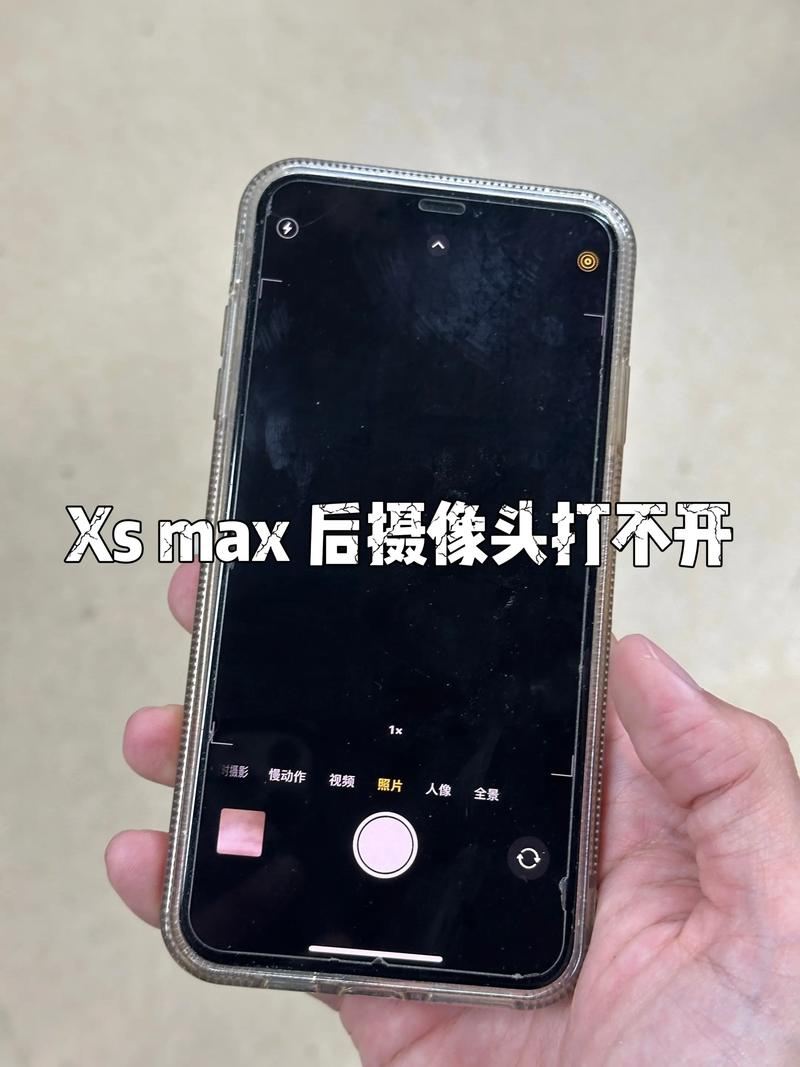
<h3>软件介绍</h3> <p>在现代智能手机和笔记本电脑的日常使用中,前置摄像头成为了视频通话、自拍和面部识别的重要工具。然而,用户在使用过程中经常会遇到一个尴尬的情况:当用手遮挡前置摄像头时,屏幕突然变黑或出现黑屏状态。这不仅影响了视频体验,还可能导致设备误判遮挡状态,影响正常使用。为了解决这一痛点,我们推出了“摄像头遮挡检测助手”——一款专为智能设备设计的应用程序。它可以智能识别手部遮挡行为,及时做出反应,帮助用户更好地掌控摄像头状态,避免黑屏困扰,提升使用体验。</p> <h3>功能亮点</h3> <p><strong>智能遮挡检测:</strong>利用先进的图像识别算法,实时监控前置摄像头的画面变化。当检测到手掌或其他物体遮挡摄像头时,软件会立即发出提示或自动调整设置,避免屏幕黑屏。</p> <p><strong>多场景适配:</strong>支持在视频通话、自拍、面部识别等多种场景下的遮挡监测,无论是在Zoom会议中遮挡摄像头,还是自拍时手指不小心挡住,都能精准识别并做出反应。</p> <p><strong>自定义提醒方式:</strong>用户可以根据需求选择不同的提醒方式,包括弹窗提示、声音提醒或自动调整摄像头状态,确保不中断正常操作。</p> <p><strong>智能自动调节:</strong>软件可以根据环境光线变化自动调节摄像头的曝光和亮度,确保在遮挡或无遮挡时都能获得清晰画面。</p> <p><strong>隐私保护:</strong>所有图像识别过程均在本地完成,无需上传任何用户数据,充分保障用户隐私安全。</p> <h3>软件特色</h3> <p>界面设计简洁直观,操作流程清晰明了,无需复杂设置即可快速上手。软件采用高效的图像处理技术,确保在检测遮挡时反应迅速,几乎没有延迟。同时,界面中的交互元素经过优化,用户可以轻松调整提醒频率和方式,满足个性化需求。不同于市面上其他类似软件的繁琐操作和低识别率,本软件注重用户体验的流畅性和识别的精准性,确保每一次遮挡检测都准确无误,带来更加智能、便捷的使用体验。</p> <h3>使用攻略</h3> <p>第一步,下载安装软件。可以通过官网下载页面或应用商店搜索“摄像头遮挡检测助手”进行安装。确保设备已允许软件访问摄像头权限,便于正常检测遮挡状态。</p> <p>第二步,进入软件主界面。首次使用时,系统会提示进行基础设置,包括提醒方式、检测灵敏度等。用户可以根据实际需求进行调整,建议保持默认设置以获得最佳效果。</p> <p>第三步,启动摄像头检测。点击“开始检测”按钮,软件会自动开启摄像头,并在屏幕上显示实时画面。此时软件会开始监控遮挡情况,若检测到手掌或其他物体遮挡,系统会立即发出预设提醒。</p> <p>第四步,调整提醒方式。用户可以在设置中选择弹窗、声音或自动调整摄像头参数。建议在初次使用时选择多种提醒方式结合,以确保遮挡情况不会被遗漏。</p> <p>第五步,使用过程中,如遇误报或漏报,可以在设置中调整灵敏度。灵敏度过高可能导致误报,过低则可能漏检。建议根据实际场景逐步调试到最适合的状态。</p> <p>第六步,完成设置后,软件会在后台持续运行,确保全天候监控摄像头遮挡状态。关闭软件时,只需点击“停止检测”按钮即可。</p> <h3>用户评价</h3> <p><strong>科技宅小王:</strong>这款软件真的解决了我在视频会议中经常手挡住摄像头时屏幕变黑的问题。检测非常灵敏,提醒也很及时,用起来很放心。</p> <p><strong>设计狮阿杰:</strong>界面非常简洁,操作也很直观。特别喜欢可以自定义提醒方式,满足不同场景的需求,体验非常不错。</p> <p><strong>小白用户莉莉:</strong>刚开始用有点担心误报,但经过调整后,识别率很高,基本没有误操作。非常实用,推荐给经常用摄像头的朋友们!</p> <p><strong>技术狂人老李:</strong>软件的检测算法很先进,几乎可以做到实时反应。隐私保护做得也很好,完全不用担心数据泄露问题。</p> <p><strong>日常视频达人小赵:</strong>在直播时偶尔手挡摄像头会导致黑屏,这款软件帮我解决了这个烦恼,现在直播体验更顺畅了,值得一试!</p>
立即下载<h3>软件介绍</h3> <p>在现代智能手机和笔记本电脑的日常使用中,前置摄像头成为了视频通话、自拍和面部识别的重要工具。然而,用户在使用过程中经常会遇到一个尴尬的情况:当用手遮挡前置摄像头时,屏幕突然变黑或出现黑屏状态。这不仅影响了视频体验,还可能导致设备误判遮挡状态,影响正常使用。为了解决这一痛点,我们推出了“摄像头遮挡检测助手”——一款专为智能设备设计的应用程序。它可以智能识别手部遮挡行为,及时做出反应,帮助用户更好地掌控摄像头状态,避免黑屏困扰,提升使用体验。</p> <h3>功能亮点</h3> <p><strong>智能遮挡检测:</strong>利用先进的图像识别算法,实时监控前置摄像头的画面变化。当检测到手掌或其他物体遮挡摄像头时,软件会立即发出提示或自动调整设置,避免屏幕黑屏。</p> <p><strong>多场景适配:</strong>支持在视频通话、自拍、面部识别等多种场景下的遮挡监测,无论是在Zoom会议中遮挡摄像头,还是自拍时手指不小心挡住,都能精准识别并做出反应。</p> <p><strong>自定义提醒方式:</strong>用户可以根据需求选择不同的提醒方式,包括弹窗提示、声音提醒或自动调整摄像头状态,确保不中断正常操作。</p> <p><strong>智能自动调节:</strong>软件可以根据环境光线变化自动调节摄像头的曝光和亮度,确保在遮挡或无遮挡时都能获得清晰画面。</p> <p><strong>隐私保护:</strong>所有图像识别过程均在本地完成,无需上传任何用户数据,充分保障用户隐私安全。</p> <h3>软件特色</h3> <p>界面设计简洁直观,操作流程清晰明了,无需复杂设置即可快速上手。软件采用高效的图像处理技术,确保在检测遮挡时反应迅速,几乎没有延迟。同时,界面中的交互元素经过优化,用户可以轻松调整提醒频率和方式,满足个性化需求。不同于市面上其他类似软件的繁琐操作和低识别率,本软件注重用户体验的流畅性和识别的精准性,确保每一次遮挡检测都准确无误,带来更加智能、便捷的使用体验。</p> <h3>使用攻略</h3> <p>第一步,下载安装软件。可以通过官网下载页面或应用商店搜索“摄像头遮挡检测助手”进行安装。确保设备已允许软件访问摄像头权限,便于正常检测遮挡状态。</p> <p>第二步,进入软件主界面。首次使用时,系统会提示进行基础设置,包括提醒方式、检测灵敏度等。用户可以根据实际需求进行调整,建议保持默认设置以获得最佳效果。</p> <p>第三步,启动摄像头检测。点击“开始检测”按钮,软件会自动开启摄像头,并在屏幕上显示实时画面。此时软件会开始监控遮挡情况,若检测到手掌或其他物体遮挡,系统会立即发出预设提醒。</p> <p>第四步,调整提醒方式。用户可以在设置中选择弹窗、声音或自动调整摄像头参数。建议在初次使用时选择多种提醒方式结合,以确保遮挡情况不会被遗漏。</p> <p>第五步,使用过程中,如遇误报或漏报,可以在设置中调整灵敏度。灵敏度过高可能导致误报,过低则可能漏检。建议根据实际场景逐步调试到最适合的状态。</p> <p>第六步,完成设置后,软件会在后台持续运行,确保全天候监控摄像头遮挡状态。关闭软件时,只需点击“停止检测”按钮即可。</p> <h3>用户评价</h3> <p><strong>科技宅小王:</strong>这款软件真的解决了我在视频会议中经常手挡住摄像头时屏幕变黑的问题。检测非常灵敏,提醒也很及时,用起来很放心。</p> <p><strong>设计狮阿杰:</strong>界面非常简洁,操作也很直观。特别喜欢可以自定义提醒方式,满足不同场景的需求,体验非常不错。</p> <p><strong>小白用户莉莉:</strong>刚开始用有点担心误报,但经过调整后,识别率很高,基本没有误操作。非常实用,推荐给经常用摄像头的朋友们!</p> <p><strong>技术狂人老李:</strong>软件的检测算法很先进,几乎可以做到实时反应。隐私保护做得也很好,完全不用担心数据泄露问题。</p> <p><strong>日常视频达人小赵:</strong>在直播时偶尔手挡摄像头会导致黑屏,这款软件帮我解决了这个烦恼,现在直播体验更顺畅了,值得一试!</p>
<h3>软件介绍</h3> <p>在现代智能手机和笔记本电脑的日常使用中,前置摄像头成为了视频通话、自拍和面部识别的重要工具。然而,用户在使用过程中经常会遇到一个尴尬的情况:当用手遮挡前置摄像头时,屏幕突然变黑或出现黑屏状态。这不仅影响了视频体验,还可能导致设备误判遮挡状态,影响正常使用。为了解决这一痛点,我们推出了“摄像头遮挡检测助手”——一款专为智能设备设计的应用程序。它可以智能识别手部遮挡行为,及时做出反应,帮助用户更好地掌控摄像头状态,避免黑屏困扰,提升使用体验。</p> <h3>功能亮点</h3> <p><strong>智能遮挡检测:</strong>利用先进的图像识别算法,实时监控前置摄像头的画面变化。当检测到手掌或其他物体遮挡摄像头时,软件会立即发出提示或自动调整设置,避免屏幕黑屏。</p> <p><strong>多场景适配:</strong>支持在视频通话、自拍、面部识别等多种场景下的遮挡监测,无论是在Zoom会议中遮挡摄像头,还是自拍时手指不小心挡住,都能精准识别并做出反应。</p> <p><strong>自定义提醒方式:</strong>用户可以根据需求选择不同的提醒方式,包括弹窗提示、声音提醒或自动调整摄像头状态,确保不中断正常操作。</p> <p><strong>智能自动调节:</strong>软件可以根据环境光线变化自动调节摄像头的曝光和亮度,确保在遮挡或无遮挡时都能获得清晰画面。</p> <p><strong>隐私保护:</strong>所有图像识别过程均在本地完成,无需上传任何用户数据,充分保障用户隐私安全。</p> <h3>软件特色</h3> <p>界面设计简洁直观,操作流程清晰明了,无需复杂设置即可快速上手。软件采用高效的图像处理技术,确保在检测遮挡时反应迅速,几乎没有延迟。同时,界面中的交互元素经过优化,用户可以轻松调整提醒频率和方式,满足个性化需求。不同于市面上其他类似软件的繁琐操作和低识别率,本软件注重用户体验的流畅性和识别的精准性,确保每一次遮挡检测都准确无误,带来更加智能、便捷的使用体验。</p> <h3>使用攻略</h3> <p>第一步,下载安装软件。可以通过官网下载页面或应用商店搜索“摄像头遮挡检测助手”进行安装。确保设备已允许软件访问摄像头权限,便于正常检测遮挡状态。</p> <p>第二步,进入软件主界面。首次使用时,系统会提示进行基础设置,包括提醒方式、检测灵敏度等。用户可以根据实际需求进行调整,建议保持默认设置以获得最佳效果。</p> <p>第三步,启动摄像头检测。点击“开始检测”按钮,软件会自动开启摄像头,并在屏幕上显示实时画面。此时软件会开始监控遮挡情况,若检测到手掌或其他物体遮挡,系统会立即发出预设提醒。</p> <p>第四步,调整提醒方式。用户可以在设置中选择弹窗、声音或自动调整摄像头参数。建议在初次使用时选择多种提醒方式结合,以确保遮挡情况不会被遗漏。</p> <p>第五步,使用过程中,如遇误报或漏报,可以在设置中调整灵敏度。灵敏度过高可能导致误报,过低则可能漏检。建议根据实际场景逐步调试到最适合的状态。</p> <p>第六步,完成设置后,软件会在后台持续运行,确保全天候监控摄像头遮挡状态。关闭软件时,只需点击“停止检测”按钮即可。</p> <h3>用户评价</h3> <p><strong>科技宅小王:</strong>这款软件真的解决了我在视频会议中经常手挡住摄像头时屏幕变黑的问题。检测非常灵敏,提醒也很及时,用起来很放心。</p> <p><strong>设计狮阿杰:</strong>界面非常简洁,操作也很直观。特别喜欢可以自定义提醒方式,满足不同场景的需求,体验非常不错。</p> <p><strong>小白用户莉莉:</strong>刚开始用有点担心误报,但经过调整后,识别率很高,基本没有误操作。非常实用,推荐给经常用摄像头的朋友们!</p> <p><strong>技术狂人老李:</strong>软件的检测算法很先进,几乎可以做到实时反应。隐私保护做得也很好,完全不用担心数据泄露问题。</p> <p><strong>日常视频达人小赵:</strong>在直播时偶尔手挡摄像头会导致黑屏,这款软件帮我解决了这个烦恼,现在直播体验更顺畅了,值得一试!</p>
<h3>软件介绍</h3> <p>在现代智能手机和笔记本电脑的日常使用中,前置摄像头成为了视频通话、自拍和面部识别的重要工具。然而,用户在使用过程中经常会遇到一个尴尬的情况:当用手遮挡前置摄像头时,屏幕突然变黑或出现黑屏状态。这不仅影响了视频体验,还可能导致设备误判遮挡状态,影响正常使用。为了解决这一痛点,我们推出了“摄像头遮挡检测助手”——一款专为智能设备设计的应用程序。它可以智能识别手部遮挡行为,及时做出反应,帮助用户更好地掌控摄像头状态,避免黑屏困扰,提升使用体验。</p> <h3>功能亮点</h3> <p><strong>智能遮挡检测:</strong>利用先进的图像识别算法,实时监控前置摄像头的画面变化。当检测到手掌或其他物体遮挡摄像头时,软件会立即发出提示或自动调整设置,避免屏幕黑屏。</p> <p><strong>多场景适配:</strong>支持在视频通话、自拍、面部识别等多种场景下的遮挡监测,无论是在Zoom会议中遮挡摄像头,还是自拍时手指不小心挡住,都能精准识别并做出反应。</p> <p><strong>自定义提醒方式:</strong>用户可以根据需求选择不同的提醒方式,包括弹窗提示、声音提醒或自动调整摄像头状态,确保不中断正常操作。</p> <p><strong>智能自动调节:</strong>软件可以根据环境光线变化自动调节摄像头的曝光和亮度,确保在遮挡或无遮挡时都能获得清晰画面。</p> <p><strong>隐私保护:</strong>所有图像识别过程均在本地完成,无需上传任何用户数据,充分保障用户隐私安全。</p> <h3>软件特色</h3> <p>界面设计简洁直观,操作流程清晰明了,无需复杂设置即可快速上手。软件采用高效的图像处理技术,确保在检测遮挡时反应迅速,几乎没有延迟。同时,界面中的交互元素经过优化,用户可以轻松调整提醒频率和方式,满足个性化需求。不同于市面上其他类似软件的繁琐操作和低识别率,本软件注重用户体验的流畅性和识别的精准性,确保每一次遮挡检测都准确无误,带来更加智能、便捷的使用体验。</p> <h3>使用攻略</h3> <p>第一步,下载安装软件。可以通过官网下载页面或应用商店搜索“摄像头遮挡检测助手”进行安装。确保设备已允许软件访问摄像头权限,便于正常检测遮挡状态。</p> <p>第二步,进入软件主界面。首次使用时,系统会提示进行基础设置,包括提醒方式、检测灵敏度等。用户可以根据实际需求进行调整,建议保持默认设置以获得最佳效果。</p> <p>第三步,启动摄像头检测。点击“开始检测”按钮,软件会自动开启摄像头,并在屏幕上显示实时画面。此时软件会开始监控遮挡情况,若检测到手掌或其他物体遮挡,系统会立即发出预设提醒。</p> <p>第四步,调整提醒方式。用户可以在设置中选择弹窗、声音或自动调整摄像头参数。建议在初次使用时选择多种提醒方式结合,以确保遮挡情况不会被遗漏。</p> <p>第五步,使用过程中,如遇误报或漏报,可以在设置中调整灵敏度。灵敏度过高可能导致误报,过低则可能漏检。建议根据实际场景逐步调试到最适合的状态。</p> <p>第六步,完成设置后,软件会在后台持续运行,确保全天候监控摄像头遮挡状态。关闭软件时,只需点击“停止检测”按钮即可。</p> <h3>用户评价</h3> <p><strong>科技宅小王:</strong>这款软件真的解决了我在视频会议中经常手挡住摄像头时屏幕变黑的问题。检测非常灵敏,提醒也很及时,用起来很放心。</p> <p><strong>设计狮阿杰:</strong>界面非常简洁,操作也很直观。特别喜欢可以自定义提醒方式,满足不同场景的需求,体验非常不错。</p> <p><strong>小白用户莉莉:</strong>刚开始用有点担心误报,但经过调整后,识别率很高,基本没有误操作。非常实用,推荐给经常用摄像头的朋友们!</p> <p><strong>技术狂人老李:</strong>软件的检测算法很先进,几乎可以做到实时反应。隐私保护做得也很好,完全不用担心数据泄露问题。</p> <p><strong>日常视频达人小赵:</strong>在直播时偶尔手挡摄像头会导致黑屏,这款软件帮我解决了这个烦恼,现在直播体验更顺畅了,值得一试!</p>
<h3>软件介绍</h3> <p>在现代智能手机和笔记本电脑的日常使用中,前置摄像头成为了视频通话、自拍和面部识别的重要工具。然而,用户在使用过程中经常会遇到一个尴尬的情况:当用手遮挡前置摄像头时,屏幕突然变黑或出现黑屏状态。这不仅影响了视频体验,还可能导致设备误判遮挡状态,影响正常使用。为了解决这一痛点,我们推出了“摄像头遮挡检测助手”——一款专为智能设备设计的应用程序。它可以智能识别手部遮挡行为,及时做出反应,帮助用户更好地掌控摄像头状态,避免黑屏困扰,提升使用体验。</p> <h3>功能亮点</h3> <p><strong>智能遮挡检测:</strong>利用先进的图像识别算法,实时监控前置摄像头的画面变化。当检测到手掌或其他物体遮挡摄像头时,软件会立即发出提示或自动调整设置,避免屏幕黑屏。</p> <p><strong>多场景适配:</strong>支持在视频通话、自拍、面部识别等多种场景下的遮挡监测,无论是在Zoom会议中遮挡摄像头,还是自拍时手指不小心挡住,都能精准识别并做出反应。</p> <p><strong>自定义提醒方式:</strong>用户可以根据需求选择不同的提醒方式,包括弹窗提示、声音提醒或自动调整摄像头状态,确保不中断正常操作。</p> <p><strong>智能自动调节:</strong>软件可以根据环境光线变化自动调节摄像头的曝光和亮度,确保在遮挡或无遮挡时都能获得清晰画面。</p> <p><strong>隐私保护:</strong>所有图像识别过程均在本地完成,无需上传任何用户数据,充分保障用户隐私安全。</p> <h3>软件特色</h3> <p>界面设计简洁直观,操作流程清晰明了,无需复杂设置即可快速上手。软件采用高效的图像处理技术,确保在检测遮挡时反应迅速,几乎没有延迟。同时,界面中的交互元素经过优化,用户可以轻松调整提醒频率和方式,满足个性化需求。不同于市面上其他类似软件的繁琐操作和低识别率,本软件注重用户体验的流畅性和识别的精准性,确保每一次遮挡检测都准确无误,带来更加智能、便捷的使用体验。</p> <h3>使用攻略</h3> <p>第一步,下载安装软件。可以通过官网下载页面或应用商店搜索“摄像头遮挡检测助手”进行安装。确保设备已允许软件访问摄像头权限,便于正常检测遮挡状态。</p> <p>第二步,进入软件主界面。首次使用时,系统会提示进行基础设置,包括提醒方式、检测灵敏度等。用户可以根据实际需求进行调整,建议保持默认设置以获得最佳效果。</p> <p>第三步,启动摄像头检测。点击“开始检测”按钮,软件会自动开启摄像头,并在屏幕上显示实时画面。此时软件会开始监控遮挡情况,若检测到手掌或其他物体遮挡,系统会立即发出预设提醒。</p> <p>第四步,调整提醒方式。用户可以在设置中选择弹窗、声音或自动调整摄像头参数。建议在初次使用时选择多种提醒方式结合,以确保遮挡情况不会被遗漏。</p> <p>第五步,使用过程中,如遇误报或漏报,可以在设置中调整灵敏度。灵敏度过高可能导致误报,过低则可能漏检。建议根据实际场景逐步调试到最适合的状态。</p> <p>第六步,完成设置后,软件会在后台持续运行,确保全天候监控摄像头遮挡状态。关闭软件时,只需点击“停止检测”按钮即可。</p> <h3>用户评价</h3> <p><strong>科技宅小王:</strong>这款软件真的解决了我在视频会议中经常手挡住摄像头时屏幕变黑的问题。检测非常灵敏,提醒也很及时,用起来很放心。</p> <p><strong>设计狮阿杰:</strong>界面非常简洁,操作也很直观。特别喜欢可以自定义提醒方式,满足不同场景的需求,体验非常不错。</p> <p><strong>小白用户莉莉:</strong>刚开始用有点担心误报,但经过调整后,识别率很高,基本没有误操作。非常实用,推荐给经常用摄像头的朋友们!</p> <p><strong>技术狂人老李:</strong>软件的检测算法很先进,几乎可以做到实时反应。隐私保护做得也很好,完全不用担心数据泄露问题。</p> <p><strong>日常视频达人小赵:</strong>在直播时偶尔手挡摄像头会导致黑屏,这款软件帮我解决了这个烦恼,现在直播体验更顺畅了,值得一试!</p>
<h3>软件介绍</h3> <p>在现代智能手机和笔记本电脑的日常使用中,前置摄像头成为了视频通话、自拍和面部识别的重要工具。然而,用户在使用过程中经常会遇到一个尴尬的情况:当用手遮挡前置摄像头时,屏幕突然变黑或出现黑屏状态。这不仅影响了视频体验,还可能导致设备误判遮挡状态,影响正常使用。为了解决这一痛点,我们推出了“摄像头遮挡检测助手”——一款专为智能设备设计的应用程序。它可以智能识别手部遮挡行为,及时做出反应,帮助用户更好地掌控摄像头状态,避免黑屏困扰,提升使用体验。</p> <h3>功能亮点</h3> <p><strong>智能遮挡检测:</strong>利用先进的图像识别算法,实时监控前置摄像头的画面变化。当检测到手掌或其他物体遮挡摄像头时,软件会立即发出提示或自动调整设置,避免屏幕黑屏。</p> <p><strong>多场景适配:</strong>支持在视频通话、自拍、面部识别等多种场景下的遮挡监测,无论是在Zoom会议中遮挡摄像头,还是自拍时手指不小心挡住,都能精准识别并做出反应。</p> <p><strong>自定义提醒方式:</strong>用户可以根据需求选择不同的提醒方式,包括弹窗提示、声音提醒或自动调整摄像头状态,确保不中断正常操作。</p> <p><strong>智能自动调节:</strong>软件可以根据环境光线变化自动调节摄像头的曝光和亮度,确保在遮挡或无遮挡时都能获得清晰画面。</p> <p><strong>隐私保护:</strong>所有图像识别过程均在本地完成,无需上传任何用户数据,充分保障用户隐私安全。</p> <h3>软件特色</h3> <p>界面设计简洁直观,操作流程清晰明了,无需复杂设置即可快速上手。软件采用高效的图像处理技术,确保在检测遮挡时反应迅速,几乎没有延迟。同时,界面中的交互元素经过优化,用户可以轻松调整提醒频率和方式,满足个性化需求。不同于市面上其他类似软件的繁琐操作和低识别率,本软件注重用户体验的流畅性和识别的精准性,确保每一次遮挡检测都准确无误,带来更加智能、便捷的使用体验。</p> <h3>使用攻略</h3> <p>第一步,下载安装软件。可以通过官网下载页面或应用商店搜索“摄像头遮挡检测助手”进行安装。确保设备已允许软件访问摄像头权限,便于正常检测遮挡状态。</p> <p>第二步,进入软件主界面。首次使用时,系统会提示进行基础设置,包括提醒方式、检测灵敏度等。用户可以根据实际需求进行调整,建议保持默认设置以获得最佳效果。</p> <p>第三步,启动摄像头检测。点击“开始检测”按钮,软件会自动开启摄像头,并在屏幕上显示实时画面。此时软件会开始监控遮挡情况,若检测到手掌或其他物体遮挡,系统会立即发出预设提醒。</p> <p>第四步,调整提醒方式。用户可以在设置中选择弹窗、声音或自动调整摄像头参数。建议在初次使用时选择多种提醒方式结合,以确保遮挡情况不会被遗漏。</p> <p>第五步,使用过程中,如遇误报或漏报,可以在设置中调整灵敏度。灵敏度过高可能导致误报,过低则可能漏检。建议根据实际场景逐步调试到最适合的状态。</p> <p>第六步,完成设置后,软件会在后台持续运行,确保全天候监控摄像头遮挡状态。关闭软件时,只需点击“停止检测”按钮即可。</p> <h3>用户评价</h3> <p><strong>科技宅小王:</strong>这款软件真的解决了我在视频会议中经常手挡住摄像头时屏幕变黑的问题。检测非常灵敏,提醒也很及时,用起来很放心。</p> <p><strong>设计狮阿杰:</strong>界面非常简洁,操作也很直观。特别喜欢可以自定义提醒方式,满足不同场景的需求,体验非常不错。</p> <p><strong>小白用户莉莉:</strong>刚开始用有点担心误报,但经过调整后,识别率很高,基本没有误操作。非常实用,推荐给经常用摄像头的朋友们!</p> <p><strong>技术狂人老李:</strong>软件的检测算法很先进,几乎可以做到实时反应。隐私保护做得也很好,完全不用担心数据泄露问题。</p> <p><strong>日常视频达人小赵:</strong>在直播时偶尔手挡摄像头会导致黑屏,这款软件帮我解决了这个烦恼,现在直播体验更顺畅了,值得一试!</p>
<h3>软件介绍</h3> <p>在现代智能手机和笔记本电脑的日常使用中,前置摄像头成为了视频通话、自拍和面部识别的重要工具。然而,用户在使用过程中经常会遇到一个尴尬的情况:当用手遮挡前置摄像头时,屏幕突然变黑或出现黑屏状态。这不仅影响了视频体验,还可能导致设备误判遮挡状态,影响正常使用。为了解决这一痛点,我们推出了“摄像头遮挡检测助手”——一款专为智能设备设计的应用程序。它可以智能识别手部遮挡行为,及时做出反应,帮助用户更好地掌控摄像头状态,避免黑屏困扰,提升使用体验。</p> <h3>功能亮点</h3> <p><strong>智能遮挡检测:</strong>利用先进的图像识别算法,实时监控前置摄像头的画面变化。当检测到手掌或其他物体遮挡摄像头时,软件会立即发出提示或自动调整设置,避免屏幕黑屏。</p> <p><strong>多场景适配:</strong>支持在视频通话、自拍、面部识别等多种场景下的遮挡监测,无论是在Zoom会议中遮挡摄像头,还是自拍时手指不小心挡住,都能精准识别并做出反应。</p> <p><strong>自定义提醒方式:</strong>用户可以根据需求选择不同的提醒方式,包括弹窗提示、声音提醒或自动调整摄像头状态,确保不中断正常操作。</p> <p><strong>智能自动调节:</strong>软件可以根据环境光线变化自动调节摄像头的曝光和亮度,确保在遮挡或无遮挡时都能获得清晰画面。</p> <p><strong>隐私保护:</strong>所有图像识别过程均在本地完成,无需上传任何用户数据,充分保障用户隐私安全。</p> <h3>软件特色</h3> <p>界面设计简洁直观,操作流程清晰明了,无需复杂设置即可快速上手。软件采用高效的图像处理技术,确保在检测遮挡时反应迅速,几乎没有延迟。同时,界面中的交互元素经过优化,用户可以轻松调整提醒频率和方式,满足个性化需求。不同于市面上其他类似软件的繁琐操作和低识别率,本软件注重用户体验的流畅性和识别的精准性,确保每一次遮挡检测都准确无误,带来更加智能、便捷的使用体验。</p> <h3>使用攻略</h3> <p>第一步,下载安装软件。可以通过官网下载页面或应用商店搜索“摄像头遮挡检测助手”进行安装。确保设备已允许软件访问摄像头权限,便于正常检测遮挡状态。</p> <p>第二步,进入软件主界面。首次使用时,系统会提示进行基础设置,包括提醒方式、检测灵敏度等。用户可以根据实际需求进行调整,建议保持默认设置以获得最佳效果。</p> <p>第三步,启动摄像头检测。点击“开始检测”按钮,软件会自动开启摄像头,并在屏幕上显示实时画面。此时软件会开始监控遮挡情况,若检测到手掌或其他物体遮挡,系统会立即发出预设提醒。</p> <p>第四步,调整提醒方式。用户可以在设置中选择弹窗、声音或自动调整摄像头参数。建议在初次使用时选择多种提醒方式结合,以确保遮挡情况不会被遗漏。</p> <p>第五步,使用过程中,如遇误报或漏报,可以在设置中调整灵敏度。灵敏度过高可能导致误报,过低则可能漏检。建议根据实际场景逐步调试到最适合的状态。</p> <p>第六步,完成设置后,软件会在后台持续运行,确保全天候监控摄像头遮挡状态。关闭软件时,只需点击“停止检测”按钮即可。</p> <h3>用户评价</h3> <p><strong>科技宅小王:</strong>这款软件真的解决了我在视频会议中经常手挡住摄像头时屏幕变黑的问题。检测非常灵敏,提醒也很及时,用起来很放心。</p> <p><strong>设计狮阿杰:</strong>界面非常简洁,操作也很直观。特别喜欢可以自定义提醒方式,满足不同场景的需求,体验非常不错。</p> <p><strong>小白用户莉莉:</strong>刚开始用有点担心误报,但经过调整后,识别率很高,基本没有误操作。非常实用,推荐给经常用摄像头的朋友们!</p> <p><strong>技术狂人老李:</strong>软件的检测算法很先进,几乎可以做到实时反应。隐私保护做得也很好,完全不用担心数据泄露问题。</p> <p><strong>日常视频达人小赵:</strong>在直播时偶尔手挡摄像头会导致黑屏,这款软件帮我解决了这个烦恼,现在直播体验更顺畅了,值得一试!</p>
<h3>软件介绍</h3> <p>在现代智能手机和笔记本电脑的日常使用中,前置摄像头成为了视频通话、自拍和面部识别的重要工具。然而,用户在使用过程中经常会遇到一个尴尬的情况:当用手遮挡前置摄像头时,屏幕突然变黑或出现黑屏状态。这不仅影响了视频体验,还可能导致设备误判遮挡状态,影响正常使用。为了解决这一痛点,我们推出了“摄像头遮挡检测助手”——一款专为智能设备设计的应用程序。它可以智能识别手部遮挡行为,及时做出反应,帮助用户更好地掌控摄像头状态,避免黑屏困扰,提升使用体验。</p> <h3>功能亮点</h3> <p><strong>智能遮挡检测:</strong>利用先进的图像识别算法,实时监控前置摄像头的画面变化。当检测到手掌或其他物体遮挡摄像头时,软件会立即发出提示或自动调整设置,避免屏幕黑屏。</p> <p><strong>多场景适配:</strong>支持在视频通话、自拍、面部识别等多种场景下的遮挡监测,无论是在Zoom会议中遮挡摄像头,还是自拍时手指不小心挡住,都能精准识别并做出反应。</p> <p><strong>自定义提醒方式:</strong>用户可以根据需求选择不同的提醒方式,包括弹窗提示、声音提醒或自动调整摄像头状态,确保不中断正常操作。</p> <p><strong>智能自动调节:</strong>软件可以根据环境光线变化自动调节摄像头的曝光和亮度,确保在遮挡或无遮挡时都能获得清晰画面。</p> <p><strong>隐私保护:</strong>所有图像识别过程均在本地完成,无需上传任何用户数据,充分保障用户隐私安全。</p> <h3>软件特色</h3> <p>界面设计简洁直观,操作流程清晰明了,无需复杂设置即可快速上手。软件采用高效的图像处理技术,确保在检测遮挡时反应迅速,几乎没有延迟。同时,界面中的交互元素经过优化,用户可以轻松调整提醒频率和方式,满足个性化需求。不同于市面上其他类似软件的繁琐操作和低识别率,本软件注重用户体验的流畅性和识别的精准性,确保每一次遮挡检测都准确无误,带来更加智能、便捷的使用体验。</p> <h3>使用攻略</h3> <p>第一步,下载安装软件。可以通过官网下载页面或应用商店搜索“摄像头遮挡检测助手”进行安装。确保设备已允许软件访问摄像头权限,便于正常检测遮挡状态。</p> <p>第二步,进入软件主界面。首次使用时,系统会提示进行基础设置,包括提醒方式、检测灵敏度等。用户可以根据实际需求进行调整,建议保持默认设置以获得最佳效果。</p> <p>第三步,启动摄像头检测。点击“开始检测”按钮,软件会自动开启摄像头,并在屏幕上显示实时画面。此时软件会开始监控遮挡情况,若检测到手掌或其他物体遮挡,系统会立即发出预设提醒。</p> <p>第四步,调整提醒方式。用户可以在设置中选择弹窗、声音或自动调整摄像头参数。建议在初次使用时选择多种提醒方式结合,以确保遮挡情况不会被遗漏。</p> <p>第五步,使用过程中,如遇误报或漏报,可以在设置中调整灵敏度。灵敏度过高可能导致误报,过低则可能漏检。建议根据实际场景逐步调试到最适合的状态。</p> <p>第六步,完成设置后,软件会在后台持续运行,确保全天候监控摄像头遮挡状态。关闭软件时,只需点击“停止检测”按钮即可。</p> <h3>用户评价</h3> <p><strong>科技宅小王:</strong>这款软件真的解决了我在视频会议中经常手挡住摄像头时屏幕变黑的问题。检测非常灵敏,提醒也很及时,用起来很放心。</p> <p><strong>设计狮阿杰:</strong>界面非常简洁,操作也很直观。特别喜欢可以自定义提醒方式,满足不同场景的需求,体验非常不错。</p> <p><strong>小白用户莉莉:</strong>刚开始用有点担心误报,但经过调整后,识别率很高,基本没有误操作。非常实用,推荐给经常用摄像头的朋友们!</p> <p><strong>技术狂人老李:</strong>软件的检测算法很先进,几乎可以做到实时反应。隐私保护做得也很好,完全不用担心数据泄露问题。</p> <p><strong>日常视频达人小赵:</strong>在直播时偶尔手挡摄像头会导致黑屏,这款软件帮我解决了这个烦恼,现在直播体验更顺畅了,值得一试!</p>
<h3>软件介绍</h3> <p>在现代智能手机和笔记本电脑的日常使用中,前置摄像头成为了视频通话、自拍和面部识别的重要工具。然而,用户在使用过程中经常会遇到一个尴尬的情况:当用手遮挡前置摄像头时,屏幕突然变黑或出现黑屏状态。这不仅影响了视频体验,还可能导致设备误判遮挡状态,影响正常使用。为了解决这一痛点,我们推出了“摄像头遮挡检测助手”——一款专为智能设备设计的应用程序。它可以智能识别手部遮挡行为,及时做出反应,帮助用户更好地掌控摄像头状态,避免黑屏困扰,提升使用体验。</p> <h3>功能亮点</h3> <p><strong>智能遮挡检测:</strong>利用先进的图像识别算法,实时监控前置摄像头的画面变化。当检测到手掌或其他物体遮挡摄像头时,软件会立即发出提示或自动调整设置,避免屏幕黑屏。</p> <p><strong>多场景适配:</strong>支持在视频通话、自拍、面部识别等多种场景下的遮挡监测,无论是在Zoom会议中遮挡摄像头,还是自拍时手指不小心挡住,都能精准识别并做出反应。</p> <p><strong>自定义提醒方式:</strong>用户可以根据需求选择不同的提醒方式,包括弹窗提示、声音提醒或自动调整摄像头状态,确保不中断正常操作。</p> <p><strong>智能自动调节:</strong>软件可以根据环境光线变化自动调节摄像头的曝光和亮度,确保在遮挡或无遮挡时都能获得清晰画面。</p> <p><strong>隐私保护:</strong>所有图像识别过程均在本地完成,无需上传任何用户数据,充分保障用户隐私安全。</p> <h3>软件特色</h3> <p>界面设计简洁直观,操作流程清晰明了,无需复杂设置即可快速上手。软件采用高效的图像处理技术,确保在检测遮挡时反应迅速,几乎没有延迟。同时,界面中的交互元素经过优化,用户可以轻松调整提醒频率和方式,满足个性化需求。不同于市面上其他类似软件的繁琐操作和低识别率,本软件注重用户体验的流畅性和识别的精准性,确保每一次遮挡检测都准确无误,带来更加智能、便捷的使用体验。</p> <h3>使用攻略</h3> <p>第一步,下载安装软件。可以通过官网下载页面或应用商店搜索“摄像头遮挡检测助手”进行安装。确保设备已允许软件访问摄像头权限,便于正常检测遮挡状态。</p> <p>第二步,进入软件主界面。首次使用时,系统会提示进行基础设置,包括提醒方式、检测灵敏度等。用户可以根据实际需求进行调整,建议保持默认设置以获得最佳效果。</p> <p>第三步,启动摄像头检测。点击“开始检测”按钮,软件会自动开启摄像头,并在屏幕上显示实时画面。此时软件会开始监控遮挡情况,若检测到手掌或其他物体遮挡,系统会立即发出预设提醒。</p> <p>第四步,调整提醒方式。用户可以在设置中选择弹窗、声音或自动调整摄像头参数。建议在初次使用时选择多种提醒方式结合,以确保遮挡情况不会被遗漏。</p> <p>第五步,使用过程中,如遇误报或漏报,可以在设置中调整灵敏度。灵敏度过高可能导致误报,过低则可能漏检。建议根据实际场景逐步调试到最适合的状态。</p> <p>第六步,完成设置后,软件会在后台持续运行,确保全天候监控摄像头遮挡状态。关闭软件时,只需点击“停止检测”按钮即可。</p> <h3>用户评价</h3> <p><strong>科技宅小王:</strong>这款软件真的解决了我在视频会议中经常手挡住摄像头时屏幕变黑的问题。检测非常灵敏,提醒也很及时,用起来很放心。</p> <p><strong>设计狮阿杰:</strong>界面非常简洁,操作也很直观。特别喜欢可以自定义提醒方式,满足不同场景的需求,体验非常不错。</p> <p><strong>小白用户莉莉:</strong>刚开始用有点担心误报,但经过调整后,识别率很高,基本没有误操作。非常实用,推荐给经常用摄像头的朋友们!</p> <p><strong>技术狂人老李:</strong>软件的检测算法很先进,几乎可以做到实时反应。隐私保护做得也很好,完全不用担心数据泄露问题。</p> <p><strong>日常视频达人小赵:</strong>在直播时偶尔手挡摄像头会导致黑屏,这款软件帮我解决了这个烦恼,现在直播体验更顺畅了,值得一试!</p>
<h3>软件介绍</h3> <p>在现代智能手机和笔记本电脑的日常使用中,前置摄像头成为了视频通话、自拍和面部识别的重要工具。然而,用户在使用过程中经常会遇到一个尴尬的情况:当用手遮挡前置摄像头时,屏幕突然变黑或出现黑屏状态。这不仅影响了视频体验,还可能导致设备误判遮挡状态,影响正常使用。为了解决这一痛点,我们推出了“摄像头遮挡检测助手”——一款专为智能设备设计的应用程序。它可以智能识别手部遮挡行为,及时做出反应,帮助用户更好地掌控摄像头状态,避免黑屏困扰,提升使用体验。</p> <h3>功能亮点</h3> <p><strong>智能遮挡检测:</strong>利用先进的图像识别算法,实时监控前置摄像头的画面变化。当检测到手掌或其他物体遮挡摄像头时,软件会立即发出提示或自动调整设置,避免屏幕黑屏。</p> <p><strong>多场景适配:</strong>支持在视频通话、自拍、面部识别等多种场景下的遮挡监测,无论是在Zoom会议中遮挡摄像头,还是自拍时手指不小心挡住,都能精准识别并做出反应。</p> <p><strong>自定义提醒方式:</strong>用户可以根据需求选择不同的提醒方式,包括弹窗提示、声音提醒或自动调整摄像头状态,确保不中断正常操作。</p> <p><strong>智能自动调节:</strong>软件可以根据环境光线变化自动调节摄像头的曝光和亮度,确保在遮挡或无遮挡时都能获得清晰画面。</p> <p><strong>隐私保护:</strong>所有图像识别过程均在本地完成,无需上传任何用户数据,充分保障用户隐私安全。</p> <h3>软件特色</h3> <p>界面设计简洁直观,操作流程清晰明了,无需复杂设置即可快速上手。软件采用高效的图像处理技术,确保在检测遮挡时反应迅速,几乎没有延迟。同时,界面中的交互元素经过优化,用户可以轻松调整提醒频率和方式,满足个性化需求。不同于市面上其他类似软件的繁琐操作和低识别率,本软件注重用户体验的流畅性和识别的精准性,确保每一次遮挡检测都准确无误,带来更加智能、便捷的使用体验。</p> <h3>使用攻略</h3> <p>第一步,下载安装软件。可以通过官网下载页面或应用商店搜索“摄像头遮挡检测助手”进行安装。确保设备已允许软件访问摄像头权限,便于正常检测遮挡状态。</p> <p>第二步,进入软件主界面。首次使用时,系统会提示进行基础设置,包括提醒方式、检测灵敏度等。用户可以根据实际需求进行调整,建议保持默认设置以获得最佳效果。</p> <p>第三步,启动摄像头检测。点击“开始检测”按钮,软件会自动开启摄像头,并在屏幕上显示实时画面。此时软件会开始监控遮挡情况,若检测到手掌或其他物体遮挡,系统会立即发出预设提醒。</p> <p>第四步,调整提醒方式。用户可以在设置中选择弹窗、声音或自动调整摄像头参数。建议在初次使用时选择多种提醒方式结合,以确保遮挡情况不会被遗漏。</p> <p>第五步,使用过程中,如遇误报或漏报,可以在设置中调整灵敏度。灵敏度过高可能导致误报,过低则可能漏检。建议根据实际场景逐步调试到最适合的状态。</p> <p>第六步,完成设置后,软件会在后台持续运行,确保全天候监控摄像头遮挡状态。关闭软件时,只需点击“停止检测”按钮即可。</p> <h3>用户评价</h3> <p><strong>科技宅小王:</strong>这款软件真的解决了我在视频会议中经常手挡住摄像头时屏幕变黑的问题。检测非常灵敏,提醒也很及时,用起来很放心。</p> <p><strong>设计狮阿杰:</strong>界面非常简洁,操作也很直观。特别喜欢可以自定义提醒方式,满足不同场景的需求,体验非常不错。</p> <p><strong>小白用户莉莉:</strong>刚开始用有点担心误报,但经过调整后,识别率很高,基本没有误操作。非常实用,推荐给经常用摄像头的朋友们!</p> <p><strong>技术狂人老李:</strong>软件的检测算法很先进,几乎可以做到实时反应。隐私保护做得也很好,完全不用担心数据泄露问题。</p> <p><strong>日常视频达人小赵:</strong>在直播时偶尔手挡摄像头会导致黑屏,这款软件帮我解决了这个烦恼,现在直播体验更顺畅了,值得一试!</p>
<h3>软件介绍</h3> <p>在现代智能手机和笔记本电脑的日常使用中,前置摄像头成为了视频通话、自拍和面部识别的重要工具。然而,用户在使用过程中经常会遇到一个尴尬的情况:当用手遮挡前置摄像头时,屏幕突然变黑或出现黑屏状态。这不仅影响了视频体验,还可能导致设备误判遮挡状态,影响正常使用。为了解决这一痛点,我们推出了“摄像头遮挡检测助手”——一款专为智能设备设计的应用程序。它可以智能识别手部遮挡行为,及时做出反应,帮助用户更好地掌控摄像头状态,避免黑屏困扰,提升使用体验。</p> <h3>功能亮点</h3> <p><strong>智能遮挡检测:</strong>利用先进的图像识别算法,实时监控前置摄像头的画面变化。当检测到手掌或其他物体遮挡摄像头时,软件会立即发出提示或自动调整设置,避免屏幕黑屏。</p> <p><strong>多场景适配:</strong>支持在视频通话、自拍、面部识别等多种场景下的遮挡监测,无论是在Zoom会议中遮挡摄像头,还是自拍时手指不小心挡住,都能精准识别并做出反应。</p> <p><strong>自定义提醒方式:</strong>用户可以根据需求选择不同的提醒方式,包括弹窗提示、声音提醒或自动调整摄像头状态,确保不中断正常操作。</p> <p><strong>智能自动调节:</strong>软件可以根据环境光线变化自动调节摄像头的曝光和亮度,确保在遮挡或无遮挡时都能获得清晰画面。</p> <p><strong>隐私保护:</strong>所有图像识别过程均在本地完成,无需上传任何用户数据,充分保障用户隐私安全。</p> <h3>软件特色</h3> <p>界面设计简洁直观,操作流程清晰明了,无需复杂设置即可快速上手。软件采用高效的图像处理技术,确保在检测遮挡时反应迅速,几乎没有延迟。同时,界面中的交互元素经过优化,用户可以轻松调整提醒频率和方式,满足个性化需求。不同于市面上其他类似软件的繁琐操作和低识别率,本软件注重用户体验的流畅性和识别的精准性,确保每一次遮挡检测都准确无误,带来更加智能、便捷的使用体验。</p> <h3>使用攻略</h3> <p>第一步,下载安装软件。可以通过官网下载页面或应用商店搜索“摄像头遮挡检测助手”进行安装。确保设备已允许软件访问摄像头权限,便于正常检测遮挡状态。</p> <p>第二步,进入软件主界面。首次使用时,系统会提示进行基础设置,包括提醒方式、检测灵敏度等。用户可以根据实际需求进行调整,建议保持默认设置以获得最佳效果。</p> <p>第三步,启动摄像头检测。点击“开始检测”按钮,软件会自动开启摄像头,并在屏幕上显示实时画面。此时软件会开始监控遮挡情况,若检测到手掌或其他物体遮挡,系统会立即发出预设提醒。</p> <p>第四步,调整提醒方式。用户可以在设置中选择弹窗、声音或自动调整摄像头参数。建议在初次使用时选择多种提醒方式结合,以确保遮挡情况不会被遗漏。</p> <p>第五步,使用过程中,如遇误报或漏报,可以在设置中调整灵敏度。灵敏度过高可能导致误报,过低则可能漏检。建议根据实际场景逐步调试到最适合的状态。</p> <p>第六步,完成设置后,软件会在后台持续运行,确保全天候监控摄像头遮挡状态。关闭软件时,只需点击“停止检测”按钮即可。</p> <h3>用户评价</h3> <p><strong>科技宅小王:</strong>这款软件真的解决了我在视频会议中经常手挡住摄像头时屏幕变黑的问题。检测非常灵敏,提醒也很及时,用起来很放心。</p> <p><strong>设计狮阿杰:</strong>界面非常简洁,操作也很直观。特别喜欢可以自定义提醒方式,满足不同场景的需求,体验非常不错。</p> <p><strong>小白用户莉莉:</strong>刚开始用有点担心误报,但经过调整后,识别率很高,基本没有误操作。非常实用,推荐给经常用摄像头的朋友们!</p> <p><strong>技术狂人老李:</strong>软件的检测算法很先进,几乎可以做到实时反应。隐私保护做得也很好,完全不用担心数据泄露问题。</p> <p><strong>日常视频达人小赵:</strong>在直播时偶尔手挡摄像头会导致黑屏,这款软件帮我解决了这个烦恼,现在直播体验更顺畅了,值得一试!</p>
