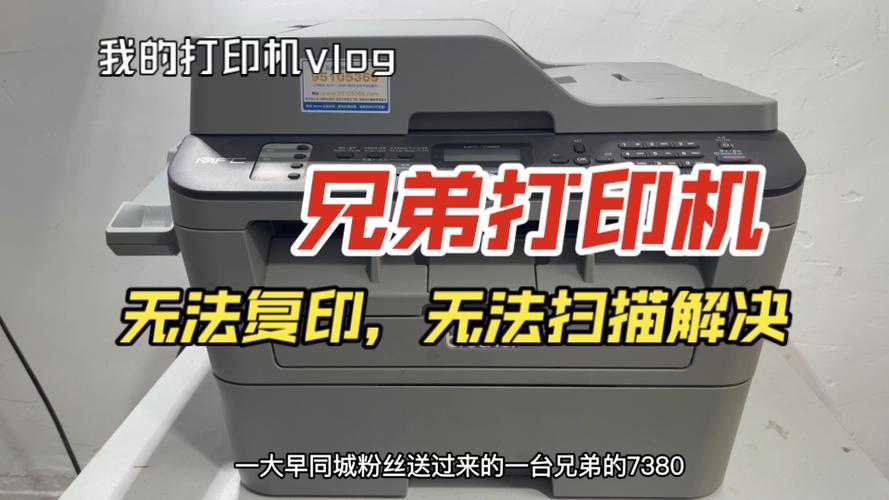
打印机突然不能扫描了怎么回事——深度解析与解决方案 在现代办公和家庭环境中,打印机的多功能性极大地方便了我们的日常需求。尤其是扫描功能,常常被用来将纸质资料数字化,方便存储和共享。然而,许多用户在使用过程中会遇到打印机突然无法扫描的情况。这不仅影响工作效率,还可能带来一系列技术困扰。本文将从技术角度深度剖析“打印机突然不能扫描了怎么回事”,并提供详细的排查与解决方案,帮助用户快速恢复设备正常运行。 软件介绍:多功能打印机扫描软件的作用与应用场景 多功能打印机扫描软件是连接硬件设备与用户操作界面的桥梁。它不仅支持将纸质资料转换为电子文件,还能实现多种格式的导出、存储和传输。对于企业、学校和个人用户来说,这类软件极大提高了资料处理的效率,避免了繁琐的手工复印和拍照过程。尤其是在远程办公、资料归档等场景中,扫描软件成为不可或缺的助手。 功能亮点:为何扫描功能会突然失效? 遇到打印机无法扫描的问题,原因多种多样。以下是一些常见的技术点,帮助用户理解潜在的故障源: 驱动程序异常或过期:驱动程序是设备与操作系统沟通的桥梁,若驱动失效或版本过旧,可能导致扫描功能无法正常工作。 软件冲突或设置错误:扫描软件内部设置不当或与其他系统软件冲突,也会引发扫描失败。 硬件连接问题:USB线缆松动、接口损坏或网络连接不稳定,都可能阻碍扫描操作的正常进行。 扫描仪硬件故障:扫描头损坏、传感器故障或内部电路短路,都会导致扫描功能失灵。 操作系统更新或兼容性问题:系统升级可能引入兼容性问题,影响扫描驱动的正常加载与运行。 权限设置限制:用户权限不足或软件权限被限制,也会阻碍扫描操作的执行。 详细排查步骤:逐步诊断扫描故障 解决“打印机突然不能扫描”的问题,建议用户按照以下步骤逐一排查,以确保不遗漏任何潜在原因: 确认硬件连接状态 首先检查扫描设备的物理连接。确保USB线或网络连接线牢固无损,没有松动或损坏的迹象。对于网络扫描仪,确认设备已连接至正确的Wi-Fi网络,且网络信号稳定。尝试重新插拔连接线或重启设备,观察是否能恢复正常。 检查设备驱动和软件状态 打开“设备管理器”或“打印机和扫描仪”设置,确认相关驱动和扫描软件已正确安装且未出现错误提示。若驱动版本过旧,建议访问制造商官网下载安装最新驱动程序。确保扫描软件已启动并处于正常运行状态,没有异常弹窗或错误提示。 验证系统和软件设置 进入扫描软件的设置界面,确认扫描参数正确无误,例如扫描分辨率、文件格式、保存路径等。确保没有启用限制扫描权限的安全设置。可以尝试重置软件设置为默认状态,排除配置错误导致的问题。 测试硬件功能 在打印机设备面板或控制软件中,尝试进行硬件自检或扫描预览。如扫描成功,说明硬件正常;若失败,可能存在硬件故障。可以使用其他设备或软件尝试连接扫描仪,确认问题是否出在特定软件上。 系统更新与兼容性确认 确保操作系统已更新到最新版本,避免因兼容性问题导致扫描功能异常。若近期系统升级后出现问题,可考虑还原系统或重新安装驱动程序。 权限与安全设置核查 检查用户账户权限,确保具有操作扫描设备的权限。对于企业或多用户环境,可能需要管理员权限才能正常使用扫描功能。调整权限设置后,再次尝试扫描操作。 硬件维修与替换建议 如果经过上述排查后,仍无法解决问题,可能是硬件本身出现故障。建议联系专业维修人员进行检测,必要时更换损坏的扫描头或相关硬件部件。 软件特色:我们的扫描助手为您带来哪些不同? 本软件在功能设计和用户体验方面,力求做到简洁高效,区别于市面上其他扫描工具: 直观的界面设计:简洁明快,操作流程清晰,无需繁琐设置,新手也能快速上手。 多格式支持:支持导出PDF、JPEG、PNG等多种文件类型,满足不同存储和分享需求。 智能识别与裁剪:自动识别扫描区域,智能裁剪无瑕疵,提高扫描质量。 批量扫描与自动命名:支持多页连续扫描,自动为文件命名,节省时间。 云同步与远程管理:支持将扫描文件直接上传云端,方便多设备访问与管理。 使用攻略:如何高效利用扫描软件? 为了帮助用户快速上手,以下是详细的操作步骤: 连接设备:确保扫描仪已正确连接到电脑或网络,开启设备电源。 打开软件:启动扫描软件,等待软件识别设备,若未识别,检查连接状态或重启设备和软件。 设置扫描参数:选择扫描模式(如彩色、黑白)、分辨率(建议300dpi为常用标准)和目标文件格式。 预览扫描:点击“预览”按钮,确认扫描区域和效果是否符合预期。 正式扫描:确认无误后,点击“扫描”按钮,等待扫描完成。 保存与导出:选择保存路径,或直接上传至云端,完成扫描任务。 多页扫描处理:若需要扫描多页,使用连续扫描功能,最后合并多页文件。 用户评价:真实用户的声音 科技宅小王:“这款扫描软件界面简洁,操作直观,几乎没有学习成本。遇到问题时,还能快速查到解决方案,极大提升了工作效率。” 设计狮阿杰:“我经常需要扫描大量文件,软件的批量扫描和自动命名功能帮我省了不少时间,特别贴心。” 文档控小丽:“曾经因为驱动问题卡壳,但通过官方教程和技术支持,问题很快解决。现在使用非常顺畅,推荐给同事。” IT工程师老李:“硬件连接和驱动更新是关键,认真排查后,问题都能迎刃而解。建议大家定期检查维护设备。” 结语 面对“打印机突然不能扫描了”的困扰,用户应从硬件连接、驱动软件、系统环境、硬件状态等多个角度逐一排查。借助专业的扫描软件,不仅能提升扫描效率,还能在遇到问题时提供详细的故障排查方案。希望本文提供的深度解析与实用技巧,能帮助您快速恢复打印机扫描功能,让办公和生活变得更加轻松便捷。
立即下载打印机突然不能扫描了怎么回事——深度解析与解决方案 在现代办公和家庭环境中,打印机的多功能性极大地方便了我们的日常需求。尤其是扫描功能,常常被用来将纸质资料数字化,方便存储和共享。然而,许多用户在使用过程中会遇到打印机突然无法扫描的情况。这不仅影响工作效率,还可能带来一系列技术困扰。本文将从技术角度深度剖析“打印机突然不能扫描了怎么回事”,并提供详细的排查与解决方案,帮助用户快速恢复设备正常运行。 软件介绍:多功能打印机扫描软件的作用与应用场景 多功能打印机扫描软件是连接硬件设备与用户操作界面的桥梁。它不仅支持将纸质资料转换为电子文件,还能实现多种格式的导出、存储和传输。对于企业、学校和个人用户来说,这类软件极大提高了资料处理的效率,避免了繁琐的手工复印和拍照过程。尤其是在远程办公、资料归档等场景中,扫描软件成为不可或缺的助手。 功能亮点:为何扫描功能会突然失效? 遇到打印机无法扫描的问题,原因多种多样。以下是一些常见的技术点,帮助用户理解潜在的故障源: 驱动程序异常或过期:驱动程序是设备与操作系统沟通的桥梁,若驱动失效或版本过旧,可能导致扫描功能无法正常工作。 软件冲突或设置错误:扫描软件内部设置不当或与其他系统软件冲突,也会引发扫描失败。 硬件连接问题:USB线缆松动、接口损坏或网络连接不稳定,都可能阻碍扫描操作的正常进行。 扫描仪硬件故障:扫描头损坏、传感器故障或内部电路短路,都会导致扫描功能失灵。 操作系统更新或兼容性问题:系统升级可能引入兼容性问题,影响扫描驱动的正常加载与运行。 权限设置限制:用户权限不足或软件权限被限制,也会阻碍扫描操作的执行。 详细排查步骤:逐步诊断扫描故障 解决“打印机突然不能扫描”的问题,建议用户按照以下步骤逐一排查,以确保不遗漏任何潜在原因: 确认硬件连接状态 首先检查扫描设备的物理连接。确保USB线或网络连接线牢固无损,没有松动或损坏的迹象。对于网络扫描仪,确认设备已连接至正确的Wi-Fi网络,且网络信号稳定。尝试重新插拔连接线或重启设备,观察是否能恢复正常。 检查设备驱动和软件状态 打开“设备管理器”或“打印机和扫描仪”设置,确认相关驱动和扫描软件已正确安装且未出现错误提示。若驱动版本过旧,建议访问制造商官网下载安装最新驱动程序。确保扫描软件已启动并处于正常运行状态,没有异常弹窗或错误提示。 验证系统和软件设置 进入扫描软件的设置界面,确认扫描参数正确无误,例如扫描分辨率、文件格式、保存路径等。确保没有启用限制扫描权限的安全设置。可以尝试重置软件设置为默认状态,排除配置错误导致的问题。 测试硬件功能 在打印机设备面板或控制软件中,尝试进行硬件自检或扫描预览。如扫描成功,说明硬件正常;若失败,可能存在硬件故障。可以使用其他设备或软件尝试连接扫描仪,确认问题是否出在特定软件上。 系统更新与兼容性确认 确保操作系统已更新到最新版本,避免因兼容性问题导致扫描功能异常。若近期系统升级后出现问题,可考虑还原系统或重新安装驱动程序。 权限与安全设置核查 检查用户账户权限,确保具有操作扫描设备的权限。对于企业或多用户环境,可能需要管理员权限才能正常使用扫描功能。调整权限设置后,再次尝试扫描操作。 硬件维修与替换建议 如果经过上述排查后,仍无法解决问题,可能是硬件本身出现故障。建议联系专业维修人员进行检测,必要时更换损坏的扫描头或相关硬件部件。 软件特色:我们的扫描助手为您带来哪些不同? 本软件在功能设计和用户体验方面,力求做到简洁高效,区别于市面上其他扫描工具: 直观的界面设计:简洁明快,操作流程清晰,无需繁琐设置,新手也能快速上手。 多格式支持:支持导出PDF、JPEG、PNG等多种文件类型,满足不同存储和分享需求。 智能识别与裁剪:自动识别扫描区域,智能裁剪无瑕疵,提高扫描质量。 批量扫描与自动命名:支持多页连续扫描,自动为文件命名,节省时间。 云同步与远程管理:支持将扫描文件直接上传云端,方便多设备访问与管理。 使用攻略:如何高效利用扫描软件? 为了帮助用户快速上手,以下是详细的操作步骤: 连接设备:确保扫描仪已正确连接到电脑或网络,开启设备电源。 打开软件:启动扫描软件,等待软件识别设备,若未识别,检查连接状态或重启设备和软件。 设置扫描参数:选择扫描模式(如彩色、黑白)、分辨率(建议300dpi为常用标准)和目标文件格式。 预览扫描:点击“预览”按钮,确认扫描区域和效果是否符合预期。 正式扫描:确认无误后,点击“扫描”按钮,等待扫描完成。 保存与导出:选择保存路径,或直接上传至云端,完成扫描任务。 多页扫描处理:若需要扫描多页,使用连续扫描功能,最后合并多页文件。 用户评价:真实用户的声音 科技宅小王:“这款扫描软件界面简洁,操作直观,几乎没有学习成本。遇到问题时,还能快速查到解决方案,极大提升了工作效率。” 设计狮阿杰:“我经常需要扫描大量文件,软件的批量扫描和自动命名功能帮我省了不少时间,特别贴心。” 文档控小丽:“曾经因为驱动问题卡壳,但通过官方教程和技术支持,问题很快解决。现在使用非常顺畅,推荐给同事。” IT工程师老李:“硬件连接和驱动更新是关键,认真排查后,问题都能迎刃而解。建议大家定期检查维护设备。” 结语 面对“打印机突然不能扫描了”的困扰,用户应从硬件连接、驱动软件、系统环境、硬件状态等多个角度逐一排查。借助专业的扫描软件,不仅能提升扫描效率,还能在遇到问题时提供详细的故障排查方案。希望本文提供的深度解析与实用技巧,能帮助您快速恢复打印机扫描功能,让办公和生活变得更加轻松便捷。
打印机突然不能扫描了怎么回事——深度解析与解决方案 在现代办公和家庭环境中,打印机的多功能性极大地方便了我们的日常需求。尤其是扫描功能,常常被用来将纸质资料数字化,方便存储和共享。然而,许多用户在使用过程中会遇到打印机突然无法扫描的情况。这不仅影响工作效率,还可能带来一系列技术困扰。本文将从技术角度深度剖析“打印机突然不能扫描了怎么回事”,并提供详细的排查与解决方案,帮助用户快速恢复设备正常运行。 软件介绍:多功能打印机扫描软件的作用与应用场景 多功能打印机扫描软件是连接硬件设备与用户操作界面的桥梁。它不仅支持将纸质资料转换为电子文件,还能实现多种格式的导出、存储和传输。对于企业、学校和个人用户来说,这类软件极大提高了资料处理的效率,避免了繁琐的手工复印和拍照过程。尤其是在远程办公、资料归档等场景中,扫描软件成为不可或缺的助手。 功能亮点:为何扫描功能会突然失效? 遇到打印机无法扫描的问题,原因多种多样。以下是一些常见的技术点,帮助用户理解潜在的故障源: 驱动程序异常或过期:驱动程序是设备与操作系统沟通的桥梁,若驱动失效或版本过旧,可能导致扫描功能无法正常工作。 软件冲突或设置错误:扫描软件内部设置不当或与其他系统软件冲突,也会引发扫描失败。 硬件连接问题:USB线缆松动、接口损坏或网络连接不稳定,都可能阻碍扫描操作的正常进行。 扫描仪硬件故障:扫描头损坏、传感器故障或内部电路短路,都会导致扫描功能失灵。 操作系统更新或兼容性问题:系统升级可能引入兼容性问题,影响扫描驱动的正常加载与运行。 权限设置限制:用户权限不足或软件权限被限制,也会阻碍扫描操作的执行。 详细排查步骤:逐步诊断扫描故障 解决“打印机突然不能扫描”的问题,建议用户按照以下步骤逐一排查,以确保不遗漏任何潜在原因: 确认硬件连接状态 首先检查扫描设备的物理连接。确保USB线或网络连接线牢固无损,没有松动或损坏的迹象。对于网络扫描仪,确认设备已连接至正确的Wi-Fi网络,且网络信号稳定。尝试重新插拔连接线或重启设备,观察是否能恢复正常。 检查设备驱动和软件状态 打开“设备管理器”或“打印机和扫描仪”设置,确认相关驱动和扫描软件已正确安装且未出现错误提示。若驱动版本过旧,建议访问制造商官网下载安装最新驱动程序。确保扫描软件已启动并处于正常运行状态,没有异常弹窗或错误提示。 验证系统和软件设置 进入扫描软件的设置界面,确认扫描参数正确无误,例如扫描分辨率、文件格式、保存路径等。确保没有启用限制扫描权限的安全设置。可以尝试重置软件设置为默认状态,排除配置错误导致的问题。 测试硬件功能 在打印机设备面板或控制软件中,尝试进行硬件自检或扫描预览。如扫描成功,说明硬件正常;若失败,可能存在硬件故障。可以使用其他设备或软件尝试连接扫描仪,确认问题是否出在特定软件上。 系统更新与兼容性确认 确保操作系统已更新到最新版本,避免因兼容性问题导致扫描功能异常。若近期系统升级后出现问题,可考虑还原系统或重新安装驱动程序。 权限与安全设置核查 检查用户账户权限,确保具有操作扫描设备的权限。对于企业或多用户环境,可能需要管理员权限才能正常使用扫描功能。调整权限设置后,再次尝试扫描操作。 硬件维修与替换建议 如果经过上述排查后,仍无法解决问题,可能是硬件本身出现故障。建议联系专业维修人员进行检测,必要时更换损坏的扫描头或相关硬件部件。 软件特色:我们的扫描助手为您带来哪些不同? 本软件在功能设计和用户体验方面,力求做到简洁高效,区别于市面上其他扫描工具: 直观的界面设计:简洁明快,操作流程清晰,无需繁琐设置,新手也能快速上手。 多格式支持:支持导出PDF、JPEG、PNG等多种文件类型,满足不同存储和分享需求。 智能识别与裁剪:自动识别扫描区域,智能裁剪无瑕疵,提高扫描质量。 批量扫描与自动命名:支持多页连续扫描,自动为文件命名,节省时间。 云同步与远程管理:支持将扫描文件直接上传云端,方便多设备访问与管理。 使用攻略:如何高效利用扫描软件? 为了帮助用户快速上手,以下是详细的操作步骤: 连接设备:确保扫描仪已正确连接到电脑或网络,开启设备电源。 打开软件:启动扫描软件,等待软件识别设备,若未识别,检查连接状态或重启设备和软件。 设置扫描参数:选择扫描模式(如彩色、黑白)、分辨率(建议300dpi为常用标准)和目标文件格式。 预览扫描:点击“预览”按钮,确认扫描区域和效果是否符合预期。 正式扫描:确认无误后,点击“扫描”按钮,等待扫描完成。 保存与导出:选择保存路径,或直接上传至云端,完成扫描任务。 多页扫描处理:若需要扫描多页,使用连续扫描功能,最后合并多页文件。 用户评价:真实用户的声音 科技宅小王:“这款扫描软件界面简洁,操作直观,几乎没有学习成本。遇到问题时,还能快速查到解决方案,极大提升了工作效率。” 设计狮阿杰:“我经常需要扫描大量文件,软件的批量扫描和自动命名功能帮我省了不少时间,特别贴心。” 文档控小丽:“曾经因为驱动问题卡壳,但通过官方教程和技术支持,问题很快解决。现在使用非常顺畅,推荐给同事。” IT工程师老李:“硬件连接和驱动更新是关键,认真排查后,问题都能迎刃而解。建议大家定期检查维护设备。” 结语 面对“打印机突然不能扫描了”的困扰,用户应从硬件连接、驱动软件、系统环境、硬件状态等多个角度逐一排查。借助专业的扫描软件,不仅能提升扫描效率,还能在遇到问题时提供详细的故障排查方案。希望本文提供的深度解析与实用技巧,能帮助您快速恢复打印机扫描功能,让办公和生活变得更加轻松便捷。
打印机突然不能扫描了怎么回事——深度解析与解决方案 在现代办公和家庭环境中,打印机的多功能性极大地方便了我们的日常需求。尤其是扫描功能,常常被用来将纸质资料数字化,方便存储和共享。然而,许多用户在使用过程中会遇到打印机突然无法扫描的情况。这不仅影响工作效率,还可能带来一系列技术困扰。本文将从技术角度深度剖析“打印机突然不能扫描了怎么回事”,并提供详细的排查与解决方案,帮助用户快速恢复设备正常运行。 软件介绍:多功能打印机扫描软件的作用与应用场景 多功能打印机扫描软件是连接硬件设备与用户操作界面的桥梁。它不仅支持将纸质资料转换为电子文件,还能实现多种格式的导出、存储和传输。对于企业、学校和个人用户来说,这类软件极大提高了资料处理的效率,避免了繁琐的手工复印和拍照过程。尤其是在远程办公、资料归档等场景中,扫描软件成为不可或缺的助手。 功能亮点:为何扫描功能会突然失效? 遇到打印机无法扫描的问题,原因多种多样。以下是一些常见的技术点,帮助用户理解潜在的故障源: 驱动程序异常或过期:驱动程序是设备与操作系统沟通的桥梁,若驱动失效或版本过旧,可能导致扫描功能无法正常工作。 软件冲突或设置错误:扫描软件内部设置不当或与其他系统软件冲突,也会引发扫描失败。 硬件连接问题:USB线缆松动、接口损坏或网络连接不稳定,都可能阻碍扫描操作的正常进行。 扫描仪硬件故障:扫描头损坏、传感器故障或内部电路短路,都会导致扫描功能失灵。 操作系统更新或兼容性问题:系统升级可能引入兼容性问题,影响扫描驱动的正常加载与运行。 权限设置限制:用户权限不足或软件权限被限制,也会阻碍扫描操作的执行。 详细排查步骤:逐步诊断扫描故障 解决“打印机突然不能扫描”的问题,建议用户按照以下步骤逐一排查,以确保不遗漏任何潜在原因: 确认硬件连接状态 首先检查扫描设备的物理连接。确保USB线或网络连接线牢固无损,没有松动或损坏的迹象。对于网络扫描仪,确认设备已连接至正确的Wi-Fi网络,且网络信号稳定。尝试重新插拔连接线或重启设备,观察是否能恢复正常。 检查设备驱动和软件状态 打开“设备管理器”或“打印机和扫描仪”设置,确认相关驱动和扫描软件已正确安装且未出现错误提示。若驱动版本过旧,建议访问制造商官网下载安装最新驱动程序。确保扫描软件已启动并处于正常运行状态,没有异常弹窗或错误提示。 验证系统和软件设置 进入扫描软件的设置界面,确认扫描参数正确无误,例如扫描分辨率、文件格式、保存路径等。确保没有启用限制扫描权限的安全设置。可以尝试重置软件设置为默认状态,排除配置错误导致的问题。 测试硬件功能 在打印机设备面板或控制软件中,尝试进行硬件自检或扫描预览。如扫描成功,说明硬件正常;若失败,可能存在硬件故障。可以使用其他设备或软件尝试连接扫描仪,确认问题是否出在特定软件上。 系统更新与兼容性确认 确保操作系统已更新到最新版本,避免因兼容性问题导致扫描功能异常。若近期系统升级后出现问题,可考虑还原系统或重新安装驱动程序。 权限与安全设置核查 检查用户账户权限,确保具有操作扫描设备的权限。对于企业或多用户环境,可能需要管理员权限才能正常使用扫描功能。调整权限设置后,再次尝试扫描操作。 硬件维修与替换建议 如果经过上述排查后,仍无法解决问题,可能是硬件本身出现故障。建议联系专业维修人员进行检测,必要时更换损坏的扫描头或相关硬件部件。 软件特色:我们的扫描助手为您带来哪些不同? 本软件在功能设计和用户体验方面,力求做到简洁高效,区别于市面上其他扫描工具: 直观的界面设计:简洁明快,操作流程清晰,无需繁琐设置,新手也能快速上手。 多格式支持:支持导出PDF、JPEG、PNG等多种文件类型,满足不同存储和分享需求。 智能识别与裁剪:自动识别扫描区域,智能裁剪无瑕疵,提高扫描质量。 批量扫描与自动命名:支持多页连续扫描,自动为文件命名,节省时间。 云同步与远程管理:支持将扫描文件直接上传云端,方便多设备访问与管理。 使用攻略:如何高效利用扫描软件? 为了帮助用户快速上手,以下是详细的操作步骤: 连接设备:确保扫描仪已正确连接到电脑或网络,开启设备电源。 打开软件:启动扫描软件,等待软件识别设备,若未识别,检查连接状态或重启设备和软件。 设置扫描参数:选择扫描模式(如彩色、黑白)、分辨率(建议300dpi为常用标准)和目标文件格式。 预览扫描:点击“预览”按钮,确认扫描区域和效果是否符合预期。 正式扫描:确认无误后,点击“扫描”按钮,等待扫描完成。 保存与导出:选择保存路径,或直接上传至云端,完成扫描任务。 多页扫描处理:若需要扫描多页,使用连续扫描功能,最后合并多页文件。 用户评价:真实用户的声音 科技宅小王:“这款扫描软件界面简洁,操作直观,几乎没有学习成本。遇到问题时,还能快速查到解决方案,极大提升了工作效率。” 设计狮阿杰:“我经常需要扫描大量文件,软件的批量扫描和自动命名功能帮我省了不少时间,特别贴心。” 文档控小丽:“曾经因为驱动问题卡壳,但通过官方教程和技术支持,问题很快解决。现在使用非常顺畅,推荐给同事。” IT工程师老李:“硬件连接和驱动更新是关键,认真排查后,问题都能迎刃而解。建议大家定期检查维护设备。” 结语 面对“打印机突然不能扫描了”的困扰,用户应从硬件连接、驱动软件、系统环境、硬件状态等多个角度逐一排查。借助专业的扫描软件,不仅能提升扫描效率,还能在遇到问题时提供详细的故障排查方案。希望本文提供的深度解析与实用技巧,能帮助您快速恢复打印机扫描功能,让办公和生活变得更加轻松便捷。
打印机突然不能扫描了怎么回事——深度解析与解决方案 在现代办公和家庭环境中,打印机的多功能性极大地方便了我们的日常需求。尤其是扫描功能,常常被用来将纸质资料数字化,方便存储和共享。然而,许多用户在使用过程中会遇到打印机突然无法扫描的情况。这不仅影响工作效率,还可能带来一系列技术困扰。本文将从技术角度深度剖析“打印机突然不能扫描了怎么回事”,并提供详细的排查与解决方案,帮助用户快速恢复设备正常运行。 软件介绍:多功能打印机扫描软件的作用与应用场景 多功能打印机扫描软件是连接硬件设备与用户操作界面的桥梁。它不仅支持将纸质资料转换为电子文件,还能实现多种格式的导出、存储和传输。对于企业、学校和个人用户来说,这类软件极大提高了资料处理的效率,避免了繁琐的手工复印和拍照过程。尤其是在远程办公、资料归档等场景中,扫描软件成为不可或缺的助手。 功能亮点:为何扫描功能会突然失效? 遇到打印机无法扫描的问题,原因多种多样。以下是一些常见的技术点,帮助用户理解潜在的故障源: 驱动程序异常或过期:驱动程序是设备与操作系统沟通的桥梁,若驱动失效或版本过旧,可能导致扫描功能无法正常工作。 软件冲突或设置错误:扫描软件内部设置不当或与其他系统软件冲突,也会引发扫描失败。 硬件连接问题:USB线缆松动、接口损坏或网络连接不稳定,都可能阻碍扫描操作的正常进行。 扫描仪硬件故障:扫描头损坏、传感器故障或内部电路短路,都会导致扫描功能失灵。 操作系统更新或兼容性问题:系统升级可能引入兼容性问题,影响扫描驱动的正常加载与运行。 权限设置限制:用户权限不足或软件权限被限制,也会阻碍扫描操作的执行。 详细排查步骤:逐步诊断扫描故障 解决“打印机突然不能扫描”的问题,建议用户按照以下步骤逐一排查,以确保不遗漏任何潜在原因: 确认硬件连接状态 首先检查扫描设备的物理连接。确保USB线或网络连接线牢固无损,没有松动或损坏的迹象。对于网络扫描仪,确认设备已连接至正确的Wi-Fi网络,且网络信号稳定。尝试重新插拔连接线或重启设备,观察是否能恢复正常。 检查设备驱动和软件状态 打开“设备管理器”或“打印机和扫描仪”设置,确认相关驱动和扫描软件已正确安装且未出现错误提示。若驱动版本过旧,建议访问制造商官网下载安装最新驱动程序。确保扫描软件已启动并处于正常运行状态,没有异常弹窗或错误提示。 验证系统和软件设置 进入扫描软件的设置界面,确认扫描参数正确无误,例如扫描分辨率、文件格式、保存路径等。确保没有启用限制扫描权限的安全设置。可以尝试重置软件设置为默认状态,排除配置错误导致的问题。 测试硬件功能 在打印机设备面板或控制软件中,尝试进行硬件自检或扫描预览。如扫描成功,说明硬件正常;若失败,可能存在硬件故障。可以使用其他设备或软件尝试连接扫描仪,确认问题是否出在特定软件上。 系统更新与兼容性确认 确保操作系统已更新到最新版本,避免因兼容性问题导致扫描功能异常。若近期系统升级后出现问题,可考虑还原系统或重新安装驱动程序。 权限与安全设置核查 检查用户账户权限,确保具有操作扫描设备的权限。对于企业或多用户环境,可能需要管理员权限才能正常使用扫描功能。调整权限设置后,再次尝试扫描操作。 硬件维修与替换建议 如果经过上述排查后,仍无法解决问题,可能是硬件本身出现故障。建议联系专业维修人员进行检测,必要时更换损坏的扫描头或相关硬件部件。 软件特色:我们的扫描助手为您带来哪些不同? 本软件在功能设计和用户体验方面,力求做到简洁高效,区别于市面上其他扫描工具: 直观的界面设计:简洁明快,操作流程清晰,无需繁琐设置,新手也能快速上手。 多格式支持:支持导出PDF、JPEG、PNG等多种文件类型,满足不同存储和分享需求。 智能识别与裁剪:自动识别扫描区域,智能裁剪无瑕疵,提高扫描质量。 批量扫描与自动命名:支持多页连续扫描,自动为文件命名,节省时间。 云同步与远程管理:支持将扫描文件直接上传云端,方便多设备访问与管理。 使用攻略:如何高效利用扫描软件? 为了帮助用户快速上手,以下是详细的操作步骤: 连接设备:确保扫描仪已正确连接到电脑或网络,开启设备电源。 打开软件:启动扫描软件,等待软件识别设备,若未识别,检查连接状态或重启设备和软件。 设置扫描参数:选择扫描模式(如彩色、黑白)、分辨率(建议300dpi为常用标准)和目标文件格式。 预览扫描:点击“预览”按钮,确认扫描区域和效果是否符合预期。 正式扫描:确认无误后,点击“扫描”按钮,等待扫描完成。 保存与导出:选择保存路径,或直接上传至云端,完成扫描任务。 多页扫描处理:若需要扫描多页,使用连续扫描功能,最后合并多页文件。 用户评价:真实用户的声音 科技宅小王:“这款扫描软件界面简洁,操作直观,几乎没有学习成本。遇到问题时,还能快速查到解决方案,极大提升了工作效率。” 设计狮阿杰:“我经常需要扫描大量文件,软件的批量扫描和自动命名功能帮我省了不少时间,特别贴心。” 文档控小丽:“曾经因为驱动问题卡壳,但通过官方教程和技术支持,问题很快解决。现在使用非常顺畅,推荐给同事。” IT工程师老李:“硬件连接和驱动更新是关键,认真排查后,问题都能迎刃而解。建议大家定期检查维护设备。” 结语 面对“打印机突然不能扫描了”的困扰,用户应从硬件连接、驱动软件、系统环境、硬件状态等多个角度逐一排查。借助专业的扫描软件,不仅能提升扫描效率,还能在遇到问题时提供详细的故障排查方案。希望本文提供的深度解析与实用技巧,能帮助您快速恢复打印机扫描功能,让办公和生活变得更加轻松便捷。
打印机突然不能扫描了怎么回事——深度解析与解决方案 在现代办公和家庭环境中,打印机的多功能性极大地方便了我们的日常需求。尤其是扫描功能,常常被用来将纸质资料数字化,方便存储和共享。然而,许多用户在使用过程中会遇到打印机突然无法扫描的情况。这不仅影响工作效率,还可能带来一系列技术困扰。本文将从技术角度深度剖析“打印机突然不能扫描了怎么回事”,并提供详细的排查与解决方案,帮助用户快速恢复设备正常运行。 软件介绍:多功能打印机扫描软件的作用与应用场景 多功能打印机扫描软件是连接硬件设备与用户操作界面的桥梁。它不仅支持将纸质资料转换为电子文件,还能实现多种格式的导出、存储和传输。对于企业、学校和个人用户来说,这类软件极大提高了资料处理的效率,避免了繁琐的手工复印和拍照过程。尤其是在远程办公、资料归档等场景中,扫描软件成为不可或缺的助手。 功能亮点:为何扫描功能会突然失效? 遇到打印机无法扫描的问题,原因多种多样。以下是一些常见的技术点,帮助用户理解潜在的故障源: 驱动程序异常或过期:驱动程序是设备与操作系统沟通的桥梁,若驱动失效或版本过旧,可能导致扫描功能无法正常工作。 软件冲突或设置错误:扫描软件内部设置不当或与其他系统软件冲突,也会引发扫描失败。 硬件连接问题:USB线缆松动、接口损坏或网络连接不稳定,都可能阻碍扫描操作的正常进行。 扫描仪硬件故障:扫描头损坏、传感器故障或内部电路短路,都会导致扫描功能失灵。 操作系统更新或兼容性问题:系统升级可能引入兼容性问题,影响扫描驱动的正常加载与运行。 权限设置限制:用户权限不足或软件权限被限制,也会阻碍扫描操作的执行。 详细排查步骤:逐步诊断扫描故障 解决“打印机突然不能扫描”的问题,建议用户按照以下步骤逐一排查,以确保不遗漏任何潜在原因: 确认硬件连接状态 首先检查扫描设备的物理连接。确保USB线或网络连接线牢固无损,没有松动或损坏的迹象。对于网络扫描仪,确认设备已连接至正确的Wi-Fi网络,且网络信号稳定。尝试重新插拔连接线或重启设备,观察是否能恢复正常。 检查设备驱动和软件状态 打开“设备管理器”或“打印机和扫描仪”设置,确认相关驱动和扫描软件已正确安装且未出现错误提示。若驱动版本过旧,建议访问制造商官网下载安装最新驱动程序。确保扫描软件已启动并处于正常运行状态,没有异常弹窗或错误提示。 验证系统和软件设置 进入扫描软件的设置界面,确认扫描参数正确无误,例如扫描分辨率、文件格式、保存路径等。确保没有启用限制扫描权限的安全设置。可以尝试重置软件设置为默认状态,排除配置错误导致的问题。 测试硬件功能 在打印机设备面板或控制软件中,尝试进行硬件自检或扫描预览。如扫描成功,说明硬件正常;若失败,可能存在硬件故障。可以使用其他设备或软件尝试连接扫描仪,确认问题是否出在特定软件上。 系统更新与兼容性确认 确保操作系统已更新到最新版本,避免因兼容性问题导致扫描功能异常。若近期系统升级后出现问题,可考虑还原系统或重新安装驱动程序。 权限与安全设置核查 检查用户账户权限,确保具有操作扫描设备的权限。对于企业或多用户环境,可能需要管理员权限才能正常使用扫描功能。调整权限设置后,再次尝试扫描操作。 硬件维修与替换建议 如果经过上述排查后,仍无法解决问题,可能是硬件本身出现故障。建议联系专业维修人员进行检测,必要时更换损坏的扫描头或相关硬件部件。 软件特色:我们的扫描助手为您带来哪些不同? 本软件在功能设计和用户体验方面,力求做到简洁高效,区别于市面上其他扫描工具: 直观的界面设计:简洁明快,操作流程清晰,无需繁琐设置,新手也能快速上手。 多格式支持:支持导出PDF、JPEG、PNG等多种文件类型,满足不同存储和分享需求。 智能识别与裁剪:自动识别扫描区域,智能裁剪无瑕疵,提高扫描质量。 批量扫描与自动命名:支持多页连续扫描,自动为文件命名,节省时间。 云同步与远程管理:支持将扫描文件直接上传云端,方便多设备访问与管理。 使用攻略:如何高效利用扫描软件? 为了帮助用户快速上手,以下是详细的操作步骤: 连接设备:确保扫描仪已正确连接到电脑或网络,开启设备电源。 打开软件:启动扫描软件,等待软件识别设备,若未识别,检查连接状态或重启设备和软件。 设置扫描参数:选择扫描模式(如彩色、黑白)、分辨率(建议300dpi为常用标准)和目标文件格式。 预览扫描:点击“预览”按钮,确认扫描区域和效果是否符合预期。 正式扫描:确认无误后,点击“扫描”按钮,等待扫描完成。 保存与导出:选择保存路径,或直接上传至云端,完成扫描任务。 多页扫描处理:若需要扫描多页,使用连续扫描功能,最后合并多页文件。 用户评价:真实用户的声音 科技宅小王:“这款扫描软件界面简洁,操作直观,几乎没有学习成本。遇到问题时,还能快速查到解决方案,极大提升了工作效率。” 设计狮阿杰:“我经常需要扫描大量文件,软件的批量扫描和自动命名功能帮我省了不少时间,特别贴心。” 文档控小丽:“曾经因为驱动问题卡壳,但通过官方教程和技术支持,问题很快解决。现在使用非常顺畅,推荐给同事。” IT工程师老李:“硬件连接和驱动更新是关键,认真排查后,问题都能迎刃而解。建议大家定期检查维护设备。” 结语 面对“打印机突然不能扫描了”的困扰,用户应从硬件连接、驱动软件、系统环境、硬件状态等多个角度逐一排查。借助专业的扫描软件,不仅能提升扫描效率,还能在遇到问题时提供详细的故障排查方案。希望本文提供的深度解析与实用技巧,能帮助您快速恢复打印机扫描功能,让办公和生活变得更加轻松便捷。
打印机突然不能扫描了怎么回事——深度解析与解决方案 在现代办公和家庭环境中,打印机的多功能性极大地方便了我们的日常需求。尤其是扫描功能,常常被用来将纸质资料数字化,方便存储和共享。然而,许多用户在使用过程中会遇到打印机突然无法扫描的情况。这不仅影响工作效率,还可能带来一系列技术困扰。本文将从技术角度深度剖析“打印机突然不能扫描了怎么回事”,并提供详细的排查与解决方案,帮助用户快速恢复设备正常运行。 软件介绍:多功能打印机扫描软件的作用与应用场景 多功能打印机扫描软件是连接硬件设备与用户操作界面的桥梁。它不仅支持将纸质资料转换为电子文件,还能实现多种格式的导出、存储和传输。对于企业、学校和个人用户来说,这类软件极大提高了资料处理的效率,避免了繁琐的手工复印和拍照过程。尤其是在远程办公、资料归档等场景中,扫描软件成为不可或缺的助手。 功能亮点:为何扫描功能会突然失效? 遇到打印机无法扫描的问题,原因多种多样。以下是一些常见的技术点,帮助用户理解潜在的故障源: 驱动程序异常或过期:驱动程序是设备与操作系统沟通的桥梁,若驱动失效或版本过旧,可能导致扫描功能无法正常工作。 软件冲突或设置错误:扫描软件内部设置不当或与其他系统软件冲突,也会引发扫描失败。 硬件连接问题:USB线缆松动、接口损坏或网络连接不稳定,都可能阻碍扫描操作的正常进行。 扫描仪硬件故障:扫描头损坏、传感器故障或内部电路短路,都会导致扫描功能失灵。 操作系统更新或兼容性问题:系统升级可能引入兼容性问题,影响扫描驱动的正常加载与运行。 权限设置限制:用户权限不足或软件权限被限制,也会阻碍扫描操作的执行。 详细排查步骤:逐步诊断扫描故障 解决“打印机突然不能扫描”的问题,建议用户按照以下步骤逐一排查,以确保不遗漏任何潜在原因: 确认硬件连接状态 首先检查扫描设备的物理连接。确保USB线或网络连接线牢固无损,没有松动或损坏的迹象。对于网络扫描仪,确认设备已连接至正确的Wi-Fi网络,且网络信号稳定。尝试重新插拔连接线或重启设备,观察是否能恢复正常。 检查设备驱动和软件状态 打开“设备管理器”或“打印机和扫描仪”设置,确认相关驱动和扫描软件已正确安装且未出现错误提示。若驱动版本过旧,建议访问制造商官网下载安装最新驱动程序。确保扫描软件已启动并处于正常运行状态,没有异常弹窗或错误提示。 验证系统和软件设置 进入扫描软件的设置界面,确认扫描参数正确无误,例如扫描分辨率、文件格式、保存路径等。确保没有启用限制扫描权限的安全设置。可以尝试重置软件设置为默认状态,排除配置错误导致的问题。 测试硬件功能 在打印机设备面板或控制软件中,尝试进行硬件自检或扫描预览。如扫描成功,说明硬件正常;若失败,可能存在硬件故障。可以使用其他设备或软件尝试连接扫描仪,确认问题是否出在特定软件上。 系统更新与兼容性确认 确保操作系统已更新到最新版本,避免因兼容性问题导致扫描功能异常。若近期系统升级后出现问题,可考虑还原系统或重新安装驱动程序。 权限与安全设置核查 检查用户账户权限,确保具有操作扫描设备的权限。对于企业或多用户环境,可能需要管理员权限才能正常使用扫描功能。调整权限设置后,再次尝试扫描操作。 硬件维修与替换建议 如果经过上述排查后,仍无法解决问题,可能是硬件本身出现故障。建议联系专业维修人员进行检测,必要时更换损坏的扫描头或相关硬件部件。 软件特色:我们的扫描助手为您带来哪些不同? 本软件在功能设计和用户体验方面,力求做到简洁高效,区别于市面上其他扫描工具: 直观的界面设计:简洁明快,操作流程清晰,无需繁琐设置,新手也能快速上手。 多格式支持:支持导出PDF、JPEG、PNG等多种文件类型,满足不同存储和分享需求。 智能识别与裁剪:自动识别扫描区域,智能裁剪无瑕疵,提高扫描质量。 批量扫描与自动命名:支持多页连续扫描,自动为文件命名,节省时间。 云同步与远程管理:支持将扫描文件直接上传云端,方便多设备访问与管理。 使用攻略:如何高效利用扫描软件? 为了帮助用户快速上手,以下是详细的操作步骤: 连接设备:确保扫描仪已正确连接到电脑或网络,开启设备电源。 打开软件:启动扫描软件,等待软件识别设备,若未识别,检查连接状态或重启设备和软件。 设置扫描参数:选择扫描模式(如彩色、黑白)、分辨率(建议300dpi为常用标准)和目标文件格式。 预览扫描:点击“预览”按钮,确认扫描区域和效果是否符合预期。 正式扫描:确认无误后,点击“扫描”按钮,等待扫描完成。 保存与导出:选择保存路径,或直接上传至云端,完成扫描任务。 多页扫描处理:若需要扫描多页,使用连续扫描功能,最后合并多页文件。 用户评价:真实用户的声音 科技宅小王:“这款扫描软件界面简洁,操作直观,几乎没有学习成本。遇到问题时,还能快速查到解决方案,极大提升了工作效率。” 设计狮阿杰:“我经常需要扫描大量文件,软件的批量扫描和自动命名功能帮我省了不少时间,特别贴心。” 文档控小丽:“曾经因为驱动问题卡壳,但通过官方教程和技术支持,问题很快解决。现在使用非常顺畅,推荐给同事。” IT工程师老李:“硬件连接和驱动更新是关键,认真排查后,问题都能迎刃而解。建议大家定期检查维护设备。” 结语 面对“打印机突然不能扫描了”的困扰,用户应从硬件连接、驱动软件、系统环境、硬件状态等多个角度逐一排查。借助专业的扫描软件,不仅能提升扫描效率,还能在遇到问题时提供详细的故障排查方案。希望本文提供的深度解析与实用技巧,能帮助您快速恢复打印机扫描功能,让办公和生活变得更加轻松便捷。
打印机突然不能扫描了怎么回事——深度解析与解决方案 在现代办公和家庭环境中,打印机的多功能性极大地方便了我们的日常需求。尤其是扫描功能,常常被用来将纸质资料数字化,方便存储和共享。然而,许多用户在使用过程中会遇到打印机突然无法扫描的情况。这不仅影响工作效率,还可能带来一系列技术困扰。本文将从技术角度深度剖析“打印机突然不能扫描了怎么回事”,并提供详细的排查与解决方案,帮助用户快速恢复设备正常运行。 软件介绍:多功能打印机扫描软件的作用与应用场景 多功能打印机扫描软件是连接硬件设备与用户操作界面的桥梁。它不仅支持将纸质资料转换为电子文件,还能实现多种格式的导出、存储和传输。对于企业、学校和个人用户来说,这类软件极大提高了资料处理的效率,避免了繁琐的手工复印和拍照过程。尤其是在远程办公、资料归档等场景中,扫描软件成为不可或缺的助手。 功能亮点:为何扫描功能会突然失效? 遇到打印机无法扫描的问题,原因多种多样。以下是一些常见的技术点,帮助用户理解潜在的故障源: 驱动程序异常或过期:驱动程序是设备与操作系统沟通的桥梁,若驱动失效或版本过旧,可能导致扫描功能无法正常工作。 软件冲突或设置错误:扫描软件内部设置不当或与其他系统软件冲突,也会引发扫描失败。 硬件连接问题:USB线缆松动、接口损坏或网络连接不稳定,都可能阻碍扫描操作的正常进行。 扫描仪硬件故障:扫描头损坏、传感器故障或内部电路短路,都会导致扫描功能失灵。 操作系统更新或兼容性问题:系统升级可能引入兼容性问题,影响扫描驱动的正常加载与运行。 权限设置限制:用户权限不足或软件权限被限制,也会阻碍扫描操作的执行。 详细排查步骤:逐步诊断扫描故障 解决“打印机突然不能扫描”的问题,建议用户按照以下步骤逐一排查,以确保不遗漏任何潜在原因: 确认硬件连接状态 首先检查扫描设备的物理连接。确保USB线或网络连接线牢固无损,没有松动或损坏的迹象。对于网络扫描仪,确认设备已连接至正确的Wi-Fi网络,且网络信号稳定。尝试重新插拔连接线或重启设备,观察是否能恢复正常。 检查设备驱动和软件状态 打开“设备管理器”或“打印机和扫描仪”设置,确认相关驱动和扫描软件已正确安装且未出现错误提示。若驱动版本过旧,建议访问制造商官网下载安装最新驱动程序。确保扫描软件已启动并处于正常运行状态,没有异常弹窗或错误提示。 验证系统和软件设置 进入扫描软件的设置界面,确认扫描参数正确无误,例如扫描分辨率、文件格式、保存路径等。确保没有启用限制扫描权限的安全设置。可以尝试重置软件设置为默认状态,排除配置错误导致的问题。 测试硬件功能 在打印机设备面板或控制软件中,尝试进行硬件自检或扫描预览。如扫描成功,说明硬件正常;若失败,可能存在硬件故障。可以使用其他设备或软件尝试连接扫描仪,确认问题是否出在特定软件上。 系统更新与兼容性确认 确保操作系统已更新到最新版本,避免因兼容性问题导致扫描功能异常。若近期系统升级后出现问题,可考虑还原系统或重新安装驱动程序。 权限与安全设置核查 检查用户账户权限,确保具有操作扫描设备的权限。对于企业或多用户环境,可能需要管理员权限才能正常使用扫描功能。调整权限设置后,再次尝试扫描操作。 硬件维修与替换建议 如果经过上述排查后,仍无法解决问题,可能是硬件本身出现故障。建议联系专业维修人员进行检测,必要时更换损坏的扫描头或相关硬件部件。 软件特色:我们的扫描助手为您带来哪些不同? 本软件在功能设计和用户体验方面,力求做到简洁高效,区别于市面上其他扫描工具: 直观的界面设计:简洁明快,操作流程清晰,无需繁琐设置,新手也能快速上手。 多格式支持:支持导出PDF、JPEG、PNG等多种文件类型,满足不同存储和分享需求。 智能识别与裁剪:自动识别扫描区域,智能裁剪无瑕疵,提高扫描质量。 批量扫描与自动命名:支持多页连续扫描,自动为文件命名,节省时间。 云同步与远程管理:支持将扫描文件直接上传云端,方便多设备访问与管理。 使用攻略:如何高效利用扫描软件? 为了帮助用户快速上手,以下是详细的操作步骤: 连接设备:确保扫描仪已正确连接到电脑或网络,开启设备电源。 打开软件:启动扫描软件,等待软件识别设备,若未识别,检查连接状态或重启设备和软件。 设置扫描参数:选择扫描模式(如彩色、黑白)、分辨率(建议300dpi为常用标准)和目标文件格式。 预览扫描:点击“预览”按钮,确认扫描区域和效果是否符合预期。 正式扫描:确认无误后,点击“扫描”按钮,等待扫描完成。 保存与导出:选择保存路径,或直接上传至云端,完成扫描任务。 多页扫描处理:若需要扫描多页,使用连续扫描功能,最后合并多页文件。 用户评价:真实用户的声音 科技宅小王:“这款扫描软件界面简洁,操作直观,几乎没有学习成本。遇到问题时,还能快速查到解决方案,极大提升了工作效率。” 设计狮阿杰:“我经常需要扫描大量文件,软件的批量扫描和自动命名功能帮我省了不少时间,特别贴心。” 文档控小丽:“曾经因为驱动问题卡壳,但通过官方教程和技术支持,问题很快解决。现在使用非常顺畅,推荐给同事。” IT工程师老李:“硬件连接和驱动更新是关键,认真排查后,问题都能迎刃而解。建议大家定期检查维护设备。” 结语 面对“打印机突然不能扫描了”的困扰,用户应从硬件连接、驱动软件、系统环境、硬件状态等多个角度逐一排查。借助专业的扫描软件,不仅能提升扫描效率,还能在遇到问题时提供详细的故障排查方案。希望本文提供的深度解析与实用技巧,能帮助您快速恢复打印机扫描功能,让办公和生活变得更加轻松便捷。
打印机突然不能扫描了怎么回事——深度解析与解决方案 在现代办公和家庭环境中,打印机的多功能性极大地方便了我们的日常需求。尤其是扫描功能,常常被用来将纸质资料数字化,方便存储和共享。然而,许多用户在使用过程中会遇到打印机突然无法扫描的情况。这不仅影响工作效率,还可能带来一系列技术困扰。本文将从技术角度深度剖析“打印机突然不能扫描了怎么回事”,并提供详细的排查与解决方案,帮助用户快速恢复设备正常运行。 软件介绍:多功能打印机扫描软件的作用与应用场景 多功能打印机扫描软件是连接硬件设备与用户操作界面的桥梁。它不仅支持将纸质资料转换为电子文件,还能实现多种格式的导出、存储和传输。对于企业、学校和个人用户来说,这类软件极大提高了资料处理的效率,避免了繁琐的手工复印和拍照过程。尤其是在远程办公、资料归档等场景中,扫描软件成为不可或缺的助手。 功能亮点:为何扫描功能会突然失效? 遇到打印机无法扫描的问题,原因多种多样。以下是一些常见的技术点,帮助用户理解潜在的故障源: 驱动程序异常或过期:驱动程序是设备与操作系统沟通的桥梁,若驱动失效或版本过旧,可能导致扫描功能无法正常工作。 软件冲突或设置错误:扫描软件内部设置不当或与其他系统软件冲突,也会引发扫描失败。 硬件连接问题:USB线缆松动、接口损坏或网络连接不稳定,都可能阻碍扫描操作的正常进行。 扫描仪硬件故障:扫描头损坏、传感器故障或内部电路短路,都会导致扫描功能失灵。 操作系统更新或兼容性问题:系统升级可能引入兼容性问题,影响扫描驱动的正常加载与运行。 权限设置限制:用户权限不足或软件权限被限制,也会阻碍扫描操作的执行。 详细排查步骤:逐步诊断扫描故障 解决“打印机突然不能扫描”的问题,建议用户按照以下步骤逐一排查,以确保不遗漏任何潜在原因: 确认硬件连接状态 首先检查扫描设备的物理连接。确保USB线或网络连接线牢固无损,没有松动或损坏的迹象。对于网络扫描仪,确认设备已连接至正确的Wi-Fi网络,且网络信号稳定。尝试重新插拔连接线或重启设备,观察是否能恢复正常。 检查设备驱动和软件状态 打开“设备管理器”或“打印机和扫描仪”设置,确认相关驱动和扫描软件已正确安装且未出现错误提示。若驱动版本过旧,建议访问制造商官网下载安装最新驱动程序。确保扫描软件已启动并处于正常运行状态,没有异常弹窗或错误提示。 验证系统和软件设置 进入扫描软件的设置界面,确认扫描参数正确无误,例如扫描分辨率、文件格式、保存路径等。确保没有启用限制扫描权限的安全设置。可以尝试重置软件设置为默认状态,排除配置错误导致的问题。 测试硬件功能 在打印机设备面板或控制软件中,尝试进行硬件自检或扫描预览。如扫描成功,说明硬件正常;若失败,可能存在硬件故障。可以使用其他设备或软件尝试连接扫描仪,确认问题是否出在特定软件上。 系统更新与兼容性确认 确保操作系统已更新到最新版本,避免因兼容性问题导致扫描功能异常。若近期系统升级后出现问题,可考虑还原系统或重新安装驱动程序。 权限与安全设置核查 检查用户账户权限,确保具有操作扫描设备的权限。对于企业或多用户环境,可能需要管理员权限才能正常使用扫描功能。调整权限设置后,再次尝试扫描操作。 硬件维修与替换建议 如果经过上述排查后,仍无法解决问题,可能是硬件本身出现故障。建议联系专业维修人员进行检测,必要时更换损坏的扫描头或相关硬件部件。 软件特色:我们的扫描助手为您带来哪些不同? 本软件在功能设计和用户体验方面,力求做到简洁高效,区别于市面上其他扫描工具: 直观的界面设计:简洁明快,操作流程清晰,无需繁琐设置,新手也能快速上手。 多格式支持:支持导出PDF、JPEG、PNG等多种文件类型,满足不同存储和分享需求。 智能识别与裁剪:自动识别扫描区域,智能裁剪无瑕疵,提高扫描质量。 批量扫描与自动命名:支持多页连续扫描,自动为文件命名,节省时间。 云同步与远程管理:支持将扫描文件直接上传云端,方便多设备访问与管理。 使用攻略:如何高效利用扫描软件? 为了帮助用户快速上手,以下是详细的操作步骤: 连接设备:确保扫描仪已正确连接到电脑或网络,开启设备电源。 打开软件:启动扫描软件,等待软件识别设备,若未识别,检查连接状态或重启设备和软件。 设置扫描参数:选择扫描模式(如彩色、黑白)、分辨率(建议300dpi为常用标准)和目标文件格式。 预览扫描:点击“预览”按钮,确认扫描区域和效果是否符合预期。 正式扫描:确认无误后,点击“扫描”按钮,等待扫描完成。 保存与导出:选择保存路径,或直接上传至云端,完成扫描任务。 多页扫描处理:若需要扫描多页,使用连续扫描功能,最后合并多页文件。 用户评价:真实用户的声音 科技宅小王:“这款扫描软件界面简洁,操作直观,几乎没有学习成本。遇到问题时,还能快速查到解决方案,极大提升了工作效率。” 设计狮阿杰:“我经常需要扫描大量文件,软件的批量扫描和自动命名功能帮我省了不少时间,特别贴心。” 文档控小丽:“曾经因为驱动问题卡壳,但通过官方教程和技术支持,问题很快解决。现在使用非常顺畅,推荐给同事。” IT工程师老李:“硬件连接和驱动更新是关键,认真排查后,问题都能迎刃而解。建议大家定期检查维护设备。” 结语 面对“打印机突然不能扫描了”的困扰,用户应从硬件连接、驱动软件、系统环境、硬件状态等多个角度逐一排查。借助专业的扫描软件,不仅能提升扫描效率,还能在遇到问题时提供详细的故障排查方案。希望本文提供的深度解析与实用技巧,能帮助您快速恢复打印机扫描功能,让办公和生活变得更加轻松便捷。
打印机突然不能扫描了怎么回事——深度解析与解决方案 在现代办公和家庭环境中,打印机的多功能性极大地方便了我们的日常需求。尤其是扫描功能,常常被用来将纸质资料数字化,方便存储和共享。然而,许多用户在使用过程中会遇到打印机突然无法扫描的情况。这不仅影响工作效率,还可能带来一系列技术困扰。本文将从技术角度深度剖析“打印机突然不能扫描了怎么回事”,并提供详细的排查与解决方案,帮助用户快速恢复设备正常运行。 软件介绍:多功能打印机扫描软件的作用与应用场景 多功能打印机扫描软件是连接硬件设备与用户操作界面的桥梁。它不仅支持将纸质资料转换为电子文件,还能实现多种格式的导出、存储和传输。对于企业、学校和个人用户来说,这类软件极大提高了资料处理的效率,避免了繁琐的手工复印和拍照过程。尤其是在远程办公、资料归档等场景中,扫描软件成为不可或缺的助手。 功能亮点:为何扫描功能会突然失效? 遇到打印机无法扫描的问题,原因多种多样。以下是一些常见的技术点,帮助用户理解潜在的故障源: 驱动程序异常或过期:驱动程序是设备与操作系统沟通的桥梁,若驱动失效或版本过旧,可能导致扫描功能无法正常工作。 软件冲突或设置错误:扫描软件内部设置不当或与其他系统软件冲突,也会引发扫描失败。 硬件连接问题:USB线缆松动、接口损坏或网络连接不稳定,都可能阻碍扫描操作的正常进行。 扫描仪硬件故障:扫描头损坏、传感器故障或内部电路短路,都会导致扫描功能失灵。 操作系统更新或兼容性问题:系统升级可能引入兼容性问题,影响扫描驱动的正常加载与运行。 权限设置限制:用户权限不足或软件权限被限制,也会阻碍扫描操作的执行。 详细排查步骤:逐步诊断扫描故障 解决“打印机突然不能扫描”的问题,建议用户按照以下步骤逐一排查,以确保不遗漏任何潜在原因: 确认硬件连接状态 首先检查扫描设备的物理连接。确保USB线或网络连接线牢固无损,没有松动或损坏的迹象。对于网络扫描仪,确认设备已连接至正确的Wi-Fi网络,且网络信号稳定。尝试重新插拔连接线或重启设备,观察是否能恢复正常。 检查设备驱动和软件状态 打开“设备管理器”或“打印机和扫描仪”设置,确认相关驱动和扫描软件已正确安装且未出现错误提示。若驱动版本过旧,建议访问制造商官网下载安装最新驱动程序。确保扫描软件已启动并处于正常运行状态,没有异常弹窗或错误提示。 验证系统和软件设置 进入扫描软件的设置界面,确认扫描参数正确无误,例如扫描分辨率、文件格式、保存路径等。确保没有启用限制扫描权限的安全设置。可以尝试重置软件设置为默认状态,排除配置错误导致的问题。 测试硬件功能 在打印机设备面板或控制软件中,尝试进行硬件自检或扫描预览。如扫描成功,说明硬件正常;若失败,可能存在硬件故障。可以使用其他设备或软件尝试连接扫描仪,确认问题是否出在特定软件上。 系统更新与兼容性确认 确保操作系统已更新到最新版本,避免因兼容性问题导致扫描功能异常。若近期系统升级后出现问题,可考虑还原系统或重新安装驱动程序。 权限与安全设置核查 检查用户账户权限,确保具有操作扫描设备的权限。对于企业或多用户环境,可能需要管理员权限才能正常使用扫描功能。调整权限设置后,再次尝试扫描操作。 硬件维修与替换建议 如果经过上述排查后,仍无法解决问题,可能是硬件本身出现故障。建议联系专业维修人员进行检测,必要时更换损坏的扫描头或相关硬件部件。 软件特色:我们的扫描助手为您带来哪些不同? 本软件在功能设计和用户体验方面,力求做到简洁高效,区别于市面上其他扫描工具: 直观的界面设计:简洁明快,操作流程清晰,无需繁琐设置,新手也能快速上手。 多格式支持:支持导出PDF、JPEG、PNG等多种文件类型,满足不同存储和分享需求。 智能识别与裁剪:自动识别扫描区域,智能裁剪无瑕疵,提高扫描质量。 批量扫描与自动命名:支持多页连续扫描,自动为文件命名,节省时间。 云同步与远程管理:支持将扫描文件直接上传云端,方便多设备访问与管理。 使用攻略:如何高效利用扫描软件? 为了帮助用户快速上手,以下是详细的操作步骤: 连接设备:确保扫描仪已正确连接到电脑或网络,开启设备电源。 打开软件:启动扫描软件,等待软件识别设备,若未识别,检查连接状态或重启设备和软件。 设置扫描参数:选择扫描模式(如彩色、黑白)、分辨率(建议300dpi为常用标准)和目标文件格式。 预览扫描:点击“预览”按钮,确认扫描区域和效果是否符合预期。 正式扫描:确认无误后,点击“扫描”按钮,等待扫描完成。 保存与导出:选择保存路径,或直接上传至云端,完成扫描任务。 多页扫描处理:若需要扫描多页,使用连续扫描功能,最后合并多页文件。 用户评价:真实用户的声音 科技宅小王:“这款扫描软件界面简洁,操作直观,几乎没有学习成本。遇到问题时,还能快速查到解决方案,极大提升了工作效率。” 设计狮阿杰:“我经常需要扫描大量文件,软件的批量扫描和自动命名功能帮我省了不少时间,特别贴心。” 文档控小丽:“曾经因为驱动问题卡壳,但通过官方教程和技术支持,问题很快解决。现在使用非常顺畅,推荐给同事。” IT工程师老李:“硬件连接和驱动更新是关键,认真排查后,问题都能迎刃而解。建议大家定期检查维护设备。” 结语 面对“打印机突然不能扫描了”的困扰,用户应从硬件连接、驱动软件、系统环境、硬件状态等多个角度逐一排查。借助专业的扫描软件,不仅能提升扫描效率,还能在遇到问题时提供详细的故障排查方案。希望本文提供的深度解析与实用技巧,能帮助您快速恢复打印机扫描功能,让办公和生活变得更加轻松便捷。
打印机突然不能扫描了怎么回事——深度解析与解决方案 在现代办公和家庭环境中,打印机的多功能性极大地方便了我们的日常需求。尤其是扫描功能,常常被用来将纸质资料数字化,方便存储和共享。然而,许多用户在使用过程中会遇到打印机突然无法扫描的情况。这不仅影响工作效率,还可能带来一系列技术困扰。本文将从技术角度深度剖析“打印机突然不能扫描了怎么回事”,并提供详细的排查与解决方案,帮助用户快速恢复设备正常运行。 软件介绍:多功能打印机扫描软件的作用与应用场景 多功能打印机扫描软件是连接硬件设备与用户操作界面的桥梁。它不仅支持将纸质资料转换为电子文件,还能实现多种格式的导出、存储和传输。对于企业、学校和个人用户来说,这类软件极大提高了资料处理的效率,避免了繁琐的手工复印和拍照过程。尤其是在远程办公、资料归档等场景中,扫描软件成为不可或缺的助手。 功能亮点:为何扫描功能会突然失效? 遇到打印机无法扫描的问题,原因多种多样。以下是一些常见的技术点,帮助用户理解潜在的故障源: 驱动程序异常或过期:驱动程序是设备与操作系统沟通的桥梁,若驱动失效或版本过旧,可能导致扫描功能无法正常工作。 软件冲突或设置错误:扫描软件内部设置不当或与其他系统软件冲突,也会引发扫描失败。 硬件连接问题:USB线缆松动、接口损坏或网络连接不稳定,都可能阻碍扫描操作的正常进行。 扫描仪硬件故障:扫描头损坏、传感器故障或内部电路短路,都会导致扫描功能失灵。 操作系统更新或兼容性问题:系统升级可能引入兼容性问题,影响扫描驱动的正常加载与运行。 权限设置限制:用户权限不足或软件权限被限制,也会阻碍扫描操作的执行。 详细排查步骤:逐步诊断扫描故障 解决“打印机突然不能扫描”的问题,建议用户按照以下步骤逐一排查,以确保不遗漏任何潜在原因: 确认硬件连接状态 首先检查扫描设备的物理连接。确保USB线或网络连接线牢固无损,没有松动或损坏的迹象。对于网络扫描仪,确认设备已连接至正确的Wi-Fi网络,且网络信号稳定。尝试重新插拔连接线或重启设备,观察是否能恢复正常。 检查设备驱动和软件状态 打开“设备管理器”或“打印机和扫描仪”设置,确认相关驱动和扫描软件已正确安装且未出现错误提示。若驱动版本过旧,建议访问制造商官网下载安装最新驱动程序。确保扫描软件已启动并处于正常运行状态,没有异常弹窗或错误提示。 验证系统和软件设置 进入扫描软件的设置界面,确认扫描参数正确无误,例如扫描分辨率、文件格式、保存路径等。确保没有启用限制扫描权限的安全设置。可以尝试重置软件设置为默认状态,排除配置错误导致的问题。 测试硬件功能 在打印机设备面板或控制软件中,尝试进行硬件自检或扫描预览。如扫描成功,说明硬件正常;若失败,可能存在硬件故障。可以使用其他设备或软件尝试连接扫描仪,确认问题是否出在特定软件上。 系统更新与兼容性确认 确保操作系统已更新到最新版本,避免因兼容性问题导致扫描功能异常。若近期系统升级后出现问题,可考虑还原系统或重新安装驱动程序。 权限与安全设置核查 检查用户账户权限,确保具有操作扫描设备的权限。对于企业或多用户环境,可能需要管理员权限才能正常使用扫描功能。调整权限设置后,再次尝试扫描操作。 硬件维修与替换建议 如果经过上述排查后,仍无法解决问题,可能是硬件本身出现故障。建议联系专业维修人员进行检测,必要时更换损坏的扫描头或相关硬件部件。 软件特色:我们的扫描助手为您带来哪些不同? 本软件在功能设计和用户体验方面,力求做到简洁高效,区别于市面上其他扫描工具: 直观的界面设计:简洁明快,操作流程清晰,无需繁琐设置,新手也能快速上手。 多格式支持:支持导出PDF、JPEG、PNG等多种文件类型,满足不同存储和分享需求。 智能识别与裁剪:自动识别扫描区域,智能裁剪无瑕疵,提高扫描质量。 批量扫描与自动命名:支持多页连续扫描,自动为文件命名,节省时间。 云同步与远程管理:支持将扫描文件直接上传云端,方便多设备访问与管理。 使用攻略:如何高效利用扫描软件? 为了帮助用户快速上手,以下是详细的操作步骤: 连接设备:确保扫描仪已正确连接到电脑或网络,开启设备电源。 打开软件:启动扫描软件,等待软件识别设备,若未识别,检查连接状态或重启设备和软件。 设置扫描参数:选择扫描模式(如彩色、黑白)、分辨率(建议300dpi为常用标准)和目标文件格式。 预览扫描:点击“预览”按钮,确认扫描区域和效果是否符合预期。 正式扫描:确认无误后,点击“扫描”按钮,等待扫描完成。 保存与导出:选择保存路径,或直接上传至云端,完成扫描任务。 多页扫描处理:若需要扫描多页,使用连续扫描功能,最后合并多页文件。 用户评价:真实用户的声音 科技宅小王:“这款扫描软件界面简洁,操作直观,几乎没有学习成本。遇到问题时,还能快速查到解决方案,极大提升了工作效率。” 设计狮阿杰:“我经常需要扫描大量文件,软件的批量扫描和自动命名功能帮我省了不少时间,特别贴心。” 文档控小丽:“曾经因为驱动问题卡壳,但通过官方教程和技术支持,问题很快解决。现在使用非常顺畅,推荐给同事。” IT工程师老李:“硬件连接和驱动更新是关键,认真排查后,问题都能迎刃而解。建议大家定期检查维护设备。” 结语 面对“打印机突然不能扫描了”的困扰,用户应从硬件连接、驱动软件、系统环境、硬件状态等多个角度逐一排查。借助专业的扫描软件,不仅能提升扫描效率,还能在遇到问题时提供详细的故障排查方案。希望本文提供的深度解析与实用技巧,能帮助您快速恢复打印机扫描功能,让办公和生活变得更加轻松便捷。
