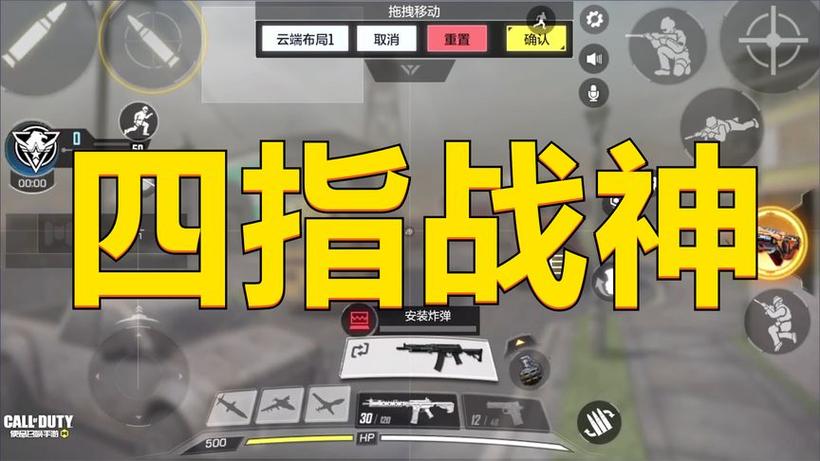
<h3>使命召唤手游支持键盘鼠标吗:深度解析与实用指南</h3> <p>随着移动游戏市场的不断扩大,越来越多的玩家开始关心如何提升在《使命召唤手游》中的操作体验。作为一款风靡全球的第一人称射击手游,《使命召唤手游》在操作方式上主要依赖触屏控制,但不少玩家希望借助键盘和鼠标来优化游戏体验。本文将从技术角度深入探讨《使命召唤手游》是否支持键盘鼠标,并提供详细的使用攻略,帮助玩家实现更精准、更流畅的操作。</p> <h3>软件简介</h3> <p>针对希望在移动设备上提升操作效率的玩家,许多第三方软件应运而生。这些软件旨在通过模拟键盘和鼠标操作,赋予手游更接近PC端的操控体验。虽然官方没有直接支持键盘鼠标,但借助这些工具,玩家可以在一定程度上实现键鼠操作,从而在射击精度、反应速度等方面获得优势。本文将重点介绍这些软件的功能特色、操作方法,以及在使用中的注意事项,帮助用户在合法合规的前提下,改善游戏操作体验。</p> <h3>使命召唤手游支持键盘鼠标吗?</h3> <p>官方角度来看,<strong>《使命召唤手游》并不直接支持键盘和鼠标</strong>。游戏设计初衷是为了在移动端提供触屏操作的便捷性和直观体验,未开放原生的键鼠支持。这意味着,玩家无法在游戏设置中直接切换到键盘鼠标控制模式,官方也未提供相关的硬件支持接口。</p> <p>然而,借助第三方模拟软件,部分玩家依然可以在一定程度上实现键盘鼠标操作。这些软件通过模拟虚拟输入设备,将键盘鼠标的操作信号转换为触屏指令,从而在游戏中模拟出类似PC端的操作方式。但需要注意的是,这种做法存在一定的风险,可能违反游戏的使用条款,导致账号封禁。因此,玩家在尝试前应充分了解相关风险,并遵守游戏的官方规定。</p> <h3>第三方软件支持情况分析</h3> <p>目前市场上存在多款模拟键盘鼠标的工具,如GameSir、GameSir VX2、蓝牙键盘鼠标适配器等。这些设备的核心功能是通过蓝牙或USB接口,将传统的键盘鼠标信号转化为触控操作,从而在手机或平板屏幕上实现更精准的操控体验。</p> <p>具体来说,这些软件或硬件的工作原理主要包括:</p> <ul> <li>虚拟映射:将键盘、鼠标的按键动作映射到屏幕上的特定位置或操作指令。</li> <li>自定义设置:允许用户根据个人习惯调整按键功能、灵敏度和操作逻辑。</li> <li>多设备兼容:支持多种移动设备和操作系统,方便不同用户使用。</li> </ul> <p>尽管如此,由于这些软件绕过了游戏的原生操作限制,部分游戏开发商会采取检测措施,一旦发现异常操作,可能会封禁账号。因此,使用此类工具需要格外谨慎,建议在合法范围内、谨慎尝试。</p> <h3>使用攻略:如何利用辅助软件实现键鼠操作</h3> <p>为了帮助玩家更好地掌握操作技巧,以下为详细的操作步骤指南,帮助你在合法合规的前提下进行尝试:</p> <ol> <li>选择合适的硬件或软件:首先,确保你拥有支持蓝牙或USB连接的键盘、鼠标或相应的模拟器软件。推荐使用信誉良好的第三方设备或软件,以确保操作稳定性和安全性。</li> <li>下载安装相关驱动或应用:如果使用硬件设备,比如蓝牙键鼠适配器,按照官方说明连接并配置设备;如果使用模拟软件,比如GameSir的相关应用,需在手机或平板上下载安装并进行必要的设置。</li> <li>进行映射设置:进入软件的操作界面,将键盘和鼠标的按键映射到屏幕上的操作区域。例如,将“W”键映射为前移,“鼠标左键”映射为射击动作,确保操作符合游戏中的动作逻辑。</li> <li>调整灵敏度与响应速度:根据个人习惯,调整鼠标的灵敏度和按键响应时间,以获得最佳的操控体验。建议多次测试,找到最适合自己的参数。</li> <li>连接到游戏:确保所有设备和软件正常连接后,启动《使命召唤手游》。在游戏中测试映射效果,确保操作流畅且无明显延迟。</li> <li>注意安全与合规:在使用过程中,避免进行可能被检测到的异常操作,避免账号被封禁。建议仅在私人娱乐或练习环境中使用,不要在正式比赛中使用此类辅助工具。</li> </ol> <h3>用户体验与评价</h3> <p>真实玩家的反馈对于评估键鼠支持的实际效果具有重要参考价值。以下为几位玩家的真实评价:</p> <p><strong>科技宅小王:</strong>“我用蓝牙键盘和鼠标连接后,射击的精准度明显提升,特别是在远距离作战时,反应速度快了不少。不过,偶尔会有延迟,建议多调整设置。”</p> <p><strong>设计狮阿杰:</strong>“虽然官方不支持,但借助第三方设备,我能更好地控制角色,打击感也更强。只是要注意不要被检测到,避免封号。”</p> <p><strong>游戏迷小李:</strong>“用模拟软件操作感觉挺顺手,尤其是瞄准时的微调更精准了。希望官方未来能考虑加入官方支持的键鼠操作。”</p> <p><strong>玩家小张:</strong>“体验不错,但需要一定的调试时间。建议新手多试几次,找到适合自己的映射方案。”</p> <p><strong>电竞爱好者小黄:</strong>“在非正式场合用键鼠操作确实提升了水平,但在正式比赛中还是建议遵循官方规则,保持公平竞争。”</p>
立即下载<h3>使命召唤手游支持键盘鼠标吗:深度解析与实用指南</h3> <p>随着移动游戏市场的不断扩大,越来越多的玩家开始关心如何提升在《使命召唤手游》中的操作体验。作为一款风靡全球的第一人称射击手游,《使命召唤手游》在操作方式上主要依赖触屏控制,但不少玩家希望借助键盘和鼠标来优化游戏体验。本文将从技术角度深入探讨《使命召唤手游》是否支持键盘鼠标,并提供详细的使用攻略,帮助玩家实现更精准、更流畅的操作。</p> <h3>软件简介</h3> <p>针对希望在移动设备上提升操作效率的玩家,许多第三方软件应运而生。这些软件旨在通过模拟键盘和鼠标操作,赋予手游更接近PC端的操控体验。虽然官方没有直接支持键盘鼠标,但借助这些工具,玩家可以在一定程度上实现键鼠操作,从而在射击精度、反应速度等方面获得优势。本文将重点介绍这些软件的功能特色、操作方法,以及在使用中的注意事项,帮助用户在合法合规的前提下,改善游戏操作体验。</p> <h3>使命召唤手游支持键盘鼠标吗?</h3> <p>官方角度来看,<strong>《使命召唤手游》并不直接支持键盘和鼠标</strong>。游戏设计初衷是为了在移动端提供触屏操作的便捷性和直观体验,未开放原生的键鼠支持。这意味着,玩家无法在游戏设置中直接切换到键盘鼠标控制模式,官方也未提供相关的硬件支持接口。</p> <p>然而,借助第三方模拟软件,部分玩家依然可以在一定程度上实现键盘鼠标操作。这些软件通过模拟虚拟输入设备,将键盘鼠标的操作信号转换为触屏指令,从而在游戏中模拟出类似PC端的操作方式。但需要注意的是,这种做法存在一定的风险,可能违反游戏的使用条款,导致账号封禁。因此,玩家在尝试前应充分了解相关风险,并遵守游戏的官方规定。</p> <h3>第三方软件支持情况分析</h3> <p>目前市场上存在多款模拟键盘鼠标的工具,如GameSir、GameSir VX2、蓝牙键盘鼠标适配器等。这些设备的核心功能是通过蓝牙或USB接口,将传统的键盘鼠标信号转化为触控操作,从而在手机或平板屏幕上实现更精准的操控体验。</p> <p>具体来说,这些软件或硬件的工作原理主要包括:</p> <ul> <li>虚拟映射:将键盘、鼠标的按键动作映射到屏幕上的特定位置或操作指令。</li> <li>自定义设置:允许用户根据个人习惯调整按键功能、灵敏度和操作逻辑。</li> <li>多设备兼容:支持多种移动设备和操作系统,方便不同用户使用。</li> </ul> <p>尽管如此,由于这些软件绕过了游戏的原生操作限制,部分游戏开发商会采取检测措施,一旦发现异常操作,可能会封禁账号。因此,使用此类工具需要格外谨慎,建议在合法范围内、谨慎尝试。</p> <h3>使用攻略:如何利用辅助软件实现键鼠操作</h3> <p>为了帮助玩家更好地掌握操作技巧,以下为详细的操作步骤指南,帮助你在合法合规的前提下进行尝试:</p> <ol> <li>选择合适的硬件或软件:首先,确保你拥有支持蓝牙或USB连接的键盘、鼠标或相应的模拟器软件。推荐使用信誉良好的第三方设备或软件,以确保操作稳定性和安全性。</li> <li>下载安装相关驱动或应用:如果使用硬件设备,比如蓝牙键鼠适配器,按照官方说明连接并配置设备;如果使用模拟软件,比如GameSir的相关应用,需在手机或平板上下载安装并进行必要的设置。</li> <li>进行映射设置:进入软件的操作界面,将键盘和鼠标的按键映射到屏幕上的操作区域。例如,将“W”键映射为前移,“鼠标左键”映射为射击动作,确保操作符合游戏中的动作逻辑。</li> <li>调整灵敏度与响应速度:根据个人习惯,调整鼠标的灵敏度和按键响应时间,以获得最佳的操控体验。建议多次测试,找到最适合自己的参数。</li> <li>连接到游戏:确保所有设备和软件正常连接后,启动《使命召唤手游》。在游戏中测试映射效果,确保操作流畅且无明显延迟。</li> <li>注意安全与合规:在使用过程中,避免进行可能被检测到的异常操作,避免账号被封禁。建议仅在私人娱乐或练习环境中使用,不要在正式比赛中使用此类辅助工具。</li> </ol> <h3>用户体验与评价</h3> <p>真实玩家的反馈对于评估键鼠支持的实际效果具有重要参考价值。以下为几位玩家的真实评价:</p> <p><strong>科技宅小王:</strong>“我用蓝牙键盘和鼠标连接后,射击的精准度明显提升,特别是在远距离作战时,反应速度快了不少。不过,偶尔会有延迟,建议多调整设置。”</p> <p><strong>设计狮阿杰:</strong>“虽然官方不支持,但借助第三方设备,我能更好地控制角色,打击感也更强。只是要注意不要被检测到,避免封号。”</p> <p><strong>游戏迷小李:</strong>“用模拟软件操作感觉挺顺手,尤其是瞄准时的微调更精准了。希望官方未来能考虑加入官方支持的键鼠操作。”</p> <p><strong>玩家小张:</strong>“体验不错,但需要一定的调试时间。建议新手多试几次,找到适合自己的映射方案。”</p> <p><strong>电竞爱好者小黄:</strong>“在非正式场合用键鼠操作确实提升了水平,但在正式比赛中还是建议遵循官方规则,保持公平竞争。”</p>
<h3>使命召唤手游支持键盘鼠标吗:深度解析与实用指南</h3> <p>随着移动游戏市场的不断扩大,越来越多的玩家开始关心如何提升在《使命召唤手游》中的操作体验。作为一款风靡全球的第一人称射击手游,《使命召唤手游》在操作方式上主要依赖触屏控制,但不少玩家希望借助键盘和鼠标来优化游戏体验。本文将从技术角度深入探讨《使命召唤手游》是否支持键盘鼠标,并提供详细的使用攻略,帮助玩家实现更精准、更流畅的操作。</p> <h3>软件简介</h3> <p>针对希望在移动设备上提升操作效率的玩家,许多第三方软件应运而生。这些软件旨在通过模拟键盘和鼠标操作,赋予手游更接近PC端的操控体验。虽然官方没有直接支持键盘鼠标,但借助这些工具,玩家可以在一定程度上实现键鼠操作,从而在射击精度、反应速度等方面获得优势。本文将重点介绍这些软件的功能特色、操作方法,以及在使用中的注意事项,帮助用户在合法合规的前提下,改善游戏操作体验。</p> <h3>使命召唤手游支持键盘鼠标吗?</h3> <p>官方角度来看,<strong>《使命召唤手游》并不直接支持键盘和鼠标</strong>。游戏设计初衷是为了在移动端提供触屏操作的便捷性和直观体验,未开放原生的键鼠支持。这意味着,玩家无法在游戏设置中直接切换到键盘鼠标控制模式,官方也未提供相关的硬件支持接口。</p> <p>然而,借助第三方模拟软件,部分玩家依然可以在一定程度上实现键盘鼠标操作。这些软件通过模拟虚拟输入设备,将键盘鼠标的操作信号转换为触屏指令,从而在游戏中模拟出类似PC端的操作方式。但需要注意的是,这种做法存在一定的风险,可能违反游戏的使用条款,导致账号封禁。因此,玩家在尝试前应充分了解相关风险,并遵守游戏的官方规定。</p> <h3>第三方软件支持情况分析</h3> <p>目前市场上存在多款模拟键盘鼠标的工具,如GameSir、GameSir VX2、蓝牙键盘鼠标适配器等。这些设备的核心功能是通过蓝牙或USB接口,将传统的键盘鼠标信号转化为触控操作,从而在手机或平板屏幕上实现更精准的操控体验。</p> <p>具体来说,这些软件或硬件的工作原理主要包括:</p> <ul> <li>虚拟映射:将键盘、鼠标的按键动作映射到屏幕上的特定位置或操作指令。</li> <li>自定义设置:允许用户根据个人习惯调整按键功能、灵敏度和操作逻辑。</li> <li>多设备兼容:支持多种移动设备和操作系统,方便不同用户使用。</li> </ul> <p>尽管如此,由于这些软件绕过了游戏的原生操作限制,部分游戏开发商会采取检测措施,一旦发现异常操作,可能会封禁账号。因此,使用此类工具需要格外谨慎,建议在合法范围内、谨慎尝试。</p> <h3>使用攻略:如何利用辅助软件实现键鼠操作</h3> <p>为了帮助玩家更好地掌握操作技巧,以下为详细的操作步骤指南,帮助你在合法合规的前提下进行尝试:</p> <ol> <li>选择合适的硬件或软件:首先,确保你拥有支持蓝牙或USB连接的键盘、鼠标或相应的模拟器软件。推荐使用信誉良好的第三方设备或软件,以确保操作稳定性和安全性。</li> <li>下载安装相关驱动或应用:如果使用硬件设备,比如蓝牙键鼠适配器,按照官方说明连接并配置设备;如果使用模拟软件,比如GameSir的相关应用,需在手机或平板上下载安装并进行必要的设置。</li> <li>进行映射设置:进入软件的操作界面,将键盘和鼠标的按键映射到屏幕上的操作区域。例如,将“W”键映射为前移,“鼠标左键”映射为射击动作,确保操作符合游戏中的动作逻辑。</li> <li>调整灵敏度与响应速度:根据个人习惯,调整鼠标的灵敏度和按键响应时间,以获得最佳的操控体验。建议多次测试,找到最适合自己的参数。</li> <li>连接到游戏:确保所有设备和软件正常连接后,启动《使命召唤手游》。在游戏中测试映射效果,确保操作流畅且无明显延迟。</li> <li>注意安全与合规:在使用过程中,避免进行可能被检测到的异常操作,避免账号被封禁。建议仅在私人娱乐或练习环境中使用,不要在正式比赛中使用此类辅助工具。</li> </ol> <h3>用户体验与评价</h3> <p>真实玩家的反馈对于评估键鼠支持的实际效果具有重要参考价值。以下为几位玩家的真实评价:</p> <p><strong>科技宅小王:</strong>“我用蓝牙键盘和鼠标连接后,射击的精准度明显提升,特别是在远距离作战时,反应速度快了不少。不过,偶尔会有延迟,建议多调整设置。”</p> <p><strong>设计狮阿杰:</strong>“虽然官方不支持,但借助第三方设备,我能更好地控制角色,打击感也更强。只是要注意不要被检测到,避免封号。”</p> <p><strong>游戏迷小李:</strong>“用模拟软件操作感觉挺顺手,尤其是瞄准时的微调更精准了。希望官方未来能考虑加入官方支持的键鼠操作。”</p> <p><strong>玩家小张:</strong>“体验不错,但需要一定的调试时间。建议新手多试几次,找到适合自己的映射方案。”</p> <p><strong>电竞爱好者小黄:</strong>“在非正式场合用键鼠操作确实提升了水平,但在正式比赛中还是建议遵循官方规则,保持公平竞争。”</p>
<h3>使命召唤手游支持键盘鼠标吗:深度解析与实用指南</h3> <p>随着移动游戏市场的不断扩大,越来越多的玩家开始关心如何提升在《使命召唤手游》中的操作体验。作为一款风靡全球的第一人称射击手游,《使命召唤手游》在操作方式上主要依赖触屏控制,但不少玩家希望借助键盘和鼠标来优化游戏体验。本文将从技术角度深入探讨《使命召唤手游》是否支持键盘鼠标,并提供详细的使用攻略,帮助玩家实现更精准、更流畅的操作。</p> <h3>软件简介</h3> <p>针对希望在移动设备上提升操作效率的玩家,许多第三方软件应运而生。这些软件旨在通过模拟键盘和鼠标操作,赋予手游更接近PC端的操控体验。虽然官方没有直接支持键盘鼠标,但借助这些工具,玩家可以在一定程度上实现键鼠操作,从而在射击精度、反应速度等方面获得优势。本文将重点介绍这些软件的功能特色、操作方法,以及在使用中的注意事项,帮助用户在合法合规的前提下,改善游戏操作体验。</p> <h3>使命召唤手游支持键盘鼠标吗?</h3> <p>官方角度来看,<strong>《使命召唤手游》并不直接支持键盘和鼠标</strong>。游戏设计初衷是为了在移动端提供触屏操作的便捷性和直观体验,未开放原生的键鼠支持。这意味着,玩家无法在游戏设置中直接切换到键盘鼠标控制模式,官方也未提供相关的硬件支持接口。</p> <p>然而,借助第三方模拟软件,部分玩家依然可以在一定程度上实现键盘鼠标操作。这些软件通过模拟虚拟输入设备,将键盘鼠标的操作信号转换为触屏指令,从而在游戏中模拟出类似PC端的操作方式。但需要注意的是,这种做法存在一定的风险,可能违反游戏的使用条款,导致账号封禁。因此,玩家在尝试前应充分了解相关风险,并遵守游戏的官方规定。</p> <h3>第三方软件支持情况分析</h3> <p>目前市场上存在多款模拟键盘鼠标的工具,如GameSir、GameSir VX2、蓝牙键盘鼠标适配器等。这些设备的核心功能是通过蓝牙或USB接口,将传统的键盘鼠标信号转化为触控操作,从而在手机或平板屏幕上实现更精准的操控体验。</p> <p>具体来说,这些软件或硬件的工作原理主要包括:</p> <ul> <li>虚拟映射:将键盘、鼠标的按键动作映射到屏幕上的特定位置或操作指令。</li> <li>自定义设置:允许用户根据个人习惯调整按键功能、灵敏度和操作逻辑。</li> <li>多设备兼容:支持多种移动设备和操作系统,方便不同用户使用。</li> </ul> <p>尽管如此,由于这些软件绕过了游戏的原生操作限制,部分游戏开发商会采取检测措施,一旦发现异常操作,可能会封禁账号。因此,使用此类工具需要格外谨慎,建议在合法范围内、谨慎尝试。</p> <h3>使用攻略:如何利用辅助软件实现键鼠操作</h3> <p>为了帮助玩家更好地掌握操作技巧,以下为详细的操作步骤指南,帮助你在合法合规的前提下进行尝试:</p> <ol> <li>选择合适的硬件或软件:首先,确保你拥有支持蓝牙或USB连接的键盘、鼠标或相应的模拟器软件。推荐使用信誉良好的第三方设备或软件,以确保操作稳定性和安全性。</li> <li>下载安装相关驱动或应用:如果使用硬件设备,比如蓝牙键鼠适配器,按照官方说明连接并配置设备;如果使用模拟软件,比如GameSir的相关应用,需在手机或平板上下载安装并进行必要的设置。</li> <li>进行映射设置:进入软件的操作界面,将键盘和鼠标的按键映射到屏幕上的操作区域。例如,将“W”键映射为前移,“鼠标左键”映射为射击动作,确保操作符合游戏中的动作逻辑。</li> <li>调整灵敏度与响应速度:根据个人习惯,调整鼠标的灵敏度和按键响应时间,以获得最佳的操控体验。建议多次测试,找到最适合自己的参数。</li> <li>连接到游戏:确保所有设备和软件正常连接后,启动《使命召唤手游》。在游戏中测试映射效果,确保操作流畅且无明显延迟。</li> <li>注意安全与合规:在使用过程中,避免进行可能被检测到的异常操作,避免账号被封禁。建议仅在私人娱乐或练习环境中使用,不要在正式比赛中使用此类辅助工具。</li> </ol> <h3>用户体验与评价</h3> <p>真实玩家的反馈对于评估键鼠支持的实际效果具有重要参考价值。以下为几位玩家的真实评价:</p> <p><strong>科技宅小王:</strong>“我用蓝牙键盘和鼠标连接后,射击的精准度明显提升,特别是在远距离作战时,反应速度快了不少。不过,偶尔会有延迟,建议多调整设置。”</p> <p><strong>设计狮阿杰:</strong>“虽然官方不支持,但借助第三方设备,我能更好地控制角色,打击感也更强。只是要注意不要被检测到,避免封号。”</p> <p><strong>游戏迷小李:</strong>“用模拟软件操作感觉挺顺手,尤其是瞄准时的微调更精准了。希望官方未来能考虑加入官方支持的键鼠操作。”</p> <p><strong>玩家小张:</strong>“体验不错,但需要一定的调试时间。建议新手多试几次,找到适合自己的映射方案。”</p> <p><strong>电竞爱好者小黄:</strong>“在非正式场合用键鼠操作确实提升了水平,但在正式比赛中还是建议遵循官方规则,保持公平竞争。”</p>
<h3>使命召唤手游支持键盘鼠标吗:深度解析与实用指南</h3> <p>随着移动游戏市场的不断扩大,越来越多的玩家开始关心如何提升在《使命召唤手游》中的操作体验。作为一款风靡全球的第一人称射击手游,《使命召唤手游》在操作方式上主要依赖触屏控制,但不少玩家希望借助键盘和鼠标来优化游戏体验。本文将从技术角度深入探讨《使命召唤手游》是否支持键盘鼠标,并提供详细的使用攻略,帮助玩家实现更精准、更流畅的操作。</p> <h3>软件简介</h3> <p>针对希望在移动设备上提升操作效率的玩家,许多第三方软件应运而生。这些软件旨在通过模拟键盘和鼠标操作,赋予手游更接近PC端的操控体验。虽然官方没有直接支持键盘鼠标,但借助这些工具,玩家可以在一定程度上实现键鼠操作,从而在射击精度、反应速度等方面获得优势。本文将重点介绍这些软件的功能特色、操作方法,以及在使用中的注意事项,帮助用户在合法合规的前提下,改善游戏操作体验。</p> <h3>使命召唤手游支持键盘鼠标吗?</h3> <p>官方角度来看,<strong>《使命召唤手游》并不直接支持键盘和鼠标</strong>。游戏设计初衷是为了在移动端提供触屏操作的便捷性和直观体验,未开放原生的键鼠支持。这意味着,玩家无法在游戏设置中直接切换到键盘鼠标控制模式,官方也未提供相关的硬件支持接口。</p> <p>然而,借助第三方模拟软件,部分玩家依然可以在一定程度上实现键盘鼠标操作。这些软件通过模拟虚拟输入设备,将键盘鼠标的操作信号转换为触屏指令,从而在游戏中模拟出类似PC端的操作方式。但需要注意的是,这种做法存在一定的风险,可能违反游戏的使用条款,导致账号封禁。因此,玩家在尝试前应充分了解相关风险,并遵守游戏的官方规定。</p> <h3>第三方软件支持情况分析</h3> <p>目前市场上存在多款模拟键盘鼠标的工具,如GameSir、GameSir VX2、蓝牙键盘鼠标适配器等。这些设备的核心功能是通过蓝牙或USB接口,将传统的键盘鼠标信号转化为触控操作,从而在手机或平板屏幕上实现更精准的操控体验。</p> <p>具体来说,这些软件或硬件的工作原理主要包括:</p> <ul> <li>虚拟映射:将键盘、鼠标的按键动作映射到屏幕上的特定位置或操作指令。</li> <li>自定义设置:允许用户根据个人习惯调整按键功能、灵敏度和操作逻辑。</li> <li>多设备兼容:支持多种移动设备和操作系统,方便不同用户使用。</li> </ul> <p>尽管如此,由于这些软件绕过了游戏的原生操作限制,部分游戏开发商会采取检测措施,一旦发现异常操作,可能会封禁账号。因此,使用此类工具需要格外谨慎,建议在合法范围内、谨慎尝试。</p> <h3>使用攻略:如何利用辅助软件实现键鼠操作</h3> <p>为了帮助玩家更好地掌握操作技巧,以下为详细的操作步骤指南,帮助你在合法合规的前提下进行尝试:</p> <ol> <li>选择合适的硬件或软件:首先,确保你拥有支持蓝牙或USB连接的键盘、鼠标或相应的模拟器软件。推荐使用信誉良好的第三方设备或软件,以确保操作稳定性和安全性。</li> <li>下载安装相关驱动或应用:如果使用硬件设备,比如蓝牙键鼠适配器,按照官方说明连接并配置设备;如果使用模拟软件,比如GameSir的相关应用,需在手机或平板上下载安装并进行必要的设置。</li> <li>进行映射设置:进入软件的操作界面,将键盘和鼠标的按键映射到屏幕上的操作区域。例如,将“W”键映射为前移,“鼠标左键”映射为射击动作,确保操作符合游戏中的动作逻辑。</li> <li>调整灵敏度与响应速度:根据个人习惯,调整鼠标的灵敏度和按键响应时间,以获得最佳的操控体验。建议多次测试,找到最适合自己的参数。</li> <li>连接到游戏:确保所有设备和软件正常连接后,启动《使命召唤手游》。在游戏中测试映射效果,确保操作流畅且无明显延迟。</li> <li>注意安全与合规:在使用过程中,避免进行可能被检测到的异常操作,避免账号被封禁。建议仅在私人娱乐或练习环境中使用,不要在正式比赛中使用此类辅助工具。</li> </ol> <h3>用户体验与评价</h3> <p>真实玩家的反馈对于评估键鼠支持的实际效果具有重要参考价值。以下为几位玩家的真实评价:</p> <p><strong>科技宅小王:</strong>“我用蓝牙键盘和鼠标连接后,射击的精准度明显提升,特别是在远距离作战时,反应速度快了不少。不过,偶尔会有延迟,建议多调整设置。”</p> <p><strong>设计狮阿杰:</strong>“虽然官方不支持,但借助第三方设备,我能更好地控制角色,打击感也更强。只是要注意不要被检测到,避免封号。”</p> <p><strong>游戏迷小李:</strong>“用模拟软件操作感觉挺顺手,尤其是瞄准时的微调更精准了。希望官方未来能考虑加入官方支持的键鼠操作。”</p> <p><strong>玩家小张:</strong>“体验不错,但需要一定的调试时间。建议新手多试几次,找到适合自己的映射方案。”</p> <p><strong>电竞爱好者小黄:</strong>“在非正式场合用键鼠操作确实提升了水平,但在正式比赛中还是建议遵循官方规则,保持公平竞争。”</p>
<h3>使命召唤手游支持键盘鼠标吗:深度解析与实用指南</h3> <p>随着移动游戏市场的不断扩大,越来越多的玩家开始关心如何提升在《使命召唤手游》中的操作体验。作为一款风靡全球的第一人称射击手游,《使命召唤手游》在操作方式上主要依赖触屏控制,但不少玩家希望借助键盘和鼠标来优化游戏体验。本文将从技术角度深入探讨《使命召唤手游》是否支持键盘鼠标,并提供详细的使用攻略,帮助玩家实现更精准、更流畅的操作。</p> <h3>软件简介</h3> <p>针对希望在移动设备上提升操作效率的玩家,许多第三方软件应运而生。这些软件旨在通过模拟键盘和鼠标操作,赋予手游更接近PC端的操控体验。虽然官方没有直接支持键盘鼠标,但借助这些工具,玩家可以在一定程度上实现键鼠操作,从而在射击精度、反应速度等方面获得优势。本文将重点介绍这些软件的功能特色、操作方法,以及在使用中的注意事项,帮助用户在合法合规的前提下,改善游戏操作体验。</p> <h3>使命召唤手游支持键盘鼠标吗?</h3> <p>官方角度来看,<strong>《使命召唤手游》并不直接支持键盘和鼠标</strong>。游戏设计初衷是为了在移动端提供触屏操作的便捷性和直观体验,未开放原生的键鼠支持。这意味着,玩家无法在游戏设置中直接切换到键盘鼠标控制模式,官方也未提供相关的硬件支持接口。</p> <p>然而,借助第三方模拟软件,部分玩家依然可以在一定程度上实现键盘鼠标操作。这些软件通过模拟虚拟输入设备,将键盘鼠标的操作信号转换为触屏指令,从而在游戏中模拟出类似PC端的操作方式。但需要注意的是,这种做法存在一定的风险,可能违反游戏的使用条款,导致账号封禁。因此,玩家在尝试前应充分了解相关风险,并遵守游戏的官方规定。</p> <h3>第三方软件支持情况分析</h3> <p>目前市场上存在多款模拟键盘鼠标的工具,如GameSir、GameSir VX2、蓝牙键盘鼠标适配器等。这些设备的核心功能是通过蓝牙或USB接口,将传统的键盘鼠标信号转化为触控操作,从而在手机或平板屏幕上实现更精准的操控体验。</p> <p>具体来说,这些软件或硬件的工作原理主要包括:</p> <ul> <li>虚拟映射:将键盘、鼠标的按键动作映射到屏幕上的特定位置或操作指令。</li> <li>自定义设置:允许用户根据个人习惯调整按键功能、灵敏度和操作逻辑。</li> <li>多设备兼容:支持多种移动设备和操作系统,方便不同用户使用。</li> </ul> <p>尽管如此,由于这些软件绕过了游戏的原生操作限制,部分游戏开发商会采取检测措施,一旦发现异常操作,可能会封禁账号。因此,使用此类工具需要格外谨慎,建议在合法范围内、谨慎尝试。</p> <h3>使用攻略:如何利用辅助软件实现键鼠操作</h3> <p>为了帮助玩家更好地掌握操作技巧,以下为详细的操作步骤指南,帮助你在合法合规的前提下进行尝试:</p> <ol> <li>选择合适的硬件或软件:首先,确保你拥有支持蓝牙或USB连接的键盘、鼠标或相应的模拟器软件。推荐使用信誉良好的第三方设备或软件,以确保操作稳定性和安全性。</li> <li>下载安装相关驱动或应用:如果使用硬件设备,比如蓝牙键鼠适配器,按照官方说明连接并配置设备;如果使用模拟软件,比如GameSir的相关应用,需在手机或平板上下载安装并进行必要的设置。</li> <li>进行映射设置:进入软件的操作界面,将键盘和鼠标的按键映射到屏幕上的操作区域。例如,将“W”键映射为前移,“鼠标左键”映射为射击动作,确保操作符合游戏中的动作逻辑。</li> <li>调整灵敏度与响应速度:根据个人习惯,调整鼠标的灵敏度和按键响应时间,以获得最佳的操控体验。建议多次测试,找到最适合自己的参数。</li> <li>连接到游戏:确保所有设备和软件正常连接后,启动《使命召唤手游》。在游戏中测试映射效果,确保操作流畅且无明显延迟。</li> <li>注意安全与合规:在使用过程中,避免进行可能被检测到的异常操作,避免账号被封禁。建议仅在私人娱乐或练习环境中使用,不要在正式比赛中使用此类辅助工具。</li> </ol> <h3>用户体验与评价</h3> <p>真实玩家的反馈对于评估键鼠支持的实际效果具有重要参考价值。以下为几位玩家的真实评价:</p> <p><strong>科技宅小王:</strong>“我用蓝牙键盘和鼠标连接后,射击的精准度明显提升,特别是在远距离作战时,反应速度快了不少。不过,偶尔会有延迟,建议多调整设置。”</p> <p><strong>设计狮阿杰:</strong>“虽然官方不支持,但借助第三方设备,我能更好地控制角色,打击感也更强。只是要注意不要被检测到,避免封号。”</p> <p><strong>游戏迷小李:</strong>“用模拟软件操作感觉挺顺手,尤其是瞄准时的微调更精准了。希望官方未来能考虑加入官方支持的键鼠操作。”</p> <p><strong>玩家小张:</strong>“体验不错,但需要一定的调试时间。建议新手多试几次,找到适合自己的映射方案。”</p> <p><strong>电竞爱好者小黄:</strong>“在非正式场合用键鼠操作确实提升了水平,但在正式比赛中还是建议遵循官方规则,保持公平竞争。”</p>
<h3>使命召唤手游支持键盘鼠标吗:深度解析与实用指南</h3> <p>随着移动游戏市场的不断扩大,越来越多的玩家开始关心如何提升在《使命召唤手游》中的操作体验。作为一款风靡全球的第一人称射击手游,《使命召唤手游》在操作方式上主要依赖触屏控制,但不少玩家希望借助键盘和鼠标来优化游戏体验。本文将从技术角度深入探讨《使命召唤手游》是否支持键盘鼠标,并提供详细的使用攻略,帮助玩家实现更精准、更流畅的操作。</p> <h3>软件简介</h3> <p>针对希望在移动设备上提升操作效率的玩家,许多第三方软件应运而生。这些软件旨在通过模拟键盘和鼠标操作,赋予手游更接近PC端的操控体验。虽然官方没有直接支持键盘鼠标,但借助这些工具,玩家可以在一定程度上实现键鼠操作,从而在射击精度、反应速度等方面获得优势。本文将重点介绍这些软件的功能特色、操作方法,以及在使用中的注意事项,帮助用户在合法合规的前提下,改善游戏操作体验。</p> <h3>使命召唤手游支持键盘鼠标吗?</h3> <p>官方角度来看,<strong>《使命召唤手游》并不直接支持键盘和鼠标</strong>。游戏设计初衷是为了在移动端提供触屏操作的便捷性和直观体验,未开放原生的键鼠支持。这意味着,玩家无法在游戏设置中直接切换到键盘鼠标控制模式,官方也未提供相关的硬件支持接口。</p> <p>然而,借助第三方模拟软件,部分玩家依然可以在一定程度上实现键盘鼠标操作。这些软件通过模拟虚拟输入设备,将键盘鼠标的操作信号转换为触屏指令,从而在游戏中模拟出类似PC端的操作方式。但需要注意的是,这种做法存在一定的风险,可能违反游戏的使用条款,导致账号封禁。因此,玩家在尝试前应充分了解相关风险,并遵守游戏的官方规定。</p> <h3>第三方软件支持情况分析</h3> <p>目前市场上存在多款模拟键盘鼠标的工具,如GameSir、GameSir VX2、蓝牙键盘鼠标适配器等。这些设备的核心功能是通过蓝牙或USB接口,将传统的键盘鼠标信号转化为触控操作,从而在手机或平板屏幕上实现更精准的操控体验。</p> <p>具体来说,这些软件或硬件的工作原理主要包括:</p> <ul> <li>虚拟映射:将键盘、鼠标的按键动作映射到屏幕上的特定位置或操作指令。</li> <li>自定义设置:允许用户根据个人习惯调整按键功能、灵敏度和操作逻辑。</li> <li>多设备兼容:支持多种移动设备和操作系统,方便不同用户使用。</li> </ul> <p>尽管如此,由于这些软件绕过了游戏的原生操作限制,部分游戏开发商会采取检测措施,一旦发现异常操作,可能会封禁账号。因此,使用此类工具需要格外谨慎,建议在合法范围内、谨慎尝试。</p> <h3>使用攻略:如何利用辅助软件实现键鼠操作</h3> <p>为了帮助玩家更好地掌握操作技巧,以下为详细的操作步骤指南,帮助你在合法合规的前提下进行尝试:</p> <ol> <li>选择合适的硬件或软件:首先,确保你拥有支持蓝牙或USB连接的键盘、鼠标或相应的模拟器软件。推荐使用信誉良好的第三方设备或软件,以确保操作稳定性和安全性。</li> <li>下载安装相关驱动或应用:如果使用硬件设备,比如蓝牙键鼠适配器,按照官方说明连接并配置设备;如果使用模拟软件,比如GameSir的相关应用,需在手机或平板上下载安装并进行必要的设置。</li> <li>进行映射设置:进入软件的操作界面,将键盘和鼠标的按键映射到屏幕上的操作区域。例如,将“W”键映射为前移,“鼠标左键”映射为射击动作,确保操作符合游戏中的动作逻辑。</li> <li>调整灵敏度与响应速度:根据个人习惯,调整鼠标的灵敏度和按键响应时间,以获得最佳的操控体验。建议多次测试,找到最适合自己的参数。</li> <li>连接到游戏:确保所有设备和软件正常连接后,启动《使命召唤手游》。在游戏中测试映射效果,确保操作流畅且无明显延迟。</li> <li>注意安全与合规:在使用过程中,避免进行可能被检测到的异常操作,避免账号被封禁。建议仅在私人娱乐或练习环境中使用,不要在正式比赛中使用此类辅助工具。</li> </ol> <h3>用户体验与评价</h3> <p>真实玩家的反馈对于评估键鼠支持的实际效果具有重要参考价值。以下为几位玩家的真实评价:</p> <p><strong>科技宅小王:</strong>“我用蓝牙键盘和鼠标连接后,射击的精准度明显提升,特别是在远距离作战时,反应速度快了不少。不过,偶尔会有延迟,建议多调整设置。”</p> <p><strong>设计狮阿杰:</strong>“虽然官方不支持,但借助第三方设备,我能更好地控制角色,打击感也更强。只是要注意不要被检测到,避免封号。”</p> <p><strong>游戏迷小李:</strong>“用模拟软件操作感觉挺顺手,尤其是瞄准时的微调更精准了。希望官方未来能考虑加入官方支持的键鼠操作。”</p> <p><strong>玩家小张:</strong>“体验不错,但需要一定的调试时间。建议新手多试几次,找到适合自己的映射方案。”</p> <p><strong>电竞爱好者小黄:</strong>“在非正式场合用键鼠操作确实提升了水平,但在正式比赛中还是建议遵循官方规则,保持公平竞争。”</p>
<h3>使命召唤手游支持键盘鼠标吗:深度解析与实用指南</h3> <p>随着移动游戏市场的不断扩大,越来越多的玩家开始关心如何提升在《使命召唤手游》中的操作体验。作为一款风靡全球的第一人称射击手游,《使命召唤手游》在操作方式上主要依赖触屏控制,但不少玩家希望借助键盘和鼠标来优化游戏体验。本文将从技术角度深入探讨《使命召唤手游》是否支持键盘鼠标,并提供详细的使用攻略,帮助玩家实现更精准、更流畅的操作。</p> <h3>软件简介</h3> <p>针对希望在移动设备上提升操作效率的玩家,许多第三方软件应运而生。这些软件旨在通过模拟键盘和鼠标操作,赋予手游更接近PC端的操控体验。虽然官方没有直接支持键盘鼠标,但借助这些工具,玩家可以在一定程度上实现键鼠操作,从而在射击精度、反应速度等方面获得优势。本文将重点介绍这些软件的功能特色、操作方法,以及在使用中的注意事项,帮助用户在合法合规的前提下,改善游戏操作体验。</p> <h3>使命召唤手游支持键盘鼠标吗?</h3> <p>官方角度来看,<strong>《使命召唤手游》并不直接支持键盘和鼠标</strong>。游戏设计初衷是为了在移动端提供触屏操作的便捷性和直观体验,未开放原生的键鼠支持。这意味着,玩家无法在游戏设置中直接切换到键盘鼠标控制模式,官方也未提供相关的硬件支持接口。</p> <p>然而,借助第三方模拟软件,部分玩家依然可以在一定程度上实现键盘鼠标操作。这些软件通过模拟虚拟输入设备,将键盘鼠标的操作信号转换为触屏指令,从而在游戏中模拟出类似PC端的操作方式。但需要注意的是,这种做法存在一定的风险,可能违反游戏的使用条款,导致账号封禁。因此,玩家在尝试前应充分了解相关风险,并遵守游戏的官方规定。</p> <h3>第三方软件支持情况分析</h3> <p>目前市场上存在多款模拟键盘鼠标的工具,如GameSir、GameSir VX2、蓝牙键盘鼠标适配器等。这些设备的核心功能是通过蓝牙或USB接口,将传统的键盘鼠标信号转化为触控操作,从而在手机或平板屏幕上实现更精准的操控体验。</p> <p>具体来说,这些软件或硬件的工作原理主要包括:</p> <ul> <li>虚拟映射:将键盘、鼠标的按键动作映射到屏幕上的特定位置或操作指令。</li> <li>自定义设置:允许用户根据个人习惯调整按键功能、灵敏度和操作逻辑。</li> <li>多设备兼容:支持多种移动设备和操作系统,方便不同用户使用。</li> </ul> <p>尽管如此,由于这些软件绕过了游戏的原生操作限制,部分游戏开发商会采取检测措施,一旦发现异常操作,可能会封禁账号。因此,使用此类工具需要格外谨慎,建议在合法范围内、谨慎尝试。</p> <h3>使用攻略:如何利用辅助软件实现键鼠操作</h3> <p>为了帮助玩家更好地掌握操作技巧,以下为详细的操作步骤指南,帮助你在合法合规的前提下进行尝试:</p> <ol> <li>选择合适的硬件或软件:首先,确保你拥有支持蓝牙或USB连接的键盘、鼠标或相应的模拟器软件。推荐使用信誉良好的第三方设备或软件,以确保操作稳定性和安全性。</li> <li>下载安装相关驱动或应用:如果使用硬件设备,比如蓝牙键鼠适配器,按照官方说明连接并配置设备;如果使用模拟软件,比如GameSir的相关应用,需在手机或平板上下载安装并进行必要的设置。</li> <li>进行映射设置:进入软件的操作界面,将键盘和鼠标的按键映射到屏幕上的操作区域。例如,将“W”键映射为前移,“鼠标左键”映射为射击动作,确保操作符合游戏中的动作逻辑。</li> <li>调整灵敏度与响应速度:根据个人习惯,调整鼠标的灵敏度和按键响应时间,以获得最佳的操控体验。建议多次测试,找到最适合自己的参数。</li> <li>连接到游戏:确保所有设备和软件正常连接后,启动《使命召唤手游》。在游戏中测试映射效果,确保操作流畅且无明显延迟。</li> <li>注意安全与合规:在使用过程中,避免进行可能被检测到的异常操作,避免账号被封禁。建议仅在私人娱乐或练习环境中使用,不要在正式比赛中使用此类辅助工具。</li> </ol> <h3>用户体验与评价</h3> <p>真实玩家的反馈对于评估键鼠支持的实际效果具有重要参考价值。以下为几位玩家的真实评价:</p> <p><strong>科技宅小王:</strong>“我用蓝牙键盘和鼠标连接后,射击的精准度明显提升,特别是在远距离作战时,反应速度快了不少。不过,偶尔会有延迟,建议多调整设置。”</p> <p><strong>设计狮阿杰:</strong>“虽然官方不支持,但借助第三方设备,我能更好地控制角色,打击感也更强。只是要注意不要被检测到,避免封号。”</p> <p><strong>游戏迷小李:</strong>“用模拟软件操作感觉挺顺手,尤其是瞄准时的微调更精准了。希望官方未来能考虑加入官方支持的键鼠操作。”</p> <p><strong>玩家小张:</strong>“体验不错,但需要一定的调试时间。建议新手多试几次,找到适合自己的映射方案。”</p> <p><strong>电竞爱好者小黄:</strong>“在非正式场合用键鼠操作确实提升了水平,但在正式比赛中还是建议遵循官方规则,保持公平竞争。”</p>
<h3>使命召唤手游支持键盘鼠标吗:深度解析与实用指南</h3> <p>随着移动游戏市场的不断扩大,越来越多的玩家开始关心如何提升在《使命召唤手游》中的操作体验。作为一款风靡全球的第一人称射击手游,《使命召唤手游》在操作方式上主要依赖触屏控制,但不少玩家希望借助键盘和鼠标来优化游戏体验。本文将从技术角度深入探讨《使命召唤手游》是否支持键盘鼠标,并提供详细的使用攻略,帮助玩家实现更精准、更流畅的操作。</p> <h3>软件简介</h3> <p>针对希望在移动设备上提升操作效率的玩家,许多第三方软件应运而生。这些软件旨在通过模拟键盘和鼠标操作,赋予手游更接近PC端的操控体验。虽然官方没有直接支持键盘鼠标,但借助这些工具,玩家可以在一定程度上实现键鼠操作,从而在射击精度、反应速度等方面获得优势。本文将重点介绍这些软件的功能特色、操作方法,以及在使用中的注意事项,帮助用户在合法合规的前提下,改善游戏操作体验。</p> <h3>使命召唤手游支持键盘鼠标吗?</h3> <p>官方角度来看,<strong>《使命召唤手游》并不直接支持键盘和鼠标</strong>。游戏设计初衷是为了在移动端提供触屏操作的便捷性和直观体验,未开放原生的键鼠支持。这意味着,玩家无法在游戏设置中直接切换到键盘鼠标控制模式,官方也未提供相关的硬件支持接口。</p> <p>然而,借助第三方模拟软件,部分玩家依然可以在一定程度上实现键盘鼠标操作。这些软件通过模拟虚拟输入设备,将键盘鼠标的操作信号转换为触屏指令,从而在游戏中模拟出类似PC端的操作方式。但需要注意的是,这种做法存在一定的风险,可能违反游戏的使用条款,导致账号封禁。因此,玩家在尝试前应充分了解相关风险,并遵守游戏的官方规定。</p> <h3>第三方软件支持情况分析</h3> <p>目前市场上存在多款模拟键盘鼠标的工具,如GameSir、GameSir VX2、蓝牙键盘鼠标适配器等。这些设备的核心功能是通过蓝牙或USB接口,将传统的键盘鼠标信号转化为触控操作,从而在手机或平板屏幕上实现更精准的操控体验。</p> <p>具体来说,这些软件或硬件的工作原理主要包括:</p> <ul> <li>虚拟映射:将键盘、鼠标的按键动作映射到屏幕上的特定位置或操作指令。</li> <li>自定义设置:允许用户根据个人习惯调整按键功能、灵敏度和操作逻辑。</li> <li>多设备兼容:支持多种移动设备和操作系统,方便不同用户使用。</li> </ul> <p>尽管如此,由于这些软件绕过了游戏的原生操作限制,部分游戏开发商会采取检测措施,一旦发现异常操作,可能会封禁账号。因此,使用此类工具需要格外谨慎,建议在合法范围内、谨慎尝试。</p> <h3>使用攻略:如何利用辅助软件实现键鼠操作</h3> <p>为了帮助玩家更好地掌握操作技巧,以下为详细的操作步骤指南,帮助你在合法合规的前提下进行尝试:</p> <ol> <li>选择合适的硬件或软件:首先,确保你拥有支持蓝牙或USB连接的键盘、鼠标或相应的模拟器软件。推荐使用信誉良好的第三方设备或软件,以确保操作稳定性和安全性。</li> <li>下载安装相关驱动或应用:如果使用硬件设备,比如蓝牙键鼠适配器,按照官方说明连接并配置设备;如果使用模拟软件,比如GameSir的相关应用,需在手机或平板上下载安装并进行必要的设置。</li> <li>进行映射设置:进入软件的操作界面,将键盘和鼠标的按键映射到屏幕上的操作区域。例如,将“W”键映射为前移,“鼠标左键”映射为射击动作,确保操作符合游戏中的动作逻辑。</li> <li>调整灵敏度与响应速度:根据个人习惯,调整鼠标的灵敏度和按键响应时间,以获得最佳的操控体验。建议多次测试,找到最适合自己的参数。</li> <li>连接到游戏:确保所有设备和软件正常连接后,启动《使命召唤手游》。在游戏中测试映射效果,确保操作流畅且无明显延迟。</li> <li>注意安全与合规:在使用过程中,避免进行可能被检测到的异常操作,避免账号被封禁。建议仅在私人娱乐或练习环境中使用,不要在正式比赛中使用此类辅助工具。</li> </ol> <h3>用户体验与评价</h3> <p>真实玩家的反馈对于评估键鼠支持的实际效果具有重要参考价值。以下为几位玩家的真实评价:</p> <p><strong>科技宅小王:</strong>“我用蓝牙键盘和鼠标连接后,射击的精准度明显提升,特别是在远距离作战时,反应速度快了不少。不过,偶尔会有延迟,建议多调整设置。”</p> <p><strong>设计狮阿杰:</strong>“虽然官方不支持,但借助第三方设备,我能更好地控制角色,打击感也更强。只是要注意不要被检测到,避免封号。”</p> <p><strong>游戏迷小李:</strong>“用模拟软件操作感觉挺顺手,尤其是瞄准时的微调更精准了。希望官方未来能考虑加入官方支持的键鼠操作。”</p> <p><strong>玩家小张:</strong>“体验不错,但需要一定的调试时间。建议新手多试几次,找到适合自己的映射方案。”</p> <p><strong>电竞爱好者小黄:</strong>“在非正式场合用键鼠操作确实提升了水平,但在正式比赛中还是建议遵循官方规则,保持公平竞争。”</p>
<h3>使命召唤手游支持键盘鼠标吗:深度解析与实用指南</h3> <p>随着移动游戏市场的不断扩大,越来越多的玩家开始关心如何提升在《使命召唤手游》中的操作体验。作为一款风靡全球的第一人称射击手游,《使命召唤手游》在操作方式上主要依赖触屏控制,但不少玩家希望借助键盘和鼠标来优化游戏体验。本文将从技术角度深入探讨《使命召唤手游》是否支持键盘鼠标,并提供详细的使用攻略,帮助玩家实现更精准、更流畅的操作。</p> <h3>软件简介</h3> <p>针对希望在移动设备上提升操作效率的玩家,许多第三方软件应运而生。这些软件旨在通过模拟键盘和鼠标操作,赋予手游更接近PC端的操控体验。虽然官方没有直接支持键盘鼠标,但借助这些工具,玩家可以在一定程度上实现键鼠操作,从而在射击精度、反应速度等方面获得优势。本文将重点介绍这些软件的功能特色、操作方法,以及在使用中的注意事项,帮助用户在合法合规的前提下,改善游戏操作体验。</p> <h3>使命召唤手游支持键盘鼠标吗?</h3> <p>官方角度来看,<strong>《使命召唤手游》并不直接支持键盘和鼠标</strong>。游戏设计初衷是为了在移动端提供触屏操作的便捷性和直观体验,未开放原生的键鼠支持。这意味着,玩家无法在游戏设置中直接切换到键盘鼠标控制模式,官方也未提供相关的硬件支持接口。</p> <p>然而,借助第三方模拟软件,部分玩家依然可以在一定程度上实现键盘鼠标操作。这些软件通过模拟虚拟输入设备,将键盘鼠标的操作信号转换为触屏指令,从而在游戏中模拟出类似PC端的操作方式。但需要注意的是,这种做法存在一定的风险,可能违反游戏的使用条款,导致账号封禁。因此,玩家在尝试前应充分了解相关风险,并遵守游戏的官方规定。</p> <h3>第三方软件支持情况分析</h3> <p>目前市场上存在多款模拟键盘鼠标的工具,如GameSir、GameSir VX2、蓝牙键盘鼠标适配器等。这些设备的核心功能是通过蓝牙或USB接口,将传统的键盘鼠标信号转化为触控操作,从而在手机或平板屏幕上实现更精准的操控体验。</p> <p>具体来说,这些软件或硬件的工作原理主要包括:</p> <ul> <li>虚拟映射:将键盘、鼠标的按键动作映射到屏幕上的特定位置或操作指令。</li> <li>自定义设置:允许用户根据个人习惯调整按键功能、灵敏度和操作逻辑。</li> <li>多设备兼容:支持多种移动设备和操作系统,方便不同用户使用。</li> </ul> <p>尽管如此,由于这些软件绕过了游戏的原生操作限制,部分游戏开发商会采取检测措施,一旦发现异常操作,可能会封禁账号。因此,使用此类工具需要格外谨慎,建议在合法范围内、谨慎尝试。</p> <h3>使用攻略:如何利用辅助软件实现键鼠操作</h3> <p>为了帮助玩家更好地掌握操作技巧,以下为详细的操作步骤指南,帮助你在合法合规的前提下进行尝试:</p> <ol> <li>选择合适的硬件或软件:首先,确保你拥有支持蓝牙或USB连接的键盘、鼠标或相应的模拟器软件。推荐使用信誉良好的第三方设备或软件,以确保操作稳定性和安全性。</li> <li>下载安装相关驱动或应用:如果使用硬件设备,比如蓝牙键鼠适配器,按照官方说明连接并配置设备;如果使用模拟软件,比如GameSir的相关应用,需在手机或平板上下载安装并进行必要的设置。</li> <li>进行映射设置:进入软件的操作界面,将键盘和鼠标的按键映射到屏幕上的操作区域。例如,将“W”键映射为前移,“鼠标左键”映射为射击动作,确保操作符合游戏中的动作逻辑。</li> <li>调整灵敏度与响应速度:根据个人习惯,调整鼠标的灵敏度和按键响应时间,以获得最佳的操控体验。建议多次测试,找到最适合自己的参数。</li> <li>连接到游戏:确保所有设备和软件正常连接后,启动《使命召唤手游》。在游戏中测试映射效果,确保操作流畅且无明显延迟。</li> <li>注意安全与合规:在使用过程中,避免进行可能被检测到的异常操作,避免账号被封禁。建议仅在私人娱乐或练习环境中使用,不要在正式比赛中使用此类辅助工具。</li> </ol> <h3>用户体验与评价</h3> <p>真实玩家的反馈对于评估键鼠支持的实际效果具有重要参考价值。以下为几位玩家的真实评价:</p> <p><strong>科技宅小王:</strong>“我用蓝牙键盘和鼠标连接后,射击的精准度明显提升,特别是在远距离作战时,反应速度快了不少。不过,偶尔会有延迟,建议多调整设置。”</p> <p><strong>设计狮阿杰:</strong>“虽然官方不支持,但借助第三方设备,我能更好地控制角色,打击感也更强。只是要注意不要被检测到,避免封号。”</p> <p><strong>游戏迷小李:</strong>“用模拟软件操作感觉挺顺手,尤其是瞄准时的微调更精准了。希望官方未来能考虑加入官方支持的键鼠操作。”</p> <p><strong>玩家小张:</strong>“体验不错,但需要一定的调试时间。建议新手多试几次,找到适合自己的映射方案。”</p> <p><strong>电竞爱好者小黄:</strong>“在非正式场合用键鼠操作确实提升了水平,但在正式比赛中还是建议遵循官方规则,保持公平竞争。”</p>
<h3>使命召唤手游支持键盘鼠标吗:深度解析与实用指南</h3> <p>随着移动游戏市场的不断扩大,越来越多的玩家开始关心如何提升在《使命召唤手游》中的操作体验。作为一款风靡全球的第一人称射击手游,《使命召唤手游》在操作方式上主要依赖触屏控制,但不少玩家希望借助键盘和鼠标来优化游戏体验。本文将从技术角度深入探讨《使命召唤手游》是否支持键盘鼠标,并提供详细的使用攻略,帮助玩家实现更精准、更流畅的操作。</p> <h3>软件简介</h3> <p>针对希望在移动设备上提升操作效率的玩家,许多第三方软件应运而生。这些软件旨在通过模拟键盘和鼠标操作,赋予手游更接近PC端的操控体验。虽然官方没有直接支持键盘鼠标,但借助这些工具,玩家可以在一定程度上实现键鼠操作,从而在射击精度、反应速度等方面获得优势。本文将重点介绍这些软件的功能特色、操作方法,以及在使用中的注意事项,帮助用户在合法合规的前提下,改善游戏操作体验。</p> <h3>使命召唤手游支持键盘鼠标吗?</h3> <p>官方角度来看,<strong>《使命召唤手游》并不直接支持键盘和鼠标</strong>。游戏设计初衷是为了在移动端提供触屏操作的便捷性和直观体验,未开放原生的键鼠支持。这意味着,玩家无法在游戏设置中直接切换到键盘鼠标控制模式,官方也未提供相关的硬件支持接口。</p> <p>然而,借助第三方模拟软件,部分玩家依然可以在一定程度上实现键盘鼠标操作。这些软件通过模拟虚拟输入设备,将键盘鼠标的操作信号转换为触屏指令,从而在游戏中模拟出类似PC端的操作方式。但需要注意的是,这种做法存在一定的风险,可能违反游戏的使用条款,导致账号封禁。因此,玩家在尝试前应充分了解相关风险,并遵守游戏的官方规定。</p> <h3>第三方软件支持情况分析</h3> <p>目前市场上存在多款模拟键盘鼠标的工具,如GameSir、GameSir VX2、蓝牙键盘鼠标适配器等。这些设备的核心功能是通过蓝牙或USB接口,将传统的键盘鼠标信号转化为触控操作,从而在手机或平板屏幕上实现更精准的操控体验。</p> <p>具体来说,这些软件或硬件的工作原理主要包括:</p> <ul> <li>虚拟映射:将键盘、鼠标的按键动作映射到屏幕上的特定位置或操作指令。</li> <li>自定义设置:允许用户根据个人习惯调整按键功能、灵敏度和操作逻辑。</li> <li>多设备兼容:支持多种移动设备和操作系统,方便不同用户使用。</li> </ul> <p>尽管如此,由于这些软件绕过了游戏的原生操作限制,部分游戏开发商会采取检测措施,一旦发现异常操作,可能会封禁账号。因此,使用此类工具需要格外谨慎,建议在合法范围内、谨慎尝试。</p> <h3>使用攻略:如何利用辅助软件实现键鼠操作</h3> <p>为了帮助玩家更好地掌握操作技巧,以下为详细的操作步骤指南,帮助你在合法合规的前提下进行尝试:</p> <ol> <li>选择合适的硬件或软件:首先,确保你拥有支持蓝牙或USB连接的键盘、鼠标或相应的模拟器软件。推荐使用信誉良好的第三方设备或软件,以确保操作稳定性和安全性。</li> <li>下载安装相关驱动或应用:如果使用硬件设备,比如蓝牙键鼠适配器,按照官方说明连接并配置设备;如果使用模拟软件,比如GameSir的相关应用,需在手机或平板上下载安装并进行必要的设置。</li> <li>进行映射设置:进入软件的操作界面,将键盘和鼠标的按键映射到屏幕上的操作区域。例如,将“W”键映射为前移,“鼠标左键”映射为射击动作,确保操作符合游戏中的动作逻辑。</li> <li>调整灵敏度与响应速度:根据个人习惯,调整鼠标的灵敏度和按键响应时间,以获得最佳的操控体验。建议多次测试,找到最适合自己的参数。</li> <li>连接到游戏:确保所有设备和软件正常连接后,启动《使命召唤手游》。在游戏中测试映射效果,确保操作流畅且无明显延迟。</li> <li>注意安全与合规:在使用过程中,避免进行可能被检测到的异常操作,避免账号被封禁。建议仅在私人娱乐或练习环境中使用,不要在正式比赛中使用此类辅助工具。</li> </ol> <h3>用户体验与评价</h3> <p>真实玩家的反馈对于评估键鼠支持的实际效果具有重要参考价值。以下为几位玩家的真实评价:</p> <p><strong>科技宅小王:</strong>“我用蓝牙键盘和鼠标连接后,射击的精准度明显提升,特别是在远距离作战时,反应速度快了不少。不过,偶尔会有延迟,建议多调整设置。”</p> <p><strong>设计狮阿杰:</strong>“虽然官方不支持,但借助第三方设备,我能更好地控制角色,打击感也更强。只是要注意不要被检测到,避免封号。”</p> <p><strong>游戏迷小李:</strong>“用模拟软件操作感觉挺顺手,尤其是瞄准时的微调更精准了。希望官方未来能考虑加入官方支持的键鼠操作。”</p> <p><strong>玩家小张:</strong>“体验不错,但需要一定的调试时间。建议新手多试几次,找到适合自己的映射方案。”</p> <p><strong>电竞爱好者小黄:</strong>“在非正式场合用键鼠操作确实提升了水平,但在正式比赛中还是建议遵循官方规则,保持公平竞争。”</p>
