首页
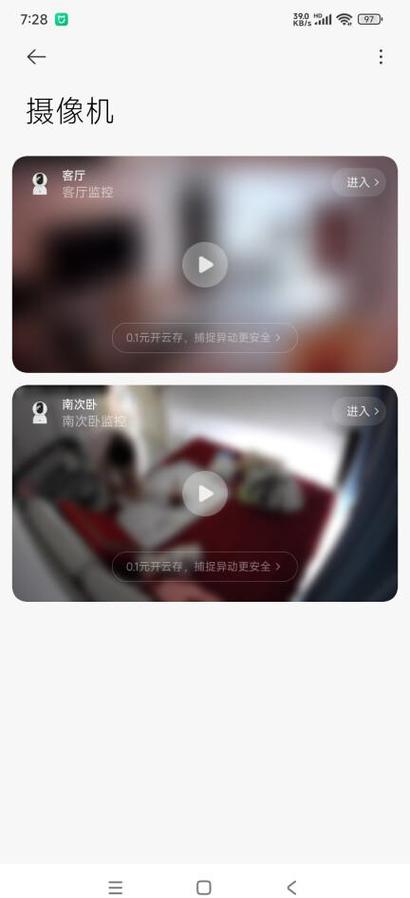
删除小米摄像头设备步骤如下: 1. 打开“小米智能家居”App(米家App)。 2. 进入首页,找到对应的摄像头设备。 3. 长按设备图标或点击进入设备详情页。 4. 在设置中查找“删除设备”或“解绑”选项(通常位于页面底部)。 5. 确认删除,设备将从账户及列表中移除。 注意:删除后设备需重新配网方可再次使用。
热门专辑
武器升级金币礼包码
qq音乐下载多少钱一首歌
excel输入文字表格放大怎么弄
大华智能锁到底好不好
电脑卡到关机都关不了
要删除电脑上的摄像头设备,请按以下步骤操作: 1. 在Windows系统中,右键点击“此电脑”选择“管理”,进入“设备管理器”。 2. 在设备列表中找到“照相机”、“成像设备”或“摄像头”类别并展开。 3. 右键点击要删除的具体摄像头设备。 4. 在弹出的菜单中选择“卸载设备”即可。系统可能会提示确认,确认后设备驱动将被移除。 完成后重启电脑,摄像头将从系统中删除。如需再次使用,重新连接设备或安装驱动即可。
产品名:摄像头删除设备怎么打开 该名称可能指用于管理摄像头的正规软件。合法软件通常通过官方设置菜单或控制面板提供禁用摄像头功能,以保护用户隐私。建议通过设备管理器或系统偏好设置安全操作,避免使用来源不明的破解工具,确保设备安全合规。
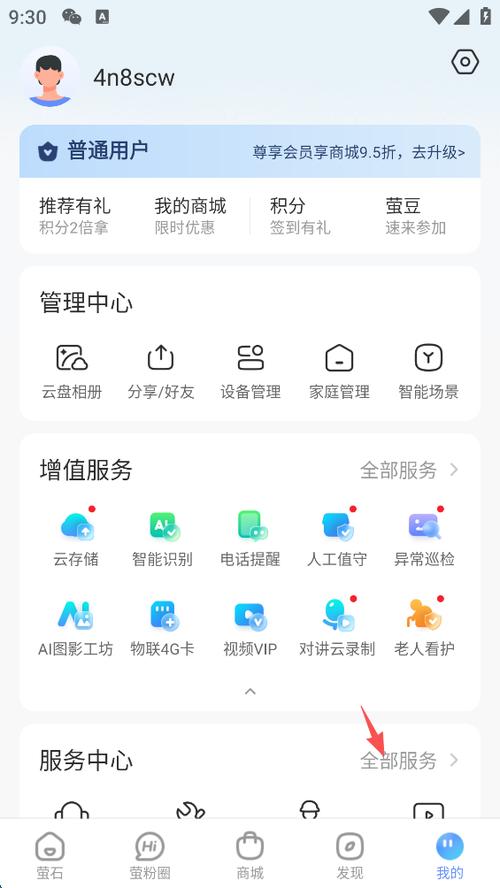
产品名:萤石摄像头怎么删除设备 萤石摄像头删除设备需通过官方APP操作。首先登录萤石云视频APP,进入“我的”页面选择设备管理。点击需删除的摄像头,进入设置界面后查找“删除设备”或“解绑设备”选项,确认后即可完成移除。请注意,解绑前建议关闭设备以保障安全,操作后该设备将不再关联您的账户。
小翼管家摄像头删除设备是指在“小翼管家”APP内移除已绑定的智能摄像头设备的正规操作功能。用户可通过该功能安全解绑不再使用的摄像头,以管理账户下的设备列表,确保隐私与账户整洁。操作均在官方APP内进行,遵循用户协议,不涉及任何非正规软件或破解行为。请通过应用商店下载正版小翼管家使用全部功能。
欢迎下载“米家摄像头设备删除怎么找回来”指南,帮助您快速解决设备误删问题。本文详细介绍了米家摄像头设备被误删后的恢复方法,包括使用米家APP找回设备、检查云端备份以及相关设置调整。无论是误操作还是其他原因导致设备删除,都能提供实用的解决方案,帮助您轻松找回摄像头,保障家庭安全。欢迎下载,我们的指南将为您提供全面帮助,让您的米家摄像头再次正常使用。
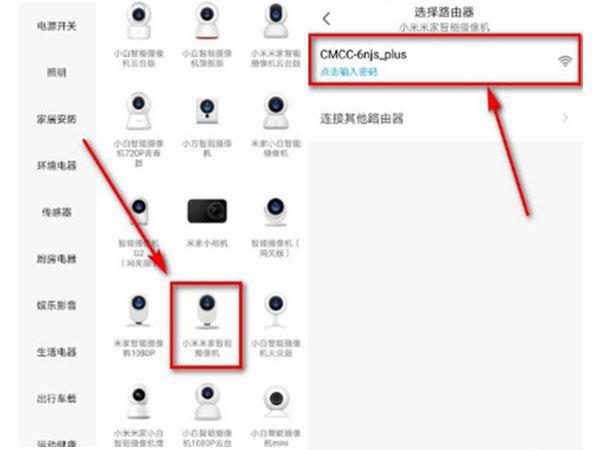
《小米摄像头删除设备后如何恢复》 若误删除小米摄像头设备,可通过官方米家App重新添加恢复。首先确保摄像头通电并进入配网状态,随后打开米家App,点击右上角“+”扫描设备或手动添加,选择对应型号并按指引连接家庭Wi-Fi即可完成绑定。此前存储的云端录像仍可在账号中查看,本地TF卡数据需物理保留。请勿使用非正规渠道工具,仅依赖官方应用确保安全与功能完整。
摄像头设备删除后恢复方法如下: 1. **检查连接与电源**:确保设备断电并重新牢固连接,在管理软件中重新扫描添加。 2. **登录管理平台**:进入录像机或安防系统后台,在“设备管理”中尝试重新搜索并激活IP地址。 3. **重置与重配**:若无效,可将摄像头短暂复位,再使用原配套软件或扫描工具重新配置网络参数。 4. **软件恢复**:部分系统有“丢失设备”列表,可一键找回;或尝试升级/重装管理软件。 注意:删除通常指从管理系统移除而非物理数据,因此重点是通过网络或配置重新识别设备。
欢迎下载“小米摄像头怎么设置自动删除”指南。本文将详细介绍如何在小米摄像头中设置自动删除功能,帮助您轻松管理存储空间,避免录像文件积累过多而占用手机或云端空间。无论是设置自动删除录像、图片,还是调节存储期限,都有详细操作步骤,适合新手和有经验的用户学习使用。通过本指南,您可以快速掌握自动删除的设置方法,确保监控视频始终整洁有序。快来下载,轻松掌握小米摄像头的自动删除设置技巧吧!
欢迎下载“小米摄像头怎么重启设备”指南,帮助您轻松掌握重启方法,确保设备正常运行。通过详细的步骤指导,您可以快速重启小米摄像头,提高设备的稳定性和安全性。无论是软件更新后还是遇到问题时,重启设备都是解决办法之一。下载后,您可以随时查阅,方便操作,让您的小米摄像头始终保持最佳状态。期待您的下载体验,希望这份指南能为您带来方便!
小米智能摄像头解绑教程适用于各类智能安防设备用户,提供官方流程指引。本方案详述如何安全解除设备与账户的绑定关系,涵盖远程重置、本地按键操作及云端管理等功能,亮点包括数据彻底清除、多平台适配及隐私保护机制,专为需转让或重置设备的家庭及商户用户设计。