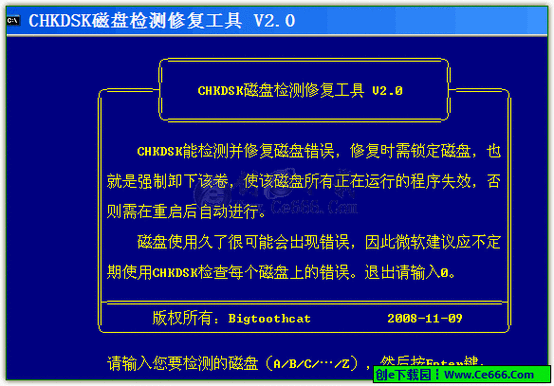
<h3>请运行chkdsk工具是什么意思</h3> <p>在日常使用电脑的过程中,硬盘的健康状况直接关系到数据安全与系统稳定性。许多用户在遇到系统运行缓慢、文件丢失或硬盘出现异常时,可能会听到或看到“请运行chkdsk工具”的提示。这一提示的核心意图是建议用户利用Windows系统自带的磁盘检查工具,对硬盘进行诊断和修复。简单而言,chkdsk(Check Disk)是一款用于检测和修复硬盘文件系统错误的实用程序,旨在确保硬盘的正常运行与数据完整性。</p> <p>在更深层次的理解中,“请运行chkdsk工具是什么意思”其实是在提示用户硬盘可能存在错误或潜在风险,需要通过专业的检测手段进行确认。硬盘错误可能表现为无法访问某些文件、系统频繁崩溃、启动缓慢或出现异常的读写速度。运行chkdsk可以帮助用户识别硬盘中的坏道、文件系统损坏、索引异常等问题,从而采取相应措施修复或预防数据丢失。它不仅是维护硬盘健康的基本操作,也是一种提前发现潜在硬件故障的有效手段。</p> <h3>软件介绍</h3> <p>chkdsk(Check Disk)作为Windows操作系统中的核心工具,旨在帮助用户检测和修复硬盘中的错误。它可以在后台运行,也可以在启动时进行全面扫描,特别适用于硬盘出现异常、系统不稳定或数据出现异常时的诊断。对于普通用户而言,运行chkdsk是一种低门槛、效果显著的硬盘维护方式,避免了复杂的硬件检测流程,让用户轻松掌握硬盘健康状态,保障数据安全。无论是个人用户还是企业IT管理员,chkdsk都是日常维护和故障排查的重要助手。</p> <h3>功能亮点</h3> <ul> <li><strong>全面检测硬盘健康状况:</strong>能够扫描硬盘,识别潜在的坏道、损坏扇区,提前预警硬盘故障风险,避免数据丢失。</li> <li><strong>文件系统修复能力:</strong>自动检测并修复NTFS、FAT等文件系统中的错误,包括目录损坏、文件碎片、索引异常等问题,确保系统文件结构的完整性。</li> <li><strong>修复逻辑错误:</strong>针对硬盘中存在的逻辑错误,如文件夹无法访问、文件名异常等,提供快速修复方案,恢复正常操作状态。</li> <li><strong>提升系统性能:</strong>通过清理错误和碎片,有助于系统运行更加流畅,减少卡顿和崩溃的可能性。</li> <li><strong>支持多种运行模式:</strong>既可以在Windows环境下通过命令行运行,也可以在启动时进行深度扫描,满足不同场景的需求。</li> </ul> <h3>软件特色</h3> <p>与其他硬盘检测工具相比,chkdsk具有以下几个显著优势:</p> <ul> <li><strong>深度集成:</strong>作为Windows系统的原生工具,无需额外安装,兼容性极高,运行稳定。</li> <li><strong>操作简便:</strong>通过命令行界面,用户可以快速掌握操作步骤,且支持批处理和自动化脚本,适合高级用户和系统管理员。</li> <li><strong>多层次检测:</strong>既支持快速扫描,也支持全面深度检查,满足不同的维护需求。</li> <li><strong>智能修复:</strong>在检测到错误后,自动提供修复方案,无需手动干预,提升效率。</li> <li><strong>实时监控:</strong>部分版本支持实时监控硬盘状态,提前预警潜在故障,减少突发故障的风险。</li> </ul> <h3>使用攻略</h3> <p>想要充分发挥chkdsk的作用,掌握正确的操作步骤至关重要。以下是详细的使用指南:</p> <ol> <li><strong>准备工作:</strong>在运行chkdsk前,建议关闭所有正在运行的程序,避免数据写入冲突。如硬盘存在未保存的文件,请提前保存并关闭相关应用程序。</li> <li><strong>运行命令提示符:</strong>点击开始菜单,输入“cmd”,右键选择“以管理员身份运行”,确保拥有管理员权限,否则可能无法执行修复操作。</li> <li><strong>选择检测目标:</strong>在命令行窗口输入“chkdsk C: /f /r”,其中C:代表要检测的硬盘分区,/f表示自动修复发现的错误,/r表示定位坏道并尝试恢复可用数据。可以根据需要替换不同盘符。</li> <li><strong>启动扫描:</strong>输入命令后,按Enter键,程序会提示是否在下次系统重启时检测硬盘。若硬盘被占用,建议选择“是”,重启后自动检测。</li> <li><strong>等待扫描完成:</strong>扫描时间取决于硬盘容量和错误程度。请耐心等待,不要中断操作。完成后,系统会显示检测报告,列出修复的内容和建议。</li> <li><strong>后续操作:</strong>根据报告内容,确认修复效果。如果需要,可以再次运行检测,确保所有问题已解决。</li> </ol> <p>除了命令行操作,用户还可以通过“此电脑”右键硬盘属性中的“工具”选项,点击“检查”按钮,启动可视化的检查界面,适合普通用户操作。</p> <h3>用户评价</h3> <p><strong>科技宅小王:</strong>“我经常用chkdsk检测硬盘,尤其是在系统变得不稳定时。它简单又高效,几乎不用担心硬盘出现大问题。”</p> <p><strong>设计狮阿杰:</strong>“命令行虽然看起来有点复杂,但一旦掌握了,操作起来非常方便。修复速度也很快,值得推荐。”</p> <p><strong>IT小白:</strong>“第一次用chkdsk的时候有点迷茫,但按照教程一步步操作后,成功修复了硬盘错误,系统变得更流畅了。”</p> <p><strong>数据安全守护者:</strong>“我每隔一段时间都会运行一次chkdsk,确保硬盘没有潜在的问题。很放心,数据也更有保障。”</p>
立即下载<h3>请运行chkdsk工具是什么意思</h3> <p>在日常使用电脑的过程中,硬盘的健康状况直接关系到数据安全与系统稳定性。许多用户在遇到系统运行缓慢、文件丢失或硬盘出现异常时,可能会听到或看到“请运行chkdsk工具”的提示。这一提示的核心意图是建议用户利用Windows系统自带的磁盘检查工具,对硬盘进行诊断和修复。简单而言,chkdsk(Check Disk)是一款用于检测和修复硬盘文件系统错误的实用程序,旨在确保硬盘的正常运行与数据完整性。</p> <p>在更深层次的理解中,“请运行chkdsk工具是什么意思”其实是在提示用户硬盘可能存在错误或潜在风险,需要通过专业的检测手段进行确认。硬盘错误可能表现为无法访问某些文件、系统频繁崩溃、启动缓慢或出现异常的读写速度。运行chkdsk可以帮助用户识别硬盘中的坏道、文件系统损坏、索引异常等问题,从而采取相应措施修复或预防数据丢失。它不仅是维护硬盘健康的基本操作,也是一种提前发现潜在硬件故障的有效手段。</p> <h3>软件介绍</h3> <p>chkdsk(Check Disk)作为Windows操作系统中的核心工具,旨在帮助用户检测和修复硬盘中的错误。它可以在后台运行,也可以在启动时进行全面扫描,特别适用于硬盘出现异常、系统不稳定或数据出现异常时的诊断。对于普通用户而言,运行chkdsk是一种低门槛、效果显著的硬盘维护方式,避免了复杂的硬件检测流程,让用户轻松掌握硬盘健康状态,保障数据安全。无论是个人用户还是企业IT管理员,chkdsk都是日常维护和故障排查的重要助手。</p> <h3>功能亮点</h3> <ul> <li><strong>全面检测硬盘健康状况:</strong>能够扫描硬盘,识别潜在的坏道、损坏扇区,提前预警硬盘故障风险,避免数据丢失。</li> <li><strong>文件系统修复能力:</strong>自动检测并修复NTFS、FAT等文件系统中的错误,包括目录损坏、文件碎片、索引异常等问题,确保系统文件结构的完整性。</li> <li><strong>修复逻辑错误:</strong>针对硬盘中存在的逻辑错误,如文件夹无法访问、文件名异常等,提供快速修复方案,恢复正常操作状态。</li> <li><strong>提升系统性能:</strong>通过清理错误和碎片,有助于系统运行更加流畅,减少卡顿和崩溃的可能性。</li> <li><strong>支持多种运行模式:</strong>既可以在Windows环境下通过命令行运行,也可以在启动时进行深度扫描,满足不同场景的需求。</li> </ul> <h3>软件特色</h3> <p>与其他硬盘检测工具相比,chkdsk具有以下几个显著优势:</p> <ul> <li><strong>深度集成:</strong>作为Windows系统的原生工具,无需额外安装,兼容性极高,运行稳定。</li> <li><strong>操作简便:</strong>通过命令行界面,用户可以快速掌握操作步骤,且支持批处理和自动化脚本,适合高级用户和系统管理员。</li> <li><strong>多层次检测:</strong>既支持快速扫描,也支持全面深度检查,满足不同的维护需求。</li> <li><strong>智能修复:</strong>在检测到错误后,自动提供修复方案,无需手动干预,提升效率。</li> <li><strong>实时监控:</strong>部分版本支持实时监控硬盘状态,提前预警潜在故障,减少突发故障的风险。</li> </ul> <h3>使用攻略</h3> <p>想要充分发挥chkdsk的作用,掌握正确的操作步骤至关重要。以下是详细的使用指南:</p> <ol> <li><strong>准备工作:</strong>在运行chkdsk前,建议关闭所有正在运行的程序,避免数据写入冲突。如硬盘存在未保存的文件,请提前保存并关闭相关应用程序。</li> <li><strong>运行命令提示符:</strong>点击开始菜单,输入“cmd”,右键选择“以管理员身份运行”,确保拥有管理员权限,否则可能无法执行修复操作。</li> <li><strong>选择检测目标:</strong>在命令行窗口输入“chkdsk C: /f /r”,其中C:代表要检测的硬盘分区,/f表示自动修复发现的错误,/r表示定位坏道并尝试恢复可用数据。可以根据需要替换不同盘符。</li> <li><strong>启动扫描:</strong>输入命令后,按Enter键,程序会提示是否在下次系统重启时检测硬盘。若硬盘被占用,建议选择“是”,重启后自动检测。</li> <li><strong>等待扫描完成:</strong>扫描时间取决于硬盘容量和错误程度。请耐心等待,不要中断操作。完成后,系统会显示检测报告,列出修复的内容和建议。</li> <li><strong>后续操作:</strong>根据报告内容,确认修复效果。如果需要,可以再次运行检测,确保所有问题已解决。</li> </ol> <p>除了命令行操作,用户还可以通过“此电脑”右键硬盘属性中的“工具”选项,点击“检查”按钮,启动可视化的检查界面,适合普通用户操作。</p> <h3>用户评价</h3> <p><strong>科技宅小王:</strong>“我经常用chkdsk检测硬盘,尤其是在系统变得不稳定时。它简单又高效,几乎不用担心硬盘出现大问题。”</p> <p><strong>设计狮阿杰:</strong>“命令行虽然看起来有点复杂,但一旦掌握了,操作起来非常方便。修复速度也很快,值得推荐。”</p> <p><strong>IT小白:</strong>“第一次用chkdsk的时候有点迷茫,但按照教程一步步操作后,成功修复了硬盘错误,系统变得更流畅了。”</p> <p><strong>数据安全守护者:</strong>“我每隔一段时间都会运行一次chkdsk,确保硬盘没有潜在的问题。很放心,数据也更有保障。”</p>
<h3>请运行chkdsk工具是什么意思</h3> <p>在日常使用电脑的过程中,硬盘的健康状况直接关系到数据安全与系统稳定性。许多用户在遇到系统运行缓慢、文件丢失或硬盘出现异常时,可能会听到或看到“请运行chkdsk工具”的提示。这一提示的核心意图是建议用户利用Windows系统自带的磁盘检查工具,对硬盘进行诊断和修复。简单而言,chkdsk(Check Disk)是一款用于检测和修复硬盘文件系统错误的实用程序,旨在确保硬盘的正常运行与数据完整性。</p> <p>在更深层次的理解中,“请运行chkdsk工具是什么意思”其实是在提示用户硬盘可能存在错误或潜在风险,需要通过专业的检测手段进行确认。硬盘错误可能表现为无法访问某些文件、系统频繁崩溃、启动缓慢或出现异常的读写速度。运行chkdsk可以帮助用户识别硬盘中的坏道、文件系统损坏、索引异常等问题,从而采取相应措施修复或预防数据丢失。它不仅是维护硬盘健康的基本操作,也是一种提前发现潜在硬件故障的有效手段。</p> <h3>软件介绍</h3> <p>chkdsk(Check Disk)作为Windows操作系统中的核心工具,旨在帮助用户检测和修复硬盘中的错误。它可以在后台运行,也可以在启动时进行全面扫描,特别适用于硬盘出现异常、系统不稳定或数据出现异常时的诊断。对于普通用户而言,运行chkdsk是一种低门槛、效果显著的硬盘维护方式,避免了复杂的硬件检测流程,让用户轻松掌握硬盘健康状态,保障数据安全。无论是个人用户还是企业IT管理员,chkdsk都是日常维护和故障排查的重要助手。</p> <h3>功能亮点</h3> <ul> <li><strong>全面检测硬盘健康状况:</strong>能够扫描硬盘,识别潜在的坏道、损坏扇区,提前预警硬盘故障风险,避免数据丢失。</li> <li><strong>文件系统修复能力:</strong>自动检测并修复NTFS、FAT等文件系统中的错误,包括目录损坏、文件碎片、索引异常等问题,确保系统文件结构的完整性。</li> <li><strong>修复逻辑错误:</strong>针对硬盘中存在的逻辑错误,如文件夹无法访问、文件名异常等,提供快速修复方案,恢复正常操作状态。</li> <li><strong>提升系统性能:</strong>通过清理错误和碎片,有助于系统运行更加流畅,减少卡顿和崩溃的可能性。</li> <li><strong>支持多种运行模式:</strong>既可以在Windows环境下通过命令行运行,也可以在启动时进行深度扫描,满足不同场景的需求。</li> </ul> <h3>软件特色</h3> <p>与其他硬盘检测工具相比,chkdsk具有以下几个显著优势:</p> <ul> <li><strong>深度集成:</strong>作为Windows系统的原生工具,无需额外安装,兼容性极高,运行稳定。</li> <li><strong>操作简便:</strong>通过命令行界面,用户可以快速掌握操作步骤,且支持批处理和自动化脚本,适合高级用户和系统管理员。</li> <li><strong>多层次检测:</strong>既支持快速扫描,也支持全面深度检查,满足不同的维护需求。</li> <li><strong>智能修复:</strong>在检测到错误后,自动提供修复方案,无需手动干预,提升效率。</li> <li><strong>实时监控:</strong>部分版本支持实时监控硬盘状态,提前预警潜在故障,减少突发故障的风险。</li> </ul> <h3>使用攻略</h3> <p>想要充分发挥chkdsk的作用,掌握正确的操作步骤至关重要。以下是详细的使用指南:</p> <ol> <li><strong>准备工作:</strong>在运行chkdsk前,建议关闭所有正在运行的程序,避免数据写入冲突。如硬盘存在未保存的文件,请提前保存并关闭相关应用程序。</li> <li><strong>运行命令提示符:</strong>点击开始菜单,输入“cmd”,右键选择“以管理员身份运行”,确保拥有管理员权限,否则可能无法执行修复操作。</li> <li><strong>选择检测目标:</strong>在命令行窗口输入“chkdsk C: /f /r”,其中C:代表要检测的硬盘分区,/f表示自动修复发现的错误,/r表示定位坏道并尝试恢复可用数据。可以根据需要替换不同盘符。</li> <li><strong>启动扫描:</strong>输入命令后,按Enter键,程序会提示是否在下次系统重启时检测硬盘。若硬盘被占用,建议选择“是”,重启后自动检测。</li> <li><strong>等待扫描完成:</strong>扫描时间取决于硬盘容量和错误程度。请耐心等待,不要中断操作。完成后,系统会显示检测报告,列出修复的内容和建议。</li> <li><strong>后续操作:</strong>根据报告内容,确认修复效果。如果需要,可以再次运行检测,确保所有问题已解决。</li> </ol> <p>除了命令行操作,用户还可以通过“此电脑”右键硬盘属性中的“工具”选项,点击“检查”按钮,启动可视化的检查界面,适合普通用户操作。</p> <h3>用户评价</h3> <p><strong>科技宅小王:</strong>“我经常用chkdsk检测硬盘,尤其是在系统变得不稳定时。它简单又高效,几乎不用担心硬盘出现大问题。”</p> <p><strong>设计狮阿杰:</strong>“命令行虽然看起来有点复杂,但一旦掌握了,操作起来非常方便。修复速度也很快,值得推荐。”</p> <p><strong>IT小白:</strong>“第一次用chkdsk的时候有点迷茫,但按照教程一步步操作后,成功修复了硬盘错误,系统变得更流畅了。”</p> <p><strong>数据安全守护者:</strong>“我每隔一段时间都会运行一次chkdsk,确保硬盘没有潜在的问题。很放心,数据也更有保障。”</p>
<h3>请运行chkdsk工具是什么意思</h3> <p>在日常使用电脑的过程中,硬盘的健康状况直接关系到数据安全与系统稳定性。许多用户在遇到系统运行缓慢、文件丢失或硬盘出现异常时,可能会听到或看到“请运行chkdsk工具”的提示。这一提示的核心意图是建议用户利用Windows系统自带的磁盘检查工具,对硬盘进行诊断和修复。简单而言,chkdsk(Check Disk)是一款用于检测和修复硬盘文件系统错误的实用程序,旨在确保硬盘的正常运行与数据完整性。</p> <p>在更深层次的理解中,“请运行chkdsk工具是什么意思”其实是在提示用户硬盘可能存在错误或潜在风险,需要通过专业的检测手段进行确认。硬盘错误可能表现为无法访问某些文件、系统频繁崩溃、启动缓慢或出现异常的读写速度。运行chkdsk可以帮助用户识别硬盘中的坏道、文件系统损坏、索引异常等问题,从而采取相应措施修复或预防数据丢失。它不仅是维护硬盘健康的基本操作,也是一种提前发现潜在硬件故障的有效手段。</p> <h3>软件介绍</h3> <p>chkdsk(Check Disk)作为Windows操作系统中的核心工具,旨在帮助用户检测和修复硬盘中的错误。它可以在后台运行,也可以在启动时进行全面扫描,特别适用于硬盘出现异常、系统不稳定或数据出现异常时的诊断。对于普通用户而言,运行chkdsk是一种低门槛、效果显著的硬盘维护方式,避免了复杂的硬件检测流程,让用户轻松掌握硬盘健康状态,保障数据安全。无论是个人用户还是企业IT管理员,chkdsk都是日常维护和故障排查的重要助手。</p> <h3>功能亮点</h3> <ul> <li><strong>全面检测硬盘健康状况:</strong>能够扫描硬盘,识别潜在的坏道、损坏扇区,提前预警硬盘故障风险,避免数据丢失。</li> <li><strong>文件系统修复能力:</strong>自动检测并修复NTFS、FAT等文件系统中的错误,包括目录损坏、文件碎片、索引异常等问题,确保系统文件结构的完整性。</li> <li><strong>修复逻辑错误:</strong>针对硬盘中存在的逻辑错误,如文件夹无法访问、文件名异常等,提供快速修复方案,恢复正常操作状态。</li> <li><strong>提升系统性能:</strong>通过清理错误和碎片,有助于系统运行更加流畅,减少卡顿和崩溃的可能性。</li> <li><strong>支持多种运行模式:</strong>既可以在Windows环境下通过命令行运行,也可以在启动时进行深度扫描,满足不同场景的需求。</li> </ul> <h3>软件特色</h3> <p>与其他硬盘检测工具相比,chkdsk具有以下几个显著优势:</p> <ul> <li><strong>深度集成:</strong>作为Windows系统的原生工具,无需额外安装,兼容性极高,运行稳定。</li> <li><strong>操作简便:</strong>通过命令行界面,用户可以快速掌握操作步骤,且支持批处理和自动化脚本,适合高级用户和系统管理员。</li> <li><strong>多层次检测:</strong>既支持快速扫描,也支持全面深度检查,满足不同的维护需求。</li> <li><strong>智能修复:</strong>在检测到错误后,自动提供修复方案,无需手动干预,提升效率。</li> <li><strong>实时监控:</strong>部分版本支持实时监控硬盘状态,提前预警潜在故障,减少突发故障的风险。</li> </ul> <h3>使用攻略</h3> <p>想要充分发挥chkdsk的作用,掌握正确的操作步骤至关重要。以下是详细的使用指南:</p> <ol> <li><strong>准备工作:</strong>在运行chkdsk前,建议关闭所有正在运行的程序,避免数据写入冲突。如硬盘存在未保存的文件,请提前保存并关闭相关应用程序。</li> <li><strong>运行命令提示符:</strong>点击开始菜单,输入“cmd”,右键选择“以管理员身份运行”,确保拥有管理员权限,否则可能无法执行修复操作。</li> <li><strong>选择检测目标:</strong>在命令行窗口输入“chkdsk C: /f /r”,其中C:代表要检测的硬盘分区,/f表示自动修复发现的错误,/r表示定位坏道并尝试恢复可用数据。可以根据需要替换不同盘符。</li> <li><strong>启动扫描:</strong>输入命令后,按Enter键,程序会提示是否在下次系统重启时检测硬盘。若硬盘被占用,建议选择“是”,重启后自动检测。</li> <li><strong>等待扫描完成:</strong>扫描时间取决于硬盘容量和错误程度。请耐心等待,不要中断操作。完成后,系统会显示检测报告,列出修复的内容和建议。</li> <li><strong>后续操作:</strong>根据报告内容,确认修复效果。如果需要,可以再次运行检测,确保所有问题已解决。</li> </ol> <p>除了命令行操作,用户还可以通过“此电脑”右键硬盘属性中的“工具”选项,点击“检查”按钮,启动可视化的检查界面,适合普通用户操作。</p> <h3>用户评价</h3> <p><strong>科技宅小王:</strong>“我经常用chkdsk检测硬盘,尤其是在系统变得不稳定时。它简单又高效,几乎不用担心硬盘出现大问题。”</p> <p><strong>设计狮阿杰:</strong>“命令行虽然看起来有点复杂,但一旦掌握了,操作起来非常方便。修复速度也很快,值得推荐。”</p> <p><strong>IT小白:</strong>“第一次用chkdsk的时候有点迷茫,但按照教程一步步操作后,成功修复了硬盘错误,系统变得更流畅了。”</p> <p><strong>数据安全守护者:</strong>“我每隔一段时间都会运行一次chkdsk,确保硬盘没有潜在的问题。很放心,数据也更有保障。”</p>
<h3>请运行chkdsk工具是什么意思</h3> <p>在日常使用电脑的过程中,硬盘的健康状况直接关系到数据安全与系统稳定性。许多用户在遇到系统运行缓慢、文件丢失或硬盘出现异常时,可能会听到或看到“请运行chkdsk工具”的提示。这一提示的核心意图是建议用户利用Windows系统自带的磁盘检查工具,对硬盘进行诊断和修复。简单而言,chkdsk(Check Disk)是一款用于检测和修复硬盘文件系统错误的实用程序,旨在确保硬盘的正常运行与数据完整性。</p> <p>在更深层次的理解中,“请运行chkdsk工具是什么意思”其实是在提示用户硬盘可能存在错误或潜在风险,需要通过专业的检测手段进行确认。硬盘错误可能表现为无法访问某些文件、系统频繁崩溃、启动缓慢或出现异常的读写速度。运行chkdsk可以帮助用户识别硬盘中的坏道、文件系统损坏、索引异常等问题,从而采取相应措施修复或预防数据丢失。它不仅是维护硬盘健康的基本操作,也是一种提前发现潜在硬件故障的有效手段。</p> <h3>软件介绍</h3> <p>chkdsk(Check Disk)作为Windows操作系统中的核心工具,旨在帮助用户检测和修复硬盘中的错误。它可以在后台运行,也可以在启动时进行全面扫描,特别适用于硬盘出现异常、系统不稳定或数据出现异常时的诊断。对于普通用户而言,运行chkdsk是一种低门槛、效果显著的硬盘维护方式,避免了复杂的硬件检测流程,让用户轻松掌握硬盘健康状态,保障数据安全。无论是个人用户还是企业IT管理员,chkdsk都是日常维护和故障排查的重要助手。</p> <h3>功能亮点</h3> <ul> <li><strong>全面检测硬盘健康状况:</strong>能够扫描硬盘,识别潜在的坏道、损坏扇区,提前预警硬盘故障风险,避免数据丢失。</li> <li><strong>文件系统修复能力:</strong>自动检测并修复NTFS、FAT等文件系统中的错误,包括目录损坏、文件碎片、索引异常等问题,确保系统文件结构的完整性。</li> <li><strong>修复逻辑错误:</strong>针对硬盘中存在的逻辑错误,如文件夹无法访问、文件名异常等,提供快速修复方案,恢复正常操作状态。</li> <li><strong>提升系统性能:</strong>通过清理错误和碎片,有助于系统运行更加流畅,减少卡顿和崩溃的可能性。</li> <li><strong>支持多种运行模式:</strong>既可以在Windows环境下通过命令行运行,也可以在启动时进行深度扫描,满足不同场景的需求。</li> </ul> <h3>软件特色</h3> <p>与其他硬盘检测工具相比,chkdsk具有以下几个显著优势:</p> <ul> <li><strong>深度集成:</strong>作为Windows系统的原生工具,无需额外安装,兼容性极高,运行稳定。</li> <li><strong>操作简便:</strong>通过命令行界面,用户可以快速掌握操作步骤,且支持批处理和自动化脚本,适合高级用户和系统管理员。</li> <li><strong>多层次检测:</strong>既支持快速扫描,也支持全面深度检查,满足不同的维护需求。</li> <li><strong>智能修复:</strong>在检测到错误后,自动提供修复方案,无需手动干预,提升效率。</li> <li><strong>实时监控:</strong>部分版本支持实时监控硬盘状态,提前预警潜在故障,减少突发故障的风险。</li> </ul> <h3>使用攻略</h3> <p>想要充分发挥chkdsk的作用,掌握正确的操作步骤至关重要。以下是详细的使用指南:</p> <ol> <li><strong>准备工作:</strong>在运行chkdsk前,建议关闭所有正在运行的程序,避免数据写入冲突。如硬盘存在未保存的文件,请提前保存并关闭相关应用程序。</li> <li><strong>运行命令提示符:</strong>点击开始菜单,输入“cmd”,右键选择“以管理员身份运行”,确保拥有管理员权限,否则可能无法执行修复操作。</li> <li><strong>选择检测目标:</strong>在命令行窗口输入“chkdsk C: /f /r”,其中C:代表要检测的硬盘分区,/f表示自动修复发现的错误,/r表示定位坏道并尝试恢复可用数据。可以根据需要替换不同盘符。</li> <li><strong>启动扫描:</strong>输入命令后,按Enter键,程序会提示是否在下次系统重启时检测硬盘。若硬盘被占用,建议选择“是”,重启后自动检测。</li> <li><strong>等待扫描完成:</strong>扫描时间取决于硬盘容量和错误程度。请耐心等待,不要中断操作。完成后,系统会显示检测报告,列出修复的内容和建议。</li> <li><strong>后续操作:</strong>根据报告内容,确认修复效果。如果需要,可以再次运行检测,确保所有问题已解决。</li> </ol> <p>除了命令行操作,用户还可以通过“此电脑”右键硬盘属性中的“工具”选项,点击“检查”按钮,启动可视化的检查界面,适合普通用户操作。</p> <h3>用户评价</h3> <p><strong>科技宅小王:</strong>“我经常用chkdsk检测硬盘,尤其是在系统变得不稳定时。它简单又高效,几乎不用担心硬盘出现大问题。”</p> <p><strong>设计狮阿杰:</strong>“命令行虽然看起来有点复杂,但一旦掌握了,操作起来非常方便。修复速度也很快,值得推荐。”</p> <p><strong>IT小白:</strong>“第一次用chkdsk的时候有点迷茫,但按照教程一步步操作后,成功修复了硬盘错误,系统变得更流畅了。”</p> <p><strong>数据安全守护者:</strong>“我每隔一段时间都会运行一次chkdsk,确保硬盘没有潜在的问题。很放心,数据也更有保障。”</p>
<h3>请运行chkdsk工具是什么意思</h3> <p>在日常使用电脑的过程中,硬盘的健康状况直接关系到数据安全与系统稳定性。许多用户在遇到系统运行缓慢、文件丢失或硬盘出现异常时,可能会听到或看到“请运行chkdsk工具”的提示。这一提示的核心意图是建议用户利用Windows系统自带的磁盘检查工具,对硬盘进行诊断和修复。简单而言,chkdsk(Check Disk)是一款用于检测和修复硬盘文件系统错误的实用程序,旨在确保硬盘的正常运行与数据完整性。</p> <p>在更深层次的理解中,“请运行chkdsk工具是什么意思”其实是在提示用户硬盘可能存在错误或潜在风险,需要通过专业的检测手段进行确认。硬盘错误可能表现为无法访问某些文件、系统频繁崩溃、启动缓慢或出现异常的读写速度。运行chkdsk可以帮助用户识别硬盘中的坏道、文件系统损坏、索引异常等问题,从而采取相应措施修复或预防数据丢失。它不仅是维护硬盘健康的基本操作,也是一种提前发现潜在硬件故障的有效手段。</p> <h3>软件介绍</h3> <p>chkdsk(Check Disk)作为Windows操作系统中的核心工具,旨在帮助用户检测和修复硬盘中的错误。它可以在后台运行,也可以在启动时进行全面扫描,特别适用于硬盘出现异常、系统不稳定或数据出现异常时的诊断。对于普通用户而言,运行chkdsk是一种低门槛、效果显著的硬盘维护方式,避免了复杂的硬件检测流程,让用户轻松掌握硬盘健康状态,保障数据安全。无论是个人用户还是企业IT管理员,chkdsk都是日常维护和故障排查的重要助手。</p> <h3>功能亮点</h3> <ul> <li><strong>全面检测硬盘健康状况:</strong>能够扫描硬盘,识别潜在的坏道、损坏扇区,提前预警硬盘故障风险,避免数据丢失。</li> <li><strong>文件系统修复能力:</strong>自动检测并修复NTFS、FAT等文件系统中的错误,包括目录损坏、文件碎片、索引异常等问题,确保系统文件结构的完整性。</li> <li><strong>修复逻辑错误:</strong>针对硬盘中存在的逻辑错误,如文件夹无法访问、文件名异常等,提供快速修复方案,恢复正常操作状态。</li> <li><strong>提升系统性能:</strong>通过清理错误和碎片,有助于系统运行更加流畅,减少卡顿和崩溃的可能性。</li> <li><strong>支持多种运行模式:</strong>既可以在Windows环境下通过命令行运行,也可以在启动时进行深度扫描,满足不同场景的需求。</li> </ul> <h3>软件特色</h3> <p>与其他硬盘检测工具相比,chkdsk具有以下几个显著优势:</p> <ul> <li><strong>深度集成:</strong>作为Windows系统的原生工具,无需额外安装,兼容性极高,运行稳定。</li> <li><strong>操作简便:</strong>通过命令行界面,用户可以快速掌握操作步骤,且支持批处理和自动化脚本,适合高级用户和系统管理员。</li> <li><strong>多层次检测:</strong>既支持快速扫描,也支持全面深度检查,满足不同的维护需求。</li> <li><strong>智能修复:</strong>在检测到错误后,自动提供修复方案,无需手动干预,提升效率。</li> <li><strong>实时监控:</strong>部分版本支持实时监控硬盘状态,提前预警潜在故障,减少突发故障的风险。</li> </ul> <h3>使用攻略</h3> <p>想要充分发挥chkdsk的作用,掌握正确的操作步骤至关重要。以下是详细的使用指南:</p> <ol> <li><strong>准备工作:</strong>在运行chkdsk前,建议关闭所有正在运行的程序,避免数据写入冲突。如硬盘存在未保存的文件,请提前保存并关闭相关应用程序。</li> <li><strong>运行命令提示符:</strong>点击开始菜单,输入“cmd”,右键选择“以管理员身份运行”,确保拥有管理员权限,否则可能无法执行修复操作。</li> <li><strong>选择检测目标:</strong>在命令行窗口输入“chkdsk C: /f /r”,其中C:代表要检测的硬盘分区,/f表示自动修复发现的错误,/r表示定位坏道并尝试恢复可用数据。可以根据需要替换不同盘符。</li> <li><strong>启动扫描:</strong>输入命令后,按Enter键,程序会提示是否在下次系统重启时检测硬盘。若硬盘被占用,建议选择“是”,重启后自动检测。</li> <li><strong>等待扫描完成:</strong>扫描时间取决于硬盘容量和错误程度。请耐心等待,不要中断操作。完成后,系统会显示检测报告,列出修复的内容和建议。</li> <li><strong>后续操作:</strong>根据报告内容,确认修复效果。如果需要,可以再次运行检测,确保所有问题已解决。</li> </ol> <p>除了命令行操作,用户还可以通过“此电脑”右键硬盘属性中的“工具”选项,点击“检查”按钮,启动可视化的检查界面,适合普通用户操作。</p> <h3>用户评价</h3> <p><strong>科技宅小王:</strong>“我经常用chkdsk检测硬盘,尤其是在系统变得不稳定时。它简单又高效,几乎不用担心硬盘出现大问题。”</p> <p><strong>设计狮阿杰:</strong>“命令行虽然看起来有点复杂,但一旦掌握了,操作起来非常方便。修复速度也很快,值得推荐。”</p> <p><strong>IT小白:</strong>“第一次用chkdsk的时候有点迷茫,但按照教程一步步操作后,成功修复了硬盘错误,系统变得更流畅了。”</p> <p><strong>数据安全守护者:</strong>“我每隔一段时间都会运行一次chkdsk,确保硬盘没有潜在的问题。很放心,数据也更有保障。”</p>
<h3>请运行chkdsk工具是什么意思</h3> <p>在日常使用电脑的过程中,硬盘的健康状况直接关系到数据安全与系统稳定性。许多用户在遇到系统运行缓慢、文件丢失或硬盘出现异常时,可能会听到或看到“请运行chkdsk工具”的提示。这一提示的核心意图是建议用户利用Windows系统自带的磁盘检查工具,对硬盘进行诊断和修复。简单而言,chkdsk(Check Disk)是一款用于检测和修复硬盘文件系统错误的实用程序,旨在确保硬盘的正常运行与数据完整性。</p> <p>在更深层次的理解中,“请运行chkdsk工具是什么意思”其实是在提示用户硬盘可能存在错误或潜在风险,需要通过专业的检测手段进行确认。硬盘错误可能表现为无法访问某些文件、系统频繁崩溃、启动缓慢或出现异常的读写速度。运行chkdsk可以帮助用户识别硬盘中的坏道、文件系统损坏、索引异常等问题,从而采取相应措施修复或预防数据丢失。它不仅是维护硬盘健康的基本操作,也是一种提前发现潜在硬件故障的有效手段。</p> <h3>软件介绍</h3> <p>chkdsk(Check Disk)作为Windows操作系统中的核心工具,旨在帮助用户检测和修复硬盘中的错误。它可以在后台运行,也可以在启动时进行全面扫描,特别适用于硬盘出现异常、系统不稳定或数据出现异常时的诊断。对于普通用户而言,运行chkdsk是一种低门槛、效果显著的硬盘维护方式,避免了复杂的硬件检测流程,让用户轻松掌握硬盘健康状态,保障数据安全。无论是个人用户还是企业IT管理员,chkdsk都是日常维护和故障排查的重要助手。</p> <h3>功能亮点</h3> <ul> <li><strong>全面检测硬盘健康状况:</strong>能够扫描硬盘,识别潜在的坏道、损坏扇区,提前预警硬盘故障风险,避免数据丢失。</li> <li><strong>文件系统修复能力:</strong>自动检测并修复NTFS、FAT等文件系统中的错误,包括目录损坏、文件碎片、索引异常等问题,确保系统文件结构的完整性。</li> <li><strong>修复逻辑错误:</strong>针对硬盘中存在的逻辑错误,如文件夹无法访问、文件名异常等,提供快速修复方案,恢复正常操作状态。</li> <li><strong>提升系统性能:</strong>通过清理错误和碎片,有助于系统运行更加流畅,减少卡顿和崩溃的可能性。</li> <li><strong>支持多种运行模式:</strong>既可以在Windows环境下通过命令行运行,也可以在启动时进行深度扫描,满足不同场景的需求。</li> </ul> <h3>软件特色</h3> <p>与其他硬盘检测工具相比,chkdsk具有以下几个显著优势:</p> <ul> <li><strong>深度集成:</strong>作为Windows系统的原生工具,无需额外安装,兼容性极高,运行稳定。</li> <li><strong>操作简便:</strong>通过命令行界面,用户可以快速掌握操作步骤,且支持批处理和自动化脚本,适合高级用户和系统管理员。</li> <li><strong>多层次检测:</strong>既支持快速扫描,也支持全面深度检查,满足不同的维护需求。</li> <li><strong>智能修复:</strong>在检测到错误后,自动提供修复方案,无需手动干预,提升效率。</li> <li><strong>实时监控:</strong>部分版本支持实时监控硬盘状态,提前预警潜在故障,减少突发故障的风险。</li> </ul> <h3>使用攻略</h3> <p>想要充分发挥chkdsk的作用,掌握正确的操作步骤至关重要。以下是详细的使用指南:</p> <ol> <li><strong>准备工作:</strong>在运行chkdsk前,建议关闭所有正在运行的程序,避免数据写入冲突。如硬盘存在未保存的文件,请提前保存并关闭相关应用程序。</li> <li><strong>运行命令提示符:</strong>点击开始菜单,输入“cmd”,右键选择“以管理员身份运行”,确保拥有管理员权限,否则可能无法执行修复操作。</li> <li><strong>选择检测目标:</strong>在命令行窗口输入“chkdsk C: /f /r”,其中C:代表要检测的硬盘分区,/f表示自动修复发现的错误,/r表示定位坏道并尝试恢复可用数据。可以根据需要替换不同盘符。</li> <li><strong>启动扫描:</strong>输入命令后,按Enter键,程序会提示是否在下次系统重启时检测硬盘。若硬盘被占用,建议选择“是”,重启后自动检测。</li> <li><strong>等待扫描完成:</strong>扫描时间取决于硬盘容量和错误程度。请耐心等待,不要中断操作。完成后,系统会显示检测报告,列出修复的内容和建议。</li> <li><strong>后续操作:</strong>根据报告内容,确认修复效果。如果需要,可以再次运行检测,确保所有问题已解决。</li> </ol> <p>除了命令行操作,用户还可以通过“此电脑”右键硬盘属性中的“工具”选项,点击“检查”按钮,启动可视化的检查界面,适合普通用户操作。</p> <h3>用户评价</h3> <p><strong>科技宅小王:</strong>“我经常用chkdsk检测硬盘,尤其是在系统变得不稳定时。它简单又高效,几乎不用担心硬盘出现大问题。”</p> <p><strong>设计狮阿杰:</strong>“命令行虽然看起来有点复杂,但一旦掌握了,操作起来非常方便。修复速度也很快,值得推荐。”</p> <p><strong>IT小白:</strong>“第一次用chkdsk的时候有点迷茫,但按照教程一步步操作后,成功修复了硬盘错误,系统变得更流畅了。”</p> <p><strong>数据安全守护者:</strong>“我每隔一段时间都会运行一次chkdsk,确保硬盘没有潜在的问题。很放心,数据也更有保障。”</p>
<h3>请运行chkdsk工具是什么意思</h3> <p>在日常使用电脑的过程中,硬盘的健康状况直接关系到数据安全与系统稳定性。许多用户在遇到系统运行缓慢、文件丢失或硬盘出现异常时,可能会听到或看到“请运行chkdsk工具”的提示。这一提示的核心意图是建议用户利用Windows系统自带的磁盘检查工具,对硬盘进行诊断和修复。简单而言,chkdsk(Check Disk)是一款用于检测和修复硬盘文件系统错误的实用程序,旨在确保硬盘的正常运行与数据完整性。</p> <p>在更深层次的理解中,“请运行chkdsk工具是什么意思”其实是在提示用户硬盘可能存在错误或潜在风险,需要通过专业的检测手段进行确认。硬盘错误可能表现为无法访问某些文件、系统频繁崩溃、启动缓慢或出现异常的读写速度。运行chkdsk可以帮助用户识别硬盘中的坏道、文件系统损坏、索引异常等问题,从而采取相应措施修复或预防数据丢失。它不仅是维护硬盘健康的基本操作,也是一种提前发现潜在硬件故障的有效手段。</p> <h3>软件介绍</h3> <p>chkdsk(Check Disk)作为Windows操作系统中的核心工具,旨在帮助用户检测和修复硬盘中的错误。它可以在后台运行,也可以在启动时进行全面扫描,特别适用于硬盘出现异常、系统不稳定或数据出现异常时的诊断。对于普通用户而言,运行chkdsk是一种低门槛、效果显著的硬盘维护方式,避免了复杂的硬件检测流程,让用户轻松掌握硬盘健康状态,保障数据安全。无论是个人用户还是企业IT管理员,chkdsk都是日常维护和故障排查的重要助手。</p> <h3>功能亮点</h3> <ul> <li><strong>全面检测硬盘健康状况:</strong>能够扫描硬盘,识别潜在的坏道、损坏扇区,提前预警硬盘故障风险,避免数据丢失。</li> <li><strong>文件系统修复能力:</strong>自动检测并修复NTFS、FAT等文件系统中的错误,包括目录损坏、文件碎片、索引异常等问题,确保系统文件结构的完整性。</li> <li><strong>修复逻辑错误:</strong>针对硬盘中存在的逻辑错误,如文件夹无法访问、文件名异常等,提供快速修复方案,恢复正常操作状态。</li> <li><strong>提升系统性能:</strong>通过清理错误和碎片,有助于系统运行更加流畅,减少卡顿和崩溃的可能性。</li> <li><strong>支持多种运行模式:</strong>既可以在Windows环境下通过命令行运行,也可以在启动时进行深度扫描,满足不同场景的需求。</li> </ul> <h3>软件特色</h3> <p>与其他硬盘检测工具相比,chkdsk具有以下几个显著优势:</p> <ul> <li><strong>深度集成:</strong>作为Windows系统的原生工具,无需额外安装,兼容性极高,运行稳定。</li> <li><strong>操作简便:</strong>通过命令行界面,用户可以快速掌握操作步骤,且支持批处理和自动化脚本,适合高级用户和系统管理员。</li> <li><strong>多层次检测:</strong>既支持快速扫描,也支持全面深度检查,满足不同的维护需求。</li> <li><strong>智能修复:</strong>在检测到错误后,自动提供修复方案,无需手动干预,提升效率。</li> <li><strong>实时监控:</strong>部分版本支持实时监控硬盘状态,提前预警潜在故障,减少突发故障的风险。</li> </ul> <h3>使用攻略</h3> <p>想要充分发挥chkdsk的作用,掌握正确的操作步骤至关重要。以下是详细的使用指南:</p> <ol> <li><strong>准备工作:</strong>在运行chkdsk前,建议关闭所有正在运行的程序,避免数据写入冲突。如硬盘存在未保存的文件,请提前保存并关闭相关应用程序。</li> <li><strong>运行命令提示符:</strong>点击开始菜单,输入“cmd”,右键选择“以管理员身份运行”,确保拥有管理员权限,否则可能无法执行修复操作。</li> <li><strong>选择检测目标:</strong>在命令行窗口输入“chkdsk C: /f /r”,其中C:代表要检测的硬盘分区,/f表示自动修复发现的错误,/r表示定位坏道并尝试恢复可用数据。可以根据需要替换不同盘符。</li> <li><strong>启动扫描:</strong>输入命令后,按Enter键,程序会提示是否在下次系统重启时检测硬盘。若硬盘被占用,建议选择“是”,重启后自动检测。</li> <li><strong>等待扫描完成:</strong>扫描时间取决于硬盘容量和错误程度。请耐心等待,不要中断操作。完成后,系统会显示检测报告,列出修复的内容和建议。</li> <li><strong>后续操作:</strong>根据报告内容,确认修复效果。如果需要,可以再次运行检测,确保所有问题已解决。</li> </ol> <p>除了命令行操作,用户还可以通过“此电脑”右键硬盘属性中的“工具”选项,点击“检查”按钮,启动可视化的检查界面,适合普通用户操作。</p> <h3>用户评价</h3> <p><strong>科技宅小王:</strong>“我经常用chkdsk检测硬盘,尤其是在系统变得不稳定时。它简单又高效,几乎不用担心硬盘出现大问题。”</p> <p><strong>设计狮阿杰:</strong>“命令行虽然看起来有点复杂,但一旦掌握了,操作起来非常方便。修复速度也很快,值得推荐。”</p> <p><strong>IT小白:</strong>“第一次用chkdsk的时候有点迷茫,但按照教程一步步操作后,成功修复了硬盘错误,系统变得更流畅了。”</p> <p><strong>数据安全守护者:</strong>“我每隔一段时间都会运行一次chkdsk,确保硬盘没有潜在的问题。很放心,数据也更有保障。”</p>
<h3>请运行chkdsk工具是什么意思</h3> <p>在日常使用电脑的过程中,硬盘的健康状况直接关系到数据安全与系统稳定性。许多用户在遇到系统运行缓慢、文件丢失或硬盘出现异常时,可能会听到或看到“请运行chkdsk工具”的提示。这一提示的核心意图是建议用户利用Windows系统自带的磁盘检查工具,对硬盘进行诊断和修复。简单而言,chkdsk(Check Disk)是一款用于检测和修复硬盘文件系统错误的实用程序,旨在确保硬盘的正常运行与数据完整性。</p> <p>在更深层次的理解中,“请运行chkdsk工具是什么意思”其实是在提示用户硬盘可能存在错误或潜在风险,需要通过专业的检测手段进行确认。硬盘错误可能表现为无法访问某些文件、系统频繁崩溃、启动缓慢或出现异常的读写速度。运行chkdsk可以帮助用户识别硬盘中的坏道、文件系统损坏、索引异常等问题,从而采取相应措施修复或预防数据丢失。它不仅是维护硬盘健康的基本操作,也是一种提前发现潜在硬件故障的有效手段。</p> <h3>软件介绍</h3> <p>chkdsk(Check Disk)作为Windows操作系统中的核心工具,旨在帮助用户检测和修复硬盘中的错误。它可以在后台运行,也可以在启动时进行全面扫描,特别适用于硬盘出现异常、系统不稳定或数据出现异常时的诊断。对于普通用户而言,运行chkdsk是一种低门槛、效果显著的硬盘维护方式,避免了复杂的硬件检测流程,让用户轻松掌握硬盘健康状态,保障数据安全。无论是个人用户还是企业IT管理员,chkdsk都是日常维护和故障排查的重要助手。</p> <h3>功能亮点</h3> <ul> <li><strong>全面检测硬盘健康状况:</strong>能够扫描硬盘,识别潜在的坏道、损坏扇区,提前预警硬盘故障风险,避免数据丢失。</li> <li><strong>文件系统修复能力:</strong>自动检测并修复NTFS、FAT等文件系统中的错误,包括目录损坏、文件碎片、索引异常等问题,确保系统文件结构的完整性。</li> <li><strong>修复逻辑错误:</strong>针对硬盘中存在的逻辑错误,如文件夹无法访问、文件名异常等,提供快速修复方案,恢复正常操作状态。</li> <li><strong>提升系统性能:</strong>通过清理错误和碎片,有助于系统运行更加流畅,减少卡顿和崩溃的可能性。</li> <li><strong>支持多种运行模式:</strong>既可以在Windows环境下通过命令行运行,也可以在启动时进行深度扫描,满足不同场景的需求。</li> </ul> <h3>软件特色</h3> <p>与其他硬盘检测工具相比,chkdsk具有以下几个显著优势:</p> <ul> <li><strong>深度集成:</strong>作为Windows系统的原生工具,无需额外安装,兼容性极高,运行稳定。</li> <li><strong>操作简便:</strong>通过命令行界面,用户可以快速掌握操作步骤,且支持批处理和自动化脚本,适合高级用户和系统管理员。</li> <li><strong>多层次检测:</strong>既支持快速扫描,也支持全面深度检查,满足不同的维护需求。</li> <li><strong>智能修复:</strong>在检测到错误后,自动提供修复方案,无需手动干预,提升效率。</li> <li><strong>实时监控:</strong>部分版本支持实时监控硬盘状态,提前预警潜在故障,减少突发故障的风险。</li> </ul> <h3>使用攻略</h3> <p>想要充分发挥chkdsk的作用,掌握正确的操作步骤至关重要。以下是详细的使用指南:</p> <ol> <li><strong>准备工作:</strong>在运行chkdsk前,建议关闭所有正在运行的程序,避免数据写入冲突。如硬盘存在未保存的文件,请提前保存并关闭相关应用程序。</li> <li><strong>运行命令提示符:</strong>点击开始菜单,输入“cmd”,右键选择“以管理员身份运行”,确保拥有管理员权限,否则可能无法执行修复操作。</li> <li><strong>选择检测目标:</strong>在命令行窗口输入“chkdsk C: /f /r”,其中C:代表要检测的硬盘分区,/f表示自动修复发现的错误,/r表示定位坏道并尝试恢复可用数据。可以根据需要替换不同盘符。</li> <li><strong>启动扫描:</strong>输入命令后,按Enter键,程序会提示是否在下次系统重启时检测硬盘。若硬盘被占用,建议选择“是”,重启后自动检测。</li> <li><strong>等待扫描完成:</strong>扫描时间取决于硬盘容量和错误程度。请耐心等待,不要中断操作。完成后,系统会显示检测报告,列出修复的内容和建议。</li> <li><strong>后续操作:</strong>根据报告内容,确认修复效果。如果需要,可以再次运行检测,确保所有问题已解决。</li> </ol> <p>除了命令行操作,用户还可以通过“此电脑”右键硬盘属性中的“工具”选项,点击“检查”按钮,启动可视化的检查界面,适合普通用户操作。</p> <h3>用户评价</h3> <p><strong>科技宅小王:</strong>“我经常用chkdsk检测硬盘,尤其是在系统变得不稳定时。它简单又高效,几乎不用担心硬盘出现大问题。”</p> <p><strong>设计狮阿杰:</strong>“命令行虽然看起来有点复杂,但一旦掌握了,操作起来非常方便。修复速度也很快,值得推荐。”</p> <p><strong>IT小白:</strong>“第一次用chkdsk的时候有点迷茫,但按照教程一步步操作后,成功修复了硬盘错误,系统变得更流畅了。”</p> <p><strong>数据安全守护者:</strong>“我每隔一段时间都会运行一次chkdsk,确保硬盘没有潜在的问题。很放心,数据也更有保障。”</p>
<h3>请运行chkdsk工具是什么意思</h3> <p>在日常使用电脑的过程中,硬盘的健康状况直接关系到数据安全与系统稳定性。许多用户在遇到系统运行缓慢、文件丢失或硬盘出现异常时,可能会听到或看到“请运行chkdsk工具”的提示。这一提示的核心意图是建议用户利用Windows系统自带的磁盘检查工具,对硬盘进行诊断和修复。简单而言,chkdsk(Check Disk)是一款用于检测和修复硬盘文件系统错误的实用程序,旨在确保硬盘的正常运行与数据完整性。</p> <p>在更深层次的理解中,“请运行chkdsk工具是什么意思”其实是在提示用户硬盘可能存在错误或潜在风险,需要通过专业的检测手段进行确认。硬盘错误可能表现为无法访问某些文件、系统频繁崩溃、启动缓慢或出现异常的读写速度。运行chkdsk可以帮助用户识别硬盘中的坏道、文件系统损坏、索引异常等问题,从而采取相应措施修复或预防数据丢失。它不仅是维护硬盘健康的基本操作,也是一种提前发现潜在硬件故障的有效手段。</p> <h3>软件介绍</h3> <p>chkdsk(Check Disk)作为Windows操作系统中的核心工具,旨在帮助用户检测和修复硬盘中的错误。它可以在后台运行,也可以在启动时进行全面扫描,特别适用于硬盘出现异常、系统不稳定或数据出现异常时的诊断。对于普通用户而言,运行chkdsk是一种低门槛、效果显著的硬盘维护方式,避免了复杂的硬件检测流程,让用户轻松掌握硬盘健康状态,保障数据安全。无论是个人用户还是企业IT管理员,chkdsk都是日常维护和故障排查的重要助手。</p> <h3>功能亮点</h3> <ul> <li><strong>全面检测硬盘健康状况:</strong>能够扫描硬盘,识别潜在的坏道、损坏扇区,提前预警硬盘故障风险,避免数据丢失。</li> <li><strong>文件系统修复能力:</strong>自动检测并修复NTFS、FAT等文件系统中的错误,包括目录损坏、文件碎片、索引异常等问题,确保系统文件结构的完整性。</li> <li><strong>修复逻辑错误:</strong>针对硬盘中存在的逻辑错误,如文件夹无法访问、文件名异常等,提供快速修复方案,恢复正常操作状态。</li> <li><strong>提升系统性能:</strong>通过清理错误和碎片,有助于系统运行更加流畅,减少卡顿和崩溃的可能性。</li> <li><strong>支持多种运行模式:</strong>既可以在Windows环境下通过命令行运行,也可以在启动时进行深度扫描,满足不同场景的需求。</li> </ul> <h3>软件特色</h3> <p>与其他硬盘检测工具相比,chkdsk具有以下几个显著优势:</p> <ul> <li><strong>深度集成:</strong>作为Windows系统的原生工具,无需额外安装,兼容性极高,运行稳定。</li> <li><strong>操作简便:</strong>通过命令行界面,用户可以快速掌握操作步骤,且支持批处理和自动化脚本,适合高级用户和系统管理员。</li> <li><strong>多层次检测:</strong>既支持快速扫描,也支持全面深度检查,满足不同的维护需求。</li> <li><strong>智能修复:</strong>在检测到错误后,自动提供修复方案,无需手动干预,提升效率。</li> <li><strong>实时监控:</strong>部分版本支持实时监控硬盘状态,提前预警潜在故障,减少突发故障的风险。</li> </ul> <h3>使用攻略</h3> <p>想要充分发挥chkdsk的作用,掌握正确的操作步骤至关重要。以下是详细的使用指南:</p> <ol> <li><strong>准备工作:</strong>在运行chkdsk前,建议关闭所有正在运行的程序,避免数据写入冲突。如硬盘存在未保存的文件,请提前保存并关闭相关应用程序。</li> <li><strong>运行命令提示符:</strong>点击开始菜单,输入“cmd”,右键选择“以管理员身份运行”,确保拥有管理员权限,否则可能无法执行修复操作。</li> <li><strong>选择检测目标:</strong>在命令行窗口输入“chkdsk C: /f /r”,其中C:代表要检测的硬盘分区,/f表示自动修复发现的错误,/r表示定位坏道并尝试恢复可用数据。可以根据需要替换不同盘符。</li> <li><strong>启动扫描:</strong>输入命令后,按Enter键,程序会提示是否在下次系统重启时检测硬盘。若硬盘被占用,建议选择“是”,重启后自动检测。</li> <li><strong>等待扫描完成:</strong>扫描时间取决于硬盘容量和错误程度。请耐心等待,不要中断操作。完成后,系统会显示检测报告,列出修复的内容和建议。</li> <li><strong>后续操作:</strong>根据报告内容,确认修复效果。如果需要,可以再次运行检测,确保所有问题已解决。</li> </ol> <p>除了命令行操作,用户还可以通过“此电脑”右键硬盘属性中的“工具”选项,点击“检查”按钮,启动可视化的检查界面,适合普通用户操作。</p> <h3>用户评价</h3> <p><strong>科技宅小王:</strong>“我经常用chkdsk检测硬盘,尤其是在系统变得不稳定时。它简单又高效,几乎不用担心硬盘出现大问题。”</p> <p><strong>设计狮阿杰:</strong>“命令行虽然看起来有点复杂,但一旦掌握了,操作起来非常方便。修复速度也很快,值得推荐。”</p> <p><strong>IT小白:</strong>“第一次用chkdsk的时候有点迷茫,但按照教程一步步操作后,成功修复了硬盘错误,系统变得更流畅了。”</p> <p><strong>数据安全守护者:</strong>“我每隔一段时间都会运行一次chkdsk,确保硬盘没有潜在的问题。很放心,数据也更有保障。”</p>
<h3>请运行chkdsk工具是什么意思</h3> <p>在日常使用电脑的过程中,硬盘的健康状况直接关系到数据安全与系统稳定性。许多用户在遇到系统运行缓慢、文件丢失或硬盘出现异常时,可能会听到或看到“请运行chkdsk工具”的提示。这一提示的核心意图是建议用户利用Windows系统自带的磁盘检查工具,对硬盘进行诊断和修复。简单而言,chkdsk(Check Disk)是一款用于检测和修复硬盘文件系统错误的实用程序,旨在确保硬盘的正常运行与数据完整性。</p> <p>在更深层次的理解中,“请运行chkdsk工具是什么意思”其实是在提示用户硬盘可能存在错误或潜在风险,需要通过专业的检测手段进行确认。硬盘错误可能表现为无法访问某些文件、系统频繁崩溃、启动缓慢或出现异常的读写速度。运行chkdsk可以帮助用户识别硬盘中的坏道、文件系统损坏、索引异常等问题,从而采取相应措施修复或预防数据丢失。它不仅是维护硬盘健康的基本操作,也是一种提前发现潜在硬件故障的有效手段。</p> <h3>软件介绍</h3> <p>chkdsk(Check Disk)作为Windows操作系统中的核心工具,旨在帮助用户检测和修复硬盘中的错误。它可以在后台运行,也可以在启动时进行全面扫描,特别适用于硬盘出现异常、系统不稳定或数据出现异常时的诊断。对于普通用户而言,运行chkdsk是一种低门槛、效果显著的硬盘维护方式,避免了复杂的硬件检测流程,让用户轻松掌握硬盘健康状态,保障数据安全。无论是个人用户还是企业IT管理员,chkdsk都是日常维护和故障排查的重要助手。</p> <h3>功能亮点</h3> <ul> <li><strong>全面检测硬盘健康状况:</strong>能够扫描硬盘,识别潜在的坏道、损坏扇区,提前预警硬盘故障风险,避免数据丢失。</li> <li><strong>文件系统修复能力:</strong>自动检测并修复NTFS、FAT等文件系统中的错误,包括目录损坏、文件碎片、索引异常等问题,确保系统文件结构的完整性。</li> <li><strong>修复逻辑错误:</strong>针对硬盘中存在的逻辑错误,如文件夹无法访问、文件名异常等,提供快速修复方案,恢复正常操作状态。</li> <li><strong>提升系统性能:</strong>通过清理错误和碎片,有助于系统运行更加流畅,减少卡顿和崩溃的可能性。</li> <li><strong>支持多种运行模式:</strong>既可以在Windows环境下通过命令行运行,也可以在启动时进行深度扫描,满足不同场景的需求。</li> </ul> <h3>软件特色</h3> <p>与其他硬盘检测工具相比,chkdsk具有以下几个显著优势:</p> <ul> <li><strong>深度集成:</strong>作为Windows系统的原生工具,无需额外安装,兼容性极高,运行稳定。</li> <li><strong>操作简便:</strong>通过命令行界面,用户可以快速掌握操作步骤,且支持批处理和自动化脚本,适合高级用户和系统管理员。</li> <li><strong>多层次检测:</strong>既支持快速扫描,也支持全面深度检查,满足不同的维护需求。</li> <li><strong>智能修复:</strong>在检测到错误后,自动提供修复方案,无需手动干预,提升效率。</li> <li><strong>实时监控:</strong>部分版本支持实时监控硬盘状态,提前预警潜在故障,减少突发故障的风险。</li> </ul> <h3>使用攻略</h3> <p>想要充分发挥chkdsk的作用,掌握正确的操作步骤至关重要。以下是详细的使用指南:</p> <ol> <li><strong>准备工作:</strong>在运行chkdsk前,建议关闭所有正在运行的程序,避免数据写入冲突。如硬盘存在未保存的文件,请提前保存并关闭相关应用程序。</li> <li><strong>运行命令提示符:</strong>点击开始菜单,输入“cmd”,右键选择“以管理员身份运行”,确保拥有管理员权限,否则可能无法执行修复操作。</li> <li><strong>选择检测目标:</strong>在命令行窗口输入“chkdsk C: /f /r”,其中C:代表要检测的硬盘分区,/f表示自动修复发现的错误,/r表示定位坏道并尝试恢复可用数据。可以根据需要替换不同盘符。</li> <li><strong>启动扫描:</strong>输入命令后,按Enter键,程序会提示是否在下次系统重启时检测硬盘。若硬盘被占用,建议选择“是”,重启后自动检测。</li> <li><strong>等待扫描完成:</strong>扫描时间取决于硬盘容量和错误程度。请耐心等待,不要中断操作。完成后,系统会显示检测报告,列出修复的内容和建议。</li> <li><strong>后续操作:</strong>根据报告内容,确认修复效果。如果需要,可以再次运行检测,确保所有问题已解决。</li> </ol> <p>除了命令行操作,用户还可以通过“此电脑”右键硬盘属性中的“工具”选项,点击“检查”按钮,启动可视化的检查界面,适合普通用户操作。</p> <h3>用户评价</h3> <p><strong>科技宅小王:</strong>“我经常用chkdsk检测硬盘,尤其是在系统变得不稳定时。它简单又高效,几乎不用担心硬盘出现大问题。”</p> <p><strong>设计狮阿杰:</strong>“命令行虽然看起来有点复杂,但一旦掌握了,操作起来非常方便。修复速度也很快,值得推荐。”</p> <p><strong>IT小白:</strong>“第一次用chkdsk的时候有点迷茫,但按照教程一步步操作后,成功修复了硬盘错误,系统变得更流畅了。”</p> <p><strong>数据安全守护者:</strong>“我每隔一段时间都会运行一次chkdsk,确保硬盘没有潜在的问题。很放心,数据也更有保障。”</p>
