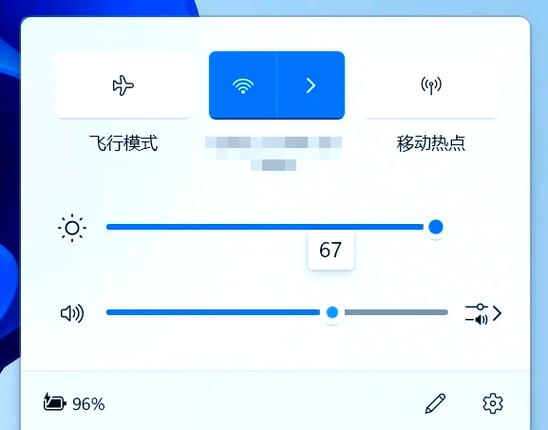
如果电脑的音量图标点击无反应,可以尝试以下几种方法来修复: 1. **重启电脑**:这是最简单的方法,能解决临时性系统故障。 2. **重启Windows资源管理器**: - 打开任务管理器(Ctrl+Shift+Esc) - 找到“Windows资源管理器”进程 - 右键选择“重新启动” 3. **检查音频服务**: - 按Win+R打开运行窗口 - 输入“services.msc”并回车 - 找到“Windows Audio”服务 - 确保其状态为“正在运行” 4. **更新或重装声卡驱动**: - 打开设备管理器 - 展开“声音、视频和游戏控制器” - 右键点击声卡设备选择“更新驱动程序” 如果以上方法无效,可能是系统文件损坏,建议运行系统文件检查器(sfc /scannow)或考虑系统还原。
立即下载如果电脑的音量图标点击无反应,可以尝试以下几种方法来修复: 1. **重启电脑**:这是最简单的方法,能解决临时性系统故障。 2. **重启Windows资源管理器**: - 打开任务管理器(Ctrl+Shift+Esc) - 找到“Windows资源管理器”进程 - 右键选择“重新启动” 3. **检查音频服务**: - 按Win+R打开运行窗口 - 输入“services.msc”并回车 - 找到“Windows Audio”服务 - 确保其状态为“正在运行” 4. **更新或重装声卡驱动**: - 打开设备管理器 - 展开“声音、视频和游戏控制器” - 右键点击声卡设备选择“更新驱动程序” 如果以上方法无效,可能是系统文件损坏,建议运行系统文件检查器(sfc /scannow)或考虑系统还原。
如果电脑的音量图标点击无反应,可以尝试以下几种方法来修复: 1. **重启电脑**:这是最简单的方法,能解决临时性系统故障。 2. **重启Windows资源管理器**: - 打开任务管理器(Ctrl+Shift+Esc) - 找到“Windows资源管理器”进程 - 右键选择“重新启动” 3. **检查音频服务**: - 按Win+R打开运行窗口 - 输入“services.msc”并回车 - 找到“Windows Audio”服务 - 确保其状态为“正在运行” 4. **更新或重装声卡驱动**: - 打开设备管理器 - 展开“声音、视频和游戏控制器” - 右键点击声卡设备选择“更新驱动程序” 如果以上方法无效,可能是系统文件损坏,建议运行系统文件检查器(sfc /scannow)或考虑系统还原。
如果电脑的音量图标点击无反应,可以尝试以下几种方法来修复: 1. **重启电脑**:这是最简单的方法,能解决临时性系统故障。 2. **重启Windows资源管理器**: - 打开任务管理器(Ctrl+Shift+Esc) - 找到“Windows资源管理器”进程 - 右键选择“重新启动” 3. **检查音频服务**: - 按Win+R打开运行窗口 - 输入“services.msc”并回车 - 找到“Windows Audio”服务 - 确保其状态为“正在运行” 4. **更新或重装声卡驱动**: - 打开设备管理器 - 展开“声音、视频和游戏控制器” - 右键点击声卡设备选择“更新驱动程序” 如果以上方法无效,可能是系统文件损坏,建议运行系统文件检查器(sfc /scannow)或考虑系统还原。
如果电脑的音量图标点击无反应,可以尝试以下几种方法来修复: 1. **重启电脑**:这是最简单的方法,能解决临时性系统故障。 2. **重启Windows资源管理器**: - 打开任务管理器(Ctrl+Shift+Esc) - 找到“Windows资源管理器”进程 - 右键选择“重新启动” 3. **检查音频服务**: - 按Win+R打开运行窗口 - 输入“services.msc”并回车 - 找到“Windows Audio”服务 - 确保其状态为“正在运行” 4. **更新或重装声卡驱动**: - 打开设备管理器 - 展开“声音、视频和游戏控制器” - 右键点击声卡设备选择“更新驱动程序” 如果以上方法无效,可能是系统文件损坏,建议运行系统文件检查器(sfc /scannow)或考虑系统还原。
如果电脑的音量图标点击无反应,可以尝试以下几种方法来修复: 1. **重启电脑**:这是最简单的方法,能解决临时性系统故障。 2. **重启Windows资源管理器**: - 打开任务管理器(Ctrl+Shift+Esc) - 找到“Windows资源管理器”进程 - 右键选择“重新启动” 3. **检查音频服务**: - 按Win+R打开运行窗口 - 输入“services.msc”并回车 - 找到“Windows Audio”服务 - 确保其状态为“正在运行” 4. **更新或重装声卡驱动**: - 打开设备管理器 - 展开“声音、视频和游戏控制器” - 右键点击声卡设备选择“更新驱动程序” 如果以上方法无效,可能是系统文件损坏,建议运行系统文件检查器(sfc /scannow)或考虑系统还原。
如果电脑的音量图标点击无反应,可以尝试以下几种方法来修复: 1. **重启电脑**:这是最简单的方法,能解决临时性系统故障。 2. **重启Windows资源管理器**: - 打开任务管理器(Ctrl+Shift+Esc) - 找到“Windows资源管理器”进程 - 右键选择“重新启动” 3. **检查音频服务**: - 按Win+R打开运行窗口 - 输入“services.msc”并回车 - 找到“Windows Audio”服务 - 确保其状态为“正在运行” 4. **更新或重装声卡驱动**: - 打开设备管理器 - 展开“声音、视频和游戏控制器” - 右键点击声卡设备选择“更新驱动程序” 如果以上方法无效,可能是系统文件损坏,建议运行系统文件检查器(sfc /scannow)或考虑系统还原。
如果电脑的音量图标点击无反应,可以尝试以下几种方法来修复: 1. **重启电脑**:这是最简单的方法,能解决临时性系统故障。 2. **重启Windows资源管理器**: - 打开任务管理器(Ctrl+Shift+Esc) - 找到“Windows资源管理器”进程 - 右键选择“重新启动” 3. **检查音频服务**: - 按Win+R打开运行窗口 - 输入“services.msc”并回车 - 找到“Windows Audio”服务 - 确保其状态为“正在运行” 4. **更新或重装声卡驱动**: - 打开设备管理器 - 展开“声音、视频和游戏控制器” - 右键点击声卡设备选择“更新驱动程序” 如果以上方法无效,可能是系统文件损坏,建议运行系统文件检查器(sfc /scannow)或考虑系统还原。
如果电脑的音量图标点击无反应,可以尝试以下几种方法来修复: 1. **重启电脑**:这是最简单的方法,能解决临时性系统故障。 2. **重启Windows资源管理器**: - 打开任务管理器(Ctrl+Shift+Esc) - 找到“Windows资源管理器”进程 - 右键选择“重新启动” 3. **检查音频服务**: - 按Win+R打开运行窗口 - 输入“services.msc”并回车 - 找到“Windows Audio”服务 - 确保其状态为“正在运行” 4. **更新或重装声卡驱动**: - 打开设备管理器 - 展开“声音、视频和游戏控制器” - 右键点击声卡设备选择“更新驱动程序” 如果以上方法无效,可能是系统文件损坏,建议运行系统文件检查器(sfc /scannow)或考虑系统还原。
如果电脑的音量图标点击无反应,可以尝试以下几种方法来修复: 1. **重启电脑**:这是最简单的方法,能解决临时性系统故障。 2. **重启Windows资源管理器**: - 打开任务管理器(Ctrl+Shift+Esc) - 找到“Windows资源管理器”进程 - 右键选择“重新启动” 3. **检查音频服务**: - 按Win+R打开运行窗口 - 输入“services.msc”并回车 - 找到“Windows Audio”服务 - 确保其状态为“正在运行” 4. **更新或重装声卡驱动**: - 打开设备管理器 - 展开“声音、视频和游戏控制器” - 右键点击声卡设备选择“更新驱动程序” 如果以上方法无效,可能是系统文件损坏,建议运行系统文件检查器(sfc /scannow)或考虑系统还原。
如果电脑的音量图标点击无反应,可以尝试以下几种方法来修复: 1. **重启电脑**:这是最简单的方法,能解决临时性系统故障。 2. **重启Windows资源管理器**: - 打开任务管理器(Ctrl+Shift+Esc) - 找到“Windows资源管理器”进程 - 右键选择“重新启动” 3. **检查音频服务**: - 按Win+R打开运行窗口 - 输入“services.msc”并回车 - 找到“Windows Audio”服务 - 确保其状态为“正在运行” 4. **更新或重装声卡驱动**: - 打开设备管理器 - 展开“声音、视频和游戏控制器” - 右键点击声卡设备选择“更新驱动程序” 如果以上方法无效,可能是系统文件损坏,建议运行系统文件检查器(sfc /scannow)或考虑系统还原。
