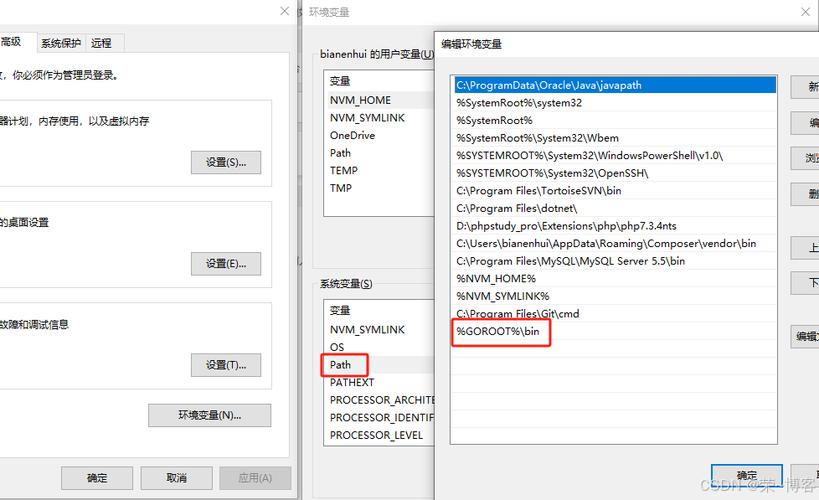
<html> <head> <meta charset="UTF-8" /> <title>jkd11安装及配置环境深度评测与下载指南</title> </head> <body> <h3>软件简介</h3> <p>Java Development Kit(简称JDK)是Java开发的核心工具包,尤其是JDK 11版本,作为长时间支持(LTS)版本,广泛应用于企业级开发、移动应用以及云端服务中。对于开发者而言,正确安装与配置JDK 11,不仅关系到开发效率,也影响到程序的运行稳定性。本文将深入介绍JDK 11的安装流程、环境配置技巧,以及如何避免常见问题,帮助您顺利搭建Java开发环境,提升开发体验。</p> <h3>功能亮点</h3> <p>JDK 11带来了诸多实用功能,满足现代Java开发的多样需求:</p> <ul> <li><strong>模块化系统</strong>:引入Java平台模块系统(JPMS),支持将Java应用拆分成多个模块,增强代码的可维护性与安全性。</li> <li><strong>新API支持</strong>:增加了多项新的标准API,包括对字符串处理的增强、文件操作的改进以及网络编程的优化,提升开发效率。</li> <li><strong>性能提升</strong>:通过优化JVM的垃圾回收机制和运行时性能,显著减少了应用的启动时间和内存占用。</li> <li><strong>长期支持(LTS)</strong>:作为官方推荐的稳定版本,提供长达数年的安全补丁和性能改进,保证企业应用的持续运行。</li> <li><strong>兼容性增强</strong>:支持最新的硬件平台和操作系统,确保Java程序能够在多种环境中平稳运行。</li> </ul> <h3>软件特色</h3> <p>与其他Java开发工具相比,JDK 11的界面设计更趋简洁,交互逻辑更为直观。其内置的命令行工具如javac、java、jlink等操作效率高,支持多平台一键安装。尤其是在性能表现方面,JDK 11采用了优化的垃圾回收算法,减少了延迟,确保在高负载场景下依旧稳定。此外,JDK 11的安全性得到了极大加强,内置多层次的安全策略,为企业级应用提供了坚实保障。整体而言,JDK 11不仅是Java开发者的首选,更是企业部署的可靠基础。</p> <h3>详细使用攻略</h3> <p>安装JDK 11的步骤其实并不复杂,但要确保每一步都正确执行,才能避免后续配置难题。以下为详细指南:</p> <h4>准备工作</h4> <p>首先,确保你的操作系统符合JDK 11的最低配置要求。Windows用户建议使用Windows 10及以上版本,macOS用户应使用macOS Sierra及以上,Linux用户则需确保有root权限或sudo权限。此外,建议关闭任何可能影响安装的安全软件或防火墙,以免阻止安装程序的正常运行。</p> <h4>下载安装包</h4> <p>访问官方源:<a href="https://www.oracle.com/java/technologies/javase-jdk11-downloads.html" target="_blank">Oracle官网JDK 11下载页面</a>,选择适合自己操作系统的版本。建议下载最新的二进制包,确保获得最新的安全补丁和性能优化。点击“接受许可协议”,然后下载对应的安装包或压缩包。</p> <h4>安装步骤</h4> <p>Windows用户:双击下载的.exe文件,按照向导指示选择安装路径。建议将JDK安装在路径简洁、权限充足的目录(如C:\Java\jdk-11)。在安装过程中,可选择添加环境变量的选项,方便后续使用命令行工具。</p> <p>macOS用户:将下载的.dmg文件打开,拖拽JDK文件到“应用程序”文件夹,或使用命令行工具进行安装。安装完成后,需配置环境变量。</p> <p>Linux用户:解压缩下载的tar.gz包到指定目录(如/usr/local/java/),并在终端中配置环境变量。具体操作如下:</p> <pre> export JAVA_HOME=/usr/local/java/jdk-11 export PATH=$JAVA_HOME/bin:$PATH </pre> <p>建议将上述命令添加到~/.bashrc或~/.zshrc文件中,以便每次登录自动加载。</p> <h4>环境变量配置</h4> <p>确保Java的bin目录已加入系统路径。验证方法:打开命令行,输入</p> <pre>java -version</pre> <p>如果显示JDK 11的版本信息,说明配置成功。否则,请检查环境变量设置是否正确,并重启终端或命令行窗口。</p> <h4>测试安装效果</h4> <p>创建一个简单的Java程序,例如HelloWorld.java,内容如下:</p> <pre> public class HelloWorld { public static void main(String[] args) { System.out.println("Hello, JDK 11!"); } } </pre> <p>在命令行中,进入文件所在目录,执行:</p> <pre>javac HelloWorld.java</pre> <p>若无错误提示,说明编译成功。接着运行:</p> <pre>java HelloWorld</pre> <p>屏幕出现“Hello, JDK 11!”即表示环境配置已完整成功。</p> <h3>常见问题与解决方案</h3> <p>在安装和配置过程中,可能会遇到一些问题。比如环境变量没有正确设置,导致命令无法识别,或权限不足导致安装失败。建议逐步检查:</p> <ul> <li>确认JAVA_HOME环境变量是否指向正确的JDK安装路径。</li> <li>确保PATH变量中包含了JAVA_HOME/bin路径。</li> <li>在Linux或macOS中,执行命令行时使用sudo权限可能会影响环境变量的生效,建议在配置文件中设置。</li> <li>如果遇到版本冲突或旧版本干扰,建议卸载旧版JDK,清理环境变量后重新安装。</li> </ul> <h3>用户评价</h3> <p><strong>科技宅小王:</strong>我用JDK 11已经有一段时间了,整体体验非常不错。新引入的模块化系统让我项目结构变得更清晰,调试也方便了不少。安装流程也很顺畅,配置环境变量后,开发效率提升了不少。</p> <p><strong>设计狮阿杰:</strong>作为前端转Java的开发者,刚开始对JDK 11有点陌生,但官方的文档很详细,按照步骤操作后,顺利搭建了环境。运行速度比之前的版本快很多,稳定性也有明显提升。</p> <p><strong>技术宅小李:</strong>在公司项目中使用JDK 11,感觉兼容性很好,很多新特性都可以直接用。遇到一些配置问题时,社区的解决方案也很丰富,整体来说是一款值得信赖的开发工具包。</p> <p><strong>程序猿小张:</strong>我喜欢JDK 11简洁的界面和增强的性能,尤其是在启动速度和内存管理方面表现出色。安装过程也比较友好,适合新手快速上手。</p> </body> </html>
立即下载<html> <head> <meta charset="UTF-8" /> <title>jkd11安装及配置环境深度评测与下载指南</title> </head> <body> <h3>软件简介</h3> <p>Java Development Kit(简称JDK)是Java开发的核心工具包,尤其是JDK 11版本,作为长时间支持(LTS)版本,广泛应用于企业级开发、移动应用以及云端服务中。对于开发者而言,正确安装与配置JDK 11,不仅关系到开发效率,也影响到程序的运行稳定性。本文将深入介绍JDK 11的安装流程、环境配置技巧,以及如何避免常见问题,帮助您顺利搭建Java开发环境,提升开发体验。</p> <h3>功能亮点</h3> <p>JDK 11带来了诸多实用功能,满足现代Java开发的多样需求:</p> <ul> <li><strong>模块化系统</strong>:引入Java平台模块系统(JPMS),支持将Java应用拆分成多个模块,增强代码的可维护性与安全性。</li> <li><strong>新API支持</strong>:增加了多项新的标准API,包括对字符串处理的增强、文件操作的改进以及网络编程的优化,提升开发效率。</li> <li><strong>性能提升</strong>:通过优化JVM的垃圾回收机制和运行时性能,显著减少了应用的启动时间和内存占用。</li> <li><strong>长期支持(LTS)</strong>:作为官方推荐的稳定版本,提供长达数年的安全补丁和性能改进,保证企业应用的持续运行。</li> <li><strong>兼容性增强</strong>:支持最新的硬件平台和操作系统,确保Java程序能够在多种环境中平稳运行。</li> </ul> <h3>软件特色</h3> <p>与其他Java开发工具相比,JDK 11的界面设计更趋简洁,交互逻辑更为直观。其内置的命令行工具如javac、java、jlink等操作效率高,支持多平台一键安装。尤其是在性能表现方面,JDK 11采用了优化的垃圾回收算法,减少了延迟,确保在高负载场景下依旧稳定。此外,JDK 11的安全性得到了极大加强,内置多层次的安全策略,为企业级应用提供了坚实保障。整体而言,JDK 11不仅是Java开发者的首选,更是企业部署的可靠基础。</p> <h3>详细使用攻略</h3> <p>安装JDK 11的步骤其实并不复杂,但要确保每一步都正确执行,才能避免后续配置难题。以下为详细指南:</p> <h4>准备工作</h4> <p>首先,确保你的操作系统符合JDK 11的最低配置要求。Windows用户建议使用Windows 10及以上版本,macOS用户应使用macOS Sierra及以上,Linux用户则需确保有root权限或sudo权限。此外,建议关闭任何可能影响安装的安全软件或防火墙,以免阻止安装程序的正常运行。</p> <h4>下载安装包</h4> <p>访问官方源:<a href="https://www.oracle.com/java/technologies/javase-jdk11-downloads.html" target="_blank">Oracle官网JDK 11下载页面</a>,选择适合自己操作系统的版本。建议下载最新的二进制包,确保获得最新的安全补丁和性能优化。点击“接受许可协议”,然后下载对应的安装包或压缩包。</p> <h4>安装步骤</h4> <p>Windows用户:双击下载的.exe文件,按照向导指示选择安装路径。建议将JDK安装在路径简洁、权限充足的目录(如C:\Java\jdk-11)。在安装过程中,可选择添加环境变量的选项,方便后续使用命令行工具。</p> <p>macOS用户:将下载的.dmg文件打开,拖拽JDK文件到“应用程序”文件夹,或使用命令行工具进行安装。安装完成后,需配置环境变量。</p> <p>Linux用户:解压缩下载的tar.gz包到指定目录(如/usr/local/java/),并在终端中配置环境变量。具体操作如下:</p> <pre> export JAVA_HOME=/usr/local/java/jdk-11 export PATH=$JAVA_HOME/bin:$PATH </pre> <p>建议将上述命令添加到~/.bashrc或~/.zshrc文件中,以便每次登录自动加载。</p> <h4>环境变量配置</h4> <p>确保Java的bin目录已加入系统路径。验证方法:打开命令行,输入</p> <pre>java -version</pre> <p>如果显示JDK 11的版本信息,说明配置成功。否则,请检查环境变量设置是否正确,并重启终端或命令行窗口。</p> <h4>测试安装效果</h4> <p>创建一个简单的Java程序,例如HelloWorld.java,内容如下:</p> <pre> public class HelloWorld { public static void main(String[] args) { System.out.println("Hello, JDK 11!"); } } </pre> <p>在命令行中,进入文件所在目录,执行:</p> <pre>javac HelloWorld.java</pre> <p>若无错误提示,说明编译成功。接着运行:</p> <pre>java HelloWorld</pre> <p>屏幕出现“Hello, JDK 11!”即表示环境配置已完整成功。</p> <h3>常见问题与解决方案</h3> <p>在安装和配置过程中,可能会遇到一些问题。比如环境变量没有正确设置,导致命令无法识别,或权限不足导致安装失败。建议逐步检查:</p> <ul> <li>确认JAVA_HOME环境变量是否指向正确的JDK安装路径。</li> <li>确保PATH变量中包含了JAVA_HOME/bin路径。</li> <li>在Linux或macOS中,执行命令行时使用sudo权限可能会影响环境变量的生效,建议在配置文件中设置。</li> <li>如果遇到版本冲突或旧版本干扰,建议卸载旧版JDK,清理环境变量后重新安装。</li> </ul> <h3>用户评价</h3> <p><strong>科技宅小王:</strong>我用JDK 11已经有一段时间了,整体体验非常不错。新引入的模块化系统让我项目结构变得更清晰,调试也方便了不少。安装流程也很顺畅,配置环境变量后,开发效率提升了不少。</p> <p><strong>设计狮阿杰:</strong>作为前端转Java的开发者,刚开始对JDK 11有点陌生,但官方的文档很详细,按照步骤操作后,顺利搭建了环境。运行速度比之前的版本快很多,稳定性也有明显提升。</p> <p><strong>技术宅小李:</strong>在公司项目中使用JDK 11,感觉兼容性很好,很多新特性都可以直接用。遇到一些配置问题时,社区的解决方案也很丰富,整体来说是一款值得信赖的开发工具包。</p> <p><strong>程序猿小张:</strong>我喜欢JDK 11简洁的界面和增强的性能,尤其是在启动速度和内存管理方面表现出色。安装过程也比较友好,适合新手快速上手。</p> </body> </html>
<html> <head> <meta charset="UTF-8" /> <title>jkd11安装及配置环境深度评测与下载指南</title> </head> <body> <h3>软件简介</h3> <p>Java Development Kit(简称JDK)是Java开发的核心工具包,尤其是JDK 11版本,作为长时间支持(LTS)版本,广泛应用于企业级开发、移动应用以及云端服务中。对于开发者而言,正确安装与配置JDK 11,不仅关系到开发效率,也影响到程序的运行稳定性。本文将深入介绍JDK 11的安装流程、环境配置技巧,以及如何避免常见问题,帮助您顺利搭建Java开发环境,提升开发体验。</p> <h3>功能亮点</h3> <p>JDK 11带来了诸多实用功能,满足现代Java开发的多样需求:</p> <ul> <li><strong>模块化系统</strong>:引入Java平台模块系统(JPMS),支持将Java应用拆分成多个模块,增强代码的可维护性与安全性。</li> <li><strong>新API支持</strong>:增加了多项新的标准API,包括对字符串处理的增强、文件操作的改进以及网络编程的优化,提升开发效率。</li> <li><strong>性能提升</strong>:通过优化JVM的垃圾回收机制和运行时性能,显著减少了应用的启动时间和内存占用。</li> <li><strong>长期支持(LTS)</strong>:作为官方推荐的稳定版本,提供长达数年的安全补丁和性能改进,保证企业应用的持续运行。</li> <li><strong>兼容性增强</strong>:支持最新的硬件平台和操作系统,确保Java程序能够在多种环境中平稳运行。</li> </ul> <h3>软件特色</h3> <p>与其他Java开发工具相比,JDK 11的界面设计更趋简洁,交互逻辑更为直观。其内置的命令行工具如javac、java、jlink等操作效率高,支持多平台一键安装。尤其是在性能表现方面,JDK 11采用了优化的垃圾回收算法,减少了延迟,确保在高负载场景下依旧稳定。此外,JDK 11的安全性得到了极大加强,内置多层次的安全策略,为企业级应用提供了坚实保障。整体而言,JDK 11不仅是Java开发者的首选,更是企业部署的可靠基础。</p> <h3>详细使用攻略</h3> <p>安装JDK 11的步骤其实并不复杂,但要确保每一步都正确执行,才能避免后续配置难题。以下为详细指南:</p> <h4>准备工作</h4> <p>首先,确保你的操作系统符合JDK 11的最低配置要求。Windows用户建议使用Windows 10及以上版本,macOS用户应使用macOS Sierra及以上,Linux用户则需确保有root权限或sudo权限。此外,建议关闭任何可能影响安装的安全软件或防火墙,以免阻止安装程序的正常运行。</p> <h4>下载安装包</h4> <p>访问官方源:<a href="https://www.oracle.com/java/technologies/javase-jdk11-downloads.html" target="_blank">Oracle官网JDK 11下载页面</a>,选择适合自己操作系统的版本。建议下载最新的二进制包,确保获得最新的安全补丁和性能优化。点击“接受许可协议”,然后下载对应的安装包或压缩包。</p> <h4>安装步骤</h4> <p>Windows用户:双击下载的.exe文件,按照向导指示选择安装路径。建议将JDK安装在路径简洁、权限充足的目录(如C:\Java\jdk-11)。在安装过程中,可选择添加环境变量的选项,方便后续使用命令行工具。</p> <p>macOS用户:将下载的.dmg文件打开,拖拽JDK文件到“应用程序”文件夹,或使用命令行工具进行安装。安装完成后,需配置环境变量。</p> <p>Linux用户:解压缩下载的tar.gz包到指定目录(如/usr/local/java/),并在终端中配置环境变量。具体操作如下:</p> <pre> export JAVA_HOME=/usr/local/java/jdk-11 export PATH=$JAVA_HOME/bin:$PATH </pre> <p>建议将上述命令添加到~/.bashrc或~/.zshrc文件中,以便每次登录自动加载。</p> <h4>环境变量配置</h4> <p>确保Java的bin目录已加入系统路径。验证方法:打开命令行,输入</p> <pre>java -version</pre> <p>如果显示JDK 11的版本信息,说明配置成功。否则,请检查环境变量设置是否正确,并重启终端或命令行窗口。</p> <h4>测试安装效果</h4> <p>创建一个简单的Java程序,例如HelloWorld.java,内容如下:</p> <pre> public class HelloWorld { public static void main(String[] args) { System.out.println("Hello, JDK 11!"); } } </pre> <p>在命令行中,进入文件所在目录,执行:</p> <pre>javac HelloWorld.java</pre> <p>若无错误提示,说明编译成功。接着运行:</p> <pre>java HelloWorld</pre> <p>屏幕出现“Hello, JDK 11!”即表示环境配置已完整成功。</p> <h3>常见问题与解决方案</h3> <p>在安装和配置过程中,可能会遇到一些问题。比如环境变量没有正确设置,导致命令无法识别,或权限不足导致安装失败。建议逐步检查:</p> <ul> <li>确认JAVA_HOME环境变量是否指向正确的JDK安装路径。</li> <li>确保PATH变量中包含了JAVA_HOME/bin路径。</li> <li>在Linux或macOS中,执行命令行时使用sudo权限可能会影响环境变量的生效,建议在配置文件中设置。</li> <li>如果遇到版本冲突或旧版本干扰,建议卸载旧版JDK,清理环境变量后重新安装。</li> </ul> <h3>用户评价</h3> <p><strong>科技宅小王:</strong>我用JDK 11已经有一段时间了,整体体验非常不错。新引入的模块化系统让我项目结构变得更清晰,调试也方便了不少。安装流程也很顺畅,配置环境变量后,开发效率提升了不少。</p> <p><strong>设计狮阿杰:</strong>作为前端转Java的开发者,刚开始对JDK 11有点陌生,但官方的文档很详细,按照步骤操作后,顺利搭建了环境。运行速度比之前的版本快很多,稳定性也有明显提升。</p> <p><strong>技术宅小李:</strong>在公司项目中使用JDK 11,感觉兼容性很好,很多新特性都可以直接用。遇到一些配置问题时,社区的解决方案也很丰富,整体来说是一款值得信赖的开发工具包。</p> <p><strong>程序猿小张:</strong>我喜欢JDK 11简洁的界面和增强的性能,尤其是在启动速度和内存管理方面表现出色。安装过程也比较友好,适合新手快速上手。</p> </body> </html>
<html> <head> <meta charset="UTF-8" /> <title>jkd11安装及配置环境深度评测与下载指南</title> </head> <body> <h3>软件简介</h3> <p>Java Development Kit(简称JDK)是Java开发的核心工具包,尤其是JDK 11版本,作为长时间支持(LTS)版本,广泛应用于企业级开发、移动应用以及云端服务中。对于开发者而言,正确安装与配置JDK 11,不仅关系到开发效率,也影响到程序的运行稳定性。本文将深入介绍JDK 11的安装流程、环境配置技巧,以及如何避免常见问题,帮助您顺利搭建Java开发环境,提升开发体验。</p> <h3>功能亮点</h3> <p>JDK 11带来了诸多实用功能,满足现代Java开发的多样需求:</p> <ul> <li><strong>模块化系统</strong>:引入Java平台模块系统(JPMS),支持将Java应用拆分成多个模块,增强代码的可维护性与安全性。</li> <li><strong>新API支持</strong>:增加了多项新的标准API,包括对字符串处理的增强、文件操作的改进以及网络编程的优化,提升开发效率。</li> <li><strong>性能提升</strong>:通过优化JVM的垃圾回收机制和运行时性能,显著减少了应用的启动时间和内存占用。</li> <li><strong>长期支持(LTS)</strong>:作为官方推荐的稳定版本,提供长达数年的安全补丁和性能改进,保证企业应用的持续运行。</li> <li><strong>兼容性增强</strong>:支持最新的硬件平台和操作系统,确保Java程序能够在多种环境中平稳运行。</li> </ul> <h3>软件特色</h3> <p>与其他Java开发工具相比,JDK 11的界面设计更趋简洁,交互逻辑更为直观。其内置的命令行工具如javac、java、jlink等操作效率高,支持多平台一键安装。尤其是在性能表现方面,JDK 11采用了优化的垃圾回收算法,减少了延迟,确保在高负载场景下依旧稳定。此外,JDK 11的安全性得到了极大加强,内置多层次的安全策略,为企业级应用提供了坚实保障。整体而言,JDK 11不仅是Java开发者的首选,更是企业部署的可靠基础。</p> <h3>详细使用攻略</h3> <p>安装JDK 11的步骤其实并不复杂,但要确保每一步都正确执行,才能避免后续配置难题。以下为详细指南:</p> <h4>准备工作</h4> <p>首先,确保你的操作系统符合JDK 11的最低配置要求。Windows用户建议使用Windows 10及以上版本,macOS用户应使用macOS Sierra及以上,Linux用户则需确保有root权限或sudo权限。此外,建议关闭任何可能影响安装的安全软件或防火墙,以免阻止安装程序的正常运行。</p> <h4>下载安装包</h4> <p>访问官方源:<a href="https://www.oracle.com/java/technologies/javase-jdk11-downloads.html" target="_blank">Oracle官网JDK 11下载页面</a>,选择适合自己操作系统的版本。建议下载最新的二进制包,确保获得最新的安全补丁和性能优化。点击“接受许可协议”,然后下载对应的安装包或压缩包。</p> <h4>安装步骤</h4> <p>Windows用户:双击下载的.exe文件,按照向导指示选择安装路径。建议将JDK安装在路径简洁、权限充足的目录(如C:\Java\jdk-11)。在安装过程中,可选择添加环境变量的选项,方便后续使用命令行工具。</p> <p>macOS用户:将下载的.dmg文件打开,拖拽JDK文件到“应用程序”文件夹,或使用命令行工具进行安装。安装完成后,需配置环境变量。</p> <p>Linux用户:解压缩下载的tar.gz包到指定目录(如/usr/local/java/),并在终端中配置环境变量。具体操作如下:</p> <pre> export JAVA_HOME=/usr/local/java/jdk-11 export PATH=$JAVA_HOME/bin:$PATH </pre> <p>建议将上述命令添加到~/.bashrc或~/.zshrc文件中,以便每次登录自动加载。</p> <h4>环境变量配置</h4> <p>确保Java的bin目录已加入系统路径。验证方法:打开命令行,输入</p> <pre>java -version</pre> <p>如果显示JDK 11的版本信息,说明配置成功。否则,请检查环境变量设置是否正确,并重启终端或命令行窗口。</p> <h4>测试安装效果</h4> <p>创建一个简单的Java程序,例如HelloWorld.java,内容如下:</p> <pre> public class HelloWorld { public static void main(String[] args) { System.out.println("Hello, JDK 11!"); } } </pre> <p>在命令行中,进入文件所在目录,执行:</p> <pre>javac HelloWorld.java</pre> <p>若无错误提示,说明编译成功。接着运行:</p> <pre>java HelloWorld</pre> <p>屏幕出现“Hello, JDK 11!”即表示环境配置已完整成功。</p> <h3>常见问题与解决方案</h3> <p>在安装和配置过程中,可能会遇到一些问题。比如环境变量没有正确设置,导致命令无法识别,或权限不足导致安装失败。建议逐步检查:</p> <ul> <li>确认JAVA_HOME环境变量是否指向正确的JDK安装路径。</li> <li>确保PATH变量中包含了JAVA_HOME/bin路径。</li> <li>在Linux或macOS中,执行命令行时使用sudo权限可能会影响环境变量的生效,建议在配置文件中设置。</li> <li>如果遇到版本冲突或旧版本干扰,建议卸载旧版JDK,清理环境变量后重新安装。</li> </ul> <h3>用户评价</h3> <p><strong>科技宅小王:</strong>我用JDK 11已经有一段时间了,整体体验非常不错。新引入的模块化系统让我项目结构变得更清晰,调试也方便了不少。安装流程也很顺畅,配置环境变量后,开发效率提升了不少。</p> <p><strong>设计狮阿杰:</strong>作为前端转Java的开发者,刚开始对JDK 11有点陌生,但官方的文档很详细,按照步骤操作后,顺利搭建了环境。运行速度比之前的版本快很多,稳定性也有明显提升。</p> <p><strong>技术宅小李:</strong>在公司项目中使用JDK 11,感觉兼容性很好,很多新特性都可以直接用。遇到一些配置问题时,社区的解决方案也很丰富,整体来说是一款值得信赖的开发工具包。</p> <p><strong>程序猿小张:</strong>我喜欢JDK 11简洁的界面和增强的性能,尤其是在启动速度和内存管理方面表现出色。安装过程也比较友好,适合新手快速上手。</p> </body> </html>
<html> <head> <meta charset="UTF-8" /> <title>jkd11安装及配置环境深度评测与下载指南</title> </head> <body> <h3>软件简介</h3> <p>Java Development Kit(简称JDK)是Java开发的核心工具包,尤其是JDK 11版本,作为长时间支持(LTS)版本,广泛应用于企业级开发、移动应用以及云端服务中。对于开发者而言,正确安装与配置JDK 11,不仅关系到开发效率,也影响到程序的运行稳定性。本文将深入介绍JDK 11的安装流程、环境配置技巧,以及如何避免常见问题,帮助您顺利搭建Java开发环境,提升开发体验。</p> <h3>功能亮点</h3> <p>JDK 11带来了诸多实用功能,满足现代Java开发的多样需求:</p> <ul> <li><strong>模块化系统</strong>:引入Java平台模块系统(JPMS),支持将Java应用拆分成多个模块,增强代码的可维护性与安全性。</li> <li><strong>新API支持</strong>:增加了多项新的标准API,包括对字符串处理的增强、文件操作的改进以及网络编程的优化,提升开发效率。</li> <li><strong>性能提升</strong>:通过优化JVM的垃圾回收机制和运行时性能,显著减少了应用的启动时间和内存占用。</li> <li><strong>长期支持(LTS)</strong>:作为官方推荐的稳定版本,提供长达数年的安全补丁和性能改进,保证企业应用的持续运行。</li> <li><strong>兼容性增强</strong>:支持最新的硬件平台和操作系统,确保Java程序能够在多种环境中平稳运行。</li> </ul> <h3>软件特色</h3> <p>与其他Java开发工具相比,JDK 11的界面设计更趋简洁,交互逻辑更为直观。其内置的命令行工具如javac、java、jlink等操作效率高,支持多平台一键安装。尤其是在性能表现方面,JDK 11采用了优化的垃圾回收算法,减少了延迟,确保在高负载场景下依旧稳定。此外,JDK 11的安全性得到了极大加强,内置多层次的安全策略,为企业级应用提供了坚实保障。整体而言,JDK 11不仅是Java开发者的首选,更是企业部署的可靠基础。</p> <h3>详细使用攻略</h3> <p>安装JDK 11的步骤其实并不复杂,但要确保每一步都正确执行,才能避免后续配置难题。以下为详细指南:</p> <h4>准备工作</h4> <p>首先,确保你的操作系统符合JDK 11的最低配置要求。Windows用户建议使用Windows 10及以上版本,macOS用户应使用macOS Sierra及以上,Linux用户则需确保有root权限或sudo权限。此外,建议关闭任何可能影响安装的安全软件或防火墙,以免阻止安装程序的正常运行。</p> <h4>下载安装包</h4> <p>访问官方源:<a href="https://www.oracle.com/java/technologies/javase-jdk11-downloads.html" target="_blank">Oracle官网JDK 11下载页面</a>,选择适合自己操作系统的版本。建议下载最新的二进制包,确保获得最新的安全补丁和性能优化。点击“接受许可协议”,然后下载对应的安装包或压缩包。</p> <h4>安装步骤</h4> <p>Windows用户:双击下载的.exe文件,按照向导指示选择安装路径。建议将JDK安装在路径简洁、权限充足的目录(如C:\Java\jdk-11)。在安装过程中,可选择添加环境变量的选项,方便后续使用命令行工具。</p> <p>macOS用户:将下载的.dmg文件打开,拖拽JDK文件到“应用程序”文件夹,或使用命令行工具进行安装。安装完成后,需配置环境变量。</p> <p>Linux用户:解压缩下载的tar.gz包到指定目录(如/usr/local/java/),并在终端中配置环境变量。具体操作如下:</p> <pre> export JAVA_HOME=/usr/local/java/jdk-11 export PATH=$JAVA_HOME/bin:$PATH </pre> <p>建议将上述命令添加到~/.bashrc或~/.zshrc文件中,以便每次登录自动加载。</p> <h4>环境变量配置</h4> <p>确保Java的bin目录已加入系统路径。验证方法:打开命令行,输入</p> <pre>java -version</pre> <p>如果显示JDK 11的版本信息,说明配置成功。否则,请检查环境变量设置是否正确,并重启终端或命令行窗口。</p> <h4>测试安装效果</h4> <p>创建一个简单的Java程序,例如HelloWorld.java,内容如下:</p> <pre> public class HelloWorld { public static void main(String[] args) { System.out.println("Hello, JDK 11!"); } } </pre> <p>在命令行中,进入文件所在目录,执行:</p> <pre>javac HelloWorld.java</pre> <p>若无错误提示,说明编译成功。接着运行:</p> <pre>java HelloWorld</pre> <p>屏幕出现“Hello, JDK 11!”即表示环境配置已完整成功。</p> <h3>常见问题与解决方案</h3> <p>在安装和配置过程中,可能会遇到一些问题。比如环境变量没有正确设置,导致命令无法识别,或权限不足导致安装失败。建议逐步检查:</p> <ul> <li>确认JAVA_HOME环境变量是否指向正确的JDK安装路径。</li> <li>确保PATH变量中包含了JAVA_HOME/bin路径。</li> <li>在Linux或macOS中,执行命令行时使用sudo权限可能会影响环境变量的生效,建议在配置文件中设置。</li> <li>如果遇到版本冲突或旧版本干扰,建议卸载旧版JDK,清理环境变量后重新安装。</li> </ul> <h3>用户评价</h3> <p><strong>科技宅小王:</strong>我用JDK 11已经有一段时间了,整体体验非常不错。新引入的模块化系统让我项目结构变得更清晰,调试也方便了不少。安装流程也很顺畅,配置环境变量后,开发效率提升了不少。</p> <p><strong>设计狮阿杰:</strong>作为前端转Java的开发者,刚开始对JDK 11有点陌生,但官方的文档很详细,按照步骤操作后,顺利搭建了环境。运行速度比之前的版本快很多,稳定性也有明显提升。</p> <p><strong>技术宅小李:</strong>在公司项目中使用JDK 11,感觉兼容性很好,很多新特性都可以直接用。遇到一些配置问题时,社区的解决方案也很丰富,整体来说是一款值得信赖的开发工具包。</p> <p><strong>程序猿小张:</strong>我喜欢JDK 11简洁的界面和增强的性能,尤其是在启动速度和内存管理方面表现出色。安装过程也比较友好,适合新手快速上手。</p> </body> </html>
<html> <head> <meta charset="UTF-8" /> <title>jkd11安装及配置环境深度评测与下载指南</title> </head> <body> <h3>软件简介</h3> <p>Java Development Kit(简称JDK)是Java开发的核心工具包,尤其是JDK 11版本,作为长时间支持(LTS)版本,广泛应用于企业级开发、移动应用以及云端服务中。对于开发者而言,正确安装与配置JDK 11,不仅关系到开发效率,也影响到程序的运行稳定性。本文将深入介绍JDK 11的安装流程、环境配置技巧,以及如何避免常见问题,帮助您顺利搭建Java开发环境,提升开发体验。</p> <h3>功能亮点</h3> <p>JDK 11带来了诸多实用功能,满足现代Java开发的多样需求:</p> <ul> <li><strong>模块化系统</strong>:引入Java平台模块系统(JPMS),支持将Java应用拆分成多个模块,增强代码的可维护性与安全性。</li> <li><strong>新API支持</strong>:增加了多项新的标准API,包括对字符串处理的增强、文件操作的改进以及网络编程的优化,提升开发效率。</li> <li><strong>性能提升</strong>:通过优化JVM的垃圾回收机制和运行时性能,显著减少了应用的启动时间和内存占用。</li> <li><strong>长期支持(LTS)</strong>:作为官方推荐的稳定版本,提供长达数年的安全补丁和性能改进,保证企业应用的持续运行。</li> <li><strong>兼容性增强</strong>:支持最新的硬件平台和操作系统,确保Java程序能够在多种环境中平稳运行。</li> </ul> <h3>软件特色</h3> <p>与其他Java开发工具相比,JDK 11的界面设计更趋简洁,交互逻辑更为直观。其内置的命令行工具如javac、java、jlink等操作效率高,支持多平台一键安装。尤其是在性能表现方面,JDK 11采用了优化的垃圾回收算法,减少了延迟,确保在高负载场景下依旧稳定。此外,JDK 11的安全性得到了极大加强,内置多层次的安全策略,为企业级应用提供了坚实保障。整体而言,JDK 11不仅是Java开发者的首选,更是企业部署的可靠基础。</p> <h3>详细使用攻略</h3> <p>安装JDK 11的步骤其实并不复杂,但要确保每一步都正确执行,才能避免后续配置难题。以下为详细指南:</p> <h4>准备工作</h4> <p>首先,确保你的操作系统符合JDK 11的最低配置要求。Windows用户建议使用Windows 10及以上版本,macOS用户应使用macOS Sierra及以上,Linux用户则需确保有root权限或sudo权限。此外,建议关闭任何可能影响安装的安全软件或防火墙,以免阻止安装程序的正常运行。</p> <h4>下载安装包</h4> <p>访问官方源:<a href="https://www.oracle.com/java/technologies/javase-jdk11-downloads.html" target="_blank">Oracle官网JDK 11下载页面</a>,选择适合自己操作系统的版本。建议下载最新的二进制包,确保获得最新的安全补丁和性能优化。点击“接受许可协议”,然后下载对应的安装包或压缩包。</p> <h4>安装步骤</h4> <p>Windows用户:双击下载的.exe文件,按照向导指示选择安装路径。建议将JDK安装在路径简洁、权限充足的目录(如C:\Java\jdk-11)。在安装过程中,可选择添加环境变量的选项,方便后续使用命令行工具。</p> <p>macOS用户:将下载的.dmg文件打开,拖拽JDK文件到“应用程序”文件夹,或使用命令行工具进行安装。安装完成后,需配置环境变量。</p> <p>Linux用户:解压缩下载的tar.gz包到指定目录(如/usr/local/java/),并在终端中配置环境变量。具体操作如下:</p> <pre> export JAVA_HOME=/usr/local/java/jdk-11 export PATH=$JAVA_HOME/bin:$PATH </pre> <p>建议将上述命令添加到~/.bashrc或~/.zshrc文件中,以便每次登录自动加载。</p> <h4>环境变量配置</h4> <p>确保Java的bin目录已加入系统路径。验证方法:打开命令行,输入</p> <pre>java -version</pre> <p>如果显示JDK 11的版本信息,说明配置成功。否则,请检查环境变量设置是否正确,并重启终端或命令行窗口。</p> <h4>测试安装效果</h4> <p>创建一个简单的Java程序,例如HelloWorld.java,内容如下:</p> <pre> public class HelloWorld { public static void main(String[] args) { System.out.println("Hello, JDK 11!"); } } </pre> <p>在命令行中,进入文件所在目录,执行:</p> <pre>javac HelloWorld.java</pre> <p>若无错误提示,说明编译成功。接着运行:</p> <pre>java HelloWorld</pre> <p>屏幕出现“Hello, JDK 11!”即表示环境配置已完整成功。</p> <h3>常见问题与解决方案</h3> <p>在安装和配置过程中,可能会遇到一些问题。比如环境变量没有正确设置,导致命令无法识别,或权限不足导致安装失败。建议逐步检查:</p> <ul> <li>确认JAVA_HOME环境变量是否指向正确的JDK安装路径。</li> <li>确保PATH变量中包含了JAVA_HOME/bin路径。</li> <li>在Linux或macOS中,执行命令行时使用sudo权限可能会影响环境变量的生效,建议在配置文件中设置。</li> <li>如果遇到版本冲突或旧版本干扰,建议卸载旧版JDK,清理环境变量后重新安装。</li> </ul> <h3>用户评价</h3> <p><strong>科技宅小王:</strong>我用JDK 11已经有一段时间了,整体体验非常不错。新引入的模块化系统让我项目结构变得更清晰,调试也方便了不少。安装流程也很顺畅,配置环境变量后,开发效率提升了不少。</p> <p><strong>设计狮阿杰:</strong>作为前端转Java的开发者,刚开始对JDK 11有点陌生,但官方的文档很详细,按照步骤操作后,顺利搭建了环境。运行速度比之前的版本快很多,稳定性也有明显提升。</p> <p><strong>技术宅小李:</strong>在公司项目中使用JDK 11,感觉兼容性很好,很多新特性都可以直接用。遇到一些配置问题时,社区的解决方案也很丰富,整体来说是一款值得信赖的开发工具包。</p> <p><strong>程序猿小张:</strong>我喜欢JDK 11简洁的界面和增强的性能,尤其是在启动速度和内存管理方面表现出色。安装过程也比较友好,适合新手快速上手。</p> </body> </html>
<html> <head> <meta charset="UTF-8" /> <title>jkd11安装及配置环境深度评测与下载指南</title> </head> <body> <h3>软件简介</h3> <p>Java Development Kit(简称JDK)是Java开发的核心工具包,尤其是JDK 11版本,作为长时间支持(LTS)版本,广泛应用于企业级开发、移动应用以及云端服务中。对于开发者而言,正确安装与配置JDK 11,不仅关系到开发效率,也影响到程序的运行稳定性。本文将深入介绍JDK 11的安装流程、环境配置技巧,以及如何避免常见问题,帮助您顺利搭建Java开发环境,提升开发体验。</p> <h3>功能亮点</h3> <p>JDK 11带来了诸多实用功能,满足现代Java开发的多样需求:</p> <ul> <li><strong>模块化系统</strong>:引入Java平台模块系统(JPMS),支持将Java应用拆分成多个模块,增强代码的可维护性与安全性。</li> <li><strong>新API支持</strong>:增加了多项新的标准API,包括对字符串处理的增强、文件操作的改进以及网络编程的优化,提升开发效率。</li> <li><strong>性能提升</strong>:通过优化JVM的垃圾回收机制和运行时性能,显著减少了应用的启动时间和内存占用。</li> <li><strong>长期支持(LTS)</strong>:作为官方推荐的稳定版本,提供长达数年的安全补丁和性能改进,保证企业应用的持续运行。</li> <li><strong>兼容性增强</strong>:支持最新的硬件平台和操作系统,确保Java程序能够在多种环境中平稳运行。</li> </ul> <h3>软件特色</h3> <p>与其他Java开发工具相比,JDK 11的界面设计更趋简洁,交互逻辑更为直观。其内置的命令行工具如javac、java、jlink等操作效率高,支持多平台一键安装。尤其是在性能表现方面,JDK 11采用了优化的垃圾回收算法,减少了延迟,确保在高负载场景下依旧稳定。此外,JDK 11的安全性得到了极大加强,内置多层次的安全策略,为企业级应用提供了坚实保障。整体而言,JDK 11不仅是Java开发者的首选,更是企业部署的可靠基础。</p> <h3>详细使用攻略</h3> <p>安装JDK 11的步骤其实并不复杂,但要确保每一步都正确执行,才能避免后续配置难题。以下为详细指南:</p> <h4>准备工作</h4> <p>首先,确保你的操作系统符合JDK 11的最低配置要求。Windows用户建议使用Windows 10及以上版本,macOS用户应使用macOS Sierra及以上,Linux用户则需确保有root权限或sudo权限。此外,建议关闭任何可能影响安装的安全软件或防火墙,以免阻止安装程序的正常运行。</p> <h4>下载安装包</h4> <p>访问官方源:<a href="https://www.oracle.com/java/technologies/javase-jdk11-downloads.html" target="_blank">Oracle官网JDK 11下载页面</a>,选择适合自己操作系统的版本。建议下载最新的二进制包,确保获得最新的安全补丁和性能优化。点击“接受许可协议”,然后下载对应的安装包或压缩包。</p> <h4>安装步骤</h4> <p>Windows用户:双击下载的.exe文件,按照向导指示选择安装路径。建议将JDK安装在路径简洁、权限充足的目录(如C:\Java\jdk-11)。在安装过程中,可选择添加环境变量的选项,方便后续使用命令行工具。</p> <p>macOS用户:将下载的.dmg文件打开,拖拽JDK文件到“应用程序”文件夹,或使用命令行工具进行安装。安装完成后,需配置环境变量。</p> <p>Linux用户:解压缩下载的tar.gz包到指定目录(如/usr/local/java/),并在终端中配置环境变量。具体操作如下:</p> <pre> export JAVA_HOME=/usr/local/java/jdk-11 export PATH=$JAVA_HOME/bin:$PATH </pre> <p>建议将上述命令添加到~/.bashrc或~/.zshrc文件中,以便每次登录自动加载。</p> <h4>环境变量配置</h4> <p>确保Java的bin目录已加入系统路径。验证方法:打开命令行,输入</p> <pre>java -version</pre> <p>如果显示JDK 11的版本信息,说明配置成功。否则,请检查环境变量设置是否正确,并重启终端或命令行窗口。</p> <h4>测试安装效果</h4> <p>创建一个简单的Java程序,例如HelloWorld.java,内容如下:</p> <pre> public class HelloWorld { public static void main(String[] args) { System.out.println("Hello, JDK 11!"); } } </pre> <p>在命令行中,进入文件所在目录,执行:</p> <pre>javac HelloWorld.java</pre> <p>若无错误提示,说明编译成功。接着运行:</p> <pre>java HelloWorld</pre> <p>屏幕出现“Hello, JDK 11!”即表示环境配置已完整成功。</p> <h3>常见问题与解决方案</h3> <p>在安装和配置过程中,可能会遇到一些问题。比如环境变量没有正确设置,导致命令无法识别,或权限不足导致安装失败。建议逐步检查:</p> <ul> <li>确认JAVA_HOME环境变量是否指向正确的JDK安装路径。</li> <li>确保PATH变量中包含了JAVA_HOME/bin路径。</li> <li>在Linux或macOS中,执行命令行时使用sudo权限可能会影响环境变量的生效,建议在配置文件中设置。</li> <li>如果遇到版本冲突或旧版本干扰,建议卸载旧版JDK,清理环境变量后重新安装。</li> </ul> <h3>用户评价</h3> <p><strong>科技宅小王:</strong>我用JDK 11已经有一段时间了,整体体验非常不错。新引入的模块化系统让我项目结构变得更清晰,调试也方便了不少。安装流程也很顺畅,配置环境变量后,开发效率提升了不少。</p> <p><strong>设计狮阿杰:</strong>作为前端转Java的开发者,刚开始对JDK 11有点陌生,但官方的文档很详细,按照步骤操作后,顺利搭建了环境。运行速度比之前的版本快很多,稳定性也有明显提升。</p> <p><strong>技术宅小李:</strong>在公司项目中使用JDK 11,感觉兼容性很好,很多新特性都可以直接用。遇到一些配置问题时,社区的解决方案也很丰富,整体来说是一款值得信赖的开发工具包。</p> <p><strong>程序猿小张:</strong>我喜欢JDK 11简洁的界面和增强的性能,尤其是在启动速度和内存管理方面表现出色。安装过程也比较友好,适合新手快速上手。</p> </body> </html>
<html> <head> <meta charset="UTF-8" /> <title>jkd11安装及配置环境深度评测与下载指南</title> </head> <body> <h3>软件简介</h3> <p>Java Development Kit(简称JDK)是Java开发的核心工具包,尤其是JDK 11版本,作为长时间支持(LTS)版本,广泛应用于企业级开发、移动应用以及云端服务中。对于开发者而言,正确安装与配置JDK 11,不仅关系到开发效率,也影响到程序的运行稳定性。本文将深入介绍JDK 11的安装流程、环境配置技巧,以及如何避免常见问题,帮助您顺利搭建Java开发环境,提升开发体验。</p> <h3>功能亮点</h3> <p>JDK 11带来了诸多实用功能,满足现代Java开发的多样需求:</p> <ul> <li><strong>模块化系统</strong>:引入Java平台模块系统(JPMS),支持将Java应用拆分成多个模块,增强代码的可维护性与安全性。</li> <li><strong>新API支持</strong>:增加了多项新的标准API,包括对字符串处理的增强、文件操作的改进以及网络编程的优化,提升开发效率。</li> <li><strong>性能提升</strong>:通过优化JVM的垃圾回收机制和运行时性能,显著减少了应用的启动时间和内存占用。</li> <li><strong>长期支持(LTS)</strong>:作为官方推荐的稳定版本,提供长达数年的安全补丁和性能改进,保证企业应用的持续运行。</li> <li><strong>兼容性增强</strong>:支持最新的硬件平台和操作系统,确保Java程序能够在多种环境中平稳运行。</li> </ul> <h3>软件特色</h3> <p>与其他Java开发工具相比,JDK 11的界面设计更趋简洁,交互逻辑更为直观。其内置的命令行工具如javac、java、jlink等操作效率高,支持多平台一键安装。尤其是在性能表现方面,JDK 11采用了优化的垃圾回收算法,减少了延迟,确保在高负载场景下依旧稳定。此外,JDK 11的安全性得到了极大加强,内置多层次的安全策略,为企业级应用提供了坚实保障。整体而言,JDK 11不仅是Java开发者的首选,更是企业部署的可靠基础。</p> <h3>详细使用攻略</h3> <p>安装JDK 11的步骤其实并不复杂,但要确保每一步都正确执行,才能避免后续配置难题。以下为详细指南:</p> <h4>准备工作</h4> <p>首先,确保你的操作系统符合JDK 11的最低配置要求。Windows用户建议使用Windows 10及以上版本,macOS用户应使用macOS Sierra及以上,Linux用户则需确保有root权限或sudo权限。此外,建议关闭任何可能影响安装的安全软件或防火墙,以免阻止安装程序的正常运行。</p> <h4>下载安装包</h4> <p>访问官方源:<a href="https://www.oracle.com/java/technologies/javase-jdk11-downloads.html" target="_blank">Oracle官网JDK 11下载页面</a>,选择适合自己操作系统的版本。建议下载最新的二进制包,确保获得最新的安全补丁和性能优化。点击“接受许可协议”,然后下载对应的安装包或压缩包。</p> <h4>安装步骤</h4> <p>Windows用户:双击下载的.exe文件,按照向导指示选择安装路径。建议将JDK安装在路径简洁、权限充足的目录(如C:\Java\jdk-11)。在安装过程中,可选择添加环境变量的选项,方便后续使用命令行工具。</p> <p>macOS用户:将下载的.dmg文件打开,拖拽JDK文件到“应用程序”文件夹,或使用命令行工具进行安装。安装完成后,需配置环境变量。</p> <p>Linux用户:解压缩下载的tar.gz包到指定目录(如/usr/local/java/),并在终端中配置环境变量。具体操作如下:</p> <pre> export JAVA_HOME=/usr/local/java/jdk-11 export PATH=$JAVA_HOME/bin:$PATH </pre> <p>建议将上述命令添加到~/.bashrc或~/.zshrc文件中,以便每次登录自动加载。</p> <h4>环境变量配置</h4> <p>确保Java的bin目录已加入系统路径。验证方法:打开命令行,输入</p> <pre>java -version</pre> <p>如果显示JDK 11的版本信息,说明配置成功。否则,请检查环境变量设置是否正确,并重启终端或命令行窗口。</p> <h4>测试安装效果</h4> <p>创建一个简单的Java程序,例如HelloWorld.java,内容如下:</p> <pre> public class HelloWorld { public static void main(String[] args) { System.out.println("Hello, JDK 11!"); } } </pre> <p>在命令行中,进入文件所在目录,执行:</p> <pre>javac HelloWorld.java</pre> <p>若无错误提示,说明编译成功。接着运行:</p> <pre>java HelloWorld</pre> <p>屏幕出现“Hello, JDK 11!”即表示环境配置已完整成功。</p> <h3>常见问题与解决方案</h3> <p>在安装和配置过程中,可能会遇到一些问题。比如环境变量没有正确设置,导致命令无法识别,或权限不足导致安装失败。建议逐步检查:</p> <ul> <li>确认JAVA_HOME环境变量是否指向正确的JDK安装路径。</li> <li>确保PATH变量中包含了JAVA_HOME/bin路径。</li> <li>在Linux或macOS中,执行命令行时使用sudo权限可能会影响环境变量的生效,建议在配置文件中设置。</li> <li>如果遇到版本冲突或旧版本干扰,建议卸载旧版JDK,清理环境变量后重新安装。</li> </ul> <h3>用户评价</h3> <p><strong>科技宅小王:</strong>我用JDK 11已经有一段时间了,整体体验非常不错。新引入的模块化系统让我项目结构变得更清晰,调试也方便了不少。安装流程也很顺畅,配置环境变量后,开发效率提升了不少。</p> <p><strong>设计狮阿杰:</strong>作为前端转Java的开发者,刚开始对JDK 11有点陌生,但官方的文档很详细,按照步骤操作后,顺利搭建了环境。运行速度比之前的版本快很多,稳定性也有明显提升。</p> <p><strong>技术宅小李:</strong>在公司项目中使用JDK 11,感觉兼容性很好,很多新特性都可以直接用。遇到一些配置问题时,社区的解决方案也很丰富,整体来说是一款值得信赖的开发工具包。</p> <p><strong>程序猿小张:</strong>我喜欢JDK 11简洁的界面和增强的性能,尤其是在启动速度和内存管理方面表现出色。安装过程也比较友好,适合新手快速上手。</p> </body> </html>
<html> <head> <meta charset="UTF-8" /> <title>jkd11安装及配置环境深度评测与下载指南</title> </head> <body> <h3>软件简介</h3> <p>Java Development Kit(简称JDK)是Java开发的核心工具包,尤其是JDK 11版本,作为长时间支持(LTS)版本,广泛应用于企业级开发、移动应用以及云端服务中。对于开发者而言,正确安装与配置JDK 11,不仅关系到开发效率,也影响到程序的运行稳定性。本文将深入介绍JDK 11的安装流程、环境配置技巧,以及如何避免常见问题,帮助您顺利搭建Java开发环境,提升开发体验。</p> <h3>功能亮点</h3> <p>JDK 11带来了诸多实用功能,满足现代Java开发的多样需求:</p> <ul> <li><strong>模块化系统</strong>:引入Java平台模块系统(JPMS),支持将Java应用拆分成多个模块,增强代码的可维护性与安全性。</li> <li><strong>新API支持</strong>:增加了多项新的标准API,包括对字符串处理的增强、文件操作的改进以及网络编程的优化,提升开发效率。</li> <li><strong>性能提升</strong>:通过优化JVM的垃圾回收机制和运行时性能,显著减少了应用的启动时间和内存占用。</li> <li><strong>长期支持(LTS)</strong>:作为官方推荐的稳定版本,提供长达数年的安全补丁和性能改进,保证企业应用的持续运行。</li> <li><strong>兼容性增强</strong>:支持最新的硬件平台和操作系统,确保Java程序能够在多种环境中平稳运行。</li> </ul> <h3>软件特色</h3> <p>与其他Java开发工具相比,JDK 11的界面设计更趋简洁,交互逻辑更为直观。其内置的命令行工具如javac、java、jlink等操作效率高,支持多平台一键安装。尤其是在性能表现方面,JDK 11采用了优化的垃圾回收算法,减少了延迟,确保在高负载场景下依旧稳定。此外,JDK 11的安全性得到了极大加强,内置多层次的安全策略,为企业级应用提供了坚实保障。整体而言,JDK 11不仅是Java开发者的首选,更是企业部署的可靠基础。</p> <h3>详细使用攻略</h3> <p>安装JDK 11的步骤其实并不复杂,但要确保每一步都正确执行,才能避免后续配置难题。以下为详细指南:</p> <h4>准备工作</h4> <p>首先,确保你的操作系统符合JDK 11的最低配置要求。Windows用户建议使用Windows 10及以上版本,macOS用户应使用macOS Sierra及以上,Linux用户则需确保有root权限或sudo权限。此外,建议关闭任何可能影响安装的安全软件或防火墙,以免阻止安装程序的正常运行。</p> <h4>下载安装包</h4> <p>访问官方源:<a href="https://www.oracle.com/java/technologies/javase-jdk11-downloads.html" target="_blank">Oracle官网JDK 11下载页面</a>,选择适合自己操作系统的版本。建议下载最新的二进制包,确保获得最新的安全补丁和性能优化。点击“接受许可协议”,然后下载对应的安装包或压缩包。</p> <h4>安装步骤</h4> <p>Windows用户:双击下载的.exe文件,按照向导指示选择安装路径。建议将JDK安装在路径简洁、权限充足的目录(如C:\Java\jdk-11)。在安装过程中,可选择添加环境变量的选项,方便后续使用命令行工具。</p> <p>macOS用户:将下载的.dmg文件打开,拖拽JDK文件到“应用程序”文件夹,或使用命令行工具进行安装。安装完成后,需配置环境变量。</p> <p>Linux用户:解压缩下载的tar.gz包到指定目录(如/usr/local/java/),并在终端中配置环境变量。具体操作如下:</p> <pre> export JAVA_HOME=/usr/local/java/jdk-11 export PATH=$JAVA_HOME/bin:$PATH </pre> <p>建议将上述命令添加到~/.bashrc或~/.zshrc文件中,以便每次登录自动加载。</p> <h4>环境变量配置</h4> <p>确保Java的bin目录已加入系统路径。验证方法:打开命令行,输入</p> <pre>java -version</pre> <p>如果显示JDK 11的版本信息,说明配置成功。否则,请检查环境变量设置是否正确,并重启终端或命令行窗口。</p> <h4>测试安装效果</h4> <p>创建一个简单的Java程序,例如HelloWorld.java,内容如下:</p> <pre> public class HelloWorld { public static void main(String[] args) { System.out.println("Hello, JDK 11!"); } } </pre> <p>在命令行中,进入文件所在目录,执行:</p> <pre>javac HelloWorld.java</pre> <p>若无错误提示,说明编译成功。接着运行:</p> <pre>java HelloWorld</pre> <p>屏幕出现“Hello, JDK 11!”即表示环境配置已完整成功。</p> <h3>常见问题与解决方案</h3> <p>在安装和配置过程中,可能会遇到一些问题。比如环境变量没有正确设置,导致命令无法识别,或权限不足导致安装失败。建议逐步检查:</p> <ul> <li>确认JAVA_HOME环境变量是否指向正确的JDK安装路径。</li> <li>确保PATH变量中包含了JAVA_HOME/bin路径。</li> <li>在Linux或macOS中,执行命令行时使用sudo权限可能会影响环境变量的生效,建议在配置文件中设置。</li> <li>如果遇到版本冲突或旧版本干扰,建议卸载旧版JDK,清理环境变量后重新安装。</li> </ul> <h3>用户评价</h3> <p><strong>科技宅小王:</strong>我用JDK 11已经有一段时间了,整体体验非常不错。新引入的模块化系统让我项目结构变得更清晰,调试也方便了不少。安装流程也很顺畅,配置环境变量后,开发效率提升了不少。</p> <p><strong>设计狮阿杰:</strong>作为前端转Java的开发者,刚开始对JDK 11有点陌生,但官方的文档很详细,按照步骤操作后,顺利搭建了环境。运行速度比之前的版本快很多,稳定性也有明显提升。</p> <p><strong>技术宅小李:</strong>在公司项目中使用JDK 11,感觉兼容性很好,很多新特性都可以直接用。遇到一些配置问题时,社区的解决方案也很丰富,整体来说是一款值得信赖的开发工具包。</p> <p><strong>程序猿小张:</strong>我喜欢JDK 11简洁的界面和增强的性能,尤其是在启动速度和内存管理方面表现出色。安装过程也比较友好,适合新手快速上手。</p> </body> </html>
<html> <head> <meta charset="UTF-8" /> <title>jkd11安装及配置环境深度评测与下载指南</title> </head> <body> <h3>软件简介</h3> <p>Java Development Kit(简称JDK)是Java开发的核心工具包,尤其是JDK 11版本,作为长时间支持(LTS)版本,广泛应用于企业级开发、移动应用以及云端服务中。对于开发者而言,正确安装与配置JDK 11,不仅关系到开发效率,也影响到程序的运行稳定性。本文将深入介绍JDK 11的安装流程、环境配置技巧,以及如何避免常见问题,帮助您顺利搭建Java开发环境,提升开发体验。</p> <h3>功能亮点</h3> <p>JDK 11带来了诸多实用功能,满足现代Java开发的多样需求:</p> <ul> <li><strong>模块化系统</strong>:引入Java平台模块系统(JPMS),支持将Java应用拆分成多个模块,增强代码的可维护性与安全性。</li> <li><strong>新API支持</strong>:增加了多项新的标准API,包括对字符串处理的增强、文件操作的改进以及网络编程的优化,提升开发效率。</li> <li><strong>性能提升</strong>:通过优化JVM的垃圾回收机制和运行时性能,显著减少了应用的启动时间和内存占用。</li> <li><strong>长期支持(LTS)</strong>:作为官方推荐的稳定版本,提供长达数年的安全补丁和性能改进,保证企业应用的持续运行。</li> <li><strong>兼容性增强</strong>:支持最新的硬件平台和操作系统,确保Java程序能够在多种环境中平稳运行。</li> </ul> <h3>软件特色</h3> <p>与其他Java开发工具相比,JDK 11的界面设计更趋简洁,交互逻辑更为直观。其内置的命令行工具如javac、java、jlink等操作效率高,支持多平台一键安装。尤其是在性能表现方面,JDK 11采用了优化的垃圾回收算法,减少了延迟,确保在高负载场景下依旧稳定。此外,JDK 11的安全性得到了极大加强,内置多层次的安全策略,为企业级应用提供了坚实保障。整体而言,JDK 11不仅是Java开发者的首选,更是企业部署的可靠基础。</p> <h3>详细使用攻略</h3> <p>安装JDK 11的步骤其实并不复杂,但要确保每一步都正确执行,才能避免后续配置难题。以下为详细指南:</p> <h4>准备工作</h4> <p>首先,确保你的操作系统符合JDK 11的最低配置要求。Windows用户建议使用Windows 10及以上版本,macOS用户应使用macOS Sierra及以上,Linux用户则需确保有root权限或sudo权限。此外,建议关闭任何可能影响安装的安全软件或防火墙,以免阻止安装程序的正常运行。</p> <h4>下载安装包</h4> <p>访问官方源:<a href="https://www.oracle.com/java/technologies/javase-jdk11-downloads.html" target="_blank">Oracle官网JDK 11下载页面</a>,选择适合自己操作系统的版本。建议下载最新的二进制包,确保获得最新的安全补丁和性能优化。点击“接受许可协议”,然后下载对应的安装包或压缩包。</p> <h4>安装步骤</h4> <p>Windows用户:双击下载的.exe文件,按照向导指示选择安装路径。建议将JDK安装在路径简洁、权限充足的目录(如C:\Java\jdk-11)。在安装过程中,可选择添加环境变量的选项,方便后续使用命令行工具。</p> <p>macOS用户:将下载的.dmg文件打开,拖拽JDK文件到“应用程序”文件夹,或使用命令行工具进行安装。安装完成后,需配置环境变量。</p> <p>Linux用户:解压缩下载的tar.gz包到指定目录(如/usr/local/java/),并在终端中配置环境变量。具体操作如下:</p> <pre> export JAVA_HOME=/usr/local/java/jdk-11 export PATH=$JAVA_HOME/bin:$PATH </pre> <p>建议将上述命令添加到~/.bashrc或~/.zshrc文件中,以便每次登录自动加载。</p> <h4>环境变量配置</h4> <p>确保Java的bin目录已加入系统路径。验证方法:打开命令行,输入</p> <pre>java -version</pre> <p>如果显示JDK 11的版本信息,说明配置成功。否则,请检查环境变量设置是否正确,并重启终端或命令行窗口。</p> <h4>测试安装效果</h4> <p>创建一个简单的Java程序,例如HelloWorld.java,内容如下:</p> <pre> public class HelloWorld { public static void main(String[] args) { System.out.println("Hello, JDK 11!"); } } </pre> <p>在命令行中,进入文件所在目录,执行:</p> <pre>javac HelloWorld.java</pre> <p>若无错误提示,说明编译成功。接着运行:</p> <pre>java HelloWorld</pre> <p>屏幕出现“Hello, JDK 11!”即表示环境配置已完整成功。</p> <h3>常见问题与解决方案</h3> <p>在安装和配置过程中,可能会遇到一些问题。比如环境变量没有正确设置,导致命令无法识别,或权限不足导致安装失败。建议逐步检查:</p> <ul> <li>确认JAVA_HOME环境变量是否指向正确的JDK安装路径。</li> <li>确保PATH变量中包含了JAVA_HOME/bin路径。</li> <li>在Linux或macOS中,执行命令行时使用sudo权限可能会影响环境变量的生效,建议在配置文件中设置。</li> <li>如果遇到版本冲突或旧版本干扰,建议卸载旧版JDK,清理环境变量后重新安装。</li> </ul> <h3>用户评价</h3> <p><strong>科技宅小王:</strong>我用JDK 11已经有一段时间了,整体体验非常不错。新引入的模块化系统让我项目结构变得更清晰,调试也方便了不少。安装流程也很顺畅,配置环境变量后,开发效率提升了不少。</p> <p><strong>设计狮阿杰:</strong>作为前端转Java的开发者,刚开始对JDK 11有点陌生,但官方的文档很详细,按照步骤操作后,顺利搭建了环境。运行速度比之前的版本快很多,稳定性也有明显提升。</p> <p><strong>技术宅小李:</strong>在公司项目中使用JDK 11,感觉兼容性很好,很多新特性都可以直接用。遇到一些配置问题时,社区的解决方案也很丰富,整体来说是一款值得信赖的开发工具包。</p> <p><strong>程序猿小张:</strong>我喜欢JDK 11简洁的界面和增强的性能,尤其是在启动速度和内存管理方面表现出色。安装过程也比较友好,适合新手快速上手。</p> </body> </html>
<html> <head> <meta charset="UTF-8" /> <title>jkd11安装及配置环境深度评测与下载指南</title> </head> <body> <h3>软件简介</h3> <p>Java Development Kit(简称JDK)是Java开发的核心工具包,尤其是JDK 11版本,作为长时间支持(LTS)版本,广泛应用于企业级开发、移动应用以及云端服务中。对于开发者而言,正确安装与配置JDK 11,不仅关系到开发效率,也影响到程序的运行稳定性。本文将深入介绍JDK 11的安装流程、环境配置技巧,以及如何避免常见问题,帮助您顺利搭建Java开发环境,提升开发体验。</p> <h3>功能亮点</h3> <p>JDK 11带来了诸多实用功能,满足现代Java开发的多样需求:</p> <ul> <li><strong>模块化系统</strong>:引入Java平台模块系统(JPMS),支持将Java应用拆分成多个模块,增强代码的可维护性与安全性。</li> <li><strong>新API支持</strong>:增加了多项新的标准API,包括对字符串处理的增强、文件操作的改进以及网络编程的优化,提升开发效率。</li> <li><strong>性能提升</strong>:通过优化JVM的垃圾回收机制和运行时性能,显著减少了应用的启动时间和内存占用。</li> <li><strong>长期支持(LTS)</strong>:作为官方推荐的稳定版本,提供长达数年的安全补丁和性能改进,保证企业应用的持续运行。</li> <li><strong>兼容性增强</strong>:支持最新的硬件平台和操作系统,确保Java程序能够在多种环境中平稳运行。</li> </ul> <h3>软件特色</h3> <p>与其他Java开发工具相比,JDK 11的界面设计更趋简洁,交互逻辑更为直观。其内置的命令行工具如javac、java、jlink等操作效率高,支持多平台一键安装。尤其是在性能表现方面,JDK 11采用了优化的垃圾回收算法,减少了延迟,确保在高负载场景下依旧稳定。此外,JDK 11的安全性得到了极大加强,内置多层次的安全策略,为企业级应用提供了坚实保障。整体而言,JDK 11不仅是Java开发者的首选,更是企业部署的可靠基础。</p> <h3>详细使用攻略</h3> <p>安装JDK 11的步骤其实并不复杂,但要确保每一步都正确执行,才能避免后续配置难题。以下为详细指南:</p> <h4>准备工作</h4> <p>首先,确保你的操作系统符合JDK 11的最低配置要求。Windows用户建议使用Windows 10及以上版本,macOS用户应使用macOS Sierra及以上,Linux用户则需确保有root权限或sudo权限。此外,建议关闭任何可能影响安装的安全软件或防火墙,以免阻止安装程序的正常运行。</p> <h4>下载安装包</h4> <p>访问官方源:<a href="https://www.oracle.com/java/technologies/javase-jdk11-downloads.html" target="_blank">Oracle官网JDK 11下载页面</a>,选择适合自己操作系统的版本。建议下载最新的二进制包,确保获得最新的安全补丁和性能优化。点击“接受许可协议”,然后下载对应的安装包或压缩包。</p> <h4>安装步骤</h4> <p>Windows用户:双击下载的.exe文件,按照向导指示选择安装路径。建议将JDK安装在路径简洁、权限充足的目录(如C:\Java\jdk-11)。在安装过程中,可选择添加环境变量的选项,方便后续使用命令行工具。</p> <p>macOS用户:将下载的.dmg文件打开,拖拽JDK文件到“应用程序”文件夹,或使用命令行工具进行安装。安装完成后,需配置环境变量。</p> <p>Linux用户:解压缩下载的tar.gz包到指定目录(如/usr/local/java/),并在终端中配置环境变量。具体操作如下:</p> <pre> export JAVA_HOME=/usr/local/java/jdk-11 export PATH=$JAVA_HOME/bin:$PATH </pre> <p>建议将上述命令添加到~/.bashrc或~/.zshrc文件中,以便每次登录自动加载。</p> <h4>环境变量配置</h4> <p>确保Java的bin目录已加入系统路径。验证方法:打开命令行,输入</p> <pre>java -version</pre> <p>如果显示JDK 11的版本信息,说明配置成功。否则,请检查环境变量设置是否正确,并重启终端或命令行窗口。</p> <h4>测试安装效果</h4> <p>创建一个简单的Java程序,例如HelloWorld.java,内容如下:</p> <pre> public class HelloWorld { public static void main(String[] args) { System.out.println("Hello, JDK 11!"); } } </pre> <p>在命令行中,进入文件所在目录,执行:</p> <pre>javac HelloWorld.java</pre> <p>若无错误提示,说明编译成功。接着运行:</p> <pre>java HelloWorld</pre> <p>屏幕出现“Hello, JDK 11!”即表示环境配置已完整成功。</p> <h3>常见问题与解决方案</h3> <p>在安装和配置过程中,可能会遇到一些问题。比如环境变量没有正确设置,导致命令无法识别,或权限不足导致安装失败。建议逐步检查:</p> <ul> <li>确认JAVA_HOME环境变量是否指向正确的JDK安装路径。</li> <li>确保PATH变量中包含了JAVA_HOME/bin路径。</li> <li>在Linux或macOS中,执行命令行时使用sudo权限可能会影响环境变量的生效,建议在配置文件中设置。</li> <li>如果遇到版本冲突或旧版本干扰,建议卸载旧版JDK,清理环境变量后重新安装。</li> </ul> <h3>用户评价</h3> <p><strong>科技宅小王:</strong>我用JDK 11已经有一段时间了,整体体验非常不错。新引入的模块化系统让我项目结构变得更清晰,调试也方便了不少。安装流程也很顺畅,配置环境变量后,开发效率提升了不少。</p> <p><strong>设计狮阿杰:</strong>作为前端转Java的开发者,刚开始对JDK 11有点陌生,但官方的文档很详细,按照步骤操作后,顺利搭建了环境。运行速度比之前的版本快很多,稳定性也有明显提升。</p> <p><strong>技术宅小李:</strong>在公司项目中使用JDK 11,感觉兼容性很好,很多新特性都可以直接用。遇到一些配置问题时,社区的解决方案也很丰富,整体来说是一款值得信赖的开发工具包。</p> <p><strong>程序猿小张:</strong>我喜欢JDK 11简洁的界面和增强的性能,尤其是在启动速度和内存管理方面表现出色。安装过程也比较友好,适合新手快速上手。</p> </body> </html>
