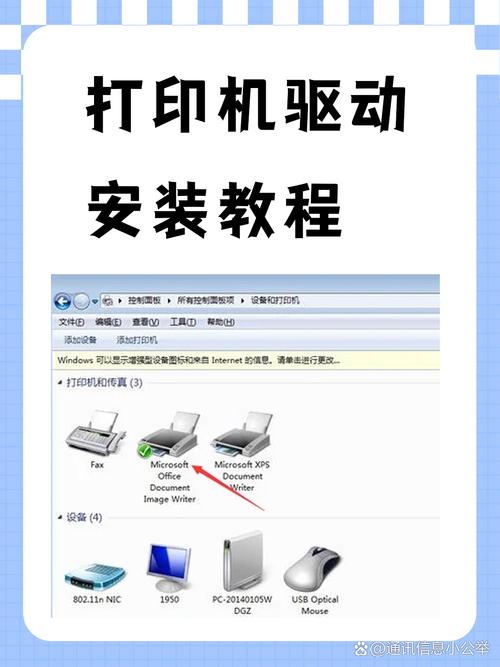
安装HP LaserJet 1005打印机驱动步骤如下: 1. **下载驱动**:前往惠普官网(support.hp.com),输入“HP 1005”搜索,选择对应操作系统版本的驱动下载; 2. **连接打印机**:用USB线将打印机与电脑连接,并开启电源; 3. **运行安装程序**:双击下载的驱动文件,按提示选择“安装”或“简易安装”; 4. **遵循向导**:同意协议后,系统会自动检测设备,完成后按屏幕指示操作; 5. **测试打印**:安装完成后,重启电脑,放入纸张并打印测试页确认成功。若遇问题,可尝试重新插拔USB线或重启安装流程。<img src="/image/20250728/tpifed_1753707661.jpg" alt="hp1005惠普打印机驱动怎么安装">
立即下载安装HP LaserJet 1005打印机驱动步骤如下: 1. **下载驱动**:前往惠普官网(support.hp.com),输入“HP 1005”搜索,选择对应操作系统版本的驱动下载; 2. **连接打印机**:用USB线将打印机与电脑连接,并开启电源; 3. **运行安装程序**:双击下载的驱动文件,按提示选择“安装”或“简易安装”; 4. **遵循向导**:同意协议后,系统会自动检测设备,完成后按屏幕指示操作; 5. **测试打印**:安装完成后,重启电脑,放入纸张并打印测试页确认成功。若遇问题,可尝试重新插拔USB线或重启安装流程。<img src="/image/20250728/tpifed_1753707661.jpg" alt="hp1005惠普打印机驱动怎么安装">
安装HP LaserJet 1005打印机驱动步骤如下: 1. **下载驱动**:前往惠普官网(support.hp.com),输入“HP 1005”搜索,选择对应操作系统版本的驱动下载; 2. **连接打印机**:用USB线将打印机与电脑连接,并开启电源; 3. **运行安装程序**:双击下载的驱动文件,按提示选择“安装”或“简易安装”; 4. **遵循向导**:同意协议后,系统会自动检测设备,完成后按屏幕指示操作; 5. **测试打印**:安装完成后,重启电脑,放入纸张并打印测试页确认成功。若遇问题,可尝试重新插拔USB线或重启安装流程。<img src="/image/20250728/tpifed_1753707661.jpg" alt="hp1005惠普打印机驱动怎么安装">
安装HP LaserJet 1005打印机驱动步骤如下: 1. **下载驱动**:前往惠普官网(support.hp.com),输入“HP 1005”搜索,选择对应操作系统版本的驱动下载; 2. **连接打印机**:用USB线将打印机与电脑连接,并开启电源; 3. **运行安装程序**:双击下载的驱动文件,按提示选择“安装”或“简易安装”; 4. **遵循向导**:同意协议后,系统会自动检测设备,完成后按屏幕指示操作; 5. **测试打印**:安装完成后,重启电脑,放入纸张并打印测试页确认成功。若遇问题,可尝试重新插拔USB线或重启安装流程。<img src="/image/20250728/tpifed_1753707661.jpg" alt="hp1005惠普打印机驱动怎么安装">
安装HP LaserJet 1005打印机驱动步骤如下: 1. **下载驱动**:前往惠普官网(support.hp.com),输入“HP 1005”搜索,选择对应操作系统版本的驱动下载; 2. **连接打印机**:用USB线将打印机与电脑连接,并开启电源; 3. **运行安装程序**:双击下载的驱动文件,按提示选择“安装”或“简易安装”; 4. **遵循向导**:同意协议后,系统会自动检测设备,完成后按屏幕指示操作; 5. **测试打印**:安装完成后,重启电脑,放入纸张并打印测试页确认成功。若遇问题,可尝试重新插拔USB线或重启安装流程。<img src="/image/20250728/tpifed_1753707661.jpg" alt="hp1005惠普打印机驱动怎么安装">
安装HP LaserJet 1005打印机驱动步骤如下: 1. **下载驱动**:前往惠普官网(support.hp.com),输入“HP 1005”搜索,选择对应操作系统版本的驱动下载; 2. **连接打印机**:用USB线将打印机与电脑连接,并开启电源; 3. **运行安装程序**:双击下载的驱动文件,按提示选择“安装”或“简易安装”; 4. **遵循向导**:同意协议后,系统会自动检测设备,完成后按屏幕指示操作; 5. **测试打印**:安装完成后,重启电脑,放入纸张并打印测试页确认成功。若遇问题,可尝试重新插拔USB线或重启安装流程。<img src="/image/20250728/tpifed_1753707661.jpg" alt="hp1005惠普打印机驱动怎么安装">
安装HP LaserJet 1005打印机驱动步骤如下: 1. **下载驱动**:前往惠普官网(support.hp.com),输入“HP 1005”搜索,选择对应操作系统版本的驱动下载; 2. **连接打印机**:用USB线将打印机与电脑连接,并开启电源; 3. **运行安装程序**:双击下载的驱动文件,按提示选择“安装”或“简易安装”; 4. **遵循向导**:同意协议后,系统会自动检测设备,完成后按屏幕指示操作; 5. **测试打印**:安装完成后,重启电脑,放入纸张并打印测试页确认成功。若遇问题,可尝试重新插拔USB线或重启安装流程。<img src="/image/20250728/tpifed_1753707661.jpg" alt="hp1005惠普打印机驱动怎么安装">
安装HP LaserJet 1005打印机驱动步骤如下: 1. **下载驱动**:前往惠普官网(support.hp.com),输入“HP 1005”搜索,选择对应操作系统版本的驱动下载; 2. **连接打印机**:用USB线将打印机与电脑连接,并开启电源; 3. **运行安装程序**:双击下载的驱动文件,按提示选择“安装”或“简易安装”; 4. **遵循向导**:同意协议后,系统会自动检测设备,完成后按屏幕指示操作; 5. **测试打印**:安装完成后,重启电脑,放入纸张并打印测试页确认成功。若遇问题,可尝试重新插拔USB线或重启安装流程。<img src="/image/20250728/tpifed_1753707661.jpg" alt="hp1005惠普打印机驱动怎么安装">
安装HP LaserJet 1005打印机驱动步骤如下: 1. **下载驱动**:前往惠普官网(support.hp.com),输入“HP 1005”搜索,选择对应操作系统版本的驱动下载; 2. **连接打印机**:用USB线将打印机与电脑连接,并开启电源; 3. **运行安装程序**:双击下载的驱动文件,按提示选择“安装”或“简易安装”; 4. **遵循向导**:同意协议后,系统会自动检测设备,完成后按屏幕指示操作; 5. **测试打印**:安装完成后,重启电脑,放入纸张并打印测试页确认成功。若遇问题,可尝试重新插拔USB线或重启安装流程。<img src="/image/20250728/tpifed_1753707661.jpg" alt="hp1005惠普打印机驱动怎么安装">
安装HP LaserJet 1005打印机驱动步骤如下: 1. **下载驱动**:前往惠普官网(support.hp.com),输入“HP 1005”搜索,选择对应操作系统版本的驱动下载; 2. **连接打印机**:用USB线将打印机与电脑连接,并开启电源; 3. **运行安装程序**:双击下载的驱动文件,按提示选择“安装”或“简易安装”; 4. **遵循向导**:同意协议后,系统会自动检测设备,完成后按屏幕指示操作; 5. **测试打印**:安装完成后,重启电脑,放入纸张并打印测试页确认成功。若遇问题,可尝试重新插拔USB线或重启安装流程。<img src="/image/20250728/tpifed_1753707661.jpg" alt="hp1005惠普打印机驱动怎么安装">
安装HP LaserJet 1005打印机驱动步骤如下: 1. **下载驱动**:前往惠普官网(support.hp.com),输入“HP 1005”搜索,选择对应操作系统版本的驱动下载; 2. **连接打印机**:用USB线将打印机与电脑连接,并开启电源; 3. **运行安装程序**:双击下载的驱动文件,按提示选择“安装”或“简易安装”; 4. **遵循向导**:同意协议后,系统会自动检测设备,完成后按屏幕指示操作; 5. **测试打印**:安装完成后,重启电脑,放入纸张并打印测试页确认成功。若遇问题,可尝试重新插拔USB线或重启安装流程。<img src="/image/20250728/tpifed_1753707661.jpg" alt="hp1005惠普打印机驱动怎么安装">
