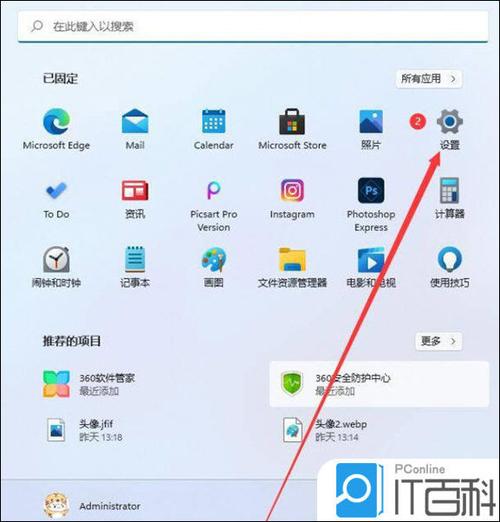
Win11分辨率被锁定的常见解决方法如下: 1. **检查显卡驱动**:前往设备管理器更新或重新安装显卡驱动,建议从显卡官网下载最新版本。 2. **禁用“隐藏的显示器”**:在“显示设置”中点击“多显示器”,尝试禁用未使用的虚拟显示器。 3. **修改注册表(谨慎操作)**:按`Win+R`输入`regedit`,定位到`HKEY_CURRENT_CONFIG\System\CurrentControlSet\Control\GraphicsDrivers\Configuration`,删除所有以“00”开头的配置项(重启后会重建)。 4. **检查应用冲突**:某些游戏或全屏软件可能锁定分辨率,彻底关闭它们后重试。 操作前建议创建系统还原点。
立即下载Win11分辨率被锁定的常见解决方法如下: 1. **检查显卡驱动**:前往设备管理器更新或重新安装显卡驱动,建议从显卡官网下载最新版本。 2. **禁用“隐藏的显示器”**:在“显示设置”中点击“多显示器”,尝试禁用未使用的虚拟显示器。 3. **修改注册表(谨慎操作)**:按`Win+R`输入`regedit`,定位到`HKEY_CURRENT_CONFIG\System\CurrentControlSet\Control\GraphicsDrivers\Configuration`,删除所有以“00”开头的配置项(重启后会重建)。 4. **检查应用冲突**:某些游戏或全屏软件可能锁定分辨率,彻底关闭它们后重试。 操作前建议创建系统还原点。
Win11分辨率被锁定的常见解决方法如下: 1. **检查显卡驱动**:前往设备管理器更新或重新安装显卡驱动,建议从显卡官网下载最新版本。 2. **禁用“隐藏的显示器”**:在“显示设置”中点击“多显示器”,尝试禁用未使用的虚拟显示器。 3. **修改注册表(谨慎操作)**:按`Win+R`输入`regedit`,定位到`HKEY_CURRENT_CONFIG\System\CurrentControlSet\Control\GraphicsDrivers\Configuration`,删除所有以“00”开头的配置项(重启后会重建)。 4. **检查应用冲突**:某些游戏或全屏软件可能锁定分辨率,彻底关闭它们后重试。 操作前建议创建系统还原点。
Win11分辨率被锁定的常见解决方法如下: 1. **检查显卡驱动**:前往设备管理器更新或重新安装显卡驱动,建议从显卡官网下载最新版本。 2. **禁用“隐藏的显示器”**:在“显示设置”中点击“多显示器”,尝试禁用未使用的虚拟显示器。 3. **修改注册表(谨慎操作)**:按`Win+R`输入`regedit`,定位到`HKEY_CURRENT_CONFIG\System\CurrentControlSet\Control\GraphicsDrivers\Configuration`,删除所有以“00”开头的配置项(重启后会重建)。 4. **检查应用冲突**:某些游戏或全屏软件可能锁定分辨率,彻底关闭它们后重试。 操作前建议创建系统还原点。
Win11分辨率被锁定的常见解决方法如下: 1. **检查显卡驱动**:前往设备管理器更新或重新安装显卡驱动,建议从显卡官网下载最新版本。 2. **禁用“隐藏的显示器”**:在“显示设置”中点击“多显示器”,尝试禁用未使用的虚拟显示器。 3. **修改注册表(谨慎操作)**:按`Win+R`输入`regedit`,定位到`HKEY_CURRENT_CONFIG\System\CurrentControlSet\Control\GraphicsDrivers\Configuration`,删除所有以“00”开头的配置项(重启后会重建)。 4. **检查应用冲突**:某些游戏或全屏软件可能锁定分辨率,彻底关闭它们后重试。 操作前建议创建系统还原点。
Win11分辨率被锁定的常见解决方法如下: 1. **检查显卡驱动**:前往设备管理器更新或重新安装显卡驱动,建议从显卡官网下载最新版本。 2. **禁用“隐藏的显示器”**:在“显示设置”中点击“多显示器”,尝试禁用未使用的虚拟显示器。 3. **修改注册表(谨慎操作)**:按`Win+R`输入`regedit`,定位到`HKEY_CURRENT_CONFIG\System\CurrentControlSet\Control\GraphicsDrivers\Configuration`,删除所有以“00”开头的配置项(重启后会重建)。 4. **检查应用冲突**:某些游戏或全屏软件可能锁定分辨率,彻底关闭它们后重试。 操作前建议创建系统还原点。
Win11分辨率被锁定的常见解决方法如下: 1. **检查显卡驱动**:前往设备管理器更新或重新安装显卡驱动,建议从显卡官网下载最新版本。 2. **禁用“隐藏的显示器”**:在“显示设置”中点击“多显示器”,尝试禁用未使用的虚拟显示器。 3. **修改注册表(谨慎操作)**:按`Win+R`输入`regedit`,定位到`HKEY_CURRENT_CONFIG\System\CurrentControlSet\Control\GraphicsDrivers\Configuration`,删除所有以“00”开头的配置项(重启后会重建)。 4. **检查应用冲突**:某些游戏或全屏软件可能锁定分辨率,彻底关闭它们后重试。 操作前建议创建系统还原点。
Win11分辨率被锁定的常见解决方法如下: 1. **检查显卡驱动**:前往设备管理器更新或重新安装显卡驱动,建议从显卡官网下载最新版本。 2. **禁用“隐藏的显示器”**:在“显示设置”中点击“多显示器”,尝试禁用未使用的虚拟显示器。 3. **修改注册表(谨慎操作)**:按`Win+R`输入`regedit`,定位到`HKEY_CURRENT_CONFIG\System\CurrentControlSet\Control\GraphicsDrivers\Configuration`,删除所有以“00”开头的配置项(重启后会重建)。 4. **检查应用冲突**:某些游戏或全屏软件可能锁定分辨率,彻底关闭它们后重试。 操作前建议创建系统还原点。
Win11分辨率被锁定的常见解决方法如下: 1. **检查显卡驱动**:前往设备管理器更新或重新安装显卡驱动,建议从显卡官网下载最新版本。 2. **禁用“隐藏的显示器”**:在“显示设置”中点击“多显示器”,尝试禁用未使用的虚拟显示器。 3. **修改注册表(谨慎操作)**:按`Win+R`输入`regedit`,定位到`HKEY_CURRENT_CONFIG\System\CurrentControlSet\Control\GraphicsDrivers\Configuration`,删除所有以“00”开头的配置项(重启后会重建)。 4. **检查应用冲突**:某些游戏或全屏软件可能锁定分辨率,彻底关闭它们后重试。 操作前建议创建系统还原点。
Win11分辨率被锁定的常见解决方法如下: 1. **检查显卡驱动**:前往设备管理器更新或重新安装显卡驱动,建议从显卡官网下载最新版本。 2. **禁用“隐藏的显示器”**:在“显示设置”中点击“多显示器”,尝试禁用未使用的虚拟显示器。 3. **修改注册表(谨慎操作)**:按`Win+R`输入`regedit`,定位到`HKEY_CURRENT_CONFIG\System\CurrentControlSet\Control\GraphicsDrivers\Configuration`,删除所有以“00”开头的配置项(重启后会重建)。 4. **检查应用冲突**:某些游戏或全屏软件可能锁定分辨率,彻底关闭它们后重试。 操作前建议创建系统还原点。
Win11分辨率被锁定的常见解决方法如下: 1. **检查显卡驱动**:前往设备管理器更新或重新安装显卡驱动,建议从显卡官网下载最新版本。 2. **禁用“隐藏的显示器”**:在“显示设置”中点击“多显示器”,尝试禁用未使用的虚拟显示器。 3. **修改注册表(谨慎操作)**:按`Win+R`输入`regedit`,定位到`HKEY_CURRENT_CONFIG\System\CurrentControlSet\Control\GraphicsDrivers\Configuration`,删除所有以“00”开头的配置项(重启后会重建)。 4. **检查应用冲突**:某些游戏或全屏软件可能锁定分辨率,彻底关闭它们后重试。 操作前建议创建系统还原点。
