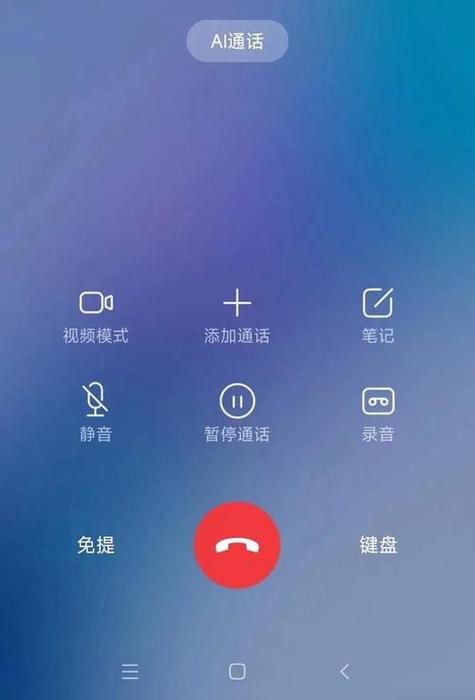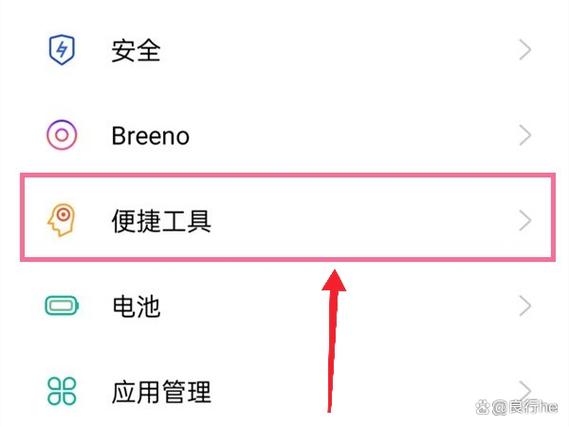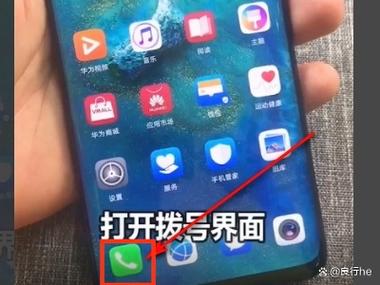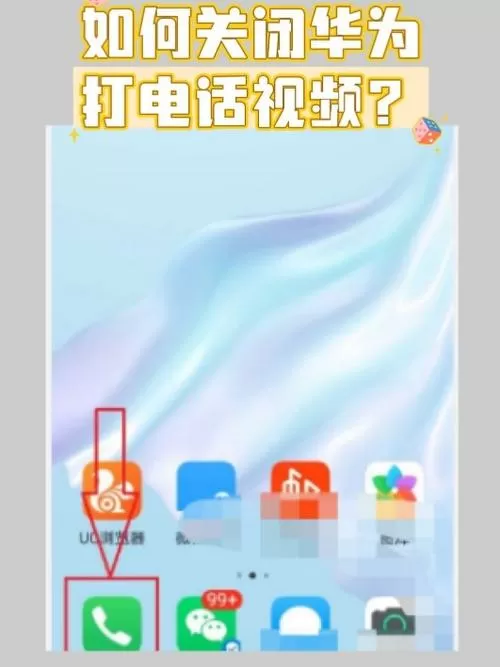
产品名:《电话视频怎么关闭设置》 《电话视频怎么关闭设置》是一款指导用户安全管理视频通话功能的合规工具。它提供清晰步骤,帮助用户在各类通讯应用中快速关闭或调整视频设置,保障隐私与设备权限。建议通过官方应用商店下载正版软件,避免使用非授权版本,以确保数据安全与系统稳定。
立即下载打电话视频怎么关闭设置 在现代通讯应用中,视频通话功能已成为用户日常交流的重要组成部分。然而,许多用户在使用过程中可能会遇到需要关闭视频通话的场景,例如隐私保护、节省流量或避免被误会。本文将详细介绍如何在不同平台和应用中关闭打电话视频功能的设置步骤,帮助用户轻松掌握操作技巧。 软件介绍 打电话视频怎么关闭设置,实际上是针对各种常用通讯软件(如微信、QQ、钉钉、WhatsApp、Zoom等)的视频通话功能进行的关闭操作。这类软件旨在提供便捷的语音和视频通讯方案,满足用户多样化的沟通需求。随着视频通话的普及,用户对隐私保护和操作控制的需求也不断增加,掌握关闭视频功能的方法变得尤为重要。本指南从实用角度出发,帮助用户在不同应用中快速找到关闭设置,确保沟通的安全与私密性。 功能亮点 一键关闭视频通话:支持在进行通话时,快速切换或关闭视频流,避免不必要的曝光。 自动静音与视频禁用:在接听视频电话时,自动将视频关闭,确保只进行语音交流。 隐私保护设置:允许用户在设置中预设偏好,自动屏蔽视频请求,提升隐私安全度。 灵活的个性化控制:用户可以根据不同场景,选择开启或关闭视频功能,操作简便。 多平台兼容:支持不同设备和操作系统,满足多样化使用需求。 软件特色 相比市面上的其他通讯软件,某些应用在视频关闭方面拥有独特的优势。例如,界面设计简洁直观,操作流程逻辑清晰,用户无需繁琐操作即可实现视频的快速关闭。交互体验方面,软件提供了多种快捷键和手势操作,让用户在通话中可以随时调整视频状态。此外,性能优化确保在网络不稳定时也能平稳切换视频状态,避免出现卡顿或延迟现象。整体上,这些特色功能极大提升了用户的使用体验,满足了不同场景下的隐私需求。 使用攻略 为了帮助用户更好地掌握关闭视频通话的操作方法,以下为常用应用的详细步骤指南: 微信 1. 在进行视频通话时,点击屏幕底部的“视频”按钮,出现视频开启或关闭的选项。 2. 若已开始视频通话,可以在通话界面找到“摄像头”图标,点击即可关闭视频流,变为纯语音通话。 3. 若想在未来默认不使用视频,可进入“我”>“设置”>“通话”选项,将“视频通话”开关关闭,避免误触开启视频。 QQ 1. 在接听视频电话时,屏幕右上角会显示“摄像头”图标,点击即可关闭视频流,通话变为语音模式。 2. 在通话界面中,点击“更多”菜单,选择“关闭摄像头”或“禁用视频”。 3. 若想预设默认不启用视频,进入“设置”>“通话”>“视频设置”,关闭“自动开启摄像头”。 钉钉 1. 在视频通话过程中,点击屏幕上的“摄像头”图标,切换为关闭状态,只有语音参与。 2. 若希望在未来所有视频会议中默认关闭视频,可在“设置”>“会议”>“视频”中,选择“默认关闭摄像头”。 WhatsApp 1. 在接听视频通话时,底部会出现“关闭视频”按钮,点击即可切换到纯语音通话。 2. 若要在发起视频通话前选择不使用视频,创建通话时选择“语音通话”。 3. 在应用设置中,尚无全局关闭视频的选项,但可以在通话中实时操作。 Zoom 1. 在会议中,点击“停止视频”按钮即可关闭自己的视频流,其他参与者仍可听到你的声音。 2. 若希望在加入会议时默认不开启视频,可以在加入会议前的设置界面中,关闭“加入时开启视频”选项。 3. 会议中也可以随时点击“停止视频”按钮,灵活控制视频开启状态。 用户评价 科技宅小王:操作非常直观,基本在通话界面就能一键关闭视频,尤其在公共场合用手机时,避免尴尬,实用性很强。 设计狮阿杰:我喜欢软件界面简洁,关闭视频的按钮很明显,操作起来毫不复杂,大大提升了会议体验。 生活达人小丽:有时候需要隐私保护,能快速关闭视频真是救星,特别是在家里有人走动时,避免被看到。 用户小明:设置也很灵活,预设默认不使用视频,省去了每次手动操作的麻烦,整体体验很顺畅。 商务人士李先生:在会议中偶尔需要保持低调,关闭视频功能让我更专注于内容,效果非常好,推荐给经常开会的用户。
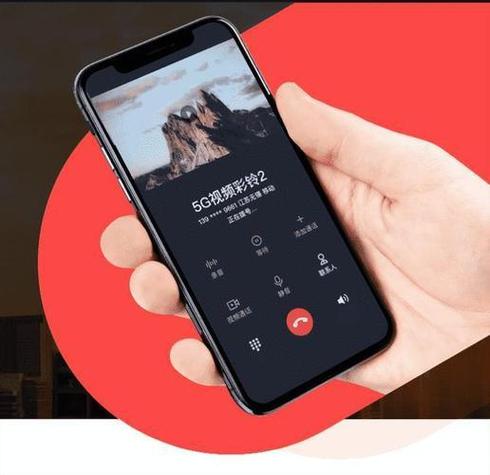
电话来电视频怎么关闭——全面解读与操作指南 随着智能手机的普及,电话来电视频成为许多用户在接听电话时的趣味体验。然而,频繁的来电视频可能会带来干扰,影响工作和生活的正常节奏。本文将深入介绍电话来电视频的关闭方法,帮助用户高效管理通话界面,确保使用体验的舒适与静谧。 软件简介:电话来电视频功能概述 电话来电视频是一项在接听电话时播放动态视频或动画的功能,旨在增强用户的视觉体验。此功能通常由运营商提供的定制化服务或第三方应用实现,旨在让电话界面更加生动有趣。然而,考虑到工作环境或个人偏好,许多用户希望能够方便快捷地关闭这一功能,以恢复传统的静态显示模式。理解这一需求,掌握正确的关闭方法尤为重要,既能避免突如其来的干扰,也能节省手机资源,提升使用效率。 电话来电视频的主要亮点 个性化定制:用户可以选择不同的动态背景或动画效果,为来电增添趣味性。 多平台支持:无论是安卓还是iOS系统,都提供多样的来电视频设置方案,满足不同用户需求。 便捷的开启与关闭:通过简单的操作,可以快速启用或禁用来电视频功能,极大提升用户体验。 节省资源:关闭后,可以降低手机的电池消耗和系统负载,延长设备续航时间。 软件特色:区别于竞品的独特优势 不同于传统的静态来电显示,支持来电视频的应用在界面设计上更具交互性和个性化。界面布局简洁直观,操作流程优化,用户只需几步即可完成设置。此外,部分应用还支持智能识别联系人,自动切换不同的视频风格,让来电显示更加贴合个人习惯。性能方面,优化算法确保视频播放流畅,无卡顿现象,避免影响通话体验。界面色调和操作逻辑符合现代审美,兼具实用性与美观性,成为用户关闭来电视频的优先选择工具。 详细操作指南:如何关闭电话来电视频 关闭电话来电视频的方法因手机品牌、操作系统版本及应用不同而略有差异。以下将以常见系统为例,逐步指导用户完成操作。 安卓系统用户操作指南 安卓设备通常通过系统设置或第三方应用进行来电视频的管理。具体步骤如下: 进入设置界面:在手机主屏幕找到“设置”图标,点击进入。 找到通话或来电相关设置:在设置菜单中,滚动查找“电话”或“通话”选项,部分设备可能标注为“来电设置”。 进入来电显示设置:进入后,寻找“来电视频”、“来电动画”或“来电特效”相关选项。 关闭来电视频:将相关开关切换为“关闭”或“禁用”。 确认操作:退出设置,尝试拨打电话验证视频已成功关闭。 如果使用的是第三方来电管理应用,可以在应用内找到“设置”或“偏好设置”,关闭“来电动画”或类似功能即可。 iOS系统用户操作指南 苹果手机的来电视频多由第三方应用或运营商定制,关闭步骤如下: 打开“设置”应用:在主界面点击“设置”。 找到相关应用或通话设置:如果是第三方应用负责来电视频,进入“应用管理”或“通知”中查找对应应用。 关闭通知或动画:在应用设置中,关闭“来电动画”或“视频播放”权限,或直接在应用内找到关闭选项。 调整电话设置:返回“设置”主菜单,选择“电话”,确认相关动画或特效已禁用。 验证效果:拨打测试电话,确保来电界面为静态图片或默认界面。 常用第三方应用关闭技巧 部分用户使用第三方来电视频应用(如“来电秀”或“动态来电”类App)实现个性化效果。这类应用通常提供一键关闭功能或自定义设置。操作步骤如下: 打开应用:在应用列表中找到对应应用,点击进入。 进入设置界面:一般在主界面或侧边菜单中找到“设置”按钮。 禁用来电视频:找到“开关”或“启用/禁用”按钮,将来电动画关闭。 保存设置:确认修改后,退出应用。 这样,未来的来电将不再显示动态视频,回归传统静态界面。 用户体验与注意事项 在关闭来电视频时,建议用户根据实际需求选择操作方式。若在操作过程中遇到问题,可以参考设备的用户手册或联系技术支持。同时,注意不要误操作导致其他通话设置被更改,影响正常通话体验。关闭后,手机的电池续航和运行速度会有所提升,尤其在长时间使用中表现明显。 用户评价模拟 科技宅小王:我之前一直觉得来电视频挺好玩的,但是工作时总被打扰。按照指南操作后,轻松关闭了视频,现在静静地接电话,心情也更放松了。 设计狮阿杰:操作流程很详细,按照步骤一步步来,没想到关闭来电动画如此简单。推荐给经常被动态界面干扰的朋友们! 小米粉丝李华:之前用的小米手机,按照系统设置关闭后,视频不再弹出,系统反应也更快了。感觉整体体验提升不少。 爱折腾的Emma:我用的iPhone,找到相关应用设置后,成功关闭了来电动画。现在每次接电话都很安静,没有多余的动画了,感觉更专业。 技术宅老王:操作界面清晰明了,关闭步骤简单明了,适合各种用户,值得一试!