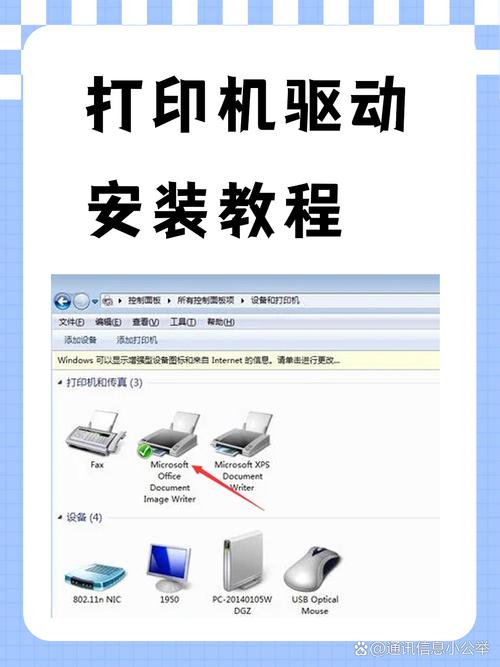
**惠普1010打印机驱动连接使用教程** 1. **下载驱动**:访问惠普官网,搜索“HP LaserJet 1010驱动”,选择对应系统版本下载。 2. **安装驱动**:运行安装程序,按提示完成安装,连接打印机USB线并开机。 3. **手动添加(可选)**:若未自动识别,进入“控制面板-设备和打印机”,点击“添加打印机”,选择本地端口(如USB001),从磁盘安装驱动(指向下载的INF文件)。 4. **测试打印**:安装完成后,打印测试页确认连接成功。 注意:确保USB线稳定,关闭防火墙或安全软件避免干扰。<img src="/image/20250531/gzthit_1748699321.jpg" alt="惠普1010打印机驱动怎么连接使用教程">
立即下载**惠普1010打印机驱动连接使用教程** 1. **下载驱动**:访问惠普官网,搜索“HP LaserJet 1010驱动”,选择对应系统版本下载。 2. **安装驱动**:运行安装程序,按提示完成安装,连接打印机USB线并开机。 3. **手动添加(可选)**:若未自动识别,进入“控制面板-设备和打印机”,点击“添加打印机”,选择本地端口(如USB001),从磁盘安装驱动(指向下载的INF文件)。 4. **测试打印**:安装完成后,打印测试页确认连接成功。 注意:确保USB线稳定,关闭防火墙或安全软件避免干扰。<img src="/image/20250531/gzthit_1748699321.jpg" alt="惠普1010打印机驱动怎么连接使用教程">
**惠普1010打印机驱动连接使用教程** 1. **下载驱动**:访问惠普官网,搜索“HP LaserJet 1010驱动”,选择对应系统版本下载。 2. **安装驱动**:运行安装程序,按提示完成安装,连接打印机USB线并开机。 3. **手动添加(可选)**:若未自动识别,进入“控制面板-设备和打印机”,点击“添加打印机”,选择本地端口(如USB001),从磁盘安装驱动(指向下载的INF文件)。 4. **测试打印**:安装完成后,打印测试页确认连接成功。 注意:确保USB线稳定,关闭防火墙或安全软件避免干扰。<img src="/image/20250531/gzthit_1748699321.jpg" alt="惠普1010打印机驱动怎么连接使用教程">
**惠普1010打印机驱动连接使用教程** 1. **下载驱动**:访问惠普官网,搜索“HP LaserJet 1010驱动”,选择对应系统版本下载。 2. **安装驱动**:运行安装程序,按提示完成安装,连接打印机USB线并开机。 3. **手动添加(可选)**:若未自动识别,进入“控制面板-设备和打印机”,点击“添加打印机”,选择本地端口(如USB001),从磁盘安装驱动(指向下载的INF文件)。 4. **测试打印**:安装完成后,打印测试页确认连接成功。 注意:确保USB线稳定,关闭防火墙或安全软件避免干扰。<img src="/image/20250531/gzthit_1748699321.jpg" alt="惠普1010打印机驱动怎么连接使用教程">
**惠普1010打印机驱动连接使用教程** 1. **下载驱动**:访问惠普官网,搜索“HP LaserJet 1010驱动”,选择对应系统版本下载。 2. **安装驱动**:运行安装程序,按提示完成安装,连接打印机USB线并开机。 3. **手动添加(可选)**:若未自动识别,进入“控制面板-设备和打印机”,点击“添加打印机”,选择本地端口(如USB001),从磁盘安装驱动(指向下载的INF文件)。 4. **测试打印**:安装完成后,打印测试页确认连接成功。 注意:确保USB线稳定,关闭防火墙或安全软件避免干扰。<img src="/image/20250531/gzthit_1748699321.jpg" alt="惠普1010打印机驱动怎么连接使用教程">
**惠普1010打印机驱动连接使用教程** 1. **下载驱动**:访问惠普官网,搜索“HP LaserJet 1010驱动”,选择对应系统版本下载。 2. **安装驱动**:运行安装程序,按提示完成安装,连接打印机USB线并开机。 3. **手动添加(可选)**:若未自动识别,进入“控制面板-设备和打印机”,点击“添加打印机”,选择本地端口(如USB001),从磁盘安装驱动(指向下载的INF文件)。 4. **测试打印**:安装完成后,打印测试页确认连接成功。 注意:确保USB线稳定,关闭防火墙或安全软件避免干扰。<img src="/image/20250531/gzthit_1748699321.jpg" alt="惠普1010打印机驱动怎么连接使用教程">
**惠普1010打印机驱动连接使用教程** 1. **下载驱动**:访问惠普官网,搜索“HP LaserJet 1010驱动”,选择对应系统版本下载。 2. **安装驱动**:运行安装程序,按提示完成安装,连接打印机USB线并开机。 3. **手动添加(可选)**:若未自动识别,进入“控制面板-设备和打印机”,点击“添加打印机”,选择本地端口(如USB001),从磁盘安装驱动(指向下载的INF文件)。 4. **测试打印**:安装完成后,打印测试页确认连接成功。 注意:确保USB线稳定,关闭防火墙或安全软件避免干扰。<img src="/image/20250531/gzthit_1748699321.jpg" alt="惠普1010打印机驱动怎么连接使用教程">
**惠普1010打印机驱动连接使用教程** 1. **下载驱动**:访问惠普官网,搜索“HP LaserJet 1010驱动”,选择对应系统版本下载。 2. **安装驱动**:运行安装程序,按提示完成安装,连接打印机USB线并开机。 3. **手动添加(可选)**:若未自动识别,进入“控制面板-设备和打印机”,点击“添加打印机”,选择本地端口(如USB001),从磁盘安装驱动(指向下载的INF文件)。 4. **测试打印**:安装完成后,打印测试页确认连接成功。 注意:确保USB线稳定,关闭防火墙或安全软件避免干扰。<img src="/image/20250531/gzthit_1748699321.jpg" alt="惠普1010打印机驱动怎么连接使用教程">
**惠普1010打印机驱动连接使用教程** 1. **下载驱动**:访问惠普官网,搜索“HP LaserJet 1010驱动”,选择对应系统版本下载。 2. **安装驱动**:运行安装程序,按提示完成安装,连接打印机USB线并开机。 3. **手动添加(可选)**:若未自动识别,进入“控制面板-设备和打印机”,点击“添加打印机”,选择本地端口(如USB001),从磁盘安装驱动(指向下载的INF文件)。 4. **测试打印**:安装完成后,打印测试页确认连接成功。 注意:确保USB线稳定,关闭防火墙或安全软件避免干扰。<img src="/image/20250531/gzthit_1748699321.jpg" alt="惠普1010打印机驱动怎么连接使用教程">
**惠普1010打印机驱动连接使用教程** 1. **下载驱动**:访问惠普官网,搜索“HP LaserJet 1010驱动”,选择对应系统版本下载。 2. **安装驱动**:运行安装程序,按提示完成安装,连接打印机USB线并开机。 3. **手动添加(可选)**:若未自动识别,进入“控制面板-设备和打印机”,点击“添加打印机”,选择本地端口(如USB001),从磁盘安装驱动(指向下载的INF文件)。 4. **测试打印**:安装完成后,打印测试页确认连接成功。 注意:确保USB线稳定,关闭防火墙或安全软件避免干扰。<img src="/image/20250531/gzthit_1748699321.jpg" alt="惠普1010打印机驱动怎么连接使用教程">
**惠普1010打印机驱动连接使用教程** 1. **下载驱动**:访问惠普官网,搜索“HP LaserJet 1010驱动”,选择对应系统版本下载。 2. **安装驱动**:运行安装程序,按提示完成安装,连接打印机USB线并开机。 3. **手动添加(可选)**:若未自动识别,进入“控制面板-设备和打印机”,点击“添加打印机”,选择本地端口(如USB001),从磁盘安装驱动(指向下载的INF文件)。 4. **测试打印**:安装完成后,打印测试页确认连接成功。 注意:确保USB线稳定,关闭防火墙或安全软件避免干扰。<img src="/image/20250531/gzthit_1748699321.jpg" alt="惠普1010打印机驱动怎么连接使用教程">
