首页
欢迎下载“Steam Link”应用!在使用Steam Link时,连接手柄非常重要。你可以通过USB、有线或蓝牙等方式连接各种游戏手柄,如Xbox、PlayStation或其他兼容手柄。确保手柄已正确配对和识别,然后在Steam Link应用内调节设置,选择你的手柄类型,确保流畅游戏体验。连接成功后,就可以用手柄畅玩电脑游戏,享受远程游戏的乐趣。只需几步,就能让你的游戏体验更加便捷和愉快。立即下载Steam Link,轻松连接手柄,开启极致的远程游戏之旅!
热门专辑
华为手机无法开机
vivo手机显示hd怎么关闭
卡暂停服务怎么恢复
灌篮高手手游版本
vivo游戏手机
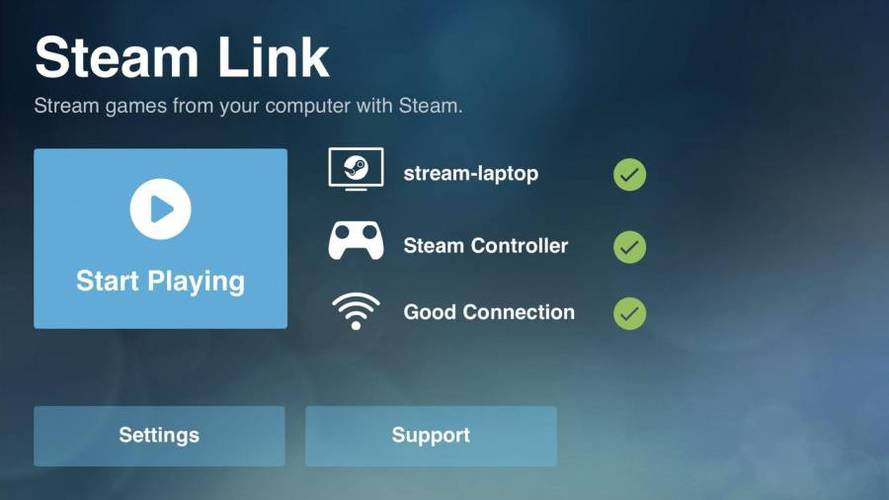
Steam Link是一款由Valve公司推出的正规软件,可将电脑上的Steam游戏串流至移动设备或电视。要连接电脑,首先确保电脑与接收设备在同一局域网内,在电脑端登录Steam并开启远程畅玩功能,然后在移动设备或电视上安装官方Steam Link应用,打开应用后按提示搜索并配对电脑,完成验证后即可无线串流游戏。请通过Steam官网或正规应用商店获取软件。
《Steam Link》是Valve官方推出的远程游戏应用,可让您将Steam库中的游戏从电脑串流至移动设备或电视大屏。请通过Steam官网或正规应用商店获取正版软件,确保安全更新与最佳体验。连接时请确保设备与电脑处于同一局域网,并检查防火墙设置,以获得稳定流畅的串流服务。
Steam Link虚拟手柄是Steam官方移动应用的配套功能。它允许用户在手机或平板触摸屏上自定义虚拟按键布局,模拟实体手柄操作,从而通过Steam Link串流在移动设备上畅玩PC游戏库。该方案为临时替代物理手柄提供了便捷、合法的官方选择,尤其适合外出时临时游戏需求,充分体现了Valve跨平台游戏体验的灵活性。
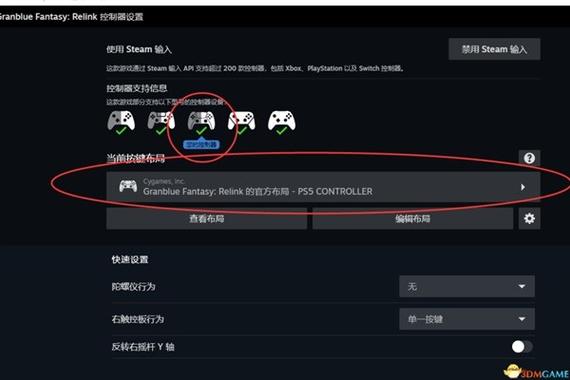
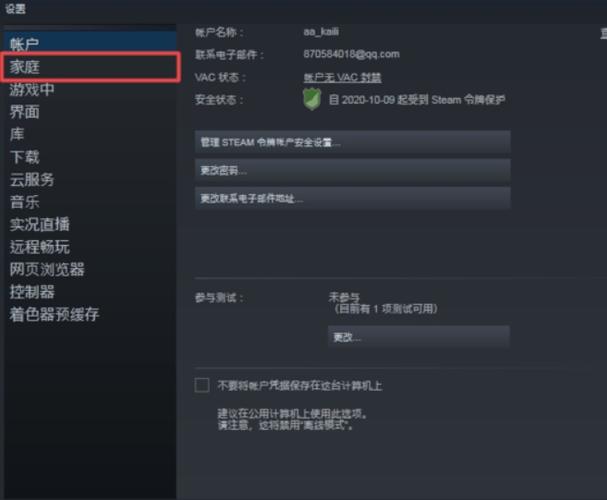
Steam Link是Valve官方推出的应用,可将电脑游戏串流至移动设备或电视。其手柄设置功能允许用户在串流时自定义控制器按键映射,支持多种主流手柄。通过Steam客户端的“设置”>“控制器”菜单,用户可进行布局配置、灵敏度调整及振动设置,确保在不同设备上获得最佳操控体验。该服务需在正版Steam及游戏环境下使用。
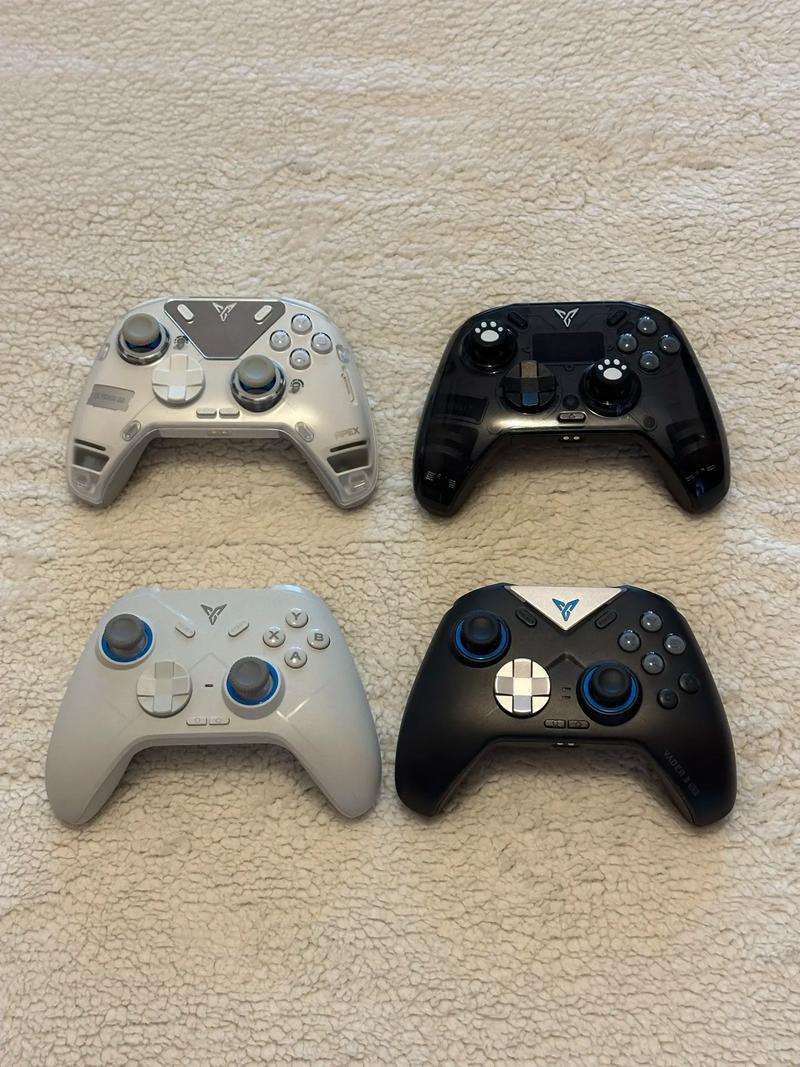
“SteamLink手柄不能用”通常指在Steam Link串流应用中使用手柄时遇到的连接或识别问题。用户可尝试以下正规解决步骤:确保手柄与接收设备已正确配对;更新Steam Link应用、手柄固件及主机Steam客户端至最新版本;在Steam设置中检查控制器配置支持是否开启。若使用非官方授权手柄,部分型号可能存在兼容性限制,建议选用Valve官方认证的外设以获得最佳体验。
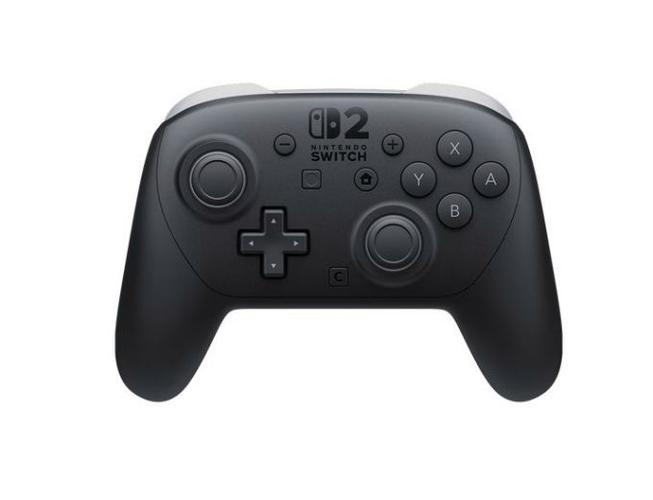
产品名:Switch手柄怎么连接手柄 任天堂Switch手柄连接步骤如下:首先确保主机处于唤醒状态,进入主界面选择“手柄”图标。若要连接Joy-Con,同时按下侧面的SL与SR配对键,待指示灯滚动后选择“更改握法/顺序”。若要连接Pro手柄,使用USB线直连底座或在手柄设置中通过蓝牙配对。所有正版配件均需通过官方系统完成安全匹配,确保稳定体验。
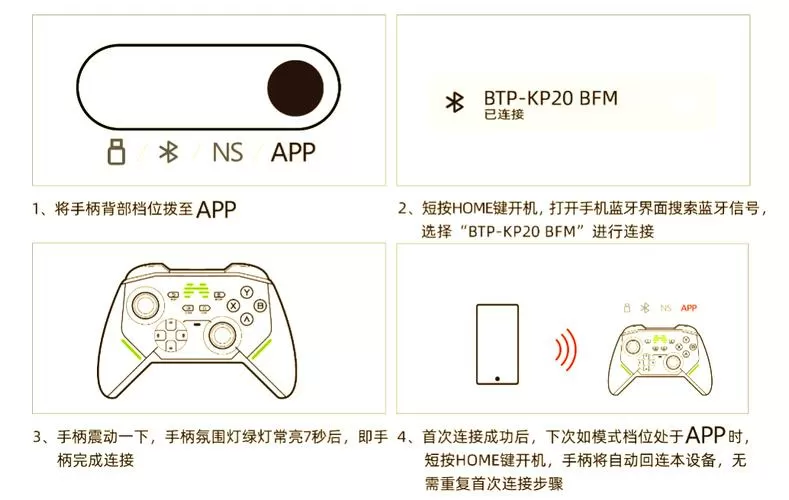
欢迎下载“手柄怎么连接”指南!这款应用专为帮助用户轻松连接各种游戏手柄而设计,提供详细的连接步骤和实用技巧。无论是蓝牙手柄还是有线手柄,软件都能帮你快速了解连接方式,解决常见问题。界面简洁易懂,操作流程清晰,让你无需复杂操作即可顺利完成连接。通过“手柄怎么连接”,你可以提升游戏体验,享受更流畅的操作乐趣。快来下载,让你的手柄连接更加便捷高效吧!
欢迎下载“怎么连接手柄”指南!这款教程专为玩家而设计,帮助您轻松了解各种手柄的连接方法。无论是蓝牙手柄、有线手柄,还是不同设备的连接技巧,都在这里一一介绍。简洁明了的步骤说明,让您无需繁琐操作即可顺利连接手柄,提升游戏体验。快来下载,让玩游戏变得更简单、更畅快吧!
Steam Link是一款由Valve官方推出的应用程序,其主要功能是将电脑端的Steam游戏画面串流到手机、平板或电视等设备上。在使用过程中,您的移动设备屏幕可模拟显示虚拟游戏手柄或键鼠,从而实现远程操控游戏。因此,它确实能够作为一款“软件手柄”来使用,但需要明确的是,它本身并非一个实体手柄硬件,其核心仍是基于正版Steam平台的游戏串流与触摸控制工具。
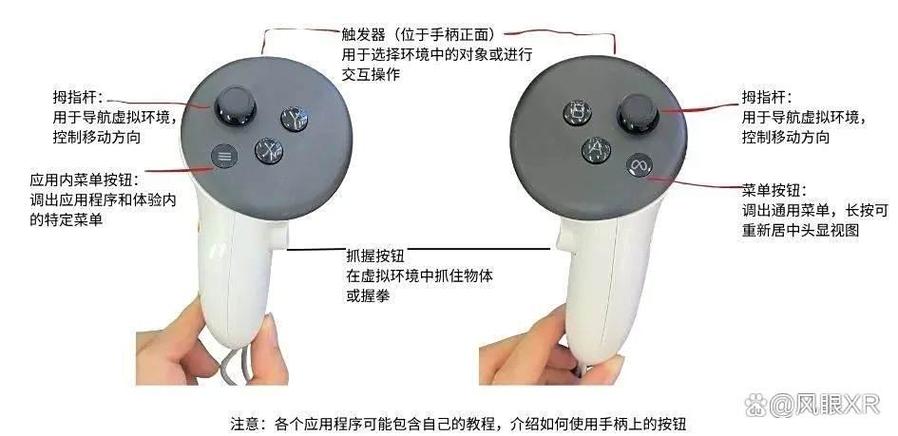
vr手柄怎么连接 VR手柄连接通常通过蓝牙或专用接收器实现。首次使用前请确保手柄电量充足。在头显设备的设置菜单中进入控制器配对选项,长按手柄配对键直至指示灯闪烁,在设备列表中选择对应手柄型号即可完成连接。若遇连接问题,可重启设备并参考官方说明书中的重置步骤。建议仅使用原厂配套软件与正版应用商店获取内容,以确保最佳兼容性与使用安全。