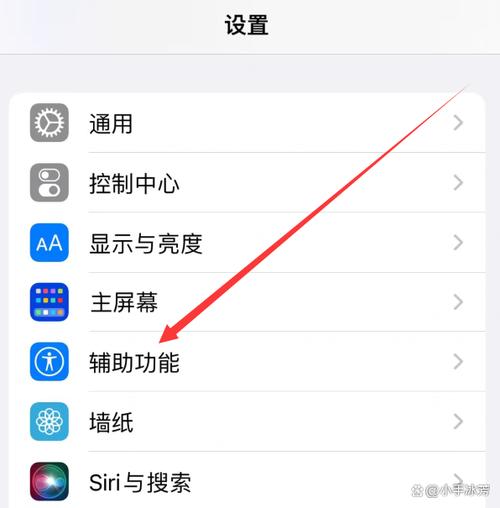
<h3>苹果有消息来了闪光灯亮怎么弄:详细操作指南与软件推荐</h3> <p>在使用苹果手机时,有时会遇到“有消息来了闪光灯亮”的提示,这不仅影响用户体验,还可能引发担忧。本文将深入探讨这一现象的成因,提供专业的解决方案,并推荐相关软件帮助用户轻松应对。无论是新手还是资深用户,都能在这里找到实用的技巧,确保手机通知不再成为困扰。</p> <h3>软件介绍:苹果通知管理工具的作用与价值</h3> <p>苹果设备的通知系统虽然带来了便利,但在某些情况下,频繁的闪光提醒会打扰到用户的正常生活。为了有效管理通知行为,许多专业应用应运而生。这些软件旨在优化通知体验,提供自定义通知方式、静音设置以及闪光灯控制等多项功能,帮助用户实现个性化的通知管理。通过这些工具,用户可以避免不必要的闪光灯干扰,同时保证重要消息不被遗漏,提升整体使用体验。</p> <h3>功能亮点:苹果通知闪光灯亮起的应对措施</h3> <ul> <li><strong>定制通知闪光灯行为:</strong>用户可以在设置中选择只在特定应用或联系人发来消息时开启闪光灯,避免频繁干扰。</li> <li><strong>一键静音通知:</strong>通过软件实现快速静音模式,关闭所有非紧急通知的闪光灯提示,适合会议或休息时使用。</li> <li><strong>智能通知筛选:</strong>利用AI技术自动识别重要通知,优先提醒,减少不必要的闪光灯闪烁。</li> <li><strong>快速关闭闪光灯:</strong>提供一键关闭功能,确保在不需要闪光灯提示时快速切换到静默状态。</li> <li><strong>多设备同步通知管理:</strong>支持苹果设备间的通知同步,确保所有设备的通知行为一致,避免遗漏重要信息。</li> </ul> <h3>软件特色:区别于其他通知管理工具的独特优势</h3> <p>苹果通知管理软件不仅注重功能的丰富,还在用户体验上做出创新。其界面设计简洁直观,操作流程顺畅,适合各年龄层用户使用。软件采用智能算法,能根据用户习惯自动调整通知行为,减少手动设置的繁琐。此外,软件还支持个性化定制,用户可以根据不同情境设定不同的通知方案,比如工作、休闲或睡眠状态,从而实现真正的“智能通知”。</p> <h3>使用攻略:苹果有消息来了闪光灯亮怎么弄的详细步骤</h3> <p>要有效控制苹果设备上的通知闪光灯,建议按照以下步骤操作:</p> <ol> <li><strong>进入“设置”菜单:</strong>在主屏幕找到“设置”图标,点击进入。</li> <li><strong>找到“辅助功能”:</strong>在设置列表中滑动查找“辅助功能”选项,点击进入。</li> <li><strong>选择“触控”或“听觉”相关设置:</strong>在“辅助功能”中找到“触控”或“听觉”类别,部分设备可能直接显示“闪光灯”设置。</li> <li><strong>开启“LED闪光提醒”:</strong>找到“LED闪光提醒”开关,将其开启。这一设置可以让闪光灯在收到通知时自动亮起。</li> <li><strong>自定义通知类型:</strong>如果只想在特定通知时闪光,可以在“通知”设置中选择对应应用或联系人,调整通知样式及是否启用闪光灯提醒。</li> <li><strong>利用第三方应用加强控制:</strong>下载如“通知管理助手”或“闪光灯提醒”类软件,提供更细致的闪光灯控制方案。安装后,根据提示进行设置,确保符合个人偏好。</li> <li><strong>设置快捷切换:</strong>在“控制中心”加入“静音”或“通知”开关,方便快速切换闪光灯提醒状态。</li> </ol> <p>通过以上操作步骤,用户可以实现对苹果手机闪光灯提醒的全面掌控,避免不必要的干扰,同时保证重要通知的及时提醒。</p> <h3>用户评价:真实用户体验反馈</h3> <p><strong>科技宅小王:</strong>“以前每次收到消息闪光灯都让我很烦,现在用这个设置后,只有重要联系人发消息时闪光,生活变得更轻松了。”</p> <p><strong>设计狮阿杰:</strong>“操作简单,界面友好,设置完后通知管理变得非常方便。特别喜欢能自定义不同场景的通知方案。”</p> <p><strong>生活达人小玲:</strong>“手机通知太多有时候会让我分心,开启静音后用软件控制闪光灯提醒,效果非常好,值得推荐。”</p> <p><strong>数码爱好者陈先生:</strong>“之前一直不知道怎么关闭不想要的闪光灯提示,这篇教程帮我解决了大问题,感谢!”</p>
立即下载<h3>苹果有消息来了闪光灯亮怎么弄:详细操作指南与软件推荐</h3> <p>在使用苹果手机时,有时会遇到“有消息来了闪光灯亮”的提示,这不仅影响用户体验,还可能引发担忧。本文将深入探讨这一现象的成因,提供专业的解决方案,并推荐相关软件帮助用户轻松应对。无论是新手还是资深用户,都能在这里找到实用的技巧,确保手机通知不再成为困扰。</p> <h3>软件介绍:苹果通知管理工具的作用与价值</h3> <p>苹果设备的通知系统虽然带来了便利,但在某些情况下,频繁的闪光提醒会打扰到用户的正常生活。为了有效管理通知行为,许多专业应用应运而生。这些软件旨在优化通知体验,提供自定义通知方式、静音设置以及闪光灯控制等多项功能,帮助用户实现个性化的通知管理。通过这些工具,用户可以避免不必要的闪光灯干扰,同时保证重要消息不被遗漏,提升整体使用体验。</p> <h3>功能亮点:苹果通知闪光灯亮起的应对措施</h3> <ul> <li><strong>定制通知闪光灯行为:</strong>用户可以在设置中选择只在特定应用或联系人发来消息时开启闪光灯,避免频繁干扰。</li> <li><strong>一键静音通知:</strong>通过软件实现快速静音模式,关闭所有非紧急通知的闪光灯提示,适合会议或休息时使用。</li> <li><strong>智能通知筛选:</strong>利用AI技术自动识别重要通知,优先提醒,减少不必要的闪光灯闪烁。</li> <li><strong>快速关闭闪光灯:</strong>提供一键关闭功能,确保在不需要闪光灯提示时快速切换到静默状态。</li> <li><strong>多设备同步通知管理:</strong>支持苹果设备间的通知同步,确保所有设备的通知行为一致,避免遗漏重要信息。</li> </ul> <h3>软件特色:区别于其他通知管理工具的独特优势</h3> <p>苹果通知管理软件不仅注重功能的丰富,还在用户体验上做出创新。其界面设计简洁直观,操作流程顺畅,适合各年龄层用户使用。软件采用智能算法,能根据用户习惯自动调整通知行为,减少手动设置的繁琐。此外,软件还支持个性化定制,用户可以根据不同情境设定不同的通知方案,比如工作、休闲或睡眠状态,从而实现真正的“智能通知”。</p> <h3>使用攻略:苹果有消息来了闪光灯亮怎么弄的详细步骤</h3> <p>要有效控制苹果设备上的通知闪光灯,建议按照以下步骤操作:</p> <ol> <li><strong>进入“设置”菜单:</strong>在主屏幕找到“设置”图标,点击进入。</li> <li><strong>找到“辅助功能”:</strong>在设置列表中滑动查找“辅助功能”选项,点击进入。</li> <li><strong>选择“触控”或“听觉”相关设置:</strong>在“辅助功能”中找到“触控”或“听觉”类别,部分设备可能直接显示“闪光灯”设置。</li> <li><strong>开启“LED闪光提醒”:</strong>找到“LED闪光提醒”开关,将其开启。这一设置可以让闪光灯在收到通知时自动亮起。</li> <li><strong>自定义通知类型:</strong>如果只想在特定通知时闪光,可以在“通知”设置中选择对应应用或联系人,调整通知样式及是否启用闪光灯提醒。</li> <li><strong>利用第三方应用加强控制:</strong>下载如“通知管理助手”或“闪光灯提醒”类软件,提供更细致的闪光灯控制方案。安装后,根据提示进行设置,确保符合个人偏好。</li> <li><strong>设置快捷切换:</strong>在“控制中心”加入“静音”或“通知”开关,方便快速切换闪光灯提醒状态。</li> </ol> <p>通过以上操作步骤,用户可以实现对苹果手机闪光灯提醒的全面掌控,避免不必要的干扰,同时保证重要通知的及时提醒。</p> <h3>用户评价:真实用户体验反馈</h3> <p><strong>科技宅小王:</strong>“以前每次收到消息闪光灯都让我很烦,现在用这个设置后,只有重要联系人发消息时闪光,生活变得更轻松了。”</p> <p><strong>设计狮阿杰:</strong>“操作简单,界面友好,设置完后通知管理变得非常方便。特别喜欢能自定义不同场景的通知方案。”</p> <p><strong>生活达人小玲:</strong>“手机通知太多有时候会让我分心,开启静音后用软件控制闪光灯提醒,效果非常好,值得推荐。”</p> <p><strong>数码爱好者陈先生:</strong>“之前一直不知道怎么关闭不想要的闪光灯提示,这篇教程帮我解决了大问题,感谢!”</p>
<h3>苹果有消息来了闪光灯亮怎么弄:详细操作指南与软件推荐</h3> <p>在使用苹果手机时,有时会遇到“有消息来了闪光灯亮”的提示,这不仅影响用户体验,还可能引发担忧。本文将深入探讨这一现象的成因,提供专业的解决方案,并推荐相关软件帮助用户轻松应对。无论是新手还是资深用户,都能在这里找到实用的技巧,确保手机通知不再成为困扰。</p> <h3>软件介绍:苹果通知管理工具的作用与价值</h3> <p>苹果设备的通知系统虽然带来了便利,但在某些情况下,频繁的闪光提醒会打扰到用户的正常生活。为了有效管理通知行为,许多专业应用应运而生。这些软件旨在优化通知体验,提供自定义通知方式、静音设置以及闪光灯控制等多项功能,帮助用户实现个性化的通知管理。通过这些工具,用户可以避免不必要的闪光灯干扰,同时保证重要消息不被遗漏,提升整体使用体验。</p> <h3>功能亮点:苹果通知闪光灯亮起的应对措施</h3> <ul> <li><strong>定制通知闪光灯行为:</strong>用户可以在设置中选择只在特定应用或联系人发来消息时开启闪光灯,避免频繁干扰。</li> <li><strong>一键静音通知:</strong>通过软件实现快速静音模式,关闭所有非紧急通知的闪光灯提示,适合会议或休息时使用。</li> <li><strong>智能通知筛选:</strong>利用AI技术自动识别重要通知,优先提醒,减少不必要的闪光灯闪烁。</li> <li><strong>快速关闭闪光灯:</strong>提供一键关闭功能,确保在不需要闪光灯提示时快速切换到静默状态。</li> <li><strong>多设备同步通知管理:</strong>支持苹果设备间的通知同步,确保所有设备的通知行为一致,避免遗漏重要信息。</li> </ul> <h3>软件特色:区别于其他通知管理工具的独特优势</h3> <p>苹果通知管理软件不仅注重功能的丰富,还在用户体验上做出创新。其界面设计简洁直观,操作流程顺畅,适合各年龄层用户使用。软件采用智能算法,能根据用户习惯自动调整通知行为,减少手动设置的繁琐。此外,软件还支持个性化定制,用户可以根据不同情境设定不同的通知方案,比如工作、休闲或睡眠状态,从而实现真正的“智能通知”。</p> <h3>使用攻略:苹果有消息来了闪光灯亮怎么弄的详细步骤</h3> <p>要有效控制苹果设备上的通知闪光灯,建议按照以下步骤操作:</p> <ol> <li><strong>进入“设置”菜单:</strong>在主屏幕找到“设置”图标,点击进入。</li> <li><strong>找到“辅助功能”:</strong>在设置列表中滑动查找“辅助功能”选项,点击进入。</li> <li><strong>选择“触控”或“听觉”相关设置:</strong>在“辅助功能”中找到“触控”或“听觉”类别,部分设备可能直接显示“闪光灯”设置。</li> <li><strong>开启“LED闪光提醒”:</strong>找到“LED闪光提醒”开关,将其开启。这一设置可以让闪光灯在收到通知时自动亮起。</li> <li><strong>自定义通知类型:</strong>如果只想在特定通知时闪光,可以在“通知”设置中选择对应应用或联系人,调整通知样式及是否启用闪光灯提醒。</li> <li><strong>利用第三方应用加强控制:</strong>下载如“通知管理助手”或“闪光灯提醒”类软件,提供更细致的闪光灯控制方案。安装后,根据提示进行设置,确保符合个人偏好。</li> <li><strong>设置快捷切换:</strong>在“控制中心”加入“静音”或“通知”开关,方便快速切换闪光灯提醒状态。</li> </ol> <p>通过以上操作步骤,用户可以实现对苹果手机闪光灯提醒的全面掌控,避免不必要的干扰,同时保证重要通知的及时提醒。</p> <h3>用户评价:真实用户体验反馈</h3> <p><strong>科技宅小王:</strong>“以前每次收到消息闪光灯都让我很烦,现在用这个设置后,只有重要联系人发消息时闪光,生活变得更轻松了。”</p> <p><strong>设计狮阿杰:</strong>“操作简单,界面友好,设置完后通知管理变得非常方便。特别喜欢能自定义不同场景的通知方案。”</p> <p><strong>生活达人小玲:</strong>“手机通知太多有时候会让我分心,开启静音后用软件控制闪光灯提醒,效果非常好,值得推荐。”</p> <p><strong>数码爱好者陈先生:</strong>“之前一直不知道怎么关闭不想要的闪光灯提示,这篇教程帮我解决了大问题,感谢!”</p>
<h3>苹果有消息来了闪光灯亮怎么弄:详细操作指南与软件推荐</h3> <p>在使用苹果手机时,有时会遇到“有消息来了闪光灯亮”的提示,这不仅影响用户体验,还可能引发担忧。本文将深入探讨这一现象的成因,提供专业的解决方案,并推荐相关软件帮助用户轻松应对。无论是新手还是资深用户,都能在这里找到实用的技巧,确保手机通知不再成为困扰。</p> <h3>软件介绍:苹果通知管理工具的作用与价值</h3> <p>苹果设备的通知系统虽然带来了便利,但在某些情况下,频繁的闪光提醒会打扰到用户的正常生活。为了有效管理通知行为,许多专业应用应运而生。这些软件旨在优化通知体验,提供自定义通知方式、静音设置以及闪光灯控制等多项功能,帮助用户实现个性化的通知管理。通过这些工具,用户可以避免不必要的闪光灯干扰,同时保证重要消息不被遗漏,提升整体使用体验。</p> <h3>功能亮点:苹果通知闪光灯亮起的应对措施</h3> <ul> <li><strong>定制通知闪光灯行为:</strong>用户可以在设置中选择只在特定应用或联系人发来消息时开启闪光灯,避免频繁干扰。</li> <li><strong>一键静音通知:</strong>通过软件实现快速静音模式,关闭所有非紧急通知的闪光灯提示,适合会议或休息时使用。</li> <li><strong>智能通知筛选:</strong>利用AI技术自动识别重要通知,优先提醒,减少不必要的闪光灯闪烁。</li> <li><strong>快速关闭闪光灯:</strong>提供一键关闭功能,确保在不需要闪光灯提示时快速切换到静默状态。</li> <li><strong>多设备同步通知管理:</strong>支持苹果设备间的通知同步,确保所有设备的通知行为一致,避免遗漏重要信息。</li> </ul> <h3>软件特色:区别于其他通知管理工具的独特优势</h3> <p>苹果通知管理软件不仅注重功能的丰富,还在用户体验上做出创新。其界面设计简洁直观,操作流程顺畅,适合各年龄层用户使用。软件采用智能算法,能根据用户习惯自动调整通知行为,减少手动设置的繁琐。此外,软件还支持个性化定制,用户可以根据不同情境设定不同的通知方案,比如工作、休闲或睡眠状态,从而实现真正的“智能通知”。</p> <h3>使用攻略:苹果有消息来了闪光灯亮怎么弄的详细步骤</h3> <p>要有效控制苹果设备上的通知闪光灯,建议按照以下步骤操作:</p> <ol> <li><strong>进入“设置”菜单:</strong>在主屏幕找到“设置”图标,点击进入。</li> <li><strong>找到“辅助功能”:</strong>在设置列表中滑动查找“辅助功能”选项,点击进入。</li> <li><strong>选择“触控”或“听觉”相关设置:</strong>在“辅助功能”中找到“触控”或“听觉”类别,部分设备可能直接显示“闪光灯”设置。</li> <li><strong>开启“LED闪光提醒”:</strong>找到“LED闪光提醒”开关,将其开启。这一设置可以让闪光灯在收到通知时自动亮起。</li> <li><strong>自定义通知类型:</strong>如果只想在特定通知时闪光,可以在“通知”设置中选择对应应用或联系人,调整通知样式及是否启用闪光灯提醒。</li> <li><strong>利用第三方应用加强控制:</strong>下载如“通知管理助手”或“闪光灯提醒”类软件,提供更细致的闪光灯控制方案。安装后,根据提示进行设置,确保符合个人偏好。</li> <li><strong>设置快捷切换:</strong>在“控制中心”加入“静音”或“通知”开关,方便快速切换闪光灯提醒状态。</li> </ol> <p>通过以上操作步骤,用户可以实现对苹果手机闪光灯提醒的全面掌控,避免不必要的干扰,同时保证重要通知的及时提醒。</p> <h3>用户评价:真实用户体验反馈</h3> <p><strong>科技宅小王:</strong>“以前每次收到消息闪光灯都让我很烦,现在用这个设置后,只有重要联系人发消息时闪光,生活变得更轻松了。”</p> <p><strong>设计狮阿杰:</strong>“操作简单,界面友好,设置完后通知管理变得非常方便。特别喜欢能自定义不同场景的通知方案。”</p> <p><strong>生活达人小玲:</strong>“手机通知太多有时候会让我分心,开启静音后用软件控制闪光灯提醒,效果非常好,值得推荐。”</p> <p><strong>数码爱好者陈先生:</strong>“之前一直不知道怎么关闭不想要的闪光灯提示,这篇教程帮我解决了大问题,感谢!”</p>
<h3>苹果有消息来了闪光灯亮怎么弄:详细操作指南与软件推荐</h3> <p>在使用苹果手机时,有时会遇到“有消息来了闪光灯亮”的提示,这不仅影响用户体验,还可能引发担忧。本文将深入探讨这一现象的成因,提供专业的解决方案,并推荐相关软件帮助用户轻松应对。无论是新手还是资深用户,都能在这里找到实用的技巧,确保手机通知不再成为困扰。</p> <h3>软件介绍:苹果通知管理工具的作用与价值</h3> <p>苹果设备的通知系统虽然带来了便利,但在某些情况下,频繁的闪光提醒会打扰到用户的正常生活。为了有效管理通知行为,许多专业应用应运而生。这些软件旨在优化通知体验,提供自定义通知方式、静音设置以及闪光灯控制等多项功能,帮助用户实现个性化的通知管理。通过这些工具,用户可以避免不必要的闪光灯干扰,同时保证重要消息不被遗漏,提升整体使用体验。</p> <h3>功能亮点:苹果通知闪光灯亮起的应对措施</h3> <ul> <li><strong>定制通知闪光灯行为:</strong>用户可以在设置中选择只在特定应用或联系人发来消息时开启闪光灯,避免频繁干扰。</li> <li><strong>一键静音通知:</strong>通过软件实现快速静音模式,关闭所有非紧急通知的闪光灯提示,适合会议或休息时使用。</li> <li><strong>智能通知筛选:</strong>利用AI技术自动识别重要通知,优先提醒,减少不必要的闪光灯闪烁。</li> <li><strong>快速关闭闪光灯:</strong>提供一键关闭功能,确保在不需要闪光灯提示时快速切换到静默状态。</li> <li><strong>多设备同步通知管理:</strong>支持苹果设备间的通知同步,确保所有设备的通知行为一致,避免遗漏重要信息。</li> </ul> <h3>软件特色:区别于其他通知管理工具的独特优势</h3> <p>苹果通知管理软件不仅注重功能的丰富,还在用户体验上做出创新。其界面设计简洁直观,操作流程顺畅,适合各年龄层用户使用。软件采用智能算法,能根据用户习惯自动调整通知行为,减少手动设置的繁琐。此外,软件还支持个性化定制,用户可以根据不同情境设定不同的通知方案,比如工作、休闲或睡眠状态,从而实现真正的“智能通知”。</p> <h3>使用攻略:苹果有消息来了闪光灯亮怎么弄的详细步骤</h3> <p>要有效控制苹果设备上的通知闪光灯,建议按照以下步骤操作:</p> <ol> <li><strong>进入“设置”菜单:</strong>在主屏幕找到“设置”图标,点击进入。</li> <li><strong>找到“辅助功能”:</strong>在设置列表中滑动查找“辅助功能”选项,点击进入。</li> <li><strong>选择“触控”或“听觉”相关设置:</strong>在“辅助功能”中找到“触控”或“听觉”类别,部分设备可能直接显示“闪光灯”设置。</li> <li><strong>开启“LED闪光提醒”:</strong>找到“LED闪光提醒”开关,将其开启。这一设置可以让闪光灯在收到通知时自动亮起。</li> <li><strong>自定义通知类型:</strong>如果只想在特定通知时闪光,可以在“通知”设置中选择对应应用或联系人,调整通知样式及是否启用闪光灯提醒。</li> <li><strong>利用第三方应用加强控制:</strong>下载如“通知管理助手”或“闪光灯提醒”类软件,提供更细致的闪光灯控制方案。安装后,根据提示进行设置,确保符合个人偏好。</li> <li><strong>设置快捷切换:</strong>在“控制中心”加入“静音”或“通知”开关,方便快速切换闪光灯提醒状态。</li> </ol> <p>通过以上操作步骤,用户可以实现对苹果手机闪光灯提醒的全面掌控,避免不必要的干扰,同时保证重要通知的及时提醒。</p> <h3>用户评价:真实用户体验反馈</h3> <p><strong>科技宅小王:</strong>“以前每次收到消息闪光灯都让我很烦,现在用这个设置后,只有重要联系人发消息时闪光,生活变得更轻松了。”</p> <p><strong>设计狮阿杰:</strong>“操作简单,界面友好,设置完后通知管理变得非常方便。特别喜欢能自定义不同场景的通知方案。”</p> <p><strong>生活达人小玲:</strong>“手机通知太多有时候会让我分心,开启静音后用软件控制闪光灯提醒,效果非常好,值得推荐。”</p> <p><strong>数码爱好者陈先生:</strong>“之前一直不知道怎么关闭不想要的闪光灯提示,这篇教程帮我解决了大问题,感谢!”</p>
<h3>苹果有消息来了闪光灯亮怎么弄:详细操作指南与软件推荐</h3> <p>在使用苹果手机时,有时会遇到“有消息来了闪光灯亮”的提示,这不仅影响用户体验,还可能引发担忧。本文将深入探讨这一现象的成因,提供专业的解决方案,并推荐相关软件帮助用户轻松应对。无论是新手还是资深用户,都能在这里找到实用的技巧,确保手机通知不再成为困扰。</p> <h3>软件介绍:苹果通知管理工具的作用与价值</h3> <p>苹果设备的通知系统虽然带来了便利,但在某些情况下,频繁的闪光提醒会打扰到用户的正常生活。为了有效管理通知行为,许多专业应用应运而生。这些软件旨在优化通知体验,提供自定义通知方式、静音设置以及闪光灯控制等多项功能,帮助用户实现个性化的通知管理。通过这些工具,用户可以避免不必要的闪光灯干扰,同时保证重要消息不被遗漏,提升整体使用体验。</p> <h3>功能亮点:苹果通知闪光灯亮起的应对措施</h3> <ul> <li><strong>定制通知闪光灯行为:</strong>用户可以在设置中选择只在特定应用或联系人发来消息时开启闪光灯,避免频繁干扰。</li> <li><strong>一键静音通知:</strong>通过软件实现快速静音模式,关闭所有非紧急通知的闪光灯提示,适合会议或休息时使用。</li> <li><strong>智能通知筛选:</strong>利用AI技术自动识别重要通知,优先提醒,减少不必要的闪光灯闪烁。</li> <li><strong>快速关闭闪光灯:</strong>提供一键关闭功能,确保在不需要闪光灯提示时快速切换到静默状态。</li> <li><strong>多设备同步通知管理:</strong>支持苹果设备间的通知同步,确保所有设备的通知行为一致,避免遗漏重要信息。</li> </ul> <h3>软件特色:区别于其他通知管理工具的独特优势</h3> <p>苹果通知管理软件不仅注重功能的丰富,还在用户体验上做出创新。其界面设计简洁直观,操作流程顺畅,适合各年龄层用户使用。软件采用智能算法,能根据用户习惯自动调整通知行为,减少手动设置的繁琐。此外,软件还支持个性化定制,用户可以根据不同情境设定不同的通知方案,比如工作、休闲或睡眠状态,从而实现真正的“智能通知”。</p> <h3>使用攻略:苹果有消息来了闪光灯亮怎么弄的详细步骤</h3> <p>要有效控制苹果设备上的通知闪光灯,建议按照以下步骤操作:</p> <ol> <li><strong>进入“设置”菜单:</strong>在主屏幕找到“设置”图标,点击进入。</li> <li><strong>找到“辅助功能”:</strong>在设置列表中滑动查找“辅助功能”选项,点击进入。</li> <li><strong>选择“触控”或“听觉”相关设置:</strong>在“辅助功能”中找到“触控”或“听觉”类别,部分设备可能直接显示“闪光灯”设置。</li> <li><strong>开启“LED闪光提醒”:</strong>找到“LED闪光提醒”开关,将其开启。这一设置可以让闪光灯在收到通知时自动亮起。</li> <li><strong>自定义通知类型:</strong>如果只想在特定通知时闪光,可以在“通知”设置中选择对应应用或联系人,调整通知样式及是否启用闪光灯提醒。</li> <li><strong>利用第三方应用加强控制:</strong>下载如“通知管理助手”或“闪光灯提醒”类软件,提供更细致的闪光灯控制方案。安装后,根据提示进行设置,确保符合个人偏好。</li> <li><strong>设置快捷切换:</strong>在“控制中心”加入“静音”或“通知”开关,方便快速切换闪光灯提醒状态。</li> </ol> <p>通过以上操作步骤,用户可以实现对苹果手机闪光灯提醒的全面掌控,避免不必要的干扰,同时保证重要通知的及时提醒。</p> <h3>用户评价:真实用户体验反馈</h3> <p><strong>科技宅小王:</strong>“以前每次收到消息闪光灯都让我很烦,现在用这个设置后,只有重要联系人发消息时闪光,生活变得更轻松了。”</p> <p><strong>设计狮阿杰:</strong>“操作简单,界面友好,设置完后通知管理变得非常方便。特别喜欢能自定义不同场景的通知方案。”</p> <p><strong>生活达人小玲:</strong>“手机通知太多有时候会让我分心,开启静音后用软件控制闪光灯提醒,效果非常好,值得推荐。”</p> <p><strong>数码爱好者陈先生:</strong>“之前一直不知道怎么关闭不想要的闪光灯提示,这篇教程帮我解决了大问题,感谢!”</p>
<h3>苹果有消息来了闪光灯亮怎么弄:详细操作指南与软件推荐</h3> <p>在使用苹果手机时,有时会遇到“有消息来了闪光灯亮”的提示,这不仅影响用户体验,还可能引发担忧。本文将深入探讨这一现象的成因,提供专业的解决方案,并推荐相关软件帮助用户轻松应对。无论是新手还是资深用户,都能在这里找到实用的技巧,确保手机通知不再成为困扰。</p> <h3>软件介绍:苹果通知管理工具的作用与价值</h3> <p>苹果设备的通知系统虽然带来了便利,但在某些情况下,频繁的闪光提醒会打扰到用户的正常生活。为了有效管理通知行为,许多专业应用应运而生。这些软件旨在优化通知体验,提供自定义通知方式、静音设置以及闪光灯控制等多项功能,帮助用户实现个性化的通知管理。通过这些工具,用户可以避免不必要的闪光灯干扰,同时保证重要消息不被遗漏,提升整体使用体验。</p> <h3>功能亮点:苹果通知闪光灯亮起的应对措施</h3> <ul> <li><strong>定制通知闪光灯行为:</strong>用户可以在设置中选择只在特定应用或联系人发来消息时开启闪光灯,避免频繁干扰。</li> <li><strong>一键静音通知:</strong>通过软件实现快速静音模式,关闭所有非紧急通知的闪光灯提示,适合会议或休息时使用。</li> <li><strong>智能通知筛选:</strong>利用AI技术自动识别重要通知,优先提醒,减少不必要的闪光灯闪烁。</li> <li><strong>快速关闭闪光灯:</strong>提供一键关闭功能,确保在不需要闪光灯提示时快速切换到静默状态。</li> <li><strong>多设备同步通知管理:</strong>支持苹果设备间的通知同步,确保所有设备的通知行为一致,避免遗漏重要信息。</li> </ul> <h3>软件特色:区别于其他通知管理工具的独特优势</h3> <p>苹果通知管理软件不仅注重功能的丰富,还在用户体验上做出创新。其界面设计简洁直观,操作流程顺畅,适合各年龄层用户使用。软件采用智能算法,能根据用户习惯自动调整通知行为,减少手动设置的繁琐。此外,软件还支持个性化定制,用户可以根据不同情境设定不同的通知方案,比如工作、休闲或睡眠状态,从而实现真正的“智能通知”。</p> <h3>使用攻略:苹果有消息来了闪光灯亮怎么弄的详细步骤</h3> <p>要有效控制苹果设备上的通知闪光灯,建议按照以下步骤操作:</p> <ol> <li><strong>进入“设置”菜单:</strong>在主屏幕找到“设置”图标,点击进入。</li> <li><strong>找到“辅助功能”:</strong>在设置列表中滑动查找“辅助功能”选项,点击进入。</li> <li><strong>选择“触控”或“听觉”相关设置:</strong>在“辅助功能”中找到“触控”或“听觉”类别,部分设备可能直接显示“闪光灯”设置。</li> <li><strong>开启“LED闪光提醒”:</strong>找到“LED闪光提醒”开关,将其开启。这一设置可以让闪光灯在收到通知时自动亮起。</li> <li><strong>自定义通知类型:</strong>如果只想在特定通知时闪光,可以在“通知”设置中选择对应应用或联系人,调整通知样式及是否启用闪光灯提醒。</li> <li><strong>利用第三方应用加强控制:</strong>下载如“通知管理助手”或“闪光灯提醒”类软件,提供更细致的闪光灯控制方案。安装后,根据提示进行设置,确保符合个人偏好。</li> <li><strong>设置快捷切换:</strong>在“控制中心”加入“静音”或“通知”开关,方便快速切换闪光灯提醒状态。</li> </ol> <p>通过以上操作步骤,用户可以实现对苹果手机闪光灯提醒的全面掌控,避免不必要的干扰,同时保证重要通知的及时提醒。</p> <h3>用户评价:真实用户体验反馈</h3> <p><strong>科技宅小王:</strong>“以前每次收到消息闪光灯都让我很烦,现在用这个设置后,只有重要联系人发消息时闪光,生活变得更轻松了。”</p> <p><strong>设计狮阿杰:</strong>“操作简单,界面友好,设置完后通知管理变得非常方便。特别喜欢能自定义不同场景的通知方案。”</p> <p><strong>生活达人小玲:</strong>“手机通知太多有时候会让我分心,开启静音后用软件控制闪光灯提醒,效果非常好,值得推荐。”</p> <p><strong>数码爱好者陈先生:</strong>“之前一直不知道怎么关闭不想要的闪光灯提示,这篇教程帮我解决了大问题,感谢!”</p>
<h3>苹果有消息来了闪光灯亮怎么弄:详细操作指南与软件推荐</h3> <p>在使用苹果手机时,有时会遇到“有消息来了闪光灯亮”的提示,这不仅影响用户体验,还可能引发担忧。本文将深入探讨这一现象的成因,提供专业的解决方案,并推荐相关软件帮助用户轻松应对。无论是新手还是资深用户,都能在这里找到实用的技巧,确保手机通知不再成为困扰。</p> <h3>软件介绍:苹果通知管理工具的作用与价值</h3> <p>苹果设备的通知系统虽然带来了便利,但在某些情况下,频繁的闪光提醒会打扰到用户的正常生活。为了有效管理通知行为,许多专业应用应运而生。这些软件旨在优化通知体验,提供自定义通知方式、静音设置以及闪光灯控制等多项功能,帮助用户实现个性化的通知管理。通过这些工具,用户可以避免不必要的闪光灯干扰,同时保证重要消息不被遗漏,提升整体使用体验。</p> <h3>功能亮点:苹果通知闪光灯亮起的应对措施</h3> <ul> <li><strong>定制通知闪光灯行为:</strong>用户可以在设置中选择只在特定应用或联系人发来消息时开启闪光灯,避免频繁干扰。</li> <li><strong>一键静音通知:</strong>通过软件实现快速静音模式,关闭所有非紧急通知的闪光灯提示,适合会议或休息时使用。</li> <li><strong>智能通知筛选:</strong>利用AI技术自动识别重要通知,优先提醒,减少不必要的闪光灯闪烁。</li> <li><strong>快速关闭闪光灯:</strong>提供一键关闭功能,确保在不需要闪光灯提示时快速切换到静默状态。</li> <li><strong>多设备同步通知管理:</strong>支持苹果设备间的通知同步,确保所有设备的通知行为一致,避免遗漏重要信息。</li> </ul> <h3>软件特色:区别于其他通知管理工具的独特优势</h3> <p>苹果通知管理软件不仅注重功能的丰富,还在用户体验上做出创新。其界面设计简洁直观,操作流程顺畅,适合各年龄层用户使用。软件采用智能算法,能根据用户习惯自动调整通知行为,减少手动设置的繁琐。此外,软件还支持个性化定制,用户可以根据不同情境设定不同的通知方案,比如工作、休闲或睡眠状态,从而实现真正的“智能通知”。</p> <h3>使用攻略:苹果有消息来了闪光灯亮怎么弄的详细步骤</h3> <p>要有效控制苹果设备上的通知闪光灯,建议按照以下步骤操作:</p> <ol> <li><strong>进入“设置”菜单:</strong>在主屏幕找到“设置”图标,点击进入。</li> <li><strong>找到“辅助功能”:</strong>在设置列表中滑动查找“辅助功能”选项,点击进入。</li> <li><strong>选择“触控”或“听觉”相关设置:</strong>在“辅助功能”中找到“触控”或“听觉”类别,部分设备可能直接显示“闪光灯”设置。</li> <li><strong>开启“LED闪光提醒”:</strong>找到“LED闪光提醒”开关,将其开启。这一设置可以让闪光灯在收到通知时自动亮起。</li> <li><strong>自定义通知类型:</strong>如果只想在特定通知时闪光,可以在“通知”设置中选择对应应用或联系人,调整通知样式及是否启用闪光灯提醒。</li> <li><strong>利用第三方应用加强控制:</strong>下载如“通知管理助手”或“闪光灯提醒”类软件,提供更细致的闪光灯控制方案。安装后,根据提示进行设置,确保符合个人偏好。</li> <li><strong>设置快捷切换:</strong>在“控制中心”加入“静音”或“通知”开关,方便快速切换闪光灯提醒状态。</li> </ol> <p>通过以上操作步骤,用户可以实现对苹果手机闪光灯提醒的全面掌控,避免不必要的干扰,同时保证重要通知的及时提醒。</p> <h3>用户评价:真实用户体验反馈</h3> <p><strong>科技宅小王:</strong>“以前每次收到消息闪光灯都让我很烦,现在用这个设置后,只有重要联系人发消息时闪光,生活变得更轻松了。”</p> <p><strong>设计狮阿杰:</strong>“操作简单,界面友好,设置完后通知管理变得非常方便。特别喜欢能自定义不同场景的通知方案。”</p> <p><strong>生活达人小玲:</strong>“手机通知太多有时候会让我分心,开启静音后用软件控制闪光灯提醒,效果非常好,值得推荐。”</p> <p><strong>数码爱好者陈先生:</strong>“之前一直不知道怎么关闭不想要的闪光灯提示,这篇教程帮我解决了大问题,感谢!”</p>
<h3>苹果有消息来了闪光灯亮怎么弄:详细操作指南与软件推荐</h3> <p>在使用苹果手机时,有时会遇到“有消息来了闪光灯亮”的提示,这不仅影响用户体验,还可能引发担忧。本文将深入探讨这一现象的成因,提供专业的解决方案,并推荐相关软件帮助用户轻松应对。无论是新手还是资深用户,都能在这里找到实用的技巧,确保手机通知不再成为困扰。</p> <h3>软件介绍:苹果通知管理工具的作用与价值</h3> <p>苹果设备的通知系统虽然带来了便利,但在某些情况下,频繁的闪光提醒会打扰到用户的正常生活。为了有效管理通知行为,许多专业应用应运而生。这些软件旨在优化通知体验,提供自定义通知方式、静音设置以及闪光灯控制等多项功能,帮助用户实现个性化的通知管理。通过这些工具,用户可以避免不必要的闪光灯干扰,同时保证重要消息不被遗漏,提升整体使用体验。</p> <h3>功能亮点:苹果通知闪光灯亮起的应对措施</h3> <ul> <li><strong>定制通知闪光灯行为:</strong>用户可以在设置中选择只在特定应用或联系人发来消息时开启闪光灯,避免频繁干扰。</li> <li><strong>一键静音通知:</strong>通过软件实现快速静音模式,关闭所有非紧急通知的闪光灯提示,适合会议或休息时使用。</li> <li><strong>智能通知筛选:</strong>利用AI技术自动识别重要通知,优先提醒,减少不必要的闪光灯闪烁。</li> <li><strong>快速关闭闪光灯:</strong>提供一键关闭功能,确保在不需要闪光灯提示时快速切换到静默状态。</li> <li><strong>多设备同步通知管理:</strong>支持苹果设备间的通知同步,确保所有设备的通知行为一致,避免遗漏重要信息。</li> </ul> <h3>软件特色:区别于其他通知管理工具的独特优势</h3> <p>苹果通知管理软件不仅注重功能的丰富,还在用户体验上做出创新。其界面设计简洁直观,操作流程顺畅,适合各年龄层用户使用。软件采用智能算法,能根据用户习惯自动调整通知行为,减少手动设置的繁琐。此外,软件还支持个性化定制,用户可以根据不同情境设定不同的通知方案,比如工作、休闲或睡眠状态,从而实现真正的“智能通知”。</p> <h3>使用攻略:苹果有消息来了闪光灯亮怎么弄的详细步骤</h3> <p>要有效控制苹果设备上的通知闪光灯,建议按照以下步骤操作:</p> <ol> <li><strong>进入“设置”菜单:</strong>在主屏幕找到“设置”图标,点击进入。</li> <li><strong>找到“辅助功能”:</strong>在设置列表中滑动查找“辅助功能”选项,点击进入。</li> <li><strong>选择“触控”或“听觉”相关设置:</strong>在“辅助功能”中找到“触控”或“听觉”类别,部分设备可能直接显示“闪光灯”设置。</li> <li><strong>开启“LED闪光提醒”:</strong>找到“LED闪光提醒”开关,将其开启。这一设置可以让闪光灯在收到通知时自动亮起。</li> <li><strong>自定义通知类型:</strong>如果只想在特定通知时闪光,可以在“通知”设置中选择对应应用或联系人,调整通知样式及是否启用闪光灯提醒。</li> <li><strong>利用第三方应用加强控制:</strong>下载如“通知管理助手”或“闪光灯提醒”类软件,提供更细致的闪光灯控制方案。安装后,根据提示进行设置,确保符合个人偏好。</li> <li><strong>设置快捷切换:</strong>在“控制中心”加入“静音”或“通知”开关,方便快速切换闪光灯提醒状态。</li> </ol> <p>通过以上操作步骤,用户可以实现对苹果手机闪光灯提醒的全面掌控,避免不必要的干扰,同时保证重要通知的及时提醒。</p> <h3>用户评价:真实用户体验反馈</h3> <p><strong>科技宅小王:</strong>“以前每次收到消息闪光灯都让我很烦,现在用这个设置后,只有重要联系人发消息时闪光,生活变得更轻松了。”</p> <p><strong>设计狮阿杰:</strong>“操作简单,界面友好,设置完后通知管理变得非常方便。特别喜欢能自定义不同场景的通知方案。”</p> <p><strong>生活达人小玲:</strong>“手机通知太多有时候会让我分心,开启静音后用软件控制闪光灯提醒,效果非常好,值得推荐。”</p> <p><strong>数码爱好者陈先生:</strong>“之前一直不知道怎么关闭不想要的闪光灯提示,这篇教程帮我解决了大问题,感谢!”</p>
<h3>苹果有消息来了闪光灯亮怎么弄:详细操作指南与软件推荐</h3> <p>在使用苹果手机时,有时会遇到“有消息来了闪光灯亮”的提示,这不仅影响用户体验,还可能引发担忧。本文将深入探讨这一现象的成因,提供专业的解决方案,并推荐相关软件帮助用户轻松应对。无论是新手还是资深用户,都能在这里找到实用的技巧,确保手机通知不再成为困扰。</p> <h3>软件介绍:苹果通知管理工具的作用与价值</h3> <p>苹果设备的通知系统虽然带来了便利,但在某些情况下,频繁的闪光提醒会打扰到用户的正常生活。为了有效管理通知行为,许多专业应用应运而生。这些软件旨在优化通知体验,提供自定义通知方式、静音设置以及闪光灯控制等多项功能,帮助用户实现个性化的通知管理。通过这些工具,用户可以避免不必要的闪光灯干扰,同时保证重要消息不被遗漏,提升整体使用体验。</p> <h3>功能亮点:苹果通知闪光灯亮起的应对措施</h3> <ul> <li><strong>定制通知闪光灯行为:</strong>用户可以在设置中选择只在特定应用或联系人发来消息时开启闪光灯,避免频繁干扰。</li> <li><strong>一键静音通知:</strong>通过软件实现快速静音模式,关闭所有非紧急通知的闪光灯提示,适合会议或休息时使用。</li> <li><strong>智能通知筛选:</strong>利用AI技术自动识别重要通知,优先提醒,减少不必要的闪光灯闪烁。</li> <li><strong>快速关闭闪光灯:</strong>提供一键关闭功能,确保在不需要闪光灯提示时快速切换到静默状态。</li> <li><strong>多设备同步通知管理:</strong>支持苹果设备间的通知同步,确保所有设备的通知行为一致,避免遗漏重要信息。</li> </ul> <h3>软件特色:区别于其他通知管理工具的独特优势</h3> <p>苹果通知管理软件不仅注重功能的丰富,还在用户体验上做出创新。其界面设计简洁直观,操作流程顺畅,适合各年龄层用户使用。软件采用智能算法,能根据用户习惯自动调整通知行为,减少手动设置的繁琐。此外,软件还支持个性化定制,用户可以根据不同情境设定不同的通知方案,比如工作、休闲或睡眠状态,从而实现真正的“智能通知”。</p> <h3>使用攻略:苹果有消息来了闪光灯亮怎么弄的详细步骤</h3> <p>要有效控制苹果设备上的通知闪光灯,建议按照以下步骤操作:</p> <ol> <li><strong>进入“设置”菜单:</strong>在主屏幕找到“设置”图标,点击进入。</li> <li><strong>找到“辅助功能”:</strong>在设置列表中滑动查找“辅助功能”选项,点击进入。</li> <li><strong>选择“触控”或“听觉”相关设置:</strong>在“辅助功能”中找到“触控”或“听觉”类别,部分设备可能直接显示“闪光灯”设置。</li> <li><strong>开启“LED闪光提醒”:</strong>找到“LED闪光提醒”开关,将其开启。这一设置可以让闪光灯在收到通知时自动亮起。</li> <li><strong>自定义通知类型:</strong>如果只想在特定通知时闪光,可以在“通知”设置中选择对应应用或联系人,调整通知样式及是否启用闪光灯提醒。</li> <li><strong>利用第三方应用加强控制:</strong>下载如“通知管理助手”或“闪光灯提醒”类软件,提供更细致的闪光灯控制方案。安装后,根据提示进行设置,确保符合个人偏好。</li> <li><strong>设置快捷切换:</strong>在“控制中心”加入“静音”或“通知”开关,方便快速切换闪光灯提醒状态。</li> </ol> <p>通过以上操作步骤,用户可以实现对苹果手机闪光灯提醒的全面掌控,避免不必要的干扰,同时保证重要通知的及时提醒。</p> <h3>用户评价:真实用户体验反馈</h3> <p><strong>科技宅小王:</strong>“以前每次收到消息闪光灯都让我很烦,现在用这个设置后,只有重要联系人发消息时闪光,生活变得更轻松了。”</p> <p><strong>设计狮阿杰:</strong>“操作简单,界面友好,设置完后通知管理变得非常方便。特别喜欢能自定义不同场景的通知方案。”</p> <p><strong>生活达人小玲:</strong>“手机通知太多有时候会让我分心,开启静音后用软件控制闪光灯提醒,效果非常好,值得推荐。”</p> <p><strong>数码爱好者陈先生:</strong>“之前一直不知道怎么关闭不想要的闪光灯提示,这篇教程帮我解决了大问题,感谢!”</p>
<h3>苹果有消息来了闪光灯亮怎么弄:详细操作指南与软件推荐</h3> <p>在使用苹果手机时,有时会遇到“有消息来了闪光灯亮”的提示,这不仅影响用户体验,还可能引发担忧。本文将深入探讨这一现象的成因,提供专业的解决方案,并推荐相关软件帮助用户轻松应对。无论是新手还是资深用户,都能在这里找到实用的技巧,确保手机通知不再成为困扰。</p> <h3>软件介绍:苹果通知管理工具的作用与价值</h3> <p>苹果设备的通知系统虽然带来了便利,但在某些情况下,频繁的闪光提醒会打扰到用户的正常生活。为了有效管理通知行为,许多专业应用应运而生。这些软件旨在优化通知体验,提供自定义通知方式、静音设置以及闪光灯控制等多项功能,帮助用户实现个性化的通知管理。通过这些工具,用户可以避免不必要的闪光灯干扰,同时保证重要消息不被遗漏,提升整体使用体验。</p> <h3>功能亮点:苹果通知闪光灯亮起的应对措施</h3> <ul> <li><strong>定制通知闪光灯行为:</strong>用户可以在设置中选择只在特定应用或联系人发来消息时开启闪光灯,避免频繁干扰。</li> <li><strong>一键静音通知:</strong>通过软件实现快速静音模式,关闭所有非紧急通知的闪光灯提示,适合会议或休息时使用。</li> <li><strong>智能通知筛选:</strong>利用AI技术自动识别重要通知,优先提醒,减少不必要的闪光灯闪烁。</li> <li><strong>快速关闭闪光灯:</strong>提供一键关闭功能,确保在不需要闪光灯提示时快速切换到静默状态。</li> <li><strong>多设备同步通知管理:</strong>支持苹果设备间的通知同步,确保所有设备的通知行为一致,避免遗漏重要信息。</li> </ul> <h3>软件特色:区别于其他通知管理工具的独特优势</h3> <p>苹果通知管理软件不仅注重功能的丰富,还在用户体验上做出创新。其界面设计简洁直观,操作流程顺畅,适合各年龄层用户使用。软件采用智能算法,能根据用户习惯自动调整通知行为,减少手动设置的繁琐。此外,软件还支持个性化定制,用户可以根据不同情境设定不同的通知方案,比如工作、休闲或睡眠状态,从而实现真正的“智能通知”。</p> <h3>使用攻略:苹果有消息来了闪光灯亮怎么弄的详细步骤</h3> <p>要有效控制苹果设备上的通知闪光灯,建议按照以下步骤操作:</p> <ol> <li><strong>进入“设置”菜单:</strong>在主屏幕找到“设置”图标,点击进入。</li> <li><strong>找到“辅助功能”:</strong>在设置列表中滑动查找“辅助功能”选项,点击进入。</li> <li><strong>选择“触控”或“听觉”相关设置:</strong>在“辅助功能”中找到“触控”或“听觉”类别,部分设备可能直接显示“闪光灯”设置。</li> <li><strong>开启“LED闪光提醒”:</strong>找到“LED闪光提醒”开关,将其开启。这一设置可以让闪光灯在收到通知时自动亮起。</li> <li><strong>自定义通知类型:</strong>如果只想在特定通知时闪光,可以在“通知”设置中选择对应应用或联系人,调整通知样式及是否启用闪光灯提醒。</li> <li><strong>利用第三方应用加强控制:</strong>下载如“通知管理助手”或“闪光灯提醒”类软件,提供更细致的闪光灯控制方案。安装后,根据提示进行设置,确保符合个人偏好。</li> <li><strong>设置快捷切换:</strong>在“控制中心”加入“静音”或“通知”开关,方便快速切换闪光灯提醒状态。</li> </ol> <p>通过以上操作步骤,用户可以实现对苹果手机闪光灯提醒的全面掌控,避免不必要的干扰,同时保证重要通知的及时提醒。</p> <h3>用户评价:真实用户体验反馈</h3> <p><strong>科技宅小王:</strong>“以前每次收到消息闪光灯都让我很烦,现在用这个设置后,只有重要联系人发消息时闪光,生活变得更轻松了。”</p> <p><strong>设计狮阿杰:</strong>“操作简单,界面友好,设置完后通知管理变得非常方便。特别喜欢能自定义不同场景的通知方案。”</p> <p><strong>生活达人小玲:</strong>“手机通知太多有时候会让我分心,开启静音后用软件控制闪光灯提醒,效果非常好,值得推荐。”</p> <p><strong>数码爱好者陈先生:</strong>“之前一直不知道怎么关闭不想要的闪光灯提示,这篇教程帮我解决了大问题,感谢!”</p>
