首页
欢迎下载“Sony笔记本如何U盘启动”的教程。本文将为您详细介绍Sony笔记本电脑通过U盘启动的方法,步骤简便,操作明确,适合初学者。无论是系统重装、修复还是安装新系统,都可以通过这份指南轻松实现。提供详细的操作步骤和注意事项,帮助您顺利完成U盘启动设置。快来下载学习,让您的Sony笔记本灵活应对各种需求吧!
热门专辑
成人黄色游戏下载入口破解版
地铁跑酷多喝火山菜单破解版无限次数
人食いの森汉化免费版
独立声卡和外置声卡的区别
和平精英免费领皮肤永久
【Sony笔记本u盘启动快捷键】在开机自检时按下F11键即可快速调出启动菜单,从而选择U盘作为优先启动设备。这一功能便于用户执行系统安装、维护或运行独立工具。具体按键可能因机型或BIOS版本略有差异,开机时注意屏幕提示即可。建议使用正版操作系统与授权软件,确保安全与稳定性。
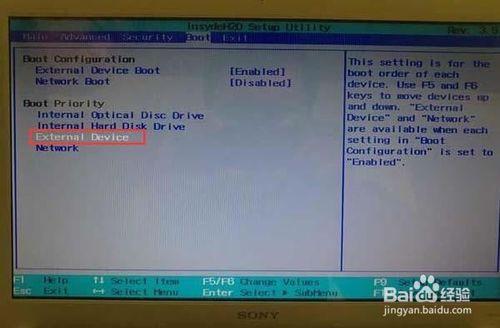
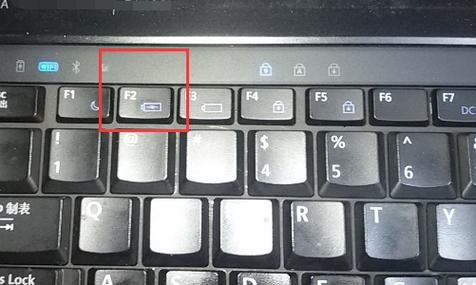
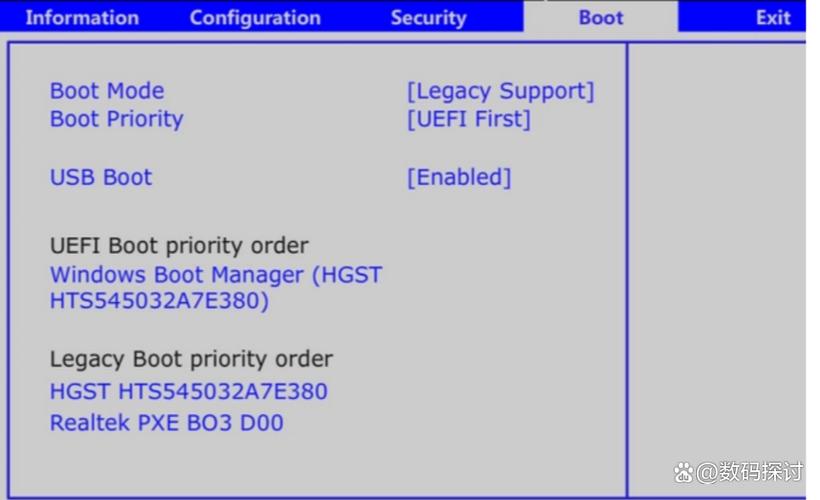
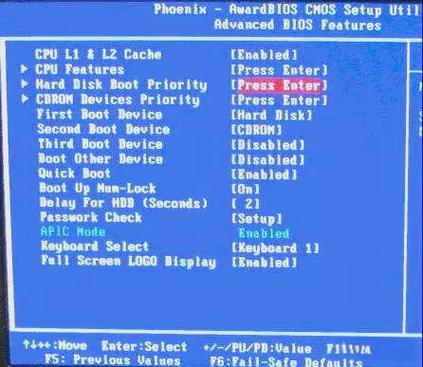
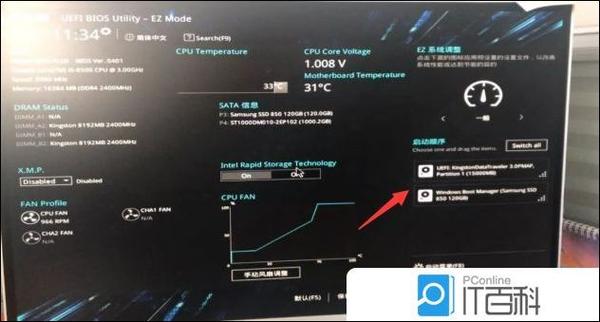
索尼笔记本进入BIOS设置U盘启动的方法通常为:开机或重启时反复按F2、F10或Del键(具体按键因型号而异,可参考开机画面提示)。进入BIOS后,使用方向键导航至“Boot”选项卡,将U盘设备调整至启动顺序首位,保存并退出即可。为保证系统安全稳定,请务必使用官方正版系统安装介质进行操作。
产品名:小米笔记本如何u盘启动 要为小米笔记本设置U盘启动,首先需准备一个已制作好系统镜像的USB驱动器。开机时按下F12或ESC键进入启动菜单,选择U盘设备作为优先启动项。若需调整固件设置,可在BIOS中将USB选项移至启动顺序首位。完成后保存更改并重启,笔记本将从U盘加载操作系统安装或恢复环境。
惠普笔记本U盘启动方法:首先,准备一个已制作好的Windows系统安装U盘。关机后插入U盘,开机立即反复按F9键进入启动菜单。在列表中选中您的U盘设备(通常标示为USB或U盘品牌名),按回车即可从U盘启动,进入系统安装或维护界面。不同机型快捷键可能略有差异,部分型号需在BIOS中提前启用USB启动支持。
您好,欢迎下载“Sony笔记本怎么进入U盘启动项”。本产品为您提供官方正版的操作指南与实用工具,详细介绍索尼笔记本电脑如何安全、正确地进入BIOS设置并调整U盘启动顺序。我们倡导使用合法软件,严格遵守知识产权,确保您的电脑系统稳定与数据安全。请遵循官方指引进行操作,获得最佳使用体验。
欢迎了解戴尔笔记本U盘启动设置方法!您可通过开机时反复按F12(部分机型为F2或ESC)进入启动菜单,选择U盘设备即可从U盘启动。不同型号操作略有差异,本指南将为您提供清晰步骤与常见问题解决方案,助您快速完成系统安装或维护。欢迎下载详细图文教程,轻松掌握实用技巧!
产品名:华硕笔记本如何用u盘启动 华硕笔记本可通过U盘启动安装操作系统或进行系统维护。首先准备官方系统镜像制成的启动U盘。开机时按下F2进入BIOS,在Boot选项中将U盘设为第一启动项。保存重启后笔记本将从U盘加载,即可进行正规的系统安装或修复操作。请务必使用官方正版软件以确保安全与稳定性。
您好!欢迎了解“Sony笔记本电脑怎么设置U盘启动”。该指南详细介绍进入VAIO机型BIOS/UEFI界面的具体按键(如F2、F12等),调整启动顺序的规范步骤,以及创建合法系统安装U盘的官方方法。我们倡导使用正版操作系统与授权软件,确保设备稳定安全。请严格遵循官方指引操作,祝您顺利完成任务。
HP笔记本U盘启动是指通过USB闪存驱动器引导并安装操作系统的技术流程。用户需先准备合规的系统镜像文件与空白U盘,使用微软官方Media Creation Tool等正版工具制作启动盘。随后进入HP笔记本BIOS设置,调整启动顺序为USB优先,即可从U盘启动执行纯净系统安装或修复操作。该方式适用于设备初始化、系统维护及官方授权升级场景。
欢迎下载“acer笔记本u盘启动”工具。这款官方软件旨在帮助用户安全便捷地为acer笔记本电脑创建可启动U盘,从而进行系统安装或修复。请务必从acer官网或授权渠道获取正版资源,以确保设备兼容性与数据安全。