首页
调节屏幕亮度电脑快捷键 “调节屏幕亮度电脑快捷键”通常指通过系统预设的键盘组合快速调整笔记本或外接显示器亮度。常见快捷键包括Fn键配合F1/F2或方向键等,具体因品牌型号而异。用户也可在系统设置中查看或自定义快捷键。通过掌握这些正规操作,可便捷保护视力并节约能耗,无需借助任何第三方非授权工具。
热门专辑
高中综合素质艺术特长怎样写
穿梭无限世界 行五届
明日之后可以开挂吗
vivoneo855竞速版参数
年轻人用26键还是9键
AOC电脑屏幕亮度调节快捷键是专为AOC显示器设计的实用功能。通过组合键(如“Fn”+方向键)可快速调整屏幕亮度,无需进入系统设置。这提升了使用效率并有利于视觉舒适度。用户应通过官方驱动或显示器OSD菜单启用该功能,确保获得正版支持与最佳显示效果。
《调节屏幕亮度快捷键》是一款用于便捷调整电脑屏幕亮度的正规辅助工具。它通过自定义快捷键设置,允许用户无需进入系统设置即可快速增减亮度,适用于不同光照环境。该软件遵循版权规范,保障用户安全使用,能有效提升工作效率与视觉舒适度。请通过官方渠道获取正版软件以获得稳定支持与服务。
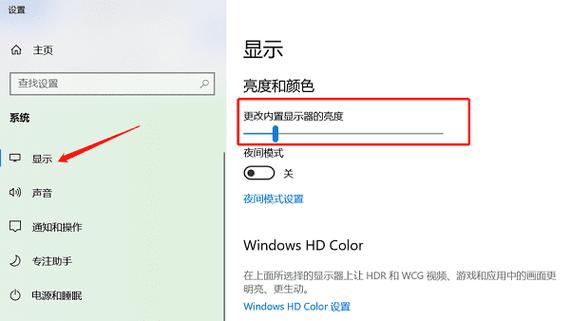
以下是华硕电脑屏幕亮度调节快捷键的详细介绍: 华硕电脑通常通过键盘快捷键调节屏幕亮度。常见的组合键是 **Fn + F5(降低亮度)或 **Fn + F6(提高亮度)**。部分型号(如游戏本)可能使用 **Fn + 方向键(上/下)** 或独立功能键。用户需先安装华硕官方驱动程序(如ATK热键工具)以确保功能正常。这些快捷键方便用户快速适应不同光线环境,兼顾续航与视觉舒适度。若快捷键失效,可检查驱动更新或通过Windows系统设置中的“显示”选项手动调节亮度。 此功能适用于多数华硕笔记本电脑。
惠普电脑调节屏幕亮度的常用快捷键为Fn+F2(降低亮度)和Fn+F3(增加亮度),具体组合可能因型号而异,部分机型还在F2/F3键上印有太阳图标标识。用户可通过这些快捷键快速调整屏幕亮度以适应不同环境光线,同时也可在系统设置中的“显示”选项进行更精细的亮度管理。该功能为惠普电脑内置的正规系统支持,无需额外安装软件即可使用。
华为电脑调节屏幕亮度快捷键 华为笔记本电脑通过键盘功能键提供便捷的屏幕亮度调节功能。通常,您可同时按下“F1”键(降低亮度)或“F2”键(增加亮度),部分机型需配合“Fn”键使用。该硬件级功能集成于系统中,安全可靠,能有效提升工作效率并保护视力。建议通过官方用户手册或设置菜单了解具体机型的操作方式。
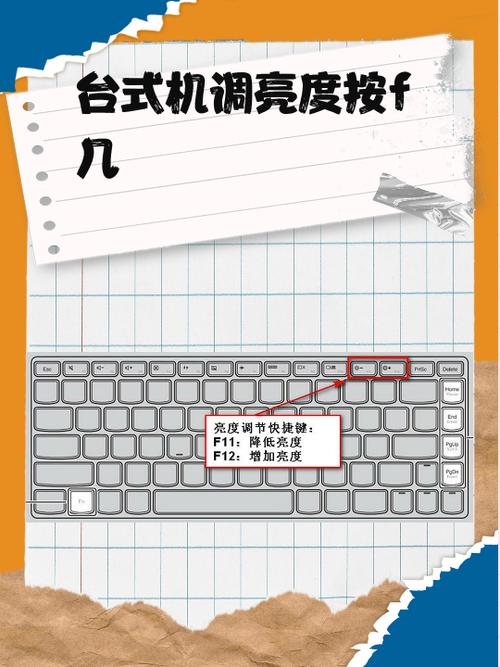
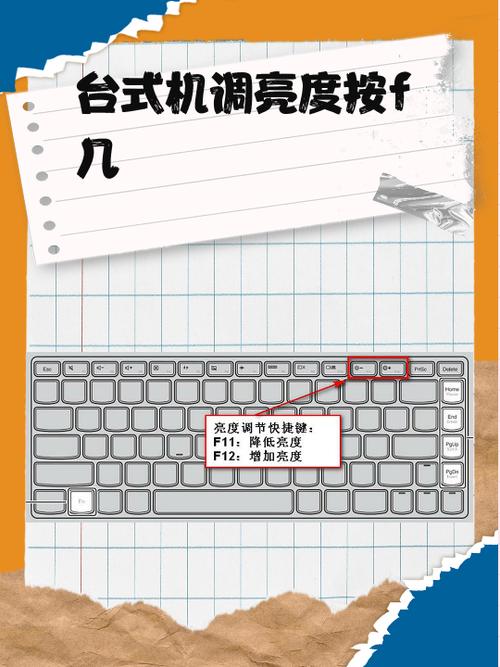
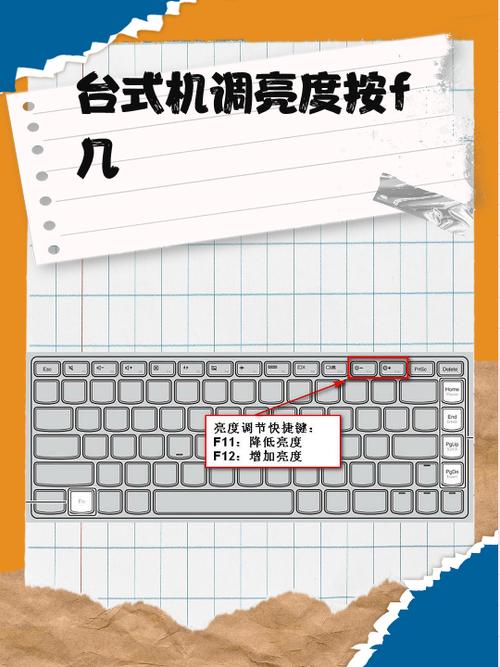
调整电脑屏幕亮度常用快捷键为: - **Windows系统**:使用 `F1`/`F2`(或带有亮度图标的F键),通常需配合 `Fn` 键。 - **Mac系统**:直接按 `F1` 降低亮度、`F2` 提高亮度。 - **部分笔记本**:在键盘侧边或功能键区设有独立亮度键。 若快捷键无效,可进入系统设置(如Windows的“显示器”或macOS的“键盘快捷键”)查看或自定义设置。
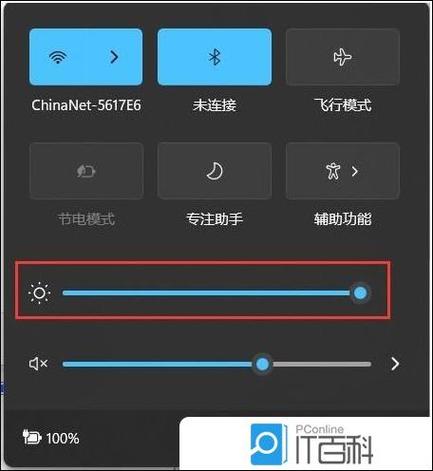
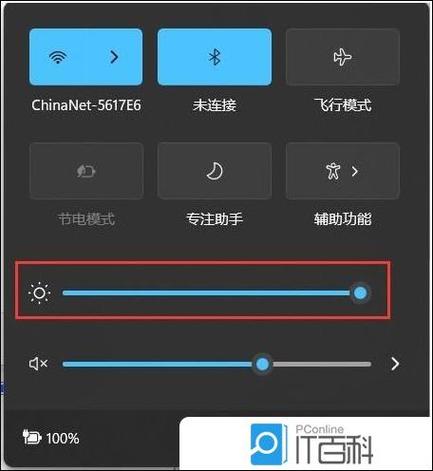
关于调节屏幕亮度的快捷键: 许多电子设备提供便捷的屏幕亮度调节快捷键,通常这些快捷键集成于功能键(Fn键)或直接设置在独立按键上。例如在常见笔记本电脑中,通过同时按下“Fn + F5/F6”或“Fn + 方向键”可快速降低或提高屏幕亮度;部分键盘则设计有独立的亮度调节图标按键。对于Windows系统,可通过“Win + A”打开操作中心快速调整亮度滑块;而macOS用户则能使用“F1/F2”键直接调节亮度。智能手机和平板电脑通常在下拉控制面板中提供亮度快速调整选项,这些快捷键旨在帮助用户根据环境光线舒适地调节显示亮度,以提升使用体验并兼顾节能需求。
欢迎下载“电脑亮度调节的快捷键”,这款实用工具可以帮助你快速调整电脑屏幕亮度,无需繁琐的操作。只需一键即可增加或减少亮度,让你在不同环境下都能舒适观看屏幕。界面简洁友好,操作方便,非常适合学生、白领及长时间使用电脑的用户。提升工作和娱乐体验的同时,也有助于保护眼睛,减缓视觉疲劳。快来下载体验,让你的电脑亮度调节变得更加轻松快捷吧!
电脑调节屏幕亮度通常可使用快捷键。在Windows系统中,常见组合为Fn键配合F1/F2或带有太阳图标的F键(如F5/F6)。苹果Mac电脑则通过F1/F2键直接调节。部分键盘设有独立的亮度调节按钮。这些快捷键能快速适应环境光线,保护视力并节省电量。
产品名:Mac电脑亮度调节快捷键 在Mac电脑上,调节屏幕亮度最便捷的方式是使用键盘快捷键。通常,按下键盘上的F1键可降低亮度,按下F2键可增加亮度。如需精细调节或更多显示控制,可前往“系统设置”中的“显示器”选项进行调整。这些官方功能稳定可靠,能完全满足日常使用的亮度管理需求,无需借助任何外部工具。