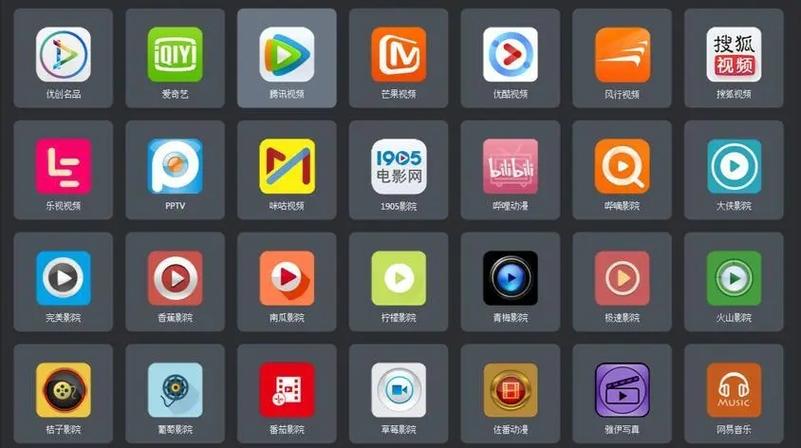
苹果官方应用商店中的热门小视频软件主要有抖音、快手、微视和视频号等。这些正规应用为用户提供了短视频创作、分享与社交功能,严格遵守平台规范与版权法律,保障内容安全与用户体验。请始终通过App Store下载正版软件。
立即下载视频软件有哪些:全面深度评测与下载指南 在数字娱乐和内容创作日益普及的今天,视频软件成为了人们日常生活和工作中不可或缺的工具。从视频编辑、转码到录屏、播放,市场上的选择繁多,如何挑选一款既能满足需求又操作便捷的软件?本文将从多个角度深度解析当前主流视频软件的特点、功能亮点、使用体验及用户评价,帮助您做出明智选择,并提供详细的下载和使用指南。 常见视频软件概述 视频软件的类别繁杂,各自定位不同,涵盖了从基础播放、录制到专业剪辑、后期制作等多个层面。根据用途不同,常见的主要类型包括:视频播放器、屏幕录制工具、视频剪辑软件、格式转换器及在线视频编辑平台。接下来,我们将逐一深入探讨几款代表性软件的详细功能与特色,帮助您全面了解市场现状。 VLC多功能播放器:极致兼容的万能利器 作为全球最受欢迎的免费开源媒体播放器,VLC以其强大的格式支持和稳定性能,成为家庭影音娱乐的首选。它不仅支持几乎所有常见的视频、音频格式,还能进行基本的视频播放控制和简单的转码操作,满足大部分用户的日常需求。 功能亮点 广泛的格式兼容性:支持MP4、AVI、MKV、MOV、FLV等上百种视频格式,无需安装额外编码包。 强大的播放控制:支持字幕、音轨切换、快进快退、多音轨支持,用户可以根据需要灵活调节。 视频转换功能:内置转码工具,可快速将视频转换为不同格式,方便多平台播放。 在线视频播放:支持网络流媒体播放,直接打开YouTube、Vimeo等平台的视频链接。 软件特色 VLC的界面简洁直观,操作流程非常顺畅,即使是初学者也能轻松上手。其高效的解码算法保证了播放的流畅性,即使在低配置电脑上也表现出色。此外,VLC支持丰富的插件扩展,用户可以根据需求定制功能,极大地提升使用体验。 使用攻略 打开VLC后,导入视频的方法非常简便:可以直接拖拽文件到软件界面,或通过菜单“媒体”->“打开文件”选择视频。若需要进行格式转换,点击“媒体”->“转换/保存”,添加目标文件后选择输出格式即可。调节字幕、音轨等设置,也可以在播放界面底部的控制栏轻松完成。对于在线视频,只需复制视频链接到“打开网络串流”即可在线观看。 用户评价 “科技宅小王”:VLC几乎是我看视频的必备工具,支持各种格式,界面简洁,操作顺手,值得推荐!” “电影爱好者小李”:用VLC播放一些老电影特别顺畅,字幕也很容易调节,界面虽然简单但很实用。” “设计狮阿杰”:我用VLC做一些简单的转码,效率很高,还能自定义插件,功能丰富。” Camtasia屏幕录制:专业级的教学与演示神器 Camtasia是一款集屏幕录制和视频编辑于一体的专业软件,广泛应用于教学、培训、演示制作等领域。它帮助用户轻松捕捉屏幕操作,并提供丰富的编辑工具,将录制内容打磨成高质量的视频作品,有效解决了内容创作中的“录制+剪辑”难题。 功能亮点 高品质录屏:支持全屏、区域、窗口多种录制模式,支持4K画质,确保画面细节清晰可见。 实时录制编辑:录制过程中可以边录边编辑,添加注释、箭头、文字等标记,增强演示效果。 丰富的后期编辑:内置多轨剪辑,支持转场、动画、音效、配音等多种制作手段。 导出多平台支持:支持导出MP4、WMV、AVI等格式,兼容YouTube、Vimeo等多平台上传。 软件特色 Camtasia的界面设计极为友好,操作逻辑清晰,适合初学者快速上手。其智能录制助手可以自动捕获焦点区域,减少繁琐设置。编辑界面采用拖拽式操作,用户可以直观地调整时间线内容,极大提高制作效率。此外,软件的音频处理能力也非常强大,能轻松实现背景音乐和配音的融合。 使用攻略 打开Camtasia后,点击“新建项目”进入编辑界面。点击“录制屏幕”按钮,选择录制区域或全屏,设置好音频输入设备后,点击“开始录制”。录制过程中可以暂停、标记重点,结束后视频会自动导入到编辑界面。在编辑区,用户可以用拖拽方式添加文字、动画和特效,调整时间线顺序。完成后,点击“导出”按钮,选择目标格式和分辨率,即可生成最终视频。 用户评价 “教学达人小张”:Camtasia让我的在线课程制作变得轻松,操作简单,效果专业,学生反馈也很好。” “企业培训小李”:录制培训视频非常方便,编辑功能丰富,导出多格式,满足不同平台需求。” “内容创作者阿伟”:使用Camtasia剪辑视频既快速又高效,特效和字幕功能都很丰富,极大提升了我的作品质量。” Adobe Premiere Pro:专业级视频编辑的黄金标准 作为行业内的佼佼者,Adobe Premiere Pro以其强大的功能和灵活的操作体系,深受专业视频制作人员喜爱。它适合从剪辑到调色、特效、音频处理等各个环节的高端需求,是电影、广告、短视频制作的首选软件之一。 功能亮点 多轨时间线编辑:支持无限轨道,方便复杂项目的多层次处理。 高级调色工具:集成Lumetri调色面板,支持色彩校正、风格调节,确保画面色彩一致性。 丰富的特效插件:兼容第三方插件,提供专业的转场、动画、视觉特效选择。 音频后期处理:内置音频增强、降噪、均衡器等工具,确保声音清晰自然。 多平台支持:Mac与Windows系统兼容,支持4K、8K视频编辑。 软件特色 Premiere Pro以其高度的扩展性和灵活性著称,用户可以根据项目需要自定义工作流程。界面布局专业而直观,支持多屏幕操作,满足不同用户的习惯。其与Adobe生态系统的无缝集成,使得与Photoshop、After Effects等软件的协作变得异常顺畅。此外,软件的实时预览和GPU加速技术极大提升了编辑效率,即使是复杂项目也能流畅运行。 使用攻略 启动软件后,创建新项目,导入素材文件。将素材拖拽到时间线,按需剪辑、拆分、调整顺序。在调色面板中进行色彩校正,也可以应用预设风格。特效和转场可以从效果库中拖拽到对应轨道。音频部分,添加背景音乐和配音后,可利用内置工具进行优化。最终,选择“导出”,设置参数,输出高质量视频文件即可。 用户评价 “专业剪辑师小林”:Adobe Premiere Pro功能强大,支持复杂剪辑和调色,几乎是我日常工作的标配。” “影视制作新人小陈”:学习曲线稍陡,但一旦掌握,剪辑效率大大提升,效果也更专业。” “短视频创作者阿强”:界面布局合理,插件丰富,能满足我不断提升的内容需求,非常值得投入。” 总结 市场上的视频软件琳琅满目,各具特色。对于不同用户群体,选择也应有所侧重:家庭用户偏好操作简单、支持多格式的播放器;内容创作者更青睐易用且功能丰富的录屏和剪辑工具;专业人士则需要高端、灵活的剪辑软件进行深度制作。无论您的需求如何,以上介绍的几款软件都已经过深度评测,具备良好的性能和用户口碑,值得一试。 软件下载及使用建议 所有提及的软件都提供官方网站下载,建议优先选择官方渠道以保障安全。下载安装前,确保您的设备符合软件系统要求,避免因配置不足导致运行不流畅。部分软件提供试用版,建议先试用体验,确认是否符合使用习惯。安装过程中,注意阅读相关提示,合理配置存储路径和偏好设置,确保软件正常运行。使用过程中,建议定期更新软件版本,以获得最新的功能和安全保障。