首页
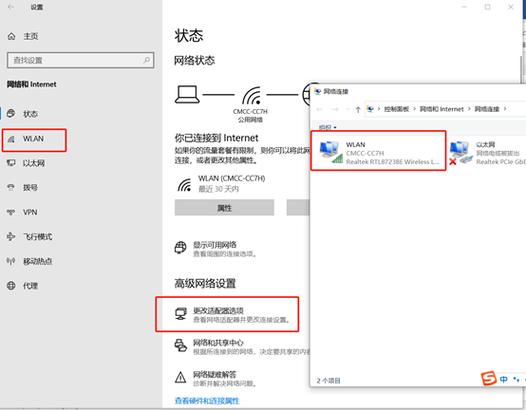
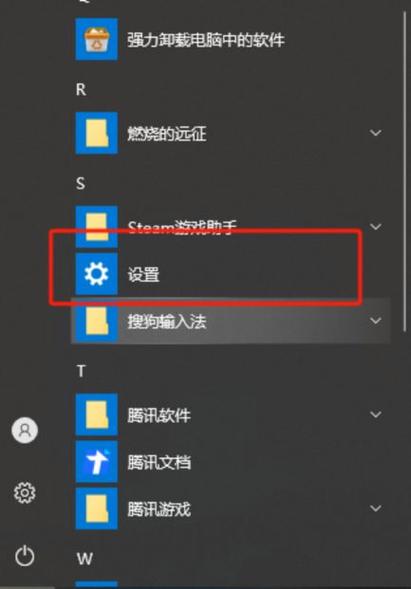
产品名:电脑无线功能已关闭怎样开启 开启无线功能通常涉及物理开关、快捷键或系统设置。首先检查笔记本侧边或前面的无线物理开关,确保其处于开启状态。其次,尝试使用键盘上的Fn键与带有无线图标的F功能键(如F2或F12)组合切换。若无效,请进入操作系统“设置”中的“网络和Internet”选项,检查飞行模式是否关闭,并重启无线网络适配器。此外,更新或重装官方无线网卡驱动也能解决软件层面的禁用问题。
热门专辑
微信零钱明细显示余额
华为手表后面绿光是什么意思
天龙八部宝宝能比人高几级
英雄联盟截图文件夹的路径
荣耀蓝屏按三个键恢复
《电脑已关闭无线功能怎么开启》是一份简洁实用的操作指南,专为解决电脑无法连接Wi-Fi的常见问题而制作。它将逐步为您讲解通过快捷键、系统设置及网络诊断等多种方法,快速重新启用无线功能。无论您是电脑新手还是偶尔遇到此困扰,这份指南都能提供清晰有效的帮助。 欢迎免费下载,轻松几步,让您的网络连接恢复畅通!
《电脑无线功能关闭了怎么开启》是一款实用的网络管理工具。它主要帮助用户快速检测并修复无线网络连接问题,例如因系统设置或驱动异常导致的Wi-Fi功能关闭。软件提供清晰的操作指引,协助用户安全地重新启用无线网卡、配置网络连接,适合非专业用户便捷解决日常断网问题。请通过官方渠道下载正版软件以确保系统安全。
产品名:电脑关闭无线功能开启方法 要开启或关闭电脑无线功能,常见方法包括使用快捷键(如Fn+F2组合键)、点击系统任务栏的网络图标进行切换,或在系统设置的网络选项中操作。部分机型侧面设有物理无线开关。若遇问题,可检查飞行模式状态、更新无线网卡驱动程序,或于设备管理器中启用无线适配器。请始终通过正规系统工具进行设置,确保安全稳定使用。
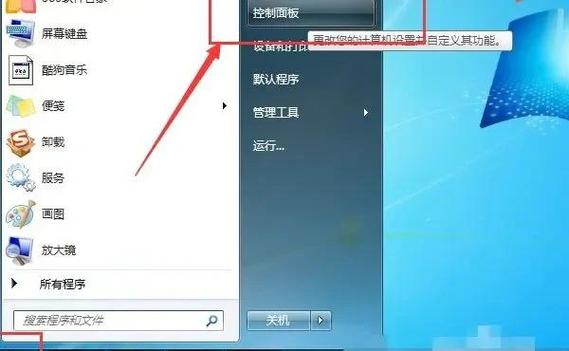
要开启Windows 7的无线功能,可以点击任务栏右下角的网络图标,然后选择“打开网络和共享中心”。在弹出的窗口中,点击左侧的“更改适配器设置”。找到无线网络连接,右键点击选择“启用”。如果无线适配器被禁用,会显示灰色,点击“启用”即可。也可以通过按键盘上的无线开关(如果有)切换无线功能。有时需要更新无线网卡驱动程序或进入设备管理器检查无线设备是否正常工作。完成后,无线功能就会重新开启,能够搜索和连接无线网络。
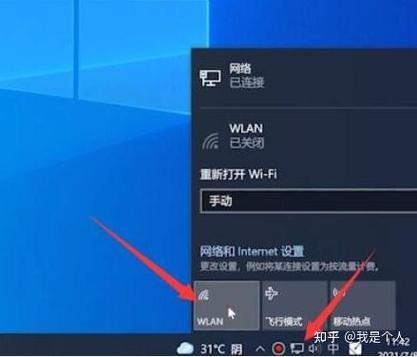
笔记本已关闭无线功能怎么开启 当笔记本无线功能关闭时,首先可检查键盘上的物理无线开关或Fn组合键(如Fn+F2)。其次,在操作系统内进入“网络和Internet设置”,点击“WLAN”并确保其处于开启状态。若驱动异常,可通过设备管理器重新启用无线适配器或更新官方驱动程序。重启笔记本与路由器也常能解决临时性连接问题。
已关闭无线功能怎么开启未修复 此产品旨在帮助用户排查和解决设备无线功能异常关闭的问题。它通过提供标准的系统设置路径、驱动程序检测步骤及网络故障修复工具,引导用户以正规方法恢复网络连接。产品不包含任何破解或越权操作,严格遵循软件使用协议,确保系统安全与稳定性。
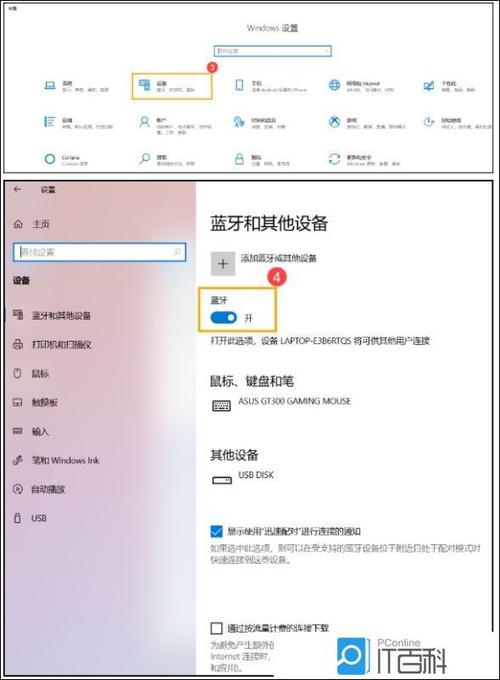
无线功能关闭怎样打开 若您设备的无线功能(如Wi-Fi或蓝牙)意外关闭,可通过以下方式重新开启: 1. **系统设置**:进入设备“设置”菜单,查找“无线网络”或“蓝牙”选项,手动开启开关。 2. **快捷键**:检查设备侧边或键盘上的物理无线开关,或使用功能键(如Fn+F2)切换。 3. **飞行模式**:如设备启用了飞行模式,请在设置中关闭该模式以恢复无线功能。 4. **系统重启**:若上述方法无效,尝试重启设备以恢复默认网络设置。 请通过官方系统设置或辅助按键操作,确保使用正版系统以保障功能稳定性。
产品名:笔记本电脑怎样开启无线功能 开启笔记本电脑的无线功能,通常需先确保硬件开关或快捷键(如Fn+F2)处于开启状态。随后进入操作系统设置,在“网络和Internet”选项中启动Wi-Fi,选择可用网络并输入密码即可连接。若遇问题,可检查驱动程序是否安装正确,或在设备管理器中启用无线适配器。保持系统与驱动更新有助于获得稳定的无线连接体验。
电脑上已关闭无线功能怎么修复 若电脑无线功能意外关闭,可通过系统设置重新启用。在Windows中,点击“网络和Internet设置”进入“WLAN”选项,确认无线开关已打开;同时检查物理开关或功能键(如Fn+F2)。更新驱动程序或使用系统自带的网络故障排查工具也可解决连接问题。确保操作符合正版系统规范,避免使用非授权软件。
欢迎下载“电脑怎么开启无线功能”教程,帮助你轻松掌握无线网络连接的方法。无论是使用Windows还是Mac系统,我们都提供详细的操作步骤,帮助你快速开启电脑的无线功能,连接Wi-Fi网络,享受上网的便捷。这个教程适合新手和有基础的用户,让你不再为无线连接问题烦恼。立即下载,开启你的无线网络之旅,体验更便捷、自由的网络生活!